
Se sei un trader, sai quanto sia cruciale avere gli strumenti giusti per gestire le tue operazioni. Oggi parliamo di un indicatore davvero utile: il calcolatore grafico. Questo strumento ti aiuta a calcolare le tue posizioni in modo semplice e veloce.
Il calcolatore grafico si basa su tre linee fondamentali che puoi inserire nel tuo grafico: OPEN, STOP e PROFIT. Posiziona queste linee ai livelli dove intendi aprire l'ordine (OPEN), impostare il tuo Stop Loss (STOP) e/o il Take Profit (PROFIT). Se non hai ancora tracciato queste linee, il calcolatore le creerà automaticamente vicino al prezzo attuale di mercato.
Nei parametri dell'indicatore, puoi impostare il volume per le posizioni da aprire utilizzando calc_lots e l'importo della commissione (comission) per Futures e CFD, se il tuo trade deve essere calcolato per questi strumenti. Ricorda che se un lotto in CFD corrisponde a 100 azioni, dovrai impostare il parametro stock_in_lot su 100.
Per i simboli in cui i profitti sono calcolati in euro o sterline (come FDAX o FTSE), assicurati di visualizzare le coppie EURUSD o GBPUSD nella finestra di Market Watch; in questo modo, i tassi verranno automaticamente presi dai relativi cross forex. Analogamente, per eventuali cross-currency XXXYYY, dovrai avere aperte le coppie base USDYYY (ad esempio, per GBPJPY, dovrai avere aperto USDJPY nella finestra di Market Watch).
Una volta che hai posizionato le linee SL e TP ai livelli desiderati, l'indicatore mostrerà automaticamente nell'angolo in alto a sinistra del grafico gli importi (in dollari) dei profitti per il TP, delle perdite per lo SL e del margine di supporto per l'importo di lotti specificato. Inoltre, il calcolatore disegnerà nel tuo grafico una linea per il StopOut, che si attiverà non appena verrà raggiunta. Per calcolare nuovi valori, sarà sufficiente trascinare le linee nel grafico.
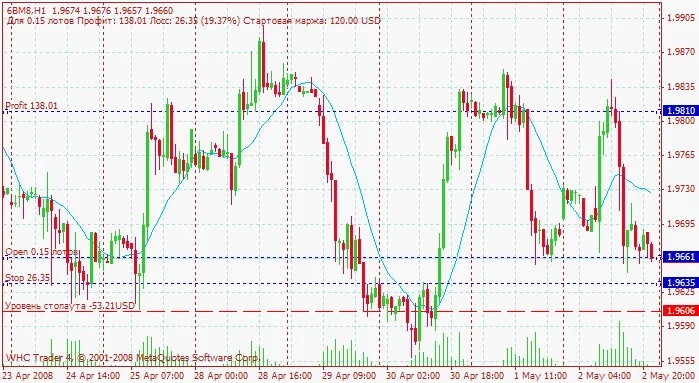
Aspetto del Calcolatore nel Grafico
Consigli Utili:
- I valori vengono aggiornati ad ogni nuovo tick, quindi ti consiglio di cliccare con il tasto destro del mouse sul grafico e selezionare "Aggiorna" per ottenere nuovi valori per strumenti a bassa liquidità o durante le pause tra le sessioni.
- Per vedere dove si trovano le tue linee (la descrizione delle tue linee), controlla "Mostra descrizioni oggetti" nelle proprietà del grafico.
- Le linee impostate dall'indicatore rappresentano oggetti grafici standard, quindi puoi selezionare il loro colore, la spessore della linea e il tipo di tratteggio nel menu "Elenco Oggetti" che appare quando fai clic con il tasto destro del mouse nel grafico.




Commento 0