
Bienvenue dans notre guide sur l'indicateur Renko pour MetaTrader 4 ! Aujourd'hui, nous allons explorer le RenkoLiveChart_v600, une version améliorée de l'EA RenkoLiveChart_v600. Cet outil peut vraiment faire la différence dans votre analyse technique.
Installation et Utilisation
- Pour commencer, placez l'indicateur RenkoLiveChart_v600_indi sur un graphique M1. Cela générera un graphique Renko en mode hors ligne sur M7. Pour y accéder, allez dans : Fichier → Ouvrir Hors Ligne.
- Sur le graphique M1, assurez-vous que les boutons Défilement Automatique et Décalage de Graphique sont activés. Vous les trouverez sous Graphiques → Défilement Automatique.
- Consultez l'image de l'onglet Communs ci-dessous.
- Si le marché est fermé et que le graphique Renko n'apparaît pas dans Fichier → Ouvrir Hors Ligne, essayez de fermer et de rouvrir votre terminal MT4.
- Si le marché est ouvert mais que les ticks sont lents, et que le graphique Renko ne s'est pas mis à jour, changez le graphique M1 en M5 puis revenez à M1.
- Vous pouvez ajouter l'indicateur Renko_Range_Detector au graphique Renko hors ligne pour vérifier la taille des boîtes Renko. Consultez l'image ci-dessous pour voir le graphique Renko.
* Note : Vous pouvez choisir n'importe quelle période autre que celles réservées (M1, M5, M15, M30, M60, H4, D1, MN).
Pour plus d'informations, n'hésitez pas à faire des recherches sur internet et sur les sites de vidéos.
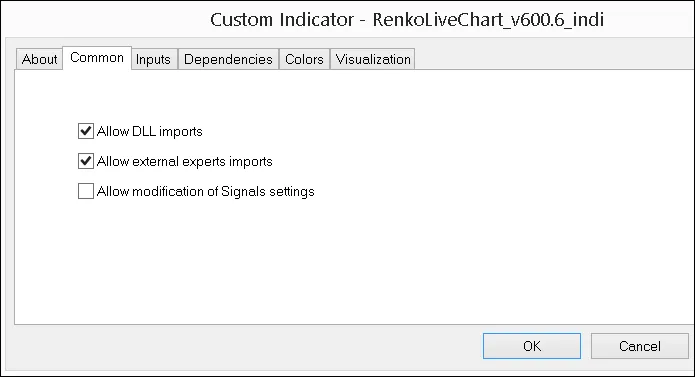
Onglet Communs
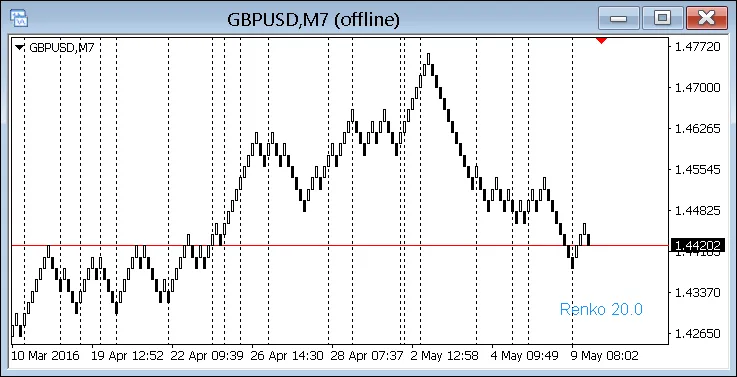
Graphique Renko




Commentaire 0