
Die Versionen 600 und höher inkludieren zwar Steuerungsfunktionen, jedoch nur in den Indikatoren – was jedoch sehr nützlich sein kann.
Der TPEHEP (Trainer) wurde entwickelt, um interessante Handelsstrategien zu analysieren und gleichzeitig praktische Erfahrungen im Umgang mit historischen Daten zu sammeln. Durch die maximale Annäherung an die Marktregeln hier haben Anfänger die Möglichkeit, die Logik hinter der Auslösung von Aufträgen und der Signalbildung der Strategie zu verstehen und die passende Strategie zu finden.
Anfänglich war ein Assistent erforderlich, um die Entscheidungsstellen hervorzuheben. Die Kaufmarke (blau, Taste "B") oder die Verkaufsmarke (pink, Taste "S") sowie die Schließmarke eignen sich hierfür am besten. Die Tasten wurden aus praktischen Gründen gewählt – die rechte Hand bewegt die Historie, während die linke die Kommandos ausführt.
Grundlegende Betriebsregeln:
- Das Öffnen und Schließen von Aufträgen ist nur erlaubt, wenn die Kerze schließt (Close[Bar0]) innerhalb eines vertikalen farbigen Bereichs (lila), und der Auftrag selbst wird geöffnet oder geschlossen, sobald eine neue Kerze beginnt (Open[Bar-1]).
- Sobald das StopLoss oder TakeProfit-Niveau erreicht ist, erfolgt die Schließung zum Auftragspreis im aktiven Bereich. StopLoss oder TakeProfit können mit der Maus nachgezogen werden, wobei der minimale Abstand und das Einfrieren kontrolliert werden.
- Im frühen Lernprozess kann der aktive Bereich mit den Tasten "<" und ">" verschoben werden, wobei man sich schrittweise der rechten Seite nähert. Die Historie wird in Schritten durch Drücken der Taste "F12" oder der Hotkey verschoben, während die aktive Zone (lila) an der ausgewählten Stelle bleibt.
- Um eine andere Hotkey-Taste anstelle von "F12" zu wählen: Drücke die gewünschte Taste – eine Warnmeldung mit "Falsche Taste ХХХ gedrückt" erscheint. In den Einstellungen trage in die Zeile "Taste zum Verschieben des Charts um 1 Schritt" ХХХ ein. Standardmäßig wird die "Del"-Taste auf dem Ziffernblock verwendet.
Die Installation des Indikators erfolgt ganz standardmäßig: Öffne das Chart des Währungspaares, wähle die Historie aus, setze die analysierte Strategie gemäß der Vorlage und füge den TPEHEP-Indikator hinzu. Speichere die Einstellung mit der "Р"-Taste (Record) in der Vorlage (EURUSD.60.tpl). Alles ist eingerichtet. Falls die aktive Zone nicht sichtbar ist, einfach mit der linken Maustaste klicken.
Nach dem Zeichnen sollte das Chart so aussehen:
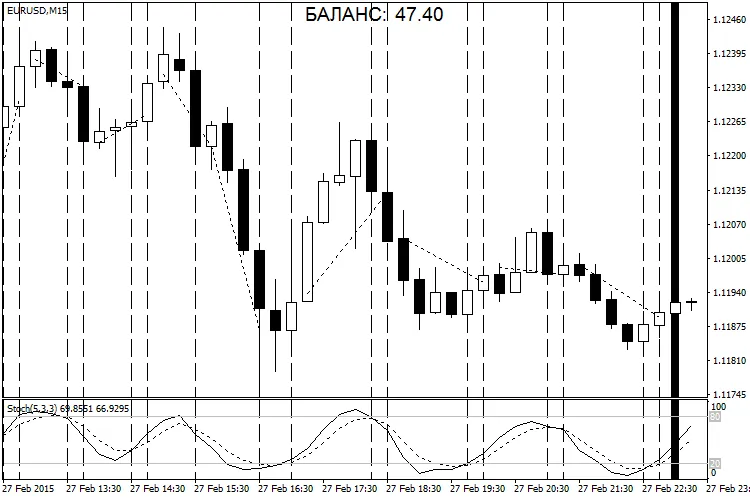
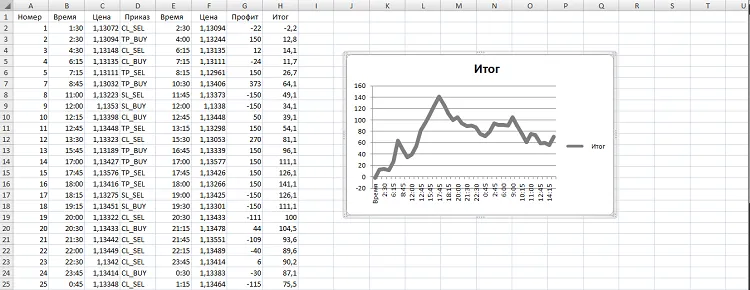
Die weitere Verbesserung des Assistenten bestand darin, offene Positionen zu verwalten, verschiedene Fehlerquellen der Trader zu kontrollieren und die Enddaten in einer Excel-Tabelle auszugeben sowie die Rentabilität in Excel darzustellen.
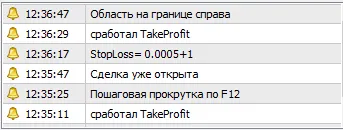
Die Ergebnisse der Strategie werden in der BALANCE-Tabelle angezeigt, und sobald die Überprüfung abgeschlossen ist, werden diese durch Drücken der "Р" (Record) Taste in die Datei "EURUSD.60 2015.07.06-2015.07.06.xls" mit den Test-Start- und Enddaten im <terminal_data>\MQL4\Files\ Ordner geschrieben.
Nun betrachten wir eine andere Strategie…
Analyse der Triple Screen Strategien
Um auf einem anderen Zeitrahmen zu zeichnen, deaktiviere die Auftragsverarbeitung (Trading=false). Nur die vertikalen Linien als Signalzeitpunkte bleiben erhalten. Die Zeichnungsergebnisse werden in die Datei "EURUSD.60 2015.07.06-2015.07.06.tpl" durch Drücken der "Р" (Record) Taste geschrieben. Verwende diese Zeichenvorlage auf einem anderen Zeitrahmen und führe durch Ändern des Indikatorsets und unter Verwendung der Vorlage die endgültige Rentabilitätsprüfung mit aktivierter Auftragsverarbeitung (Trading=true) durch.
Nach dem Testen der Strategie speichere die aufgezeichneten Dateien in einem Backup-Ordner mit dem Namen: Test EURUSD Per Stochastic 5 3 3 Moving Averages EMA55 usw. Dies ermöglicht die Auswahl der besten Strategie-Einstellungen. Bei den nächsten Tests, wenn die Vorlagenamen oder Ergebnisse übereinstimmen, werden die Dateien überschrieben, was zu einem Verlust der vorherigen Ergebnisse führen kann. Daher ist es wichtig, Backups zu erstellen!




Kommentar 0