
¿Para qué sirve exactamente?
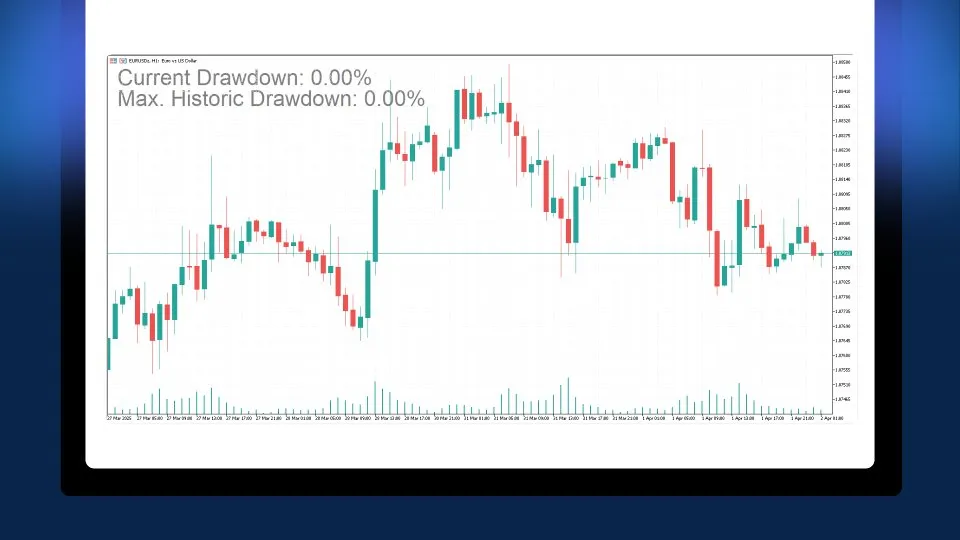
- Referencia visual del rendimiento de tus EAs: Ingresa manualmente el Máximo Drawdown Histórico conocido o esperado de tu estrategia (por ejemplo, el obtenido en backtesting o resultados previos). Así, siempre tendrás un referente claro para saber si tu EA está dentro de parámetros normales o si está atravesando una situación inesperada.
- Monitoreo continuo del riesgo actual: También puedes utilizarlo para vigilar el drawdown actual en tiempo real y verificar si estás superando niveles críticos que requieren tu atención inmediata.
- Notificaciones inteligentes y detalladas: El indicador envía notificaciones push (a tu móvil a través de la app de MetaTrader) cada vez que se establece un nuevo récord de drawdown, o periódicamente (dependiendo de tus configuraciones), para mantenerte informado sin saturarte de mensajes innecesarios.
- Registro automático: Permite registrar continuamente el drawdown en un archivo externo (CSV o TXT) para su posterior análisis.
¿Quiénes pueden utilizarlo?
- Traders que operan con sistemas automáticos o semi-automáticos y quieren saber rápidamente si su EA se comporta dentro del máximo drawdown esperado.
- Usuarios que necesitan verificar visualmente el rendimiento de sus estrategias en condiciones reales frente a las expectativas basadas en pruebas anteriores.
- Cualquier trader que desee gestionar su riesgo de manera efectiva, sabiendo de inmediato cuándo su trading está fuera de límites aceptables.
Guía de configuración detallada (Inputs)
A continuación, te mostramos todos los parámetros personalizables del indicador:
- Magics a monitorear (-1 rastrea todos)
Especifica los Números Mágicos de las posiciones a rastrear. Usa -1 para monitorear todos. - Máximo DD inicial (%)
Aquí ingresas el Máximo Drawdown Histórico conocido de tu EA (es decir, el resultado máximo obtenido en un backtest largo). Esto servirá como referencia visual. - Intervalo de actualización (segundos)
Cada cuánto tiempo se refrescan los cálculos. - Modo de actualización MaxDDD
Define cómo se actualiza el máximo histórico:- UPDATE_MAX_DD_IF_BIGGER: Se actualiza automáticamente si el actual supera el histórico ingresado.
- NO_UPDATE_MAX_DD: Nunca actualiza el valor histórico ingresado manualmente, pero envía notificaciones cada 60 minutos sobre el estado actual.
- Enviar notificaciones push?
Habilita o deshabilita las notificaciones push al móvil. - Referencia fija o pico?
Elige cómo definir la referencia de saldo:- REF_FIXED_BALANCE: Saldo fijo, ingresado manualmente.
- REF_PEAK_BALANCE: Siempre usa el saldo máximo alcanzado (guardado automáticamente).
- Saldo fijo (0 => actual)
Saldo inicial fijo. Si usas 0, se toma el saldo actual al cargar el indicador. - Color para texto DD actual
Color del texto de drawdown actual. - Color para texto Max DD
Color del texto de drawdown histórico. - Tamaño de fuente (DD actual)
Tamaño de fuente del drawdown actual. - Tamaño de fuente (Max DD)
Tamaño de fuente del drawdown histórico. - Etiquetas detrás del gráfico?
Coloca texto detrás del gráfico. - Etiqueta X (píxeles)
Distancia horizontal desde el borde izquierdo. - Etiqueta Y (píxeles)
Distancia vertical desde el borde superior. - Espaciado vertical
Espaciado vertical entre textos. - Imprimir registros en el Diario?
Habilita mensajes detallados en el Diario. - Habilitar registro de archivos
Registra automáticamente el drawdown actual en un archivo externo. - Extensión de archivo (CSV o TXT)
Elige el formato del archivo generado.
Registro automático en archivo
Los valores de drawdown se registran automáticamente junto con la fecha y hora en formato CSV o TXT, ubicados en la carpeta común de MT5 (MetaTrader 5 Terminal/Common/Files/). Ideal para un análisis posterior de tus resultados.
Recomendaciones importantes para aprovecharlo al máximo
- Siempre ingresa el Máximo Drawdown Histórico esperado (resultado de backtesting, rendimiento previo, etc.) en el input "Máximo DD inicial (%)". Esto te permitirá evaluar rápidamente si tu EA está atravesando un periodo normal o necesita ajustes.
- Coloca el indicador en un gráfico dedicado, monitoreando todos los números mágicos, o en cada gráfico específico si prefieres datos separados.
- Ajusta cuidadosamente la tasa de refresco, colores, posición y tamaño del texto para una visualización óptima según tus preferencias.
Para recibir notificaciones push en tu móvil
- Abre MetaTrader en tu móvil y copia tu ID de MetaQuotes (Ajustes > Mensajes).
- En MetaTrader 5 de escritorio, ve a Herramientas > Opciones > Notificaciones.
- Marca Habilitar Notificaciones Push y pega tu ID de MetaQuotes.





Comentarios 0