
A cosa serve esattamente?
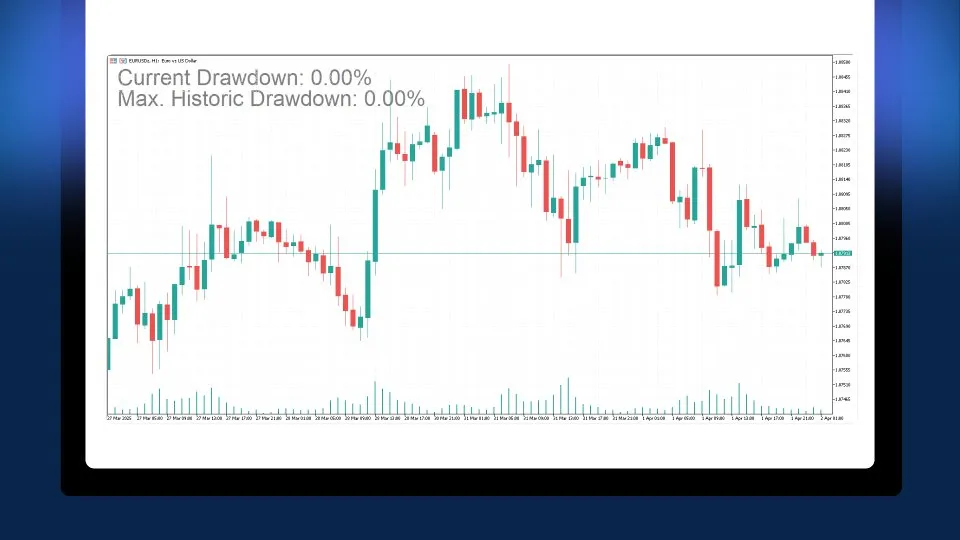
- Riferimento visivo delle performance dei tuoi EA: Inserisci manualmente il Drawdown Massimo Storico conosciuto o atteso della tua strategia (ad esempio, da backtest o risultati precedenti). In questo modo, avrai sempre un chiaro riferimento per vedere se il tuo EA è nei parametri normali o se sta vivendo una situazione inaspettata.
- Monitoraggio continuo del rischio attuale: Puoi utilizzarlo anche per monitorare il drawdown attuale in tempo reale e controllare se stai superando livelli critici che richiedono la tua immediata attenzione.
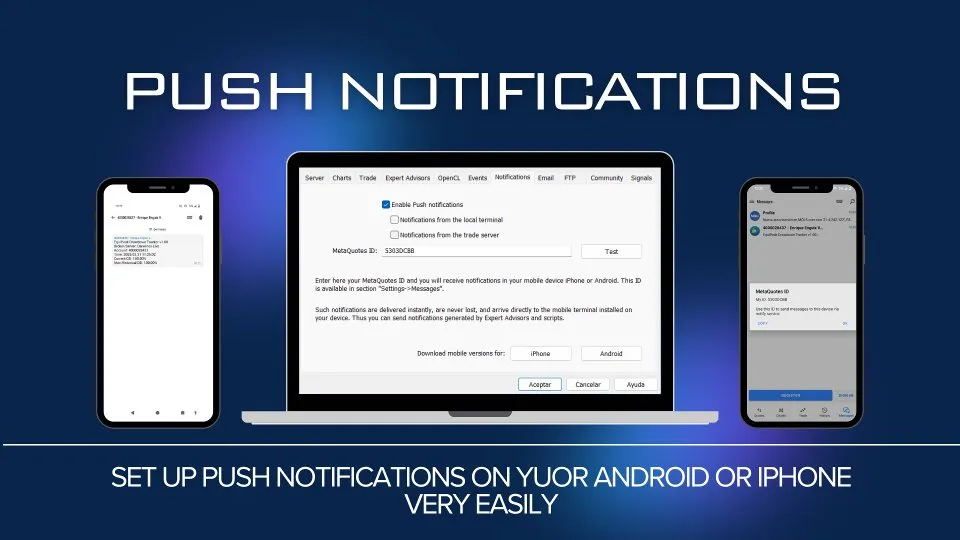
- Notifiche intelligenti e dettagliate: L'indicatore invia notifiche push (sul tuo cellulare tramite l'app di MetaTrader) ogni volta che viene impostato un nuovo record di drawdown, oppure periodicamente (a seconda delle tue impostazioni), per tenerti informato senza sopraffarti con messaggi inutili.
- Registrazione automatica: Permette di registrare continuamente il drawdown in un file esterno (CSV o TXT) per un'analisi successiva.
Chi può utilizzarlo?
- Traders che operano con sistemi automatici o semi-automatici e vogliono sapere rapidamente se il loro EA sta performando entro i limiti massimi di drawdown attesi.
- Utenti che necessitano di controllare visivamente il comportamento delle loro strategie in condizioni reali rispetto alle aspettative basate su test precedenti.
- Qualsiasi trader che desidera gestire efficacemente il proprio rischio, sapendo immediatamente quando le proprie operazioni superano i limiti accettabili.
Guida dettagliata alla configurazione (Input)
Questi sono tutti i parametri personalizzabili dell'indicatore:
- Magics da monitorare (-1 traccia tutti)
Specifica i numeri magici delle posizioni da tracciare. Usa -1 per monitorare tutti. - Max DD iniziale (%)
Qui inserisci il drawdown massimo storico conosciuto del tuo EA (ad esempio, il risultato più alto ottenuto in un lungo backtest). Questo servirà come riferimento visivo. - Intervallo di aggiornamento (secondi)
Frequenza degli aggiornamenti di calcolo. - Modalità di aggiornamento MaxDD
Definisce come viene aggiornato il massimo storico:- UPDATE_MAX_DD_IF_BIGGER: Aggiorna automaticamente se il valore attuale supera quello storico inserito.
- NO_UPDATE_MAX_DD: Non aggiorna mai il valore storico inserito manualmente, ma invia notifiche ogni 60 minuti sullo stato attuale.
- Inviare notifiche push?
Abilita o disabilita le notifiche push sul tuo cellulare. - Riferimento fisso o picco?
Scegli come definire il riferimento del saldo:- REF_FIXED_BALANCE: Saldo fisso, inserito manualmente.
- REF_PEAK_BALANCE: Usa sempre il saldo massimo raggiunto (salvato automaticamente).
- Saldo fisso (0 => attuale)
Saldo fisso iniziale. Se usi 0, il saldo attuale viene preso al caricamento dell'indicatore. - Colore per il testo del DD attuale
Colore del testo del drawdown attuale. - Colore per il testo del max DD
Colore del testo del drawdown storico. - Dimensione del font (DD attuale)
Dimensione del font del drawdown attuale. - Dimensione del font (max DD)
Dimensione del font del drawdown storico. - Etichette dietro il grafico?
Posiziona i testi dietro il grafico. - Etichetta X (pixel)
Distanza orizzontale dal bordo sinistro. - Etichetta Y (pixel)
Distanza verticale dal bordo superiore. - Spaziatura verticale
Spazio verticale tra i testi. - Stampa registri nel Journal?
Abilita messaggi dettagliati nel Journal. - Abilita registrazione su file
Registra automaticamente il drawdown attuale in un file esterno. - Estensione del file (CSV o TXT)
Scegli il formato del file generato.
Registrazione automatica in file
I valori di drawdown vengono registrati automaticamente insieme alla data e all'ora in formato CSV o TXT, situati nella cartella comune di MT5 (MetaTrader 5 Terminal/Common/Files/). Questo è ideale per analizzare i tuoi risultati in seguito.
Raccomandazioni importanti per sfruttarlo al meglio
- Inserisci sempre il Drawdown Massimo Storico atteso (risultato del backtest, performance precedenti, ecc.) nell'input "Max DD Iniziale (%)". Questo ti permetterà di valutare rapidamente se il tuo EA sta attraversando un periodo normale o necessita di aggiustamenti.
- Posiziona l'indicatore su un grafico dedicato, monitorando tutti i numeri magici, oppure su ogni grafico specifico se preferisci dati indipendenti.
- Regola attentamente la frequenza di aggiornamento, i colori, la posizione e la dimensione del testo per una visualizzazione ottimale in base alle tue preferenze.
Per ricevere notifiche push sul tuo cellulare
- Apri MetaTrader su mobile e copia il tuo ID MetaQuotes ( Impostazioni > Messaggi ).
- Nella versione desktop di MetaTrader 5, vai su Strumenti > Opzioni > Notifiche.
- Spunta Abilita Notifiche Push e incolla il tuo ID MetaQuotes.




Commento 0