
指示器:新柱提示器
- 请阅读所有相关信息。
- 除了以下说明,作者无法回答个人咨询。用户可以在互联网上找到丰富的帮助和建议——MetaQuotes、论坛、搜索引擎、视频网站等。
提示选项:
- 弹出提示
- 声音提示
- 邮件提示
- 推送通知
- 如果弹出提示和声音提示都设置为开启,只有弹出提示会生效。声音提示需要将弹出提示设置为关闭才能正常工作。这是MT4的功能。
- 任何设置为开启的提示将在图表周期(时间框架)改变时触发。当MT4加载并且提示设置为开启时,同样会触发。我尚未解决这些问题(查看此处 - 帖子#943,#944),也没有看到它们在新柱提示中的解决方案。
- 所有提示将显示经纪商的时间和日期。
- 新柱提示也可以与大多数Renko和常量范围(合成)蜡烛一起使用。
声音提示(仅在需要额外声音提示时适用)
- 该指示器的默认声音提示为"alert.wav",对应于指示器声音选项参数1。"alert.wav"是MT4的默认声音文件。与选项1相关联的声音文件,除非重新编码,否则无法更改。
- 声音参数还有额外的选项2、3、4、5、6、7、8,但没有关联的声音文件。用户必须将这些文件添加到MT4/Sounds文件夹中。这不是必须的,属于可选操作。
- 一个示例声音文件可以在SB2.zip中找到(见下载)。将解压后的声音文件SB2.wav放入MT4/Sounds文件夹中,它将对应于指示器声音参数选项2。
- 可以在此处获取额外的声音文件。提示 - 搜索“chimes”、“bells”等。
- 附加的声音文件必须为.wav格式,并重命名为SB2.wav、SB3.wav、SB4.wav、SB5.wav、SB6.wav、SB7.wav或SB8.wav;放置在MT4/Sounds文件夹中;它们将对应于指示器声音参数选项2、3、4、5、6、7、8。未要求的选项不需要关联的声音文件。
- 非.wav格式的声音文件必须使用音频转换器转换为.wav格式,并根据上述指示命名。
- 除了提示声音,事件声音可以从工具 → 选项 → 事件中更改。
推送通知:(iOS和Android)
- 推送通知快速、安全且易于设置。
- 速度将取决于互联网连接和计算机及移动设备的能力。
- 首先在移动设备上安装MT4。
- 找到MetaQuotes ID。参见 - 消息或设置中的消息
- 在计算机的MT4客户端终端中输入MetaQuotes ID(工具 → 选项 → 通知)。
- 注意:同一个MetaQuotes ID可以与多个客户端终端(不同经纪商)一起使用。
- 点击测试按钮。
- 打开MT4终端(Ctrl + T),选择日志选项卡,查看消息下是否测试成功。
- 一旦测试成功,就可以在新柱提示指示器中设置推送通知提示。
- 重要:确保您的移动设备开启了通知的声音。
- 如果需要进一步的说明,可以在Google和YouTube上搜索“MT4推送通知”。
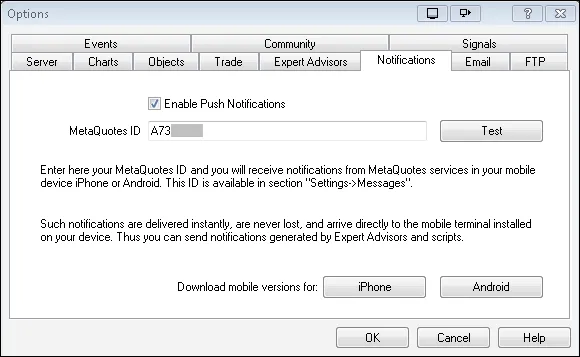
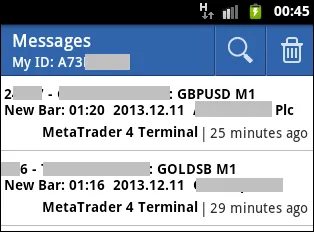
下图:在Android移动设备上收到的两个推送通知。来自不同的经纪商,使用同一个MetaQuotes ID。
图像下面显示的时间格式为hh:mm。用户代码将显示为hh:mm:ss。
经纪商时间比本地时间快一小时。
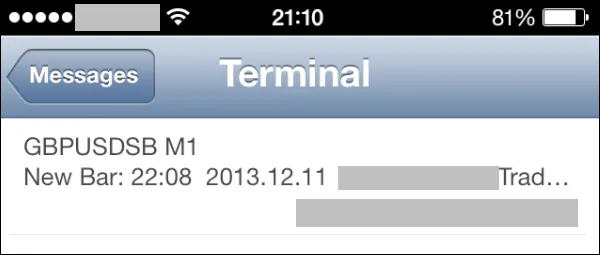
下图:在iOS移动设备上收到的推送通知。
图像下面显示的时间格式为hh:mm。用户代码将显示为hh:mm:ss。
经纪商时间比本地时间快一小时。推送通知的传递速度,取决于设备能力,可以是瞬时的或几秒内完成。两分钟(整点)的时间差是截屏延迟。
邮件提示
- 有多种方式设置MT4邮件,用户应在互联网上查找说明。
- 我已经成功使用stunnel和hMailServer设置邮件。两者都是免费的。
- 以下是如何使用stunnel进行设置。
- 访问论坛以获取进一步说明。
- 首先下载stunnel安装文件。如果以下链接过期或损坏,请在互联网上搜索新的stunnel下载链接。Stunnel下载。
- 安装stunnel。注意:安装过程中会出现黑色cmd屏幕请求位置信息。我没有输入任何信息,只是在每个请求时按下回车键,直到cmd屏幕关闭。
- 安装后,桌面上应出现stunnel图标。点击stunnel图标并打开stunnel配置文件。它应在记事本中打开。根据上述论坛的说明编辑stunnel.conf文件。我的编辑文件(stunnel.conf)在2013年12月是当前的,可以在Stunnel Config.zip中找到。见 - 下载。
- 在MT4终端中填写服务器和邮件信息(工具 → 选项 → 邮件)。
- 注意:stunnel必须在运行时才能使指示器邮件功能正常工作 - 请检查任务栏上是否有stunnel图标。要在计算机每次关闭时自动运行,只需创建一个RUN STUNNEL的快捷方式,并将该快捷方式粘贴到启动文件夹中。
- 点击测试按钮。
- 打开MT4终端(Ctrl + T),选择日志选项卡,查看消息下是否测试成功。
- 一旦成功测试,就可以在新柱提示指示器中设置邮件提示。
注意:我填写的SMTP服务器为127.0.0.1:25,正如Sangmane在上述论坛中建议的,因为smtp.gmail.com:25对我不起作用。
我使用相同的邮件地址进行SMTP登录、发件人和收件人。可以使用不同的邮件地址作为发件人和收件人。我认为SMTP登录和发件人必须为相同的邮件地址,但我尚未测试以确认。
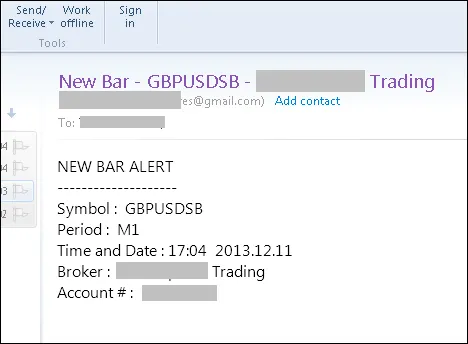
下图:在邮件客户端收到的邮件。(桌面、笔记本和移动设备)。
图像下面显示的时间格式为hh:mm。用户代码将显示为hh:mm:ss。
新柱提示标签
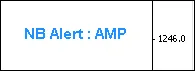
- 新柱提示标签表示已设置为开启的提示。下图显示弹出提示、邮件提示和推送通知均已设置为开启。
- 新柱提示标签的字体默认为粗体。可以关闭粗体。见参数:Font_Bold - true/false。
- 新柱提示标签可以隐藏。见参数:Show Font - true/false。
提示真值表
- 该指示器有4种不同的提示,每种提示有两个状态 - 开启或关闭。提示的总组合可能为16种(2的4次方或2 x 2 x 2 x 2)。
- 当弹出提示和声音提示同时开启时,仅弹出提示有效。这导致丢失4种独特组合,留有12种组合。
- 这可以在逻辑输出-2和修改输出的列中看到,行1、2、3和4由于A(弹出提示)和S(声音提示)同时为T(开启)而有效地被取消。请参见声音标题下的解释。
- 上述结果导致修改输出的行1、2、3和4分别是行5、6、7和8的重复。
关键:
- T:开启
- F:关闭
- A:弹出提示
- S:声音提示
- M:邮件提示
- P:推送通知
12个提示组合:AMP、AM、AP、A、SMP、SM、SP、S、MP、M、P以及没有提示。
| 逻辑输入-1 | 逻辑输入-2 | 逻辑输入-3 | 逻辑输入-4 | 逻辑输出-1 | 逻辑输出-2 | 逻辑输出-3 | 逻辑输出-4 | 修改输出 | |||
|---|---|---|---|---|---|---|---|---|---|---|---|
| A | S | M | P | A | S | M | P | A - S - M - P | |||
| 1 | T | T | T | T | 1 | A | S取消 | M | P | 1 | AMP |
| 2 | T | T | T | F | 2 | A | S取消 | M | 2 | AM | |
| 3 | T | T | F | T | 3 | A | S取消 | P | 3 | AP | |
| 4 | T | T | F | F | 4 | A | S取消 | 4 | A | ||
| 5 | T | F | T | T | 5 | A | M | P | 5 | AMP | |
| 6 | T | F | T | F | 6 | A | M | 6 | AM | ||
| 7 | T | F | F | T | 7 | A | P | 7 | AP | ||
| 8 | T | F | F | F | 8 | A | 8 | A | |||
| 9 | F | T | T | T | 9 | S | M | P | 9 | SMP | |
| 10 | F | T | T | F | 10 | S | M | 10 | SM | ||
| 11 | F | T | F | T | 11 | S | P | 11 | SP | ||
| 12 | F | T | F | F | 12 | S | 12 | S | |||
| 13 | F | F | T | T | 13 | M | P | 13 | MP | ||
| 14 | F | F | T | F | 14 | M | 14 | M | |||
| 15 | F | F | F | T | 15 | P | 15 | P | |||
| 16 | F | F | F | F | 16 | 16 |
参数
- 弹出提示 - false;
- 声音提示 - false;
- 邮件提示 - false;
- 推送通知 - false;
- 声音文件 - 1;
- 新柱标签 - "NB Alert";
- 字体颜色 - DodgerBlue;
- 字体大小 - 11;
- 字体粗体 - true;
- 显示字体 - true;
- 左右 - 25;
- 上下 - 100;
- 角落 - 1;




评论 0