
更新日志:
v1.03:
- 进行了更稳定的修正。
- 现在支持1位数的交易品种。
- EA修正,提供更好的错误信息,正确处理开单。
v1.02:
- 新增魔法编号功能。
- 添加了止损开关按钮。
- 修正了指标和EA,待处理订单修正(别忘了更新EA)。
赚钱管理图形工具能够显示手数、比例、风险,并可以开立订单(买入、卖出、买入止损、买入限价、卖出止损、卖出限价)。
- 按下 B 键打开 赚钱管理图形工具,在鼠标位置会出现带有止损(SL)和获利(TP)线的买入线。
- 如果你想卖出,按下 S 键。你也可以更改这个字母。
- 如果你希望卖出或买入线 跟随价格,只需点击“跟随价格”按钮。
- 如果不想要止盈(TP),可以轻松让它消失。
- 你可以移动所有线条,赚钱管理图形工具会 自动更新。
- 在 沙盒区域 你可以更改 风险 或 手数。
- 底部显示 你的经纪商限制。
- 如果你达到其中一个限制,相关线条会 变红。
- 你可以在屏幕上移动对话框,使用左上角的矩形,如果不想移动,双击它即可。
安装步骤:
- 像往常一样加载指标;
- 将 Money_Manager_EA 添加到你的图表;
- 确保允许开仓;
- 启用“自动交易”。
步骤2、3、4是激活 赚钱管理图形工具 按钮所必需的,该按钮允许你根据所选信息开仓。
参数设置:
externstring  BuyLine="B";                        //创建买入线的键
externstring  SellLine="S";                        //创建卖出线的键
externint     Risk=2;                          //你的风险百分比
externdouble  DefaultSL=30;                          //默认止损(SL)点数
externcolor   ColorBuySell=clrGreen;           //买入或卖出线的颜色
externcolor   ColorSL=clrRed;                  //止损线的颜色
externcolor   ColorTP=clrDarkOrange;           //获利线的颜色
externcolor   ColorTextBox=clrWhite;           //工具箱中文本的颜色
externENUM_LINE_STYLE  LineStyle=STYLE_SOLID;  //线条样式
externint     Linewidth=2;                     //选择线条的宽度
externbool    Account=true;                    //选择余额[true]或权益[false]
externbool    CreateTP=true;                   //创建一个止盈线
externbool    TransparancyBox=false;           //对话框透明
externcolor   BoxColor=clrBlack;               //背景框颜色
extern intMagicNumber=951357; //魔法编号
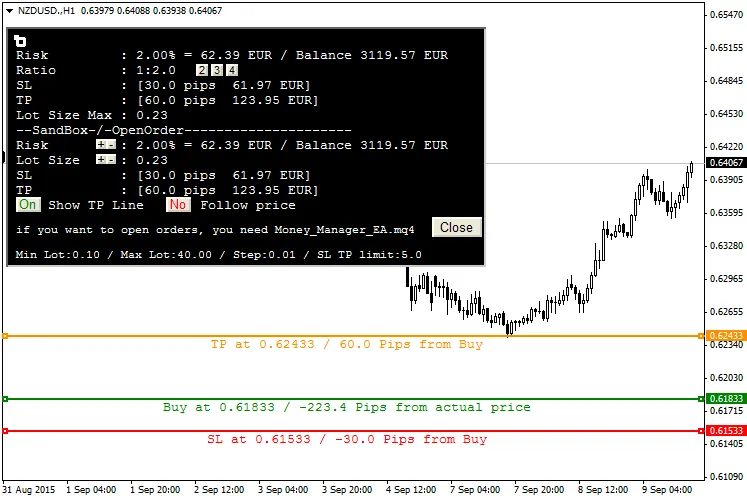
在上图中,按下了“B”,鼠标位于0.61833处。订单按钮未出现,因为Money_Manager_EA.mq4未被加载。
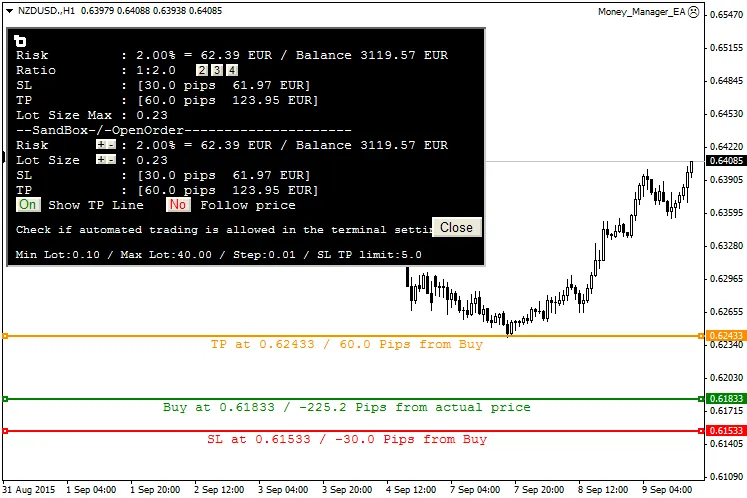
Money_Manager_EA.mq4已加载,但“自动交易”未激活。
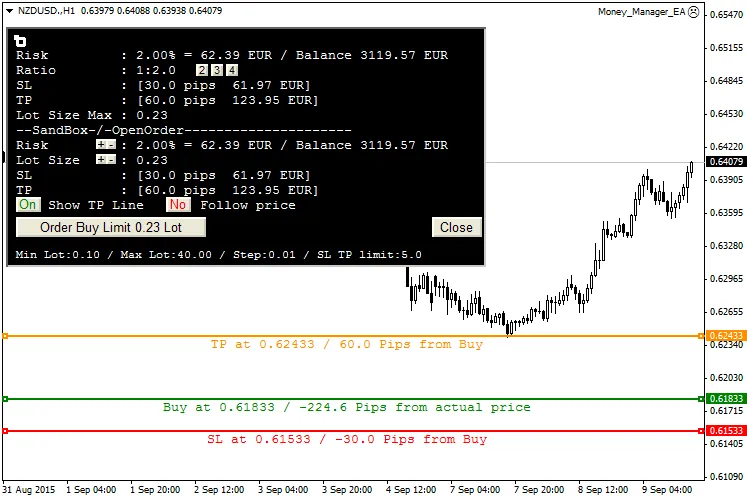
是的,按钮在这里,但右上角的笑脸不高兴,你需要在Money_Manager_EA选项中激活“允许实时交易”。
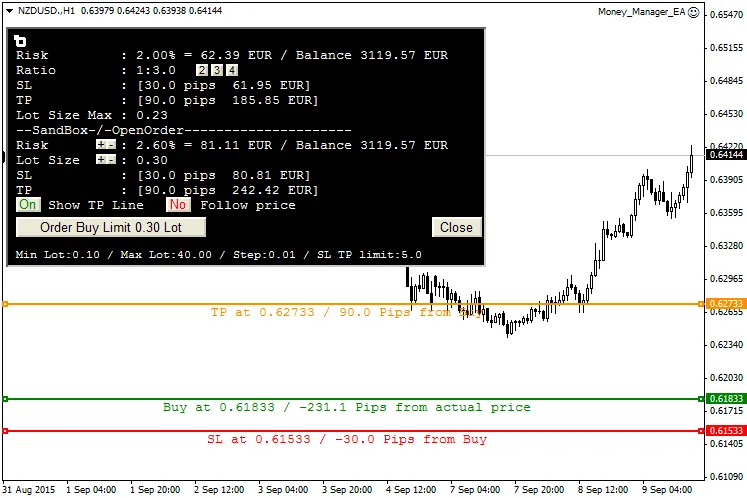
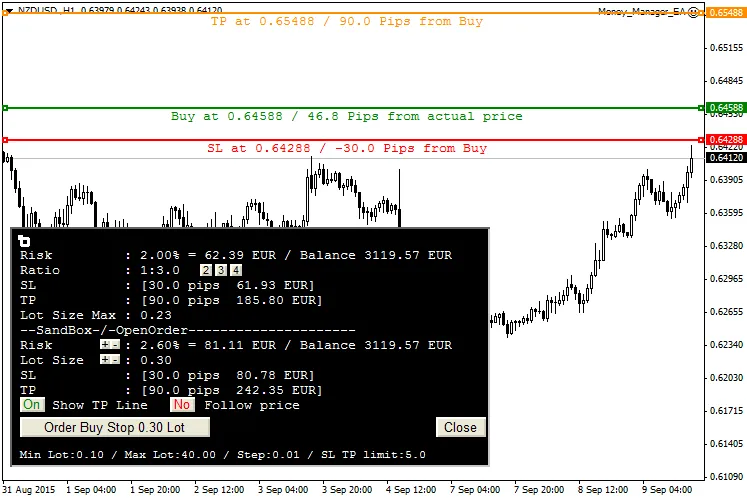
买入、卖出、买入限价、卖出限价、买入止损、卖出止损将自动选择。如果止盈(TP)或止损(SL)信息变红,说明你达到了经纪商的止损/止盈限制。如果手数信息变红,说明你达到了经纪商的最小或最大手数。
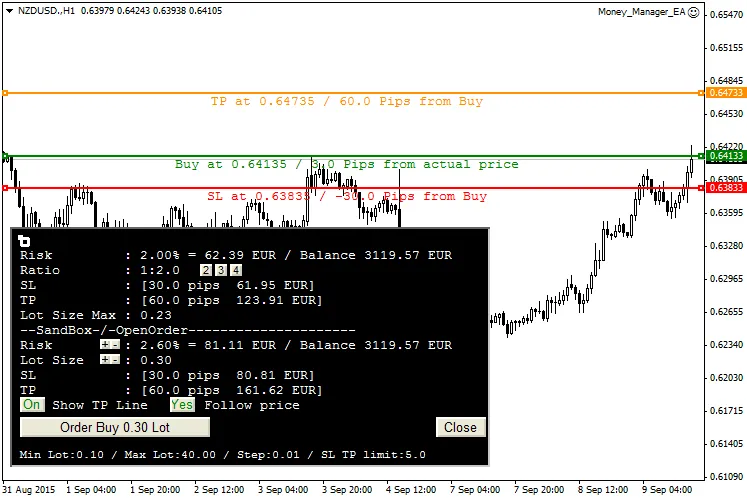
选择跟随价格,你将打开简单的买入或卖出,买入线将自动跟随价格,止盈和止损也会跟随。
建议:
- 有时价格波动太快,订单可能无法打开,弹出警报后,你可以再次点击订单按钮。
- 我使用这个工具超过一周,没有任何问题。如果你有任何问题,请告诉我。




评论 0