
Änderungsprotokoll:
v1.03:
- Korrektur für mehr Stabilität.
- Funktioniert jetzt einwandfrei mit Symbolen mit 1 Ziffer.
- Korrektur beim EA, bessere Informationen zu Fehlern, korrekte offene Bestellungen.
v1.02:
- Magic Number hinzugefügt.
- Button für Stop Loss Ein/Aus hinzugefügt.
- Korrektur am Indikator und am EA, Korrektur von Pending-Orders (vergiss nicht, den EA zu aktualisieren).
Das Money Manager Graphic Tool zeigt Lot-Größe, Verhältnis, Risiko und öffnet Bestellungen (Kauf, Verkauf, Buy Stop, Buy Limit, Sell Stop, Sell Limit).
- Drücke die B-Taste, um das Money Manager Graphic Tool zu öffnen; eine Kauf-Linie mit SL und TP erscheint an der Mausposition.
- Wenn du verkaufen möchtest, drücke S. Du kannst den Buchstaben anpassen, wenn du möchtest.
- Wenn du möchtest, dass die Verkaufs- oder Kauf-Linie dem Preis folgt, klicke einfach auf den Button „Preis folgen“.
- Wenn du keinen TP möchtest, kannst du ihn ganz einfach verschwinden lassen.
- Du kannst alle Linien bewegen, das Money Manager Graphic Tool wird sich automatisch aktualisieren.
- Du kannst das Risiko oder die Lot-Größe im Sandbox-Bereich ändern.
- Unten kannst du die Broker-Limits sehen.
- Wenn du eines dieser Limits erreichst, wird die entsprechende Linie rot.
- Du kannst das Dialogfeld auf dem Bildschirm verschieben, benutze das rechteckige Feld oben links; wenn du es nicht bewegen möchtest, klicke einfach doppelt darauf.
Installation:
- Lade den Indikator wie gewohnt;
- Füge Money_Manager_EA zu deinem Chart hinzu;
- Überprüfe, ob das Handeln erlaubt ist;
- Aktiviere "AutoTrading".
Die Schritte 2, 3 und 4 sind erforderlich, um den Button des Money Manager Graphic Tool zu aktivieren, der es dir ermöglicht, einen Handel mit allen ausgewählten Informationen zu eröffnen.
Parameter:
externstring BuyLine="B"; //Taste zum Erstellen einer Kauf-Linieexternstring SellLine="S"; //Taste zum Erstellen einer Verkaufs-Linieexternint Risk=2; //Dein prozentuales Risikoexterndouble DefaultSL=30; //Standard SL in Pipsexterncolor ColorBuySell=clrGreen; //Farbe der Kauf- oder Verkaufs-Linieexterncolor ColorSL=clrRed; //Farbe der SL-Linieexterncolor ColorTP=clrDarkOrange; //Farbe der TP-Linieexterncolor ColorTextBox=clrWhite; //Farbe des Textes im ToolkastenexternENUM_LINE_STYLE LineStyle=STYLE_SOLID; //Linienstilexternint Linewidth=2 //Wähle die Linienstärkeexternbool Account=true //Wähle Balance [true] oder Equity [false]externbool CreateTP=true //Erstelle eine Take Profit-Linieexternbool TransparancyBox=false //Das Dialogfeld ist transparentexterncolor BoxColor=clrBlack; //Hintergrundfarbe des Kästchensextern intMagicNumber=951357; //Magic Number
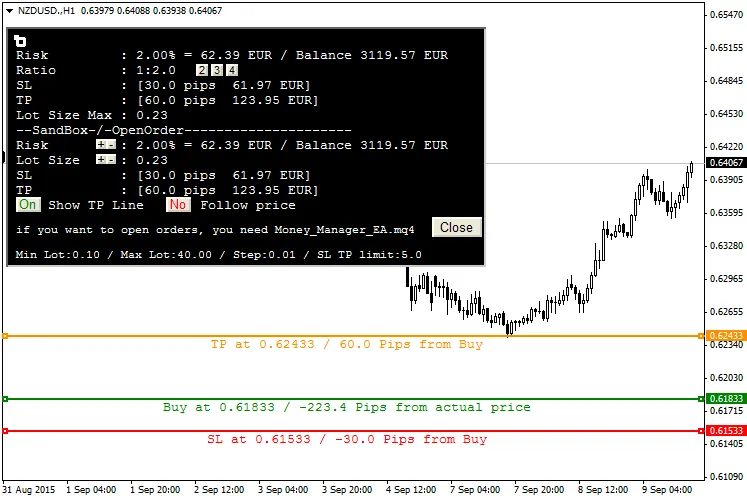
Im vorherigen Bild wurde die "B"-Taste gedrückt und die Maus war bei 0.61833. Der Button für die Order erscheint nicht, da der Money_Manager_EA.mq4 nicht geladen ist.
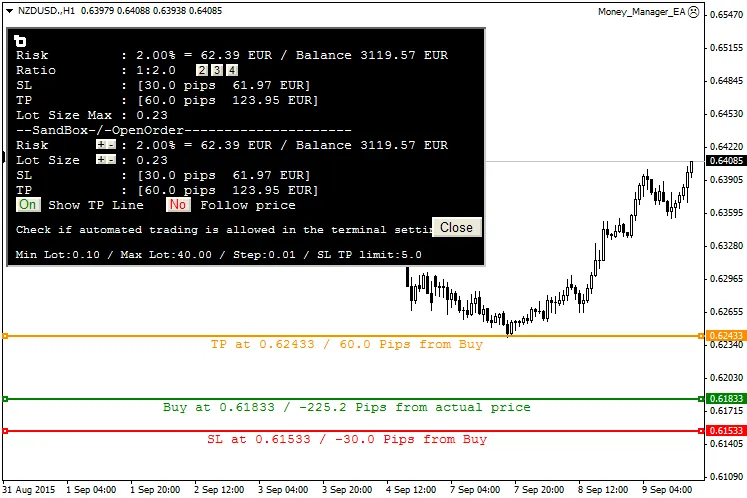
Der Money_Manager_EA.mq4 ist geladen, aber "AutoTrading" ist nicht aktiviert.
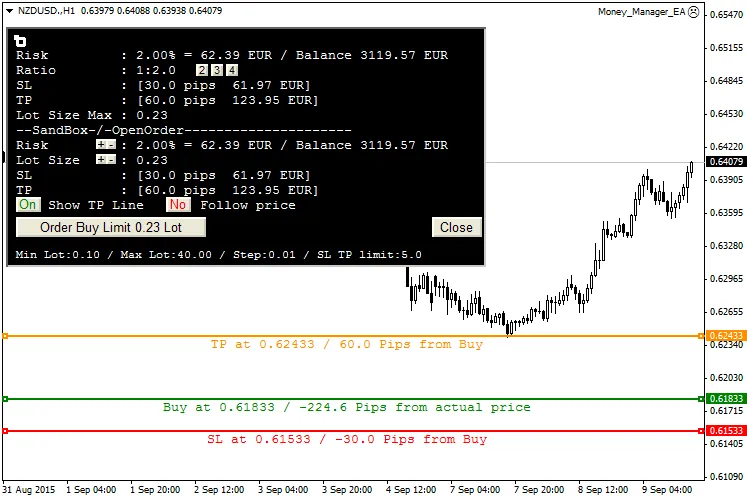
Ja, der Button ist hier, aber das Smiley in der oberen rechten Ecke ist nicht glücklich. Du musst "Erlaube Live-Trading" in den Optionen des Money_Manager_EA aktivieren.
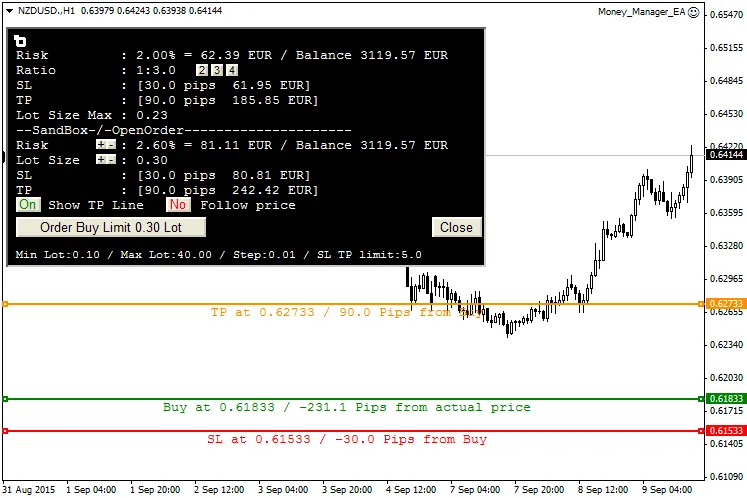
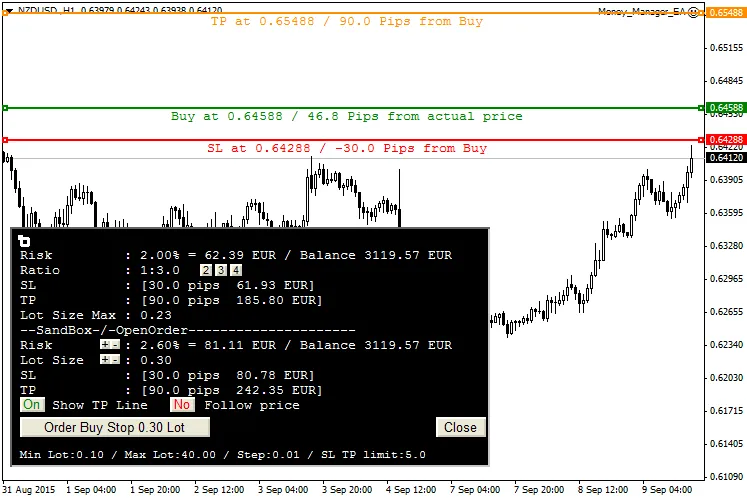
Kauf, Verkauf, Buy Limit, Sell Limit, Buy Stop, Sell Stop werden automatisch ausgewählt. Wenn eine TP- oder SL-Information rot wird, erreichst du dein Broker SL/TP-Limit. Wenn die Lot-Größe rot wird, erreichst du das Min- oder Max-Lot des Brokers.
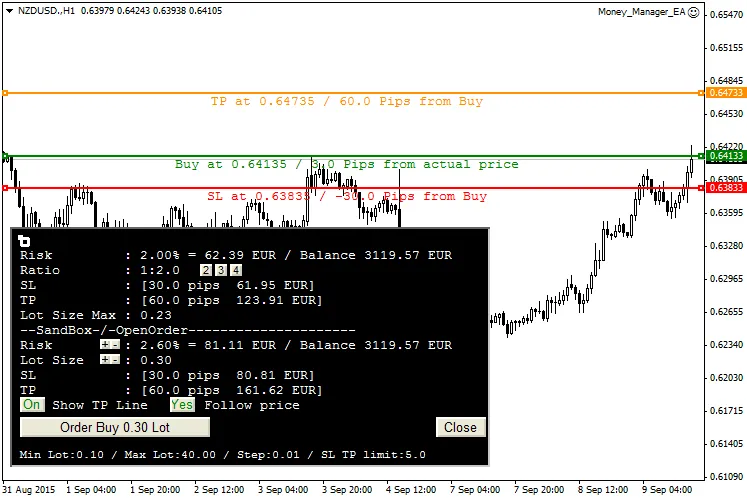
Wähle "Preis folgen", du wirst einen einfachen Kauf oder Verkauf eröffnen, die Kauf-Linie wird automatisch mit dem Preis folgen, und der TP und SL ebenfalls.
Empfehlungen:
- Manchmal bewegt sich der Preis zu schnell, sodass die Order nicht geöffnet wird. Eine Warnung wird angezeigt; du kannst erneut auf den Order-Button klicken, wenn du möchtest.
- Ich habe es über eine Woche ohne Probleme genutzt. Wenn du irgendwelche Probleme hast, lass es mich wissen.




Kommentar 0