
Salut les traders ! Aujourd'hui, je veux vous parler d'un outil qui pourrait bien vous faire gagner du temps : le Multi Forex Scanner. Cet indicateur a été développé pour faciliter la recherche des meilleures paires à trader sur MetaTrader 4.
Il affiche une liste des devises disponibles dans la fenêtre Market Watch. Si vous souhaitez cacher une devise, il vous suffit de la masquer directement dans le Market Watch. J'espère que cet outil vous sera utile dans votre quotidien de trader !

Paramètres de l'indicateur
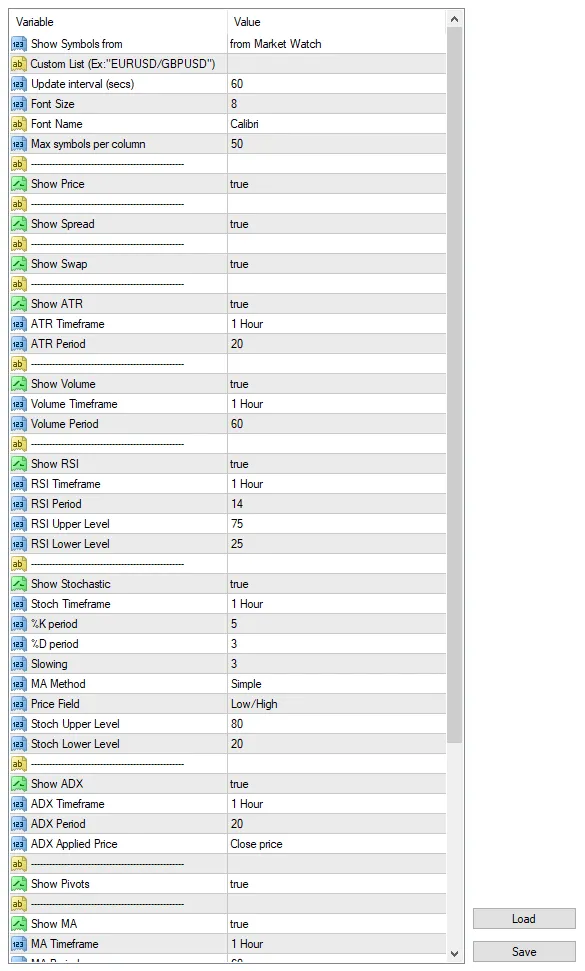
- Afficher les symboles de - Permet de choisir les symboles à afficher, soit depuis le Market Watch ou depuis une liste personnalisée.
- Liste personnalisée - Liste de symboles à afficher, séparés par / (ex : "EURUSD/GBPUSD")
- Intervalle de mise à jour (secs) – Définit l'intervalle de mise à jour de l'indicateur pour éviter des problèmes de performance.
- Taille de police – Définit la taille de la police du texte affiché à l'écran.
- Nom de police – Permet de choisir la police du texte affiché à l'écran.
- —————————————————
- Afficher le prix – Affiche/Cache la colonne du prix. Cette colonne montre le prix d'achat de la devise.
- —————————————————
- Afficher le spread – Affiche/Cache la colonne du spread. Cette colonne indique le spread de la devise.
- —————————————————
- Afficher l'ATR – Affiche/Cache la colonne ATR. Cette colonne montre le pourcentage de la barre actuelle par rapport au calcul de l'ATR.
- Timeframe ATR – Le timeframe utilisé pour le calcul de l'ATR.
- Période ATR – La période utilisée pour le calcul de l'ATR.
- —————————————————
- Afficher le volume – Affiche/Cache la colonne du volume. Cette colonne montre le pourcentage du volume actuel par rapport à la moyenne des volumes précédents.
- Timeframe Volume – Le timeframe utilisé pour le calcul du volume moyen.
- Période Volume – La période utilisée pour le calcul du volume moyen.
- —————————————————
- Afficher le RSI – Affiche/Cache la colonne RSI. Cette colonne montre le RSI de la barre actuelle. Si le RSI est en zone de surachat, les données apparaissent en vert. Si le RSI est en zone de survente, les données sont en rouge.
- Timeframe RSI – Le timeframe pour le calcul du RSI.
- Période RSI – La période du RSI.
- Niveau supérieur RSI – Le niveau supérieur du RSI, permettant de détecter les zones de surachat.
- Niveau inférieur RSI – Le niveau inférieur du RSI, permettant de détecter les zones de survente.
- —————————————————
- Afficher le Stoch – Affiche/Cache la colonne Stoch. Cette colonne montre la valeur Stochastique de la barre actuelle.
- Timeframe Stoch – Le timeframe pour le calcul du Stochastic.
- Période %K – Le paramètre %K du Stochastic.
- Période %D – Le paramètre %D du Stochastic.
- Ralentissement – Le ralentissement du Stochastic.
- Méthode MA – La méthode de la moyenne mobile du Stochastic.
- Champ de prix – Le paramètre Champ de Prix du Stochastic.
- Niveau supérieur Stoch – Le niveau supérieur du Stochastic, permettant de détecter les zones de surachat.
- Niveau inférieur Stoch – Le niveau inférieur du Stochastic, permettant de détecter les zones de survente.
- —————————————————
- Afficher l'ADX – Affiche/Cache la colonne ADX. Cette colonne interprète la valeur de l'ADX selon les niveaux 25, 50 et 75.
- Timeframe ADX – Le timeframe utilisé pour le calcul de l'ADX.
- Période ADX – La période de l'ADX.
- Prix appliqué ADX – Le prix appliqué pour l'ADX.
- —————————————————
- Afficher les pivots – Affiche/Cache la colonne des pivots. Cette colonne affiche la position du prix par rapport au niveau de pivot le plus proche.
- —————————————————
- Afficher MA – Affiche/Cache la colonne MA. Cette colonne indique si le prix est au-dessus ou en dessous de la moyenne mobile configurée.
- Timeframe MA – Le timeframe utilisé pour le calcul de la MA.
- Période MA – La période de la MA.
- Méthode MA – La méthode de la MA.
- Prix appliqué MA – Le prix appliqué pour la MA.
- —————————————————
- Afficher le croisement MA – Affiche/Cache la colonne de croisement MA. Cette colonne indique si deux MA se sont croisées ou non.
- Timeframe MA rapide – Le timeframe utilisé pour le calcul de la MA rapide.
- Période MA rapide – La période de la MA rapide.
- Méthode MA rapide – La méthode de la MA rapide.
- Prix appliqué MA rapide – Le prix appliqué pour la MA rapide.
- Timeframe MA lente – Le timeframe utilisé pour le calcul de la MA lente.
- Période MA lente – La période de la MA lente.
- Méthode MA lente – La méthode de la MA lente.
- Prix appliqué MA lente – Le prix appliqué pour la MA lente.




Commentaire 0