
SL+TP-OE PIP CALC INDICATORE – v2
Aggiornamenti: 1. Discriminazione del tipo di ordine. 2. Prezzi di SL & TP e OE. 3. Etichette personalizzate migliorate.
Funzioni
- Calcola la differenza in pip tra il Prezzo di Esecuzione Ordine (OE) e i prezzi di SL & TP.
- Posiziona etichette di testo alle linee di SL & TP: Tipo di ordine, Numero del ticket, Prezzo di SL & TP, Calcolo dei pip ed Etichetta pip.
- Posiziona etichette di testo alle linee di OE: Tipo di ordine, Numero del ticket e Prezzo di OE.
- Utilizzabile con le impostazioni predefinite di MT4 e qualsiasi altra applicazione compatibile con MT4.
Etichette Personalizzate
Le etichette possono essere definite dall'utente - vedi opzioni di nascondimento nella finestra di input.
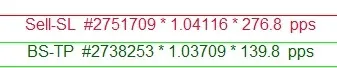
Esempi definiti dall'utente:
- Sell-SL #2751709 * 1.04116 * 276.9 pps
- Sell-SL #2751709 * 2769 f-pps *
- #2751709 * 276.9
- Sell-SL * 2769
- 1.04116 * 276.9
- 2769
- BS-OE #2738254 * 1.02311
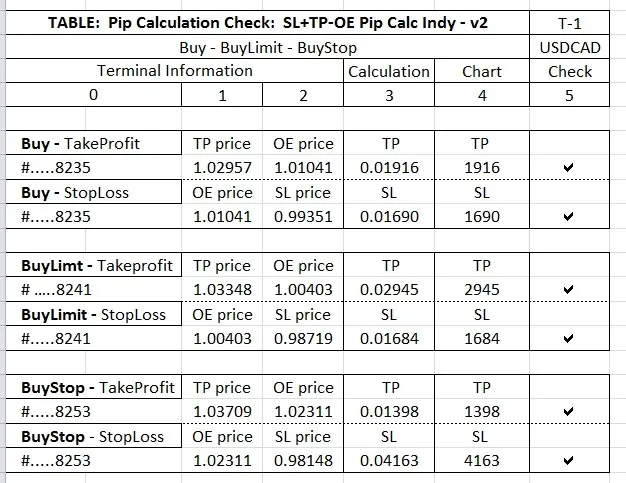
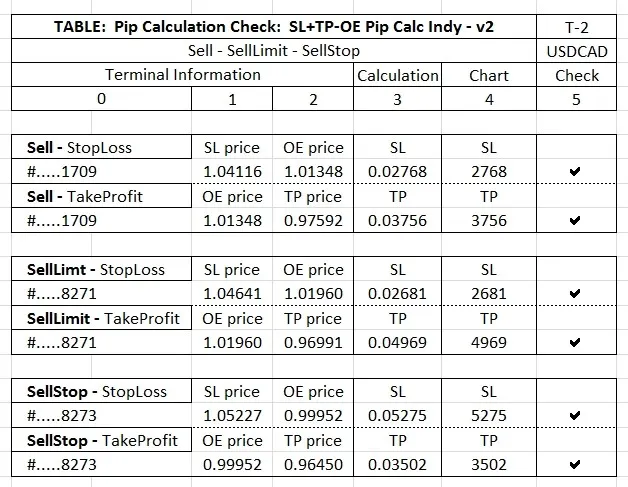
TEST E VERIFICA DEL CALCOLO PIP: SL+TP-OE Pip Calc Indy – v2
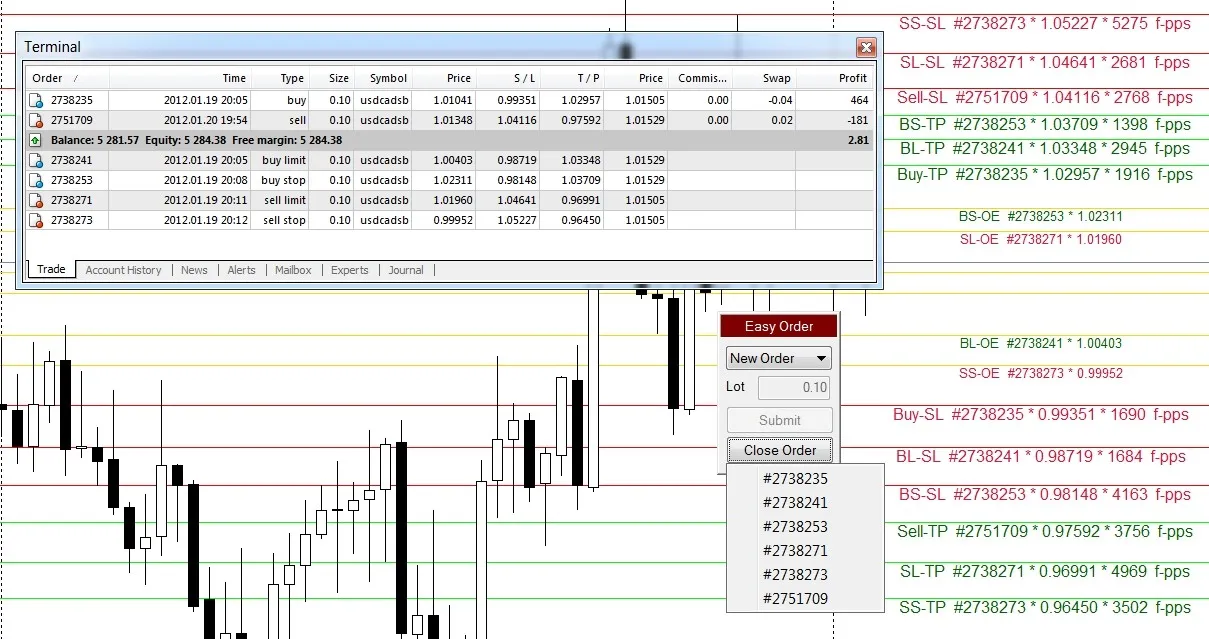
1. Incrocia le tabelle e il grafico con l'immagine del terminale inclusa nel grafico.
2. Tabelle T-1 & T-2:
a) Terminale: Le colonne 0-2 sono valori presi dal terminale al momento dello screenshot - questi valori possono essere trovati nell'immagine del terminale inclusa nel grafico.
b) Calcolo: La colonna 3 è un calcolo excel dei valori rilevanti.
c) Grafico: La colonna 4 mostra i valori come indicato nel grafico.
d) Verifica: La colonna 5 conferma un valore corrispondente.
3. Tutti i calcoli sono effettuati dal prezzo di SL & TP del tipo di ordine corrispondente al prezzo di Esecuzione Ordine (OE).
4. Il prezzo di OE può essere trovato nella colonna 6 del terminale.
5. SL & TP possono essere trovati nelle colonne 7 e 8 rispettivamente.
6. L'attuale Bid e Ask al momento dello screenshot possono essere trovati nella colonna 9 del terminale.
Note
1: SL+TP-CP Pip Dist Indi – v2 non è parte di Easy Order, funziona in modo indipendente da Easy Order e non attacca testo alle linee di SL & TP di Easy Order, ma ai valori predefiniti di SL e TP di MT4.
2. Easy Order è uno script MT4 GRATUITO e può essere scaricato qui - Easy Order
Evita ripetizioni che fanno perdere tempo - modifica permanentemente le impostazioni predefinite - esempi forniti.
Se non hai mai modificato prima, è facilissimo e ti farà risparmiare tempo e noiose ripetizioni inutili.
1. Apri MT4, vai su Visualizza in alto a sinistra nel Menu e clicca, poi clicca su Navigatore.
2. La finestra del Navigatore si aprirà a sinistra o a destra dello schermo.
3. Trova Indicatori Personalizzati nella finestra del Navigatore e, se non è espansa, clicca sul [+] per espanderla.
4. Trova SL+TP-CP DIST INDI - v2, evidenzialo e fai clic con il tasto destro per rivelare la finestra di selezione.
5. Clicca su Modifica nella finestra di selezione.
6. Ora ti troverai nel MetaEditor con SL+TP-OE PIP CALC INDY – v2 caricato nel MetaEditor.
7. Se ci sono altri indicatori caricati, è meglio scaricarli prima di iniziare a modificare - fai clic con il tasto destro sulla scheda rilevante e clicca su chiudi.
8. Ora puoi iniziare a modificare – segui le istruzioni qui sotto.
9. Dopo ogni modifica, esegui Compila e controlla gli errori. Un esempio può essere trovato qui - post 244
Nota:
Se hai difficoltà e non riesci a capire perché non compila senza errori, usa la freccia di annullamento a sinistra per tornare a un punto in cui compilava correttamente. Compila e controlla gli errori dopo ogni modifica e andrà tutto bene.
Trova questo codice che si trova immediatamente sopra quando si accede all'editor di codice.
// SL+TP-OE PIP CALC INDI - v2// GLI UTENTI POSSONO MODIFICARE LE IMPOSTAZIONI PREDEFINITE PERMANENTEMENTE MODIFICANDO IL CODICE SOTTOSTANTE - ESEMPI FORNITI.// * * * * * RICORDA DI COMPILARE E CONTROLLARE GLI ERRORI DOPO OGNI MODIFICA * * * * *externstring PIPS_or_FRACTIONAL_PIPS = "pips frazionali = punti / 3 & 5 digit";
externbool   Fractional_Pips  = true;// esempio modifica: = false;externstring HIDE_OPTIONS;
externbool   Hide_Order_Type_Text = false;// esempio modifica: = true;externbool   Hide_OrderTicket = false;
externbool   Hide_SL_TP_Price = false;
externbool   Hide_Pip_Text = false;
externbool   Hide_SL = false;
externbool   Hide_TP = false;
externbool   Hide_Limit_and_Stop_Orders = false;
externbool   Hide_OE_Price = false;
externbool   Hide_OE = false;
externstring COSMETICS;
externstring L_neg_100___to___R_pos_20; // = "- - neg left / pos right + +";externint    Shift_Text_Left_or_Right = 14;// Esempi di modifica: = 10;;extern color  SL_Color = Magenta;  // esempio modifica: =Rosso;extern color  TP_Color = LimeGreen;
externbool   Use_OE_Color = true;
extern color  OE_Color = Gold;
externint    SL_TP_Font_Size = 10;
externint    OE_Font_Size = 8;
externstring FontName = "Arial";  // esempio modifica: = "Verdana";// * * * * * NON MODIFICARE OLTRE QUESTO PUNTO A MENO CHE NON SAI COSA STAI FACENDO * * * * *
Disclaimer: Tutti i download e la documentazione sono offerti, AS IS, come materiale educativo.




Commento 0