
Changelog:
- Versão 1.07: Agora é possível gerenciar a linha de tendência pelo script (alerta e cor). Ativado por padrão.
- Versão 1.06: Você pode mover o rótulo de uma linha (basta dar um duplo clique e arrastar). Mensagem de alerta alterada.
- Versão 1.05: Você pode definir 2 estilos de linha e a largura.
- Versão 1.04: Melhorias no código feitas por pwalkz.
- Versão 1.03: Correção de bugs no estilo da linha.
- Versão 1.02: Correção de bugs no alerta.
Como usar:
Posicione o cursor do mouse onde deseja criar uma linha e pressione a tecla "A" (caso mantenha a tecla padrão), a linha será criada automaticamente. Você pode fazer isso quantas vezes precisar.
As linhas são desenhadas com a cor e estilo que você escolher nas configurações.
Por padrão, quando o preço cruza uma linha, você receberá um alerta ou uma notificação no smartphone, se preferir.
Agora você pode usar uma linha secundária. Assim, você pode usar a primeira linha para suportes e resistências fortes e a segunda para alertas ou suportes e resistências menores. Se precisar de mais, posso adicionar.
- Esta ferramenta ajuda você a criar linhas horizontais com apenas uma tecla no teclado, a linha aparecerá na posição do mouse.
- Você pode criar quantas linhas desejar.
- Você pode escolher duas cores, uma para a linha de suporte e outra para a linha de resistência.
- Você pode deletar facilmente a última linha com uma tecla, podendo deletar quantas linhas quiser.
- Você pode configurar alarmes; quando uma linha de suporte ou resistência for cruzada, o indicador enviará um alerta na tela ou no seu smartphone, caso tenha ativado as notificações push.
- Você pode usar a mesma janela para ver diferentes gráficos; o indicador oculta automaticamente os suportes e resistências de outro símbolo e os exibe novamente quando você voltar ao primeiro símbolo.
- A cor da linha é escolhida automaticamente; se estiver acima do preço de mercado, a linha será colorida como resistência, e se estiver abaixo, como suporte.
- Você pode ver o preço da posição do mouse no canto superior esquerdo como comentário, ou escolher vê-lo em uma caixa flutuante.
- Na linha, você verá o número de pips separando a linha do preço atual. Se passar o mouse sobre ela, o preço aparecerá.
- Clicando no rótulo da linha, você pode ver o número de vezes que a linha foi usada como Suporte ou Resistência e quantas vezes foi cruzada; você pode escolher o número de históricos. Por padrão, é 200, o que significa 200 candles no seu timeframe, podendo ser 200 minutos no M1 ou 200 meses no MN. Você pode aumentar os 200 históricos se desejar. Testei 2000 e funcionou bem. Se o candle parar a menos de 10 Pips, ele aparecerá no histórico de suporte e resistência, mas você pode alterar esse número em MaxDeviation.
Parâmetros:
externstring LineHorizontal="A"; //Tecla para Criar uma Linha SR (1)externcolor LineResistcolor=clrDodgerBlue; //Cor da Linha de Resistência (1)externcolor LineSupportcolor=clrDarkOrange; //Cor da Linha de Suporte (1)externENUM_LINE_STYLE LineStyle=STYLE_SOLID; //Estilo das Linhas SR (1)externint Linewidth=1; //Escolha a largura da linha (1)externstring LineHorizontalSecond="Q"; //Tecla para Criar uma Linha SR (2)externcolor LineResistcolorSecond=clrDodgerBlue; //Cor da Linha de Resistência (2)externcolor LineSupportcolorSecond=clrDarkOrange; //Cor da Linha de Suporte (2)externENUM_LINE_STYLE LineStyleSecond=STYLE_DOT; //Estilo das Linhas SR (2)externint LinewidthSecond=1; //Escolha a largura da linha (2)extern bool TakecareManualTrendline=true; //Cuida da sua Linha de Tendência adicionada manualmente externstring DeleteLastLine="X"; //Tecla para Deletar Última Linha SRexternbool AlarmCrossWhithAlert=true; //Enviar um Alertaexternbool AlarmCrossWhithPushSmartphone=true; //Enviar uma Notificaçãoexternbool MagnetLinePriceOnFullPip = true; //Para criar uma linha em 1.1500 mesmo que o mouse esteja em 1.15002externdouble DefaultLotSize=0.1; //Tamanho do Lote para Calcular Valores Monetáriosexternint history=200; //Número de candles a verificar, podendo ser 200 minutos ou 200 semanas dependendo do seu timeframeexternint MaxDeviation=10; //Se o candle parar a menos de 10 pips, ele aparecerá no histórico de suporte e resistênciaexterncolor Textcolor=clrRed; //Cor da posição do mouse e históricoexternbool Commentornot=true; //Você pode escolher ver a posição do mouse e o histórico de suporte/resistência no comentário ou em um rótulo posicionado
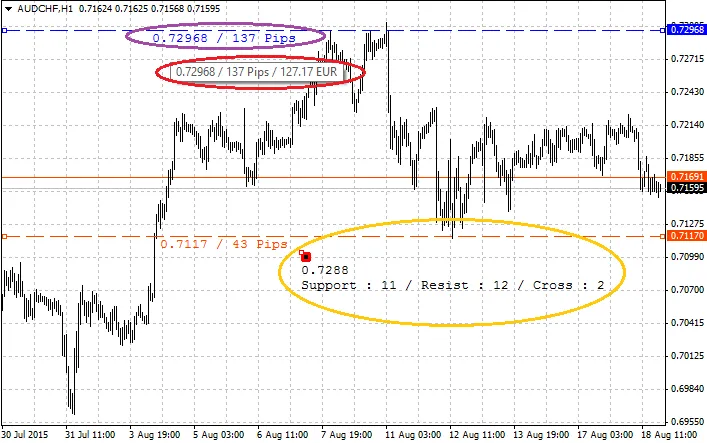
Você pode ver em roxo o número de pips separados do preço atual; se passar o mouse sobre o rótulo ou a linha, ele mostrará o valor usando seu tamanho de lote padrão.
Em amarelo, você verá a caixa flutuante, que pode ser movida para mostrar as informações do preço do mouse e o histórico no seu gráfico. Você pode ver clicando no rótulo de uma linha o histórico da linha.
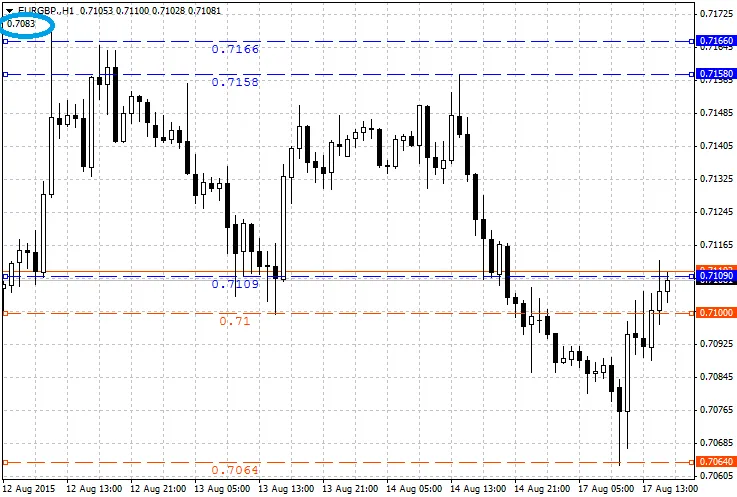
No círculo azul, você pode ver o preço na posição do cursor do mouse. A linha foi criada em poucos segundos, o estilo e a cor mudaram automaticamente.
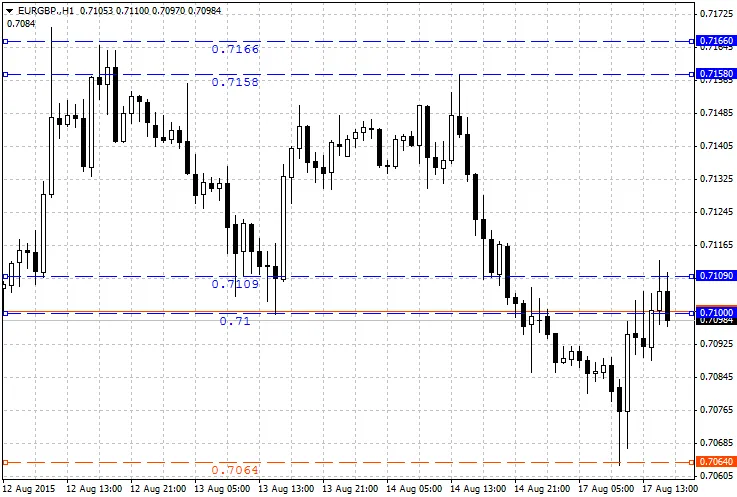
Neste exemplo, você pode ver que a linha 0.71 muda de cor quando o preço fica abaixo, e um alerta foi enviado pela caixa de alerta do MetaTrader. Mas você pode escolher receber notificações no smartphone ou ambos.
Se você tiver alguma outra ideia, pode compartilhar.




Comentário 0