
La chiusura degli ordini in base al Kijun Sen è un'operazione cruciale per i trader che utilizzano MetaTrader 4. Scopriamo insieme come funziona questo sistema!
Modalità Stealth: L'EA chiuderà tutti gli ordini aperti su tutti i grafici che corrispondono al simbolo del grafico dell'EA quando il prezzo Bid o Ask è uguale o attraversa il Kijun Sen. Per gli ordini di acquisto, la condizione si verifica quando il Bid è uguale o inferiore al Kijun Sen. Per gli ordini di vendita, la condizione si verifica quando l'Ask è uguale o superiore al Kijun Sen.
Gaps di Prezzo in Modalità Stealth: Se il prezzo attuale supera il Kijun Sen, l'EA chiuderà tutti gli ordini aperti pertinenti al primo prezzo disponibile.
Modalità Spread: L'EA chiuderà tutti gli ordini aperti su tutti i grafici corrispondenti al simbolo del grafico dell'EA quando il prezzo del Kijun Sen cade all'interno dello spread Bid-Ask. In questa condizione, il Bid è inferiore al prezzo del Kijun Sen e contemporaneamente l'Ask è superiore al prezzo del Kijun Sen. Questa condizione è valida sia per gli ordini di acquisto che per quelli di vendita.
Gaps di Prezzo in Modalità Spread: Se il prezzo attuale supera il Kijun Sen, sia il Bid che l'Ask saranno o superiori o inferiori al Kijun Sen. Tutti gli ordini aperti pertinenti rimarranno aperti finché il prezzo attuale non torna al Kijun Sen o finché non vengono chiusi manualmente.
- Nota: Assicurati che il Kijun Sen del grafico e i parametri dell'EA corrispondano esattamente.
- I parametri modificati possono essere salvati, nominati e ricaricati per un uso futuro tramite i pulsanti Salva & Carica. Vedi la scheda Proprietà EA (F7 → Scheda Input → Pulsanti Salva, Carica).
- Avviso PopUp e Sonoro, e Notifiche Push per le opzioni mobili.
- È incluso un set di Indicatori Kijun Sen con vari periodi predefiniti in Kijun Zip. Vedi - Download.
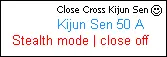
Abilita/Disabilita Funzione di Chiusura Ordini: Clicca sul grafico --> | chiudi su ^ | chiudi off.
Limitazioni
- Il pulsante Esperti è stato rinominato in AutoTrading e funziona in modo diverso. Vedi - https://www.youtube.com/watch?v=OOoV5prZy3M per maggiori informazioni.
- Perché un EA possa controllare un ordine specifico e le azioni di altri EA, deve avere accesso al numero magico assegnato all'ordine. Non è possibile assegnare numeri magici agli ordini aperti manualmente. Poiché gli ordini vengono aperti manualmente e chiusi solo dall'EA, l'assenza di un numero magico comporta limitazioni nella funzione dell'EA come evidenziato di seguito.
- Per ulteriori informazioni, vedere - Numero Magico: "Identificatore Magico dell'Ordine" - https://www.mql5.com/en/articles/1359. Citazione dall'articolo/1359: Quando viene effettuato un ordine (si apre una posizione), è possibile assegnargli un numero unico. Questo numero sarà utilizzato per distinguere l'ordine da altri. Non c'è utilità (o addirittura possibilità) di applicare questa funzione quando si opera manualmente.
- L'EA chiuderà tutti gli scambi aperti per il simbolo del grafico a cui è collegato e tutti gli scambi aperti su grafici dello stesso simbolo a cui non è collegato.
- Non utilizzare l'EA su più grafici dello stesso simbolo contemporaneamente. Questo comporterà frequentemente la chiusura di tutti gli scambi aperti su tutti i grafici dello stesso simbolo da parte del primo EA che soddisfa le condizioni di OrderClose.
Notifiche Push:iOS e Android
- Le Notifiche Push sono rapide, sicure e facili da configurare.
- Installa prima MetaTrader 4 sul tuo dispositivo mobile.
- Trova l'ID MetaQuotes. Vedi - Impostazioni e Messaggi in MetaTrader 4 Mobile.
- Inserisci l'ID MetaQuotes nel Terminal Client di MetaTrader 4 sul computer (Strumenti → Opzioni → Notifiche).
- Nota: Lo stesso ID MetaQuotes può essere utilizzato con più Terminal Client (diversi Broker).
- Clicca sul pulsante di Test.
- Apri il Terminal MetaTrader 4 (Ctrl + T) e seleziona la scheda Journal e controlla sotto Messaggi se il test è riuscito.
- Controlla che il messaggio di test sia stato ricevuto sul dispositivo mobile.
- Una volta ottenuto un test riuscito, puoi impostare gli avvisi di Notifica Push nell'EA.
- Importante: Assicurati che il tuo dispositivo mobile abbia attivato il suono per le notifiche e che MetaTrader 4 mobile sia incluso nelle impostazioni di Notifica o Messaggi del tuo telefono.
- Se hai bisogno di ulteriori chiarimenti, cerca su Google e YouTube "MT4 push notification".
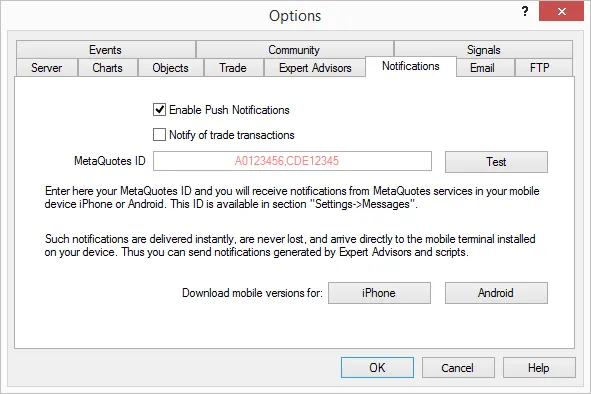
Si prega di notare: L'EA notifica solo le operazioni chiuse, non altre transazioni di trading. Se 'Notifica delle transazioni di trading' è selezionato, l'utente riceverà notifiche di tutte le transazioni di trading.
Per visualizzare immagini di notifiche push simili ricevute su dispositivi iOS e Android - Qui (Scorri verso il basso fino a Notifica Push).




Commento 0