
O FAT Panel é uma ferramenta gráfica que permite automatizar suas operações manuais de trading. Ele possui diversas funcionalidades, incluindo a construção visual de estratégias de negociação.
A negociação automatizada tem ganhado cada vez mais adeptos entre os traders. No entanto, nem todos têm experiência em programação. A criação de um Expert Advisor (EA) com uma estratégia de trading exige conhecimentos básicos em MQL5. Os painéis visuais ajudam a simplificar as operações de trading, mas implementar um algoritmo simples de negociação ainda pode exigir a escrita de código ou a contratação de um programador.
A versão 0.2 do FAT Panel permite que você crie estratégias de trading automatizadas sem precisar escrever uma linha de código.
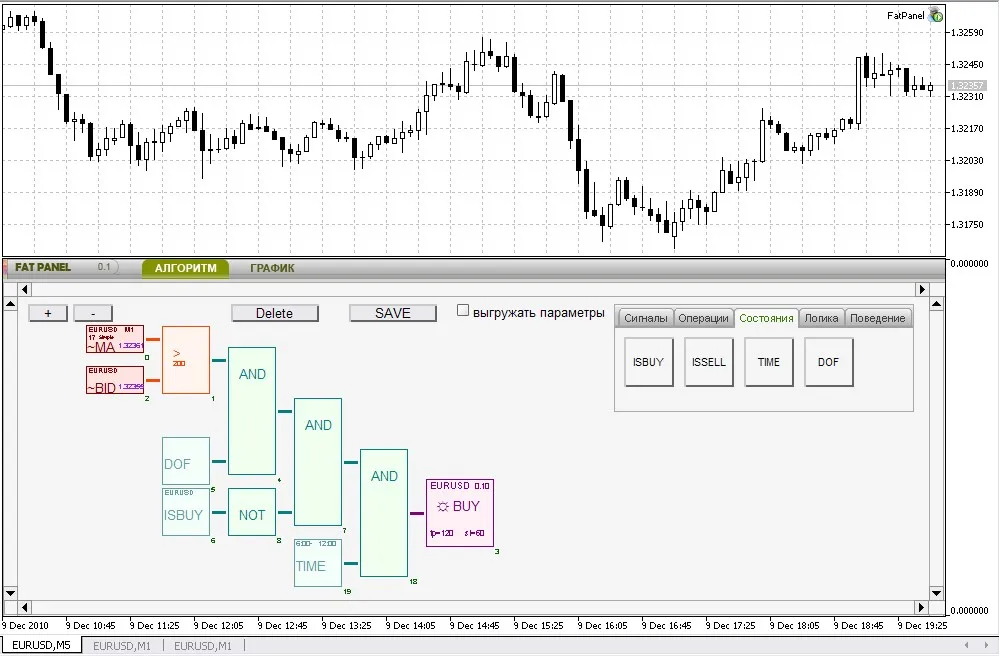
O FAT Panel 0.2 possui uma interface de usuário prática: abas com ferramentas visuais, janela de propriedades, checkboxes, botões de opção, rolagem e zoom.
Aba "Algoritmo"
- Espaço de trabalho para a criação visual do algoritmo do Expert Advisor
- Blocos lógicos prontos, agrupados por finalidade.
- Valores de indicadores podem ser usados como parâmetros de entrada, além de alguns blocos de sinal adicionais (bid, constantes)
- 4 blocos lógicos para processamento de operações de sinal
- 4 blocos de estado (intervalo de tempo, dias da semana, presença de posições abertas)
- 3 operações lógicas (E, OU, NÃO)
- 2 blocos de ordem (compra, venda)
- Operação intuitiva de adição, seleção, manipulação, conexões, movimentação e exclusão de grupos de blocos
- Verificação de entradas e saídas para compatibilidade
- Parâmetros de cada bloco podem ser configurados
- Criação de estratégias de trading multimoeda
- Zoom e rolagem do espaço de trabalho
- Salvar/carregar algoritmo de trading e configurações
- O esquema funcionará mesmo que os blocos lógicos sejam adicionados ou excluídos
- Backtesting histórico com o esquema salvo
- Parâmetros de entrada dos blocos podem ser usados para otimização no Strategy Tester
- Controle visual
- Ampliação da lista de indicadores
- Ampliação dos blocos de comportamento (notificações sonoras, objetos gráficos no gráfico, etc)
- Otimização do espaço de trabalho
- Novo formato de armazenamento de esquemas
- Blocos lógicos integrados com algoritmos e configurações embutidos
Instalação:
Extraia o conteúdo do arquivo para a pasta do terminal cliente. Abra o MetaEditor (pressione F4 no terminal) e compile o indicador localizado em MQL5/indicators/fatpanel e o Expert Advisor localizado em MQL5/Experts/fatpanel. Anexe o Expert Advisor ao gráfico (permita o uso de DLLs).
Criando um Algoritmo de Trading:
O esquema de trading mais simples pode ser criado usando 4 blocos lógicos. Para adicionar um bloco lógico ao espaço de trabalho, clique no bloco e em seguida clique no local desejado no espaço de trabalho. Vamos adicionar o bloco "Compra" da aba "Comportamento", os blocos "MA" e "Bid" da aba "Sinais" e o bloco ">" da aba "Operações".
Ele ficará assim:
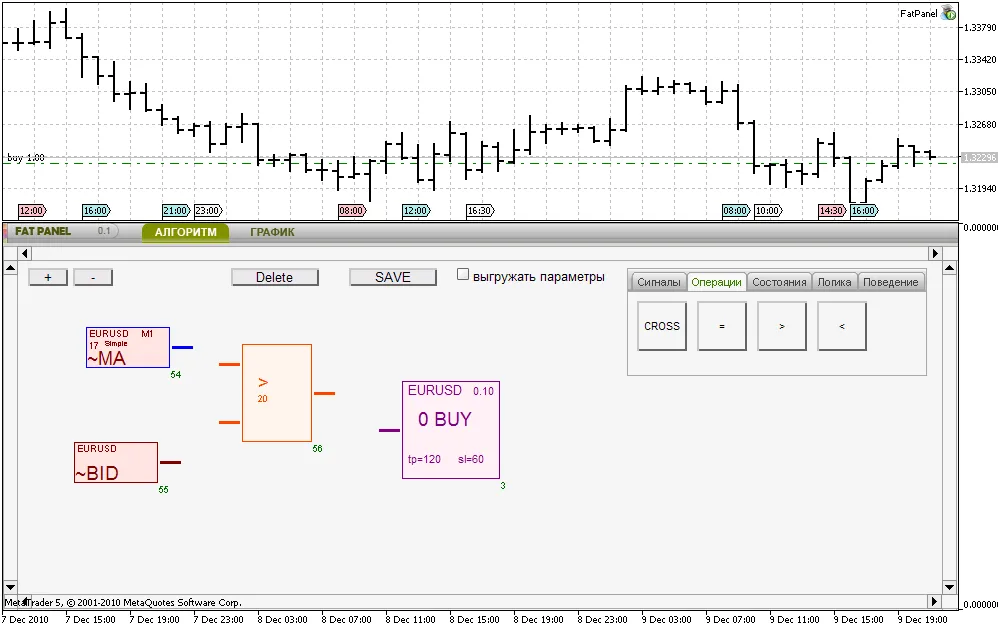
Agora é hora de conectar os blocos.
Ao clicar no bloco, você verá um retângulo azul, indicando que o bloco está selecionado. Agora você pode movê-lo para qualquer lugar no espaço de trabalho. Se arrastar o bloco para outro bloco, ele tentará se conectar automaticamente. Vamos conectar os blocos de sinal com o bloco de operação " > " e o bloco de operação com o bloco de ordem.
Todos os blocos lógicos têm entradas e saídas, a conexão incorreta dos blocos é impossível. Para excluir um bloco, selecione-o e clique no botão "Excluir". Para configurar as propriedades do bloco, clique nele quando selecionado (ou clique duas vezes no bloco lógico não selecionado).
Vamos definir os parâmetros do bloco ">".
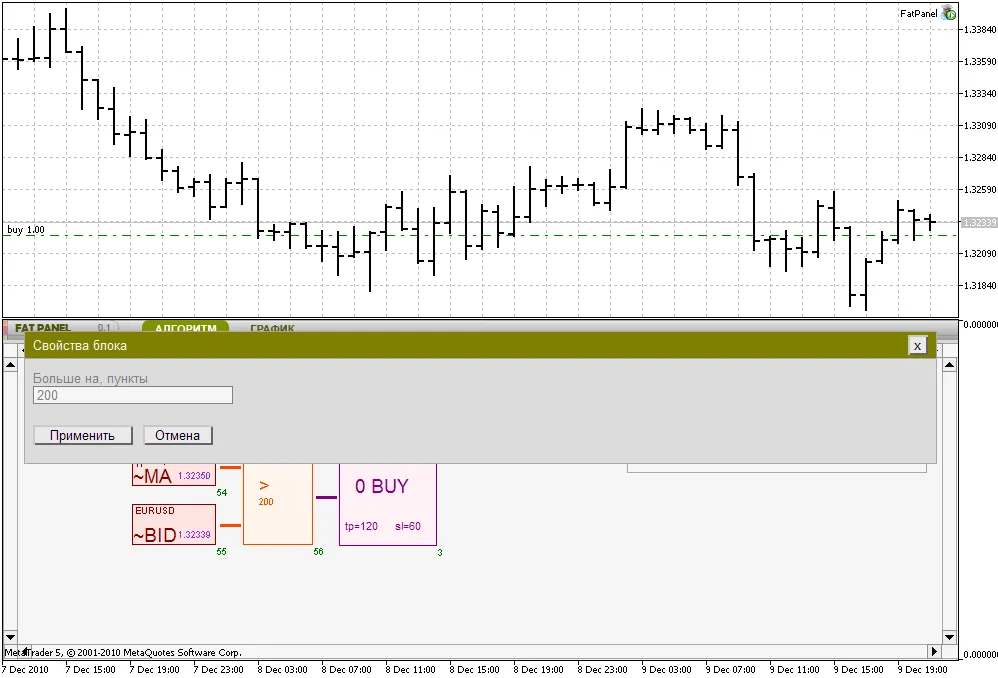
Vamos definir tp=120 e sl=60 para o bloco "Compra". Após isso, habilite o funcionamento do esquema. Se você ativar o "AutoTrading", o Expert Advisor começará a negociar.
Atenção! Não é recomendado testar o funcionamento do Expert Advisor em contas reais!
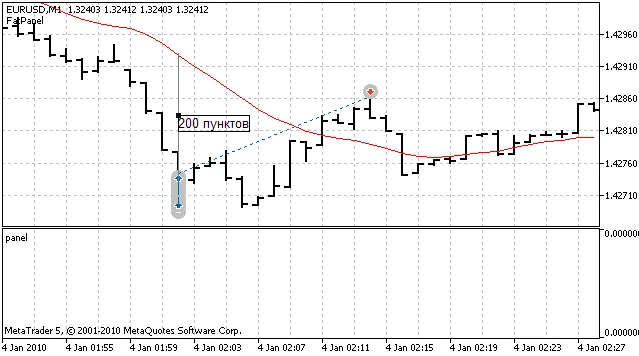
No nosso caso, o Expert Advisor fará pedidos se a distância entre a média móvel e o preço Bid for maior que 200 pontos.
Backtesting Histórico:
Para testar a estratégia em dados históricos, você precisa salvar o esquema clicando no botão "SALVAR".
Em seguida, selecione "Fatpanel/FatPanel.ex5" no Strategy Tester do terminal cliente. O símbolo e o período não são importantes, o Expert Advisor negociará com base nos símbolos especificados nos blocos de ordem ou em um timer.
Agora é hora de olhar os resultados da estratégia. Se especificarmos 300 em vez de 200 no nosso bloco de operações do esquema, o resultado será o seguinte (2010):

Aba "Gráfico"
A aba Gráfico fornece informações sobre símbolos e posições abertas, permitindo também a negociação manual.
- os símbolos localizados nas abas
- gerenciamento fácil de posições
- fechar posição (se a posição exceder o volume máximo de negociação, a posição será fechada utilizando várias solicitações de negociação)
- a cor da aba do símbolo depende do lucro atual da posição aberta.
- verifica os parâmetros e exibe mensagens de aviso.
- fácil colocação de ordens pendentes





Comentário 0