
Il FAT Panel è uno strumento grafico che permette di automatizzare il trading manuale, offrendo numerose funzioni, tra cui la costruzione visiva di strategie di trading.
Il trading automatizzato sta guadagnando sempre più popolarità tra i trader. Tuttavia, non tutti sono programmatori: creare un Expert Advisor (EA) per una strategia di trading richiede conoscenze di programmazione in MQL5. I pannelli visivi semplificano le operazioni di trading, ma implementare un algoritmo di trading richiede comunque scrittura di codice o l'assistenza di un programmatore.
Il FAT Panel 0.2 consente di creare strategie di trading automatizzate senza la necessità di scrivere codice.
Il FAT Panel 0.2 ha un'interfaccia utente comoda: schede con strumenti visivi, finestra delle proprietà, caselle di controllo, pulsanti radio, scrolling e zoom.
Tab "Algoritmo"
- Spazio di lavoro per la creazione visiva dell'algoritmo Expert Advisor
- Blocchi logici pronti, combinati per scopo.
- I valori degli indicatori possono essere utilizzati come parametri di input, con blocchi di segnale aggiuntivi (bid, costanti)
- 4 blocchi logici per l'elaborazione dei segnali
- 4 blocchi di stato (intervallo di tempo, giorni della settimana, presenza di posizioni aperte)
- 3 operazioni logiche (AND, OR, NOT)
- 2 blocchi d'ordine (compra, vendi)
- Operazione intuitiva di aggiunta, selezione, gestione, connessione, spostamento e cancellazione dei gruppi di blocchi
- Controllo della compatibilità degli input e output
- I parametri di ogni blocco possono essere configurati
- Creazione di strategie di trading multivaluta
- Zoom e scrolling dello spazio di lavoro
- Salvataggio/caricamento dell'algoritmo di trading e delle impostazioni
- Lo schema funzionerà anche se i blocchi logici vengono aggiunti o esclusi
- Backtesting storico con schema salvato
- I parametri di input dei blocchi possono essere utilizzati per l'ottimizzazione nel Strategy Tester
- Controllo visivo
- Espansione della lista degli indicatori
- Espansione dei blocchi comportamentali (notifiche sonore, oggetti grafici sul grafico, ecc.)
- Ottimizzazione dello spazio di lavoro
- Nuovo formato di archiviazione degli schemi
- Blocchi logici integrati con algoritmi e impostazioni incorporati
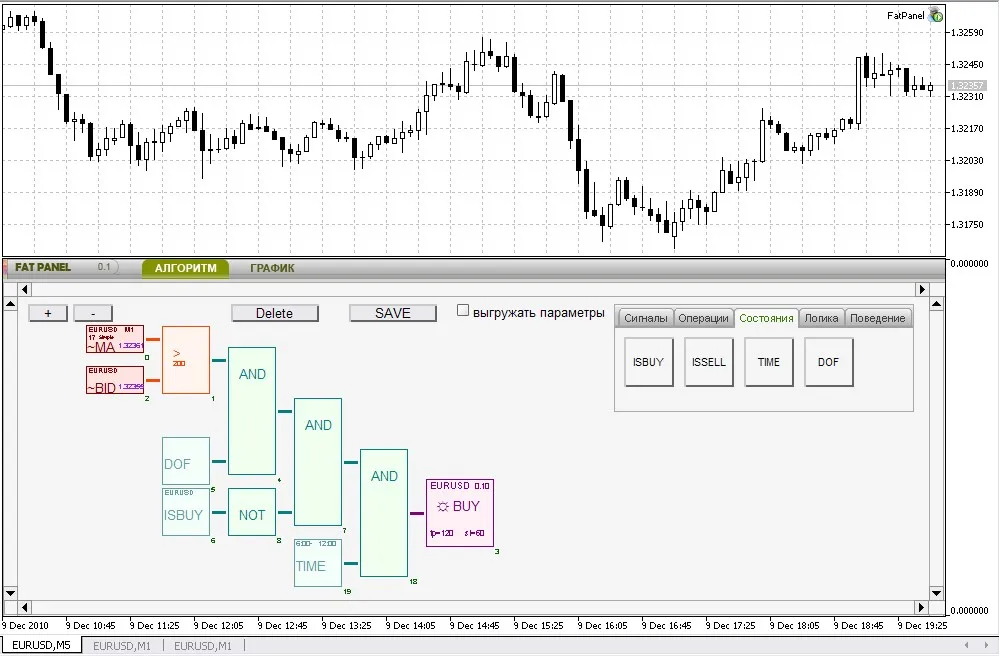
Installazione:
Estrai il contenuto dell'archivio nella cartella del terminale client. Apri MetaEditor (premi F4 nel terminale) e compila l'indicatore, situato in MQL5/indicators/fatpanel e l'Expert Advisor, situato in MQL5/Experts/fatpanel. Collega l'Expert Advisor al grafico (Consenti l'uso di DLL).
Creazione di un algoritmo di trading:
Lo schema di trading più semplice può essere creato utilizzando 4 blocchi logici. Per aggiungere un blocco logico allo spazio di lavoro, devi cliccare sul blocco e poi cliccare nel punto specificato dello spazio di lavoro. Aggiungiamo il blocco "Buy" dalla scheda "Comportamento", i blocchi "MA" e "Bid" dalla scheda "Segnali" e il blocco ">" dalla scheda "Operazioni".
Il risultato sarà simile a questo:
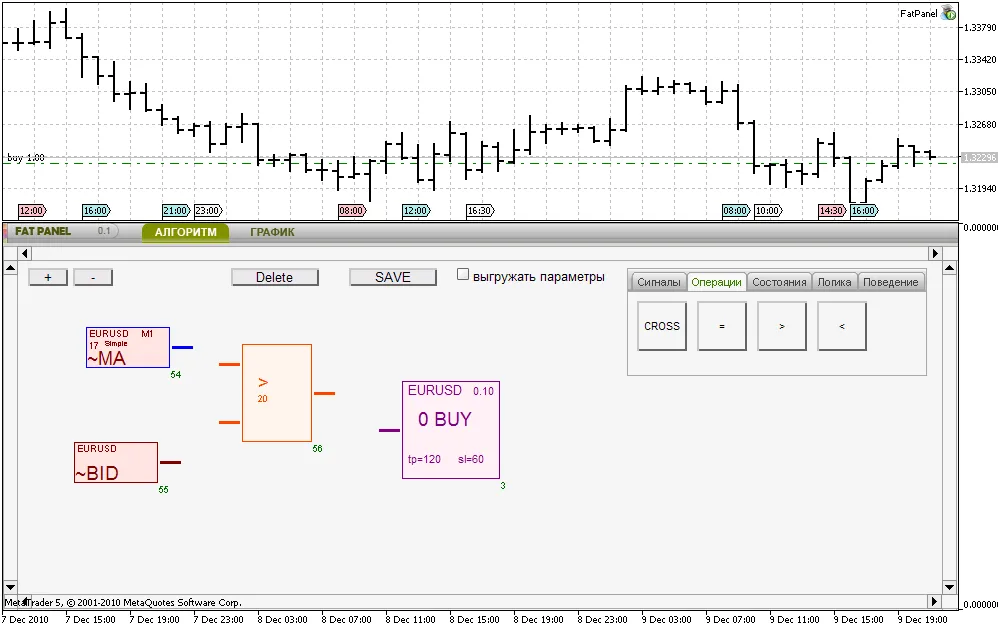
Ora è il momento di collegare i blocchi.
Se clicchi sul blocco, vedrai il rettangolo blu, il che significa che il blocco è selezionato. Ora puoi spostarlo ovunque nello spazio di lavoro. Se trascini il blocco su un altro blocco, tenterà di collegarli automaticamente. Colleghiamo i blocchi di segnale con il blocco di operazione ">", e il blocco di operazione con il blocco d'ordine.
Tutti i blocchi logici hanno input e output, quindi non è possibile una connessione errata dei blocchi. Per eliminare un blocco, selezionalo e clicca sul pulsante "Elimina". Per configurare le proprietà del blocco, clicca su di esso quando selezionato (o fai doppio clic sul blocco logico non selezionato).
Impostiamo i parametri del blocco ">".
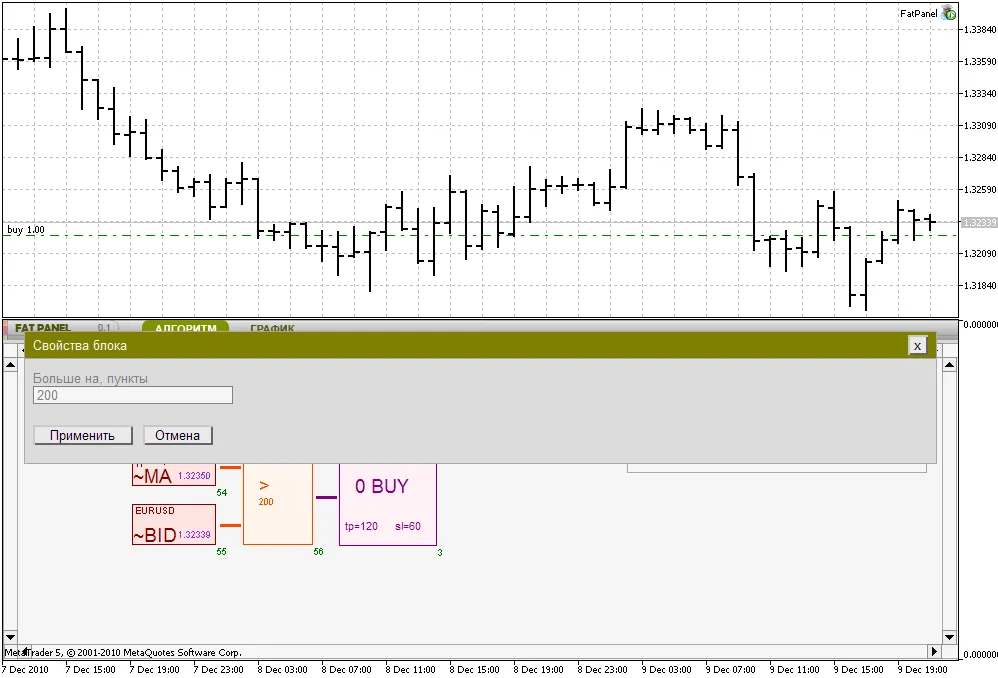
Impostiamo tp=120 e sl=60 per il blocco "Buy". Dopo, abilitiamo il funzionamento dello schema. Se attivi "AutoTrading", l'Expert Advisor inizierà a fare trading.
Attenzione! Non è consigliato testare il funzionamento dell'Expert Advisor su conti reali!
Nel nostro caso, l'Expert Advisor piazzerà ordini se la distanza tra la media mobile e il prezzo Bid è superiore a 200 punti.
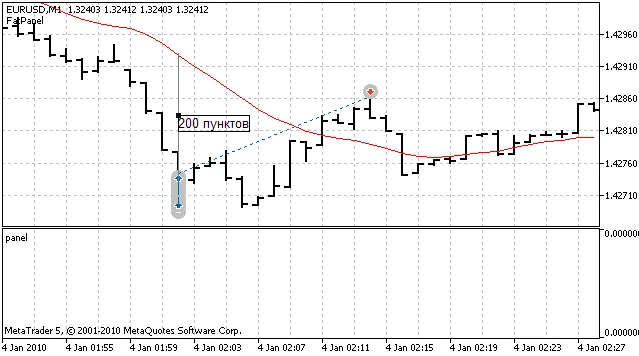
Backtesting storico:
Per testare la strategia sui dati storici, devi salvare lo schema cliccando sul pulsante "SALVA".
Successivamente, seleziona "Fatpanel/FatPanel.ex5" nel Strategy Tester del terminale client. Il simbolo e il periodo non sono importanti, l'Expert Advisor farà trading sui simboli strategici specificati nei blocchi d'ordine o su un timer.
Ora è il momento di guardare i risultati della strategia. Se specifichiamo 300 invece di 200 nel nostro blocco operazioni dello schema, il risultato apparirà come segue (2010):

2. Tab "Grafico"
Il tab Grafico fornisce informazioni sui simboli e le posizioni aperte, permettendo il trading manuale.
- i simboli si trovano nelle schede
- gestione delle posizioni semplificata
- chiusura della posizione (se la posizione supera il volume massimo di trading, sarà chiusa usando più richieste di trading)
- il colore della scheda simbolo dipende dal profitto attuale della posizione aperta.
- controlla i parametri e mostra messaggi di avviso.
- facile posizionamento degli ordini pendenti





Commento 0