
Mit diesem grafischen Panel kannst du manuelles Trading automatisieren. Es bietet zahlreiche Funktionen, einschließlich der visuellen Erstellung von Handelsstrategien.
Automatisiertes Trading erfreut sich unter Tradern großer Beliebtheit. Doch nicht jeder Trader ist ein Programmierer. Die Erstellung eines Expert Advisors mit einer bestimmten Handelsstrategie erfordert grundlegende Programmierkenntnisse in MQL5. Visuelle Panels erleichtern zwar den Handelsprozess, jedoch erfordert die Implementierung eines einfachen Handelsalgorithmus entweder das Schreiben von Code oder die Suche nach einem Programmierer, der den Algorithmus umsetzt.
Das FAT Panel 0.2 ermöglicht es dir, automatisierte Handelsstrategien zu erstellen, ohne Code schreiben zu müssen.
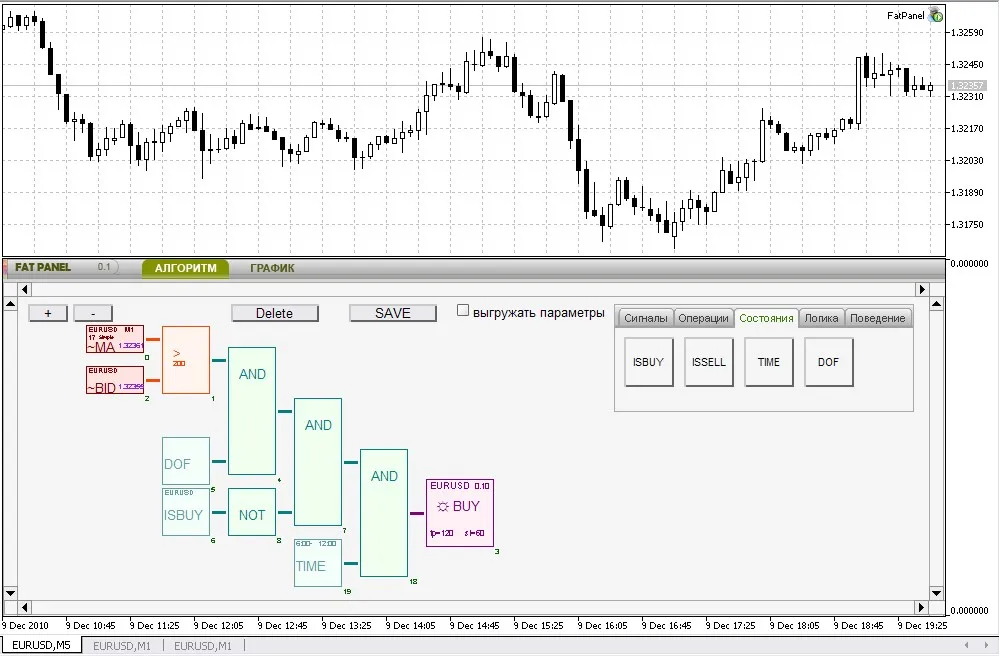
Das FAT Panel 0.2 bietet eine benutzerfreundliche Oberfläche: Registerkarten mit visuellen Werkzeugen, ein Eigenschaftenfenster, Kontrollkästchen, Optionsfelder sowie Scroll- und Zoom-Funktionen.
„Algorithmus“-Registerkarte
- Arbeitsbereich zur visuellen Erstellung des Expert Advisor-Algorithmus
- Bereitgestellte logische Blöcke, die nach Zweck kombiniert sind.
- Werte von Indikatoren können als Eingabeparameter verwendet werden, außerdem gibt es zusätzliche Signalblöcke (Bid, Konstanten)
- 4 logische Blöcke zur Verarbeitung von Signaloperationen
- 4 Zustandsblöcke (Zeitraum, Wochentage, Vorhandensein offener Positionen)
- 3 logische Operationen (UND, ODER, NICHT)
- 2 Orderblöcke (Kauf, Verkauf)
- Intuitive Bedienung zum Hinzufügen, Auswählen, Bearbeiten, Verbinden und Löschen von Blockgruppen
- Überprüfung von Eingaben und Ausgaben auf Kompatibilität
- Parameter jedes Blocks können konfiguriert werden
- Erstellung von Multi-Währungs-Handelsstrategien
- Zoom- und Scroll-Funktion im Arbeitsbereich
- Speichern/Laden von Handelsalgorithmen und Einstellungen
- Das Schema funktioniert auch, wenn logische Blöcke hinzugefügt oder entfernt werden
- Historisches Backtesting mit gespeichertem Schema
- Eingabeparameter der Blöcke können zur Optimierung im Strategie-Tester verwendet werden
- Visuelle Kontrolle
- Erweiterung der Indikatorenliste
- Erweiterung der Verhaltensblöcke (Soundbenachrichtigung, grafische Objekte im Chart usw.)
- Optimierung des Arbeitsbereichs
- Neues Schema-Speicherformat
- Integrierte logische Blöcke mit eingebauten Algorithmen und Einstellungen
Installation:
Entpacke die Inhalte des Archivs in den Ordner des Client-Terminals. Öffne den MetaEditor (drücke F4 im Terminal) und kompiliere den Indikator, der sich in MQL5/indicators/fatpanel und den Expert Advisor, der sich in MQL5/Experts/fatpanel befindet. Hänge den Expert Advisor am Chart an (Erlaube die Verwendung von DLLs).
Erstellung eines Handelsalgorithmus:
Das einfachste Handelsschema kann mit 4 logischen Blöcken erstellt werden. Um einen logischen Block zum Arbeitsbereich hinzuzufügen, musst du auf den Block klicken und dann an der gewünschten Stelle im Arbeitsbereich klicken. Lass uns den „Kauf“-Block aus der „Verhalten“-Registerkarte, die „MA“- und „Bid“-Blöcke aus der „Signale“-Registerkarte sowie den „>“-Block aus der „Operationen“-Registerkarte hinzufügen.
Es wird dann so aussehen:
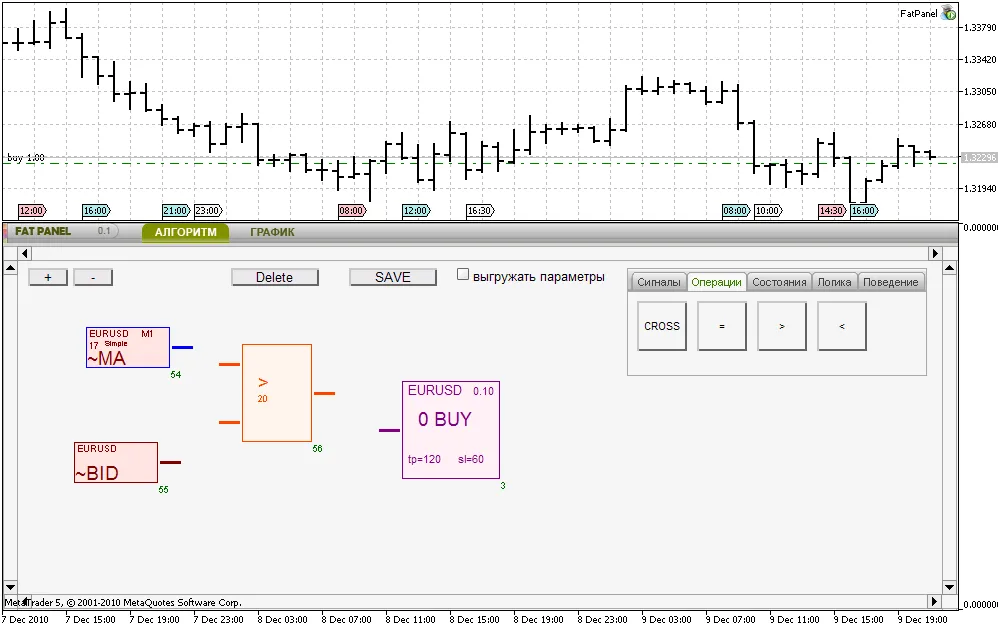
Jetzt ist es Zeit, die Blöcke zu verbinden.
Wenn du auf den Block klickst, siehst du das blaue Rechteck, das bedeutet, dass der Block ausgewählt ist. Nun kannst du ihn an jede Stelle im Arbeitsbereich verschieben. Wenn du den Block über einen anderen Block ziehst, versucht er, sie automatisch zu verbinden. Lass uns die Signalblöcke mit dem „>“-Operationsblock und den Operationsblock mit dem Orderblock verbinden.
Alle logischen Blöcke haben Eingaben und Ausgaben, eine falsche Verbindung der Blöcke ist nicht möglich. Um einen Block zu löschen, musst du ihn auswählen und auf die Schaltfläche „Löschen“ klicken. Um die Eigenschaften eines Blocks zu konfigurieren, klicke darauf, wenn er ausgewählt ist (oder doppelklicke auf den nicht ausgewählten logischen Block).
Lass uns die Parameter des „>“-Blocks festlegen.
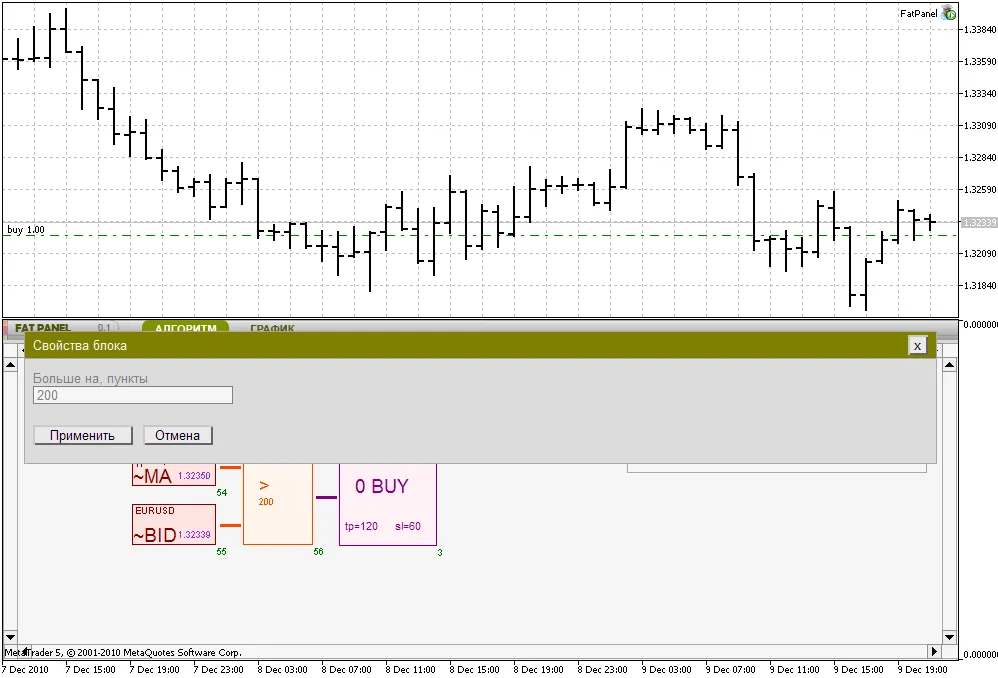
Lass uns tp=120 und sl=60 für den „Kauf“-Block festlegen. Danach aktivieren wir die Funktion des Schemas. Wenn du das „AutoTrading“ aktivierst, beginnt der Expert Advisor mit dem Trading.
Achtung! Es wird nicht empfohlen, die Funktion des Expert Advisors auf realen Konten zu testen!
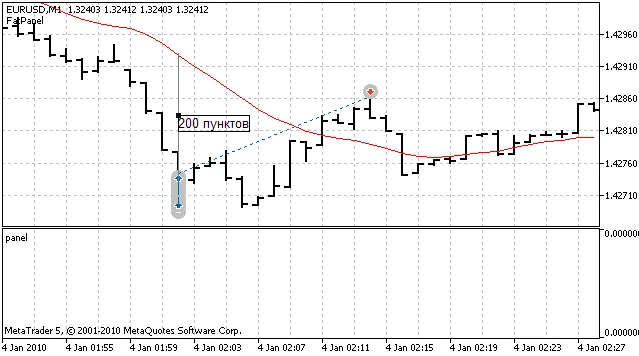
In unserem Beispiel wird der Expert Advisor Aufträge platzieren, wenn der Abstand zwischen dem gleitenden Durchschnitt und dem Bid-Preis mehr als 200 Punkte beträgt.
Historisches Backtesting:
Um die Strategie an historischen Daten zu testen, musst du das Schema speichern, indem du auf die „SPEICHERN“-Schaltfläche klickst.
Wähle anschließend „Fatpanel/FatPanel.ex5“ im Strategie-Tester des Client-Terminals aus. Das Symbol und der Zeitraum sind nicht wichtig, der Expert Advisor wird nach den in den Orderblöcken oder einem Timer angegebenen Strategien handeln.
Jetzt ist es an der Zeit, die Ergebnisse der Strategie zu betrachten. Wenn wir 300 anstelle von 200 in unserem Operationsblock des Schemas angeben, sieht das Ergebnis wie folgt aus (2010):

2. „Chart“-Registerkarte
Die Chart-Registerkarte bietet Informationen zu Symbolen und offenen Positionen und ermöglicht das manuelle Trading.
- Die Symbole befinden sich in Registerkarten
- Einfache Positionsverwaltung
- Position schließen (wenn die Position das maximale Handelsvolumen überschreitet, wird die Position mit mehreren Handelsanfragen geschlossen)
- Die Farbe der Symbolregisterkarte hängt vom aktuellen Gewinn der offenen Position ab.
- Es werden Parameter überprüft und Warnmeldungen angezeigt.
- Einfache Platzierung von Pending Orders





Kommentar 0