
Ce panneau graphique vous permet d'automatiser vos opérations de trading manuel. Il dispose de nombreuses fonctionnalités, incluant la construction visuelle de stratégies de trading.
Le trading automatisé est de plus en plus prisé par les traders. Cependant, tous ne sont pas des programmeurs. La création d'un Expert Advisor (EA) basé sur une stratégie de trading nécessite des compétences de base en programmation MQL5. Les panneaux visuels simplifient les opérations de trading, mais la mise en œuvre d'algorithmes de trading simples requiert soit l'écriture de code, soit de trouver un programmeur pour le faire.
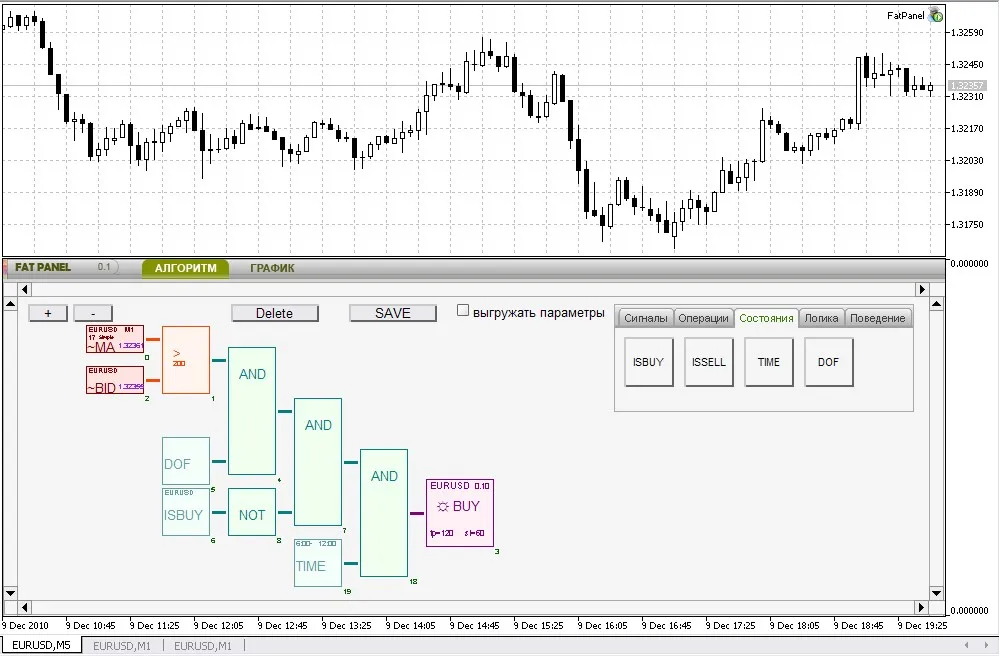
Le FAT Panel 0.2 vous permet de créer des stratégies de trading automatisées sans avoir à écrire de code.
Le FAT Panel 0.2 propose une interface utilisateur conviviale : des onglets avec des outils visuels, une fenêtre de propriétés, des cases à cocher, des boutons radio, ainsi que des options de défilement et de zoom.
Onglet "Algorithme"
- Zone de travail pour la création visuelle de l'algorithme de l'Expert Advisor
- Blocs logiques prêts à l'emploi, regroupés par fonction.
- Les valeurs des indicateurs peuvent être utilisées comme paramètres d'entrée, avec des blocs de signaux supplémentaires (bid, constantes)
- 4 blocs logiques pour le traitement des signaux
- 4 blocs d'état (plage horaire, jours de la semaine, présence de positions ouvertes)
- 3 opérations logiques (ET, OU, NON)
- 2 blocs d'ordre (achat, vente)
- Fonctionnement intuitif pour l'ajout, la sélection, la gestion, la connexion, le déplacement et la suppression de groupes de blocs
- Vérification de la compatibilité des entrées et sorties
- Les paramètres de chaque bloc sont configurables
- Création de stratégies de trading multidevises
- Zoom et défilement de la zone de travail
- Sauvegarde et chargement des algorithmes et des paramètres de trading
- Le schéma fonctionnera même si des blocs logiques sont ajoutés ou exclus
- Backtesting historique avec le schéma sauvegardé
- Les paramètres d'entrée des blocs peuvent être utilisés pour l'optimisation dans le Testeur de Stratégies
- Contrôle visuel
- Extension de la liste des indicateurs
- Ajout de blocs de comportement (notifications sonores, objets graphiques sur le graphique, etc.)
- Optimisation de la zone de travail
- Nouveau format de stockage des schémas
- Blocs logiques intégrés avec algorithmes et paramètres préconfigurés
Installation :
Décompressez le contenu de l'archive dans le dossier de votre terminal client. Ouvrez MetaEditor (appuyez sur F4 dans le terminal) et compilez l'indicateur situé dans MQL5/indicators/fatpanel ainsi que l'Expert Advisor situé dans MQL5/Experts/fatpanel. Attachez l'Expert Advisor au graphique (activez l'utilisation de DLLs).
Création d'un algorithme de trading :
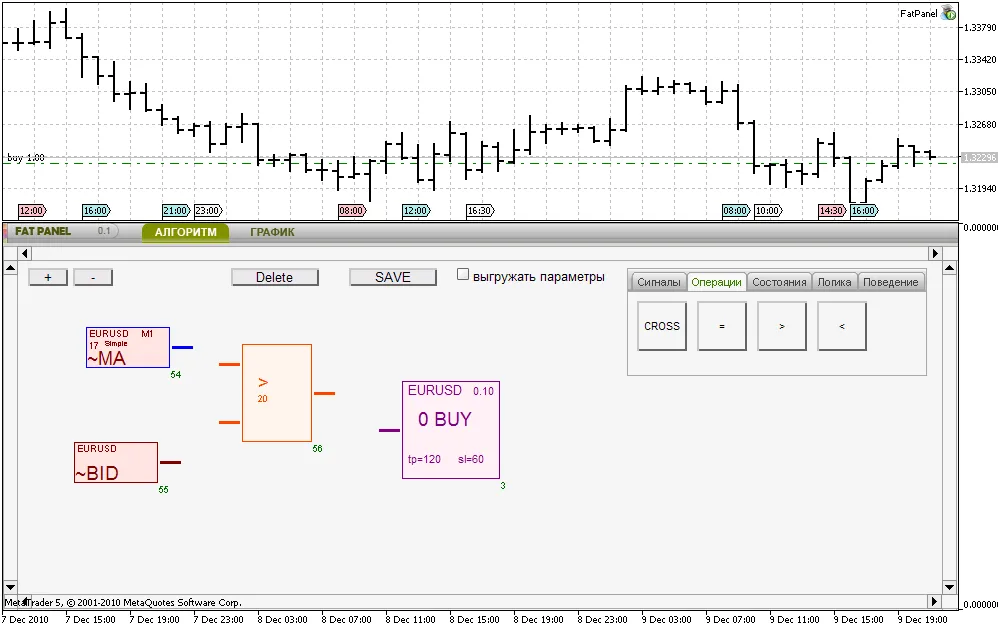
Le schéma de trading le plus simple peut être créé en utilisant 4 blocs logiques. Pour ajouter un bloc logique à la zone de travail, cliquez sur le bloc puis cliquez à l'endroit désiré dans la zone de travail. Ajoutons le bloc "Acheter" de l'onglet "Comportement", les blocs "MA" et "Bid" de l'onglet "Signaux" et le bloc ">" de l'onglet "Opérations".
Voici à quoi cela ressemblera :
Il est maintenant temps de connecter les blocs.
Si vous cliquez sur un bloc, un rectangle bleu apparaîtra, indiquant que le bloc est sélectionné. Vous pouvez alors le déplacer n'importe où dans la zone de travail. Si vous faites glisser le bloc sur un autre bloc, il essaiera de les connecter automatiquement. Connectons les blocs de signaux avec le bloc d'opération ">" et le bloc d'opération avec le bloc d'ordre.
Tous les blocs logiques ont des entrées et des sorties, il est impossible de connecter des blocs de manière incorrecte. Pour supprimer un bloc, sélectionnez-le et cliquez sur le bouton "Supprimer". Pour configurer les propriétés d'un bloc, cliquez dessus lorsqu'il est sélectionné (ou double-cliquez sur un bloc logique non sélectionné).
Configurons maintenant les paramètres du bloc ">".
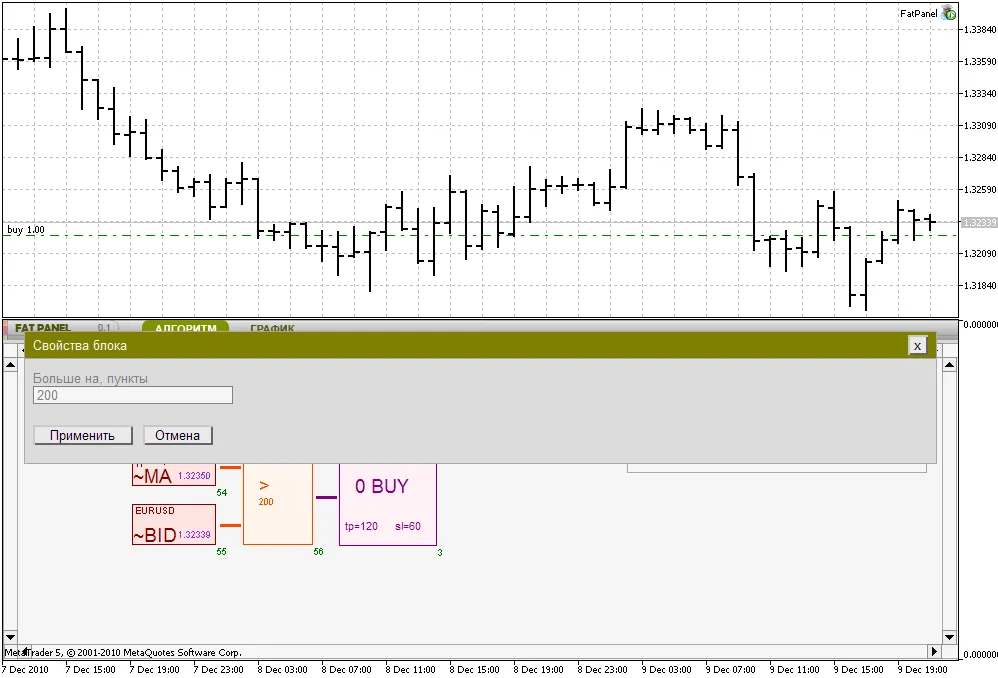
Définissons tp=120 et sl=60 pour le bloc "Acheter". Ensuite, activons le fonctionnement du schéma. Si vous activez "AutoTrading", l'Expert Advisor commencera à trader.
Attention ! Il n'est pas recommandé de tester le fonctionnement de l'Expert Advisor sur des comptes réels !
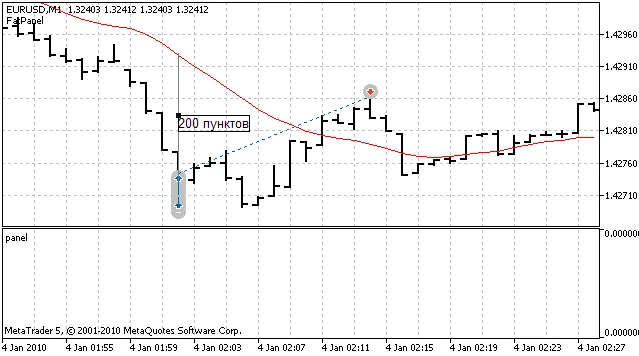
Dans notre cas, l'Expert Advisor passera des ordres si la distance entre la moyenne mobile et le prix Bid est supérieure à 200 points.
Backtesting historique :
Pour tester la stratégie sur des données historiques, vous devez sauvegarder le schéma en cliquant sur le bouton "SAUVEGARDER".
Ensuite, sélectionnez "Fatpanel/FatPanel.ex5" dans le Testeur de Stratégies du terminal client. Le symbole et la période ne sont pas importants, l'Expert Advisor échangera selon les symboles de stratégie spécifiés dans les blocs d'ordre ou un minuteur.
Il est maintenant temps d'examiner les résultats de la stratégie. Si nous spécifions 300 au lieu de 200 dans notre bloc d'opérations du schéma, le résultat est le suivant (2010):

Onglet "Graphique"
L'onglet Graphique fournit des informations sur les symboles et les positions ouvertes, et permet le trading manuel.
- les symboles sont situés dans les onglets
- gestion facile des positions
- fermeture de position (si la position dépasse le volume de trade maximal, elle sera fermée en utilisant plusieurs demandes de trade)
- la couleur de l'onglet symbole dépend du profit actuel de la position ouverte.
- il vérifie les paramètres et affiche des messages d'avertissement.
- facilité de placement des ordres en attente





Commentaire 0