
I. บทนำ
MetaTrader มีฟังก์ชันในการตั้งค่า TP, SL หรือ Trailing Stop ให้กับคำสั่ง แต่หลายๆ ครั้งเราก็ต้องการใช้กลยุทธ์การปิดคำสั่งที่แตกต่างออกไป เช่น แนวต้าน แนวรับ แชนแนล เป็นต้น แต่การทำเช่นนี้ต้องใช้เวลาและความพยายามในการเฝ้ามองกราฟและปรับ TP และ SL อยู่เสมอ ซึ่งอาจทำให้คุณรู้สึกเหนื่อยล้าได้ OrdersGuardian เป็น EA ที่จะช่วยให้คุณมีเวลามากขึ้นหลังจากเปิดคำสั่ง ด้วยกลยุทธ์การปิดคำสั่งที่ง่าย เช่น MA, Envelopes, Trendline, Channels, Parabolic SAR มันจะปิดคำสั่งเมื่อราคาถึงเส้นหรือแนวที่คุณตั้งไว้
II. พารามิเตอร์
| ตัวแปร | ประเภท | ค่าพื้นฐาน | ความคิดเห็น |
|---|---|---|---|
| Orders | string | * | หมายเลขคำสั่งที่ต้องการตรวจสอบ "*" หมายถึงคำสั่งที่เปิดอยู่ทั้งหมดของสัญลักษณ์ปัจจุบัน สามารถระบุหมายเลขคำสั่งที่แยกด้วยช่องว่าง หรือเครื่องหมายอื่นๆ ได้ |
| TP_Method | int | 2 | กลยุทธ์ TP: 1 - Envelopes หรือ MA (ตั้งค่า TP_Env_Dev เป็น 0 หมายถึง MA), 2 - เส้นแนวต่างๆ, อื่นๆ - ไม่มี TP |
| SL_Method | int | 2 | กลยุทธ์ SL: 1 - Envelopes หรือ MA, 2 - เส้นแนวต่างๆ, 3 - Parabolic SAR, อื่นๆ - ไม่มี SL |
| ShowLines | bool | true | แสดงเส้น TP และ SL ในกราฟหรือไม่ |
| TP_LineColor | color | LimeGreen | สีของเส้น TP |
| TP_TimeFrame | int | 0 | กรอบเวลาในการคำนวณราคา TP |
| TP_MA_Period | int | 34 | ช่วงเวลาสำหรับการคำนวณ TP MA |
| TP_MA_Method | int | MODE_EMA | วิธีการคำนวณ TP MA |
| TP_MA_Price | int | PRICE_CLOSE | ราคาที่ใช้ในการคำนวณ TP MA |
| TP_Env_Dev | double | 0.2 | เปอร์เซ็นต์การเบี่ยงเบนของเส้น TP Envelopes จาก MA |
| TP_Shift | int | 0 | การเลื่อนของ TP MA |
| SL_LineColor | color | Red | สีของเส้น SL |
| SL_TimeFrame | int | 0 | กรอบเวลาในการคำนวณราคา SL |
| SL_MA_Period | int | 34 | ช่วงเวลาสำหรับการคำนวณ SL MA |
| SL_MA_Method | int | MODE_EMA | วิธีการคำนวณ SL MA |
| SL_MA_Price | int | PRICE_CLOSE | ราคาที่ใช้ในการคำนวณ SL MA |
| SL_Env_Dev | double | 0.2 | เปอร์เซ็นต์การเบี่ยงเบนของเส้น SL Envelopes จาก MA |
| SL_SARStep | double | 0.02 | การเพิ่มขึ้นของ SAR |
| SL_SARMax | double | 0.5 | ค่าขั้นสูงสุดของ SAR |
| SL_Shift | int | 0 | การเลื่อนของ SL MA |
III. เกี่ยวกับเส้นแนวต่างๆ
- ถ้ามีเส้นแนวหลายเส้นในกราฟ EA จะค้นหาเส้นแนวที่ใกล้เคียงที่สุดอยู่เหนือราคาปัจจุบันเป็น TP และเส้นแนวที่ใกล้เคียงที่สุดอยู่ใต้ราคาปัจจุบันเป็น SL
- ขณะที่ EA ทำงาน ผู้ใช้สามารถปรับตำแหน่งของ Trendline ได้ และ EA จะคำนวณพิกัดใหม่โดยอัตโนมัติ
- EA จะค้นหา Trendline และ SL ทันทีหลังจากเริ่มต้น และหลังจากนั้นสองเส้นจะไม่เปลี่ยนแปลง เว้นแต่จะมีการรีสตาร์ท EA
- การเปลี่ยนกรอบเวลาของกราฟที่แนบไว้จะทำให้ EA รีสตาร์ทและค้นหา TP และ SL ใหม่
- ถ้าผู้ใช้ลบเส้น TP หรือ SL ที่ทำงานอยู่ EA จะค้นหาใหม่
- เมื่อใช้ Equidistant Channel เส้นบนจะเป็น TP และเส้นล่างจะเป็น SL สำหรับคำสั่ง Long และในทางกลับกันสำหรับคำสั่ง Short
- ไม่แนะนำให้ใช้ Trendline ที่มีมุม เพราะตำแหน่งในกราฟจะไม่คงที่และเปลี่ยนแปลงตามราคา
IV. หมายเหตุ
- เมื่อใช้ SAR เป็น SL ตัวแปร SL_Shift ต้องไม่เป็นศูนย์ ต้อง >=1
- ราคาของ TP และ SL คือราคาที่แสดงในกราฟ คือราคาซื้อ ไม่มีการคำนวณสเปรด
V. ขั้นตอนการใช้งาน
- เปิดคำสั่งของคุณ
- วาง Indicators หรือ Trendline ลงในกราฟเพื่อใช้เป็น TP หรือ SL
- แนบ OrdersGuardian ลงในกราฟ ตั้งค่าพารามิเตอร์ให้ตรงกับ Indicator (แนะนำให้ตั้งค่า ShowLines เป็น true) และปล่อย "Allow live trading" ไม่ถูกเลือกในแท็บทั่วไป คลิกปุ่ม OK จะมีเครื่องหมายกากบาทอยู่มุมขวาบนของกราฟ
- กดปุ่ม "Expert Advisors" เครื่องหมายกากบาทจะเปลี่ยนเป็นหน้าคนไม่พอใจ หมายความว่า EA ทำงานอย่างถูกต้อง แต่จะไม่ปิดคำสั่งใดๆ
- ถ้าเส้น TP และ SL ที่แสดงในกราฟตรงตามที่คุณวางแผนไว้ ให้กด F7 เลือกช่อง "Allow live trading" และไอคอนหน้าคนไม่พอใจจะเปลี่ยนเป็นหน้าคนยิ้ม แสดงว่า EA พร้อมที่จะตรวจสอบคำสั่งของคุณแล้ว
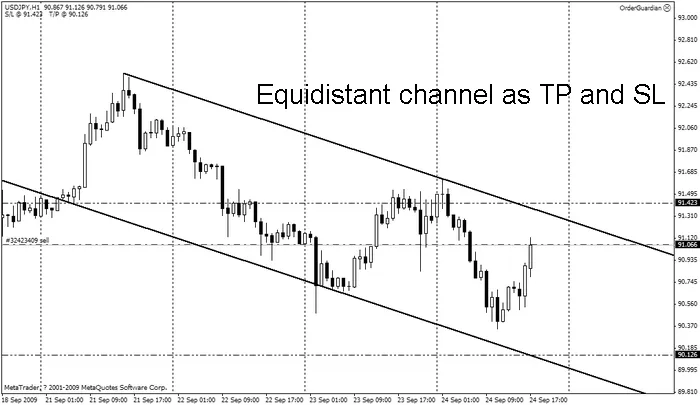
Equidistant Channels เป็น TP และ SL
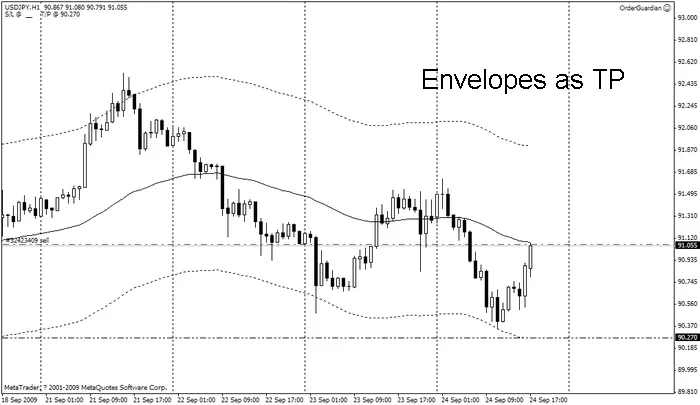
Envelopes เป็น TP
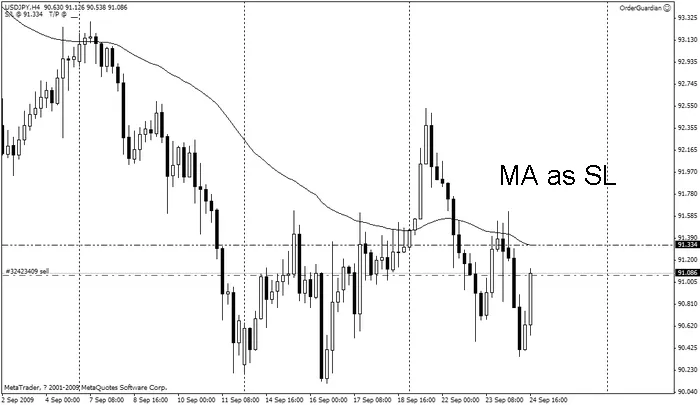
Moving Average เป็น SL
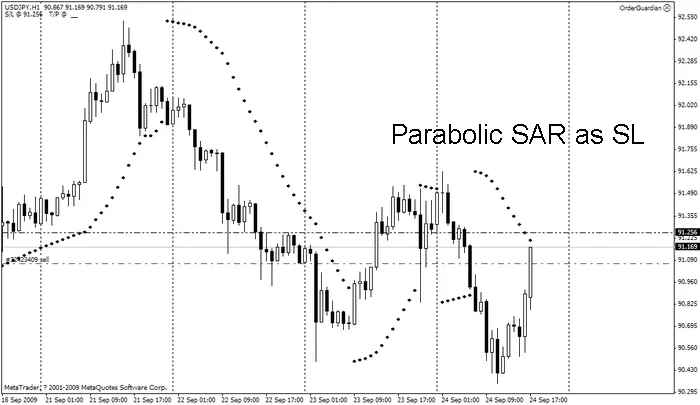
Parabolic SAR เป็น SL
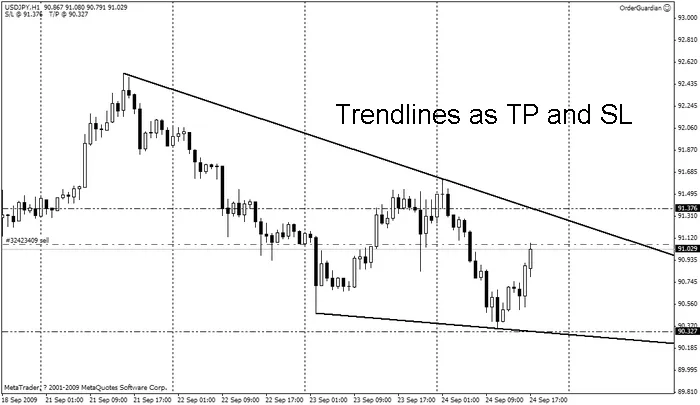
Trendline เป็น TP และ SL




ความคิดเห็น 0