
Auteur de l'idée : Mikhail
Auteur du code MQL5 : barabashkakvn
Le robot de trading, ou EA, utilise deux indicateurs : iAlligator (l'Alligator) et iRSI (Indice de Force Relative, RSI). L'Alligator est l'indicateur principal, tandis que le RSI sert de filtre de tendance.
Le RSI comme filtre
- RSI #2 < 50.0 && RSI #1 > 50.0 - ce filtre permet de vérifier la possibilité d'ouvrir une position d'achat (BUY);
- RSI #2 > 50.0 && RSI #1 < 50.0 - ce filtre permet de vérifier la possibilité d'ouvrir une position de vente (SELL).
Signaux de l'Alligator
Les signaux de l'Alligator prennent en compte le Delta entre les lignes de l'Alligator (#1 - #2) - c'est la différence entre les lignes de l'indicateur sur les barres #1 et #2.
- Jaw #1 - Jaw #2 >Delta && Teeth #1 - Teeth #2 >Delta && Lips #1 - Lips #2 >Delta - signal d'achat (BUY);
- Jaw #1 - Jaw #2 <Delta && Teeth #1 - Teeth #2 <Delta && Lips #1 - Lips #2 <Delta - signal de vente (SELL).
Paramètres de trading
L'EA fonctionne (vérifie les signaux) uniquement lorsqu'une nouvelle barre apparaît, tandis que le trailing fonctionne à chaque tick. Le volume de position est toujours fixe et défini en Lots. Le stop loss est toujours calculé dynamiquement. Offset est pris en compte : pour un achat, c'est Low#1 - Offset, tandis que pour une vente, c'est High#1 + Offset. Le take profit est fixe et défini dans Take Profit. Si vous souhaitez désactiver le take profit, mettez "0.0".
Le trailing de position est réglé par deux paramètres : Trailing Stop et Trailing Step. Pour désactiver le trailing, mettez "0.0" pour le Trailing Stop. Le Delta entre les lignes de l'Alligator (#1 - #2) a déjà été décrit ci-dessus.
Fermeture des positions opposées - si "true", les positions opposées au signal sont fermées.
Ordre d'optimisation
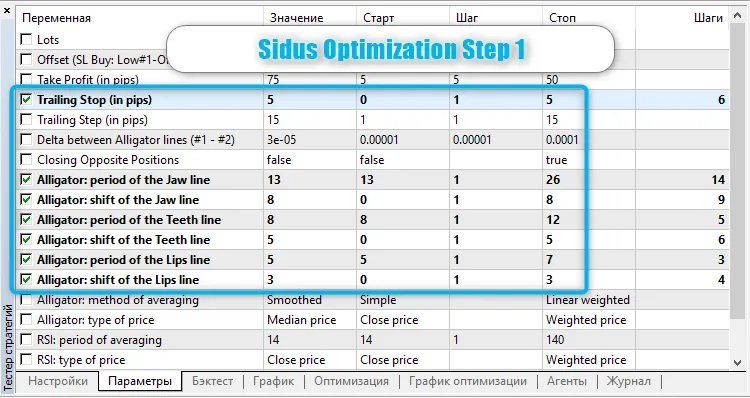
Première étape - sélectionnez les paramètres de trailing et de l'Alligator. Optimisation génétique (puisque nous itérons sur le trailing, tandis que le trailing fonctionne à chaque tick). J'ai sélectionné USDJPY M15.
Deuxième étape - vérifiez le meilleur test sur tous les symboles.
Après avoir terminé l'optimisation à l'étape 1, allez dans l'onglet Optimisation et cliquez sur la colonne Résultat juste au cas où (nécessaire pour trier les résultats, afin que le meilleur résultat soit en haut du tableau). Faites un clic droit sur le meilleur résultat et sélectionnez "Exécuter un test unique" - un test unique est lancé. Les meilleurs paramètres de l'EA sont définis dans l'onglet Paramètres.
Allez dans l'onglet "Paramètres" et sélectionnez "Par tous les symboles" dans la liste "Optimisation".




Commentaire 0