
विचार के लेखक: Mikhail
MQL5 कोड लेखक: barabashkakvn
यह EA दो संकेतकों का उपयोग करता है: iAlligator (एलिगेटर) और iRSI (सापेक्ष ताकत सूचकांक, RSI)। एलिगेटर मुख्य संकेतक के रूप में कार्य करता है, जबकि RSI को एक ट्रेंड फ़िल्टर के रूप में उपयोग किया जाता है।
RSI के रूप में फ़िल्टर
- RSI #2 < 50.0 && RSI #1 > 50.0 - यह फ़िल्टर BUY खोलने की क्षमता की जांच करता है;
- RSI #2 > 50.0 && RSI #1 < 50.0 - यह फ़िल्टर SELL खोलने की क्षमता की जांच करता है।
एलिगेटर संकेत
एलिगेटर संकेतों में एलिगेटर लाइनों के बीच का डेल्टा (#1 - #2) पैरामीटर शामिल है - यह संकेतक की रेखा के बीच का अंतर है बार #1 और #2 पर।
- जॉ #1 - जॉ #2 >डेल्टा && टीथ #1 - टीथ #2 >डेल्टा && लिप्स #1 - लिप्स #2 >डेल्टा - BUY संकेत;
- जॉ #1 - जॉ #2 <डेल्टा && टीथ #1 - टीथ #2 <डेल्टा && लिप्स #1 - लिप्स #2 <डेल्टा - SELL संकेत।
ट्रेडिंग पैरामीटर
यह EA केवल तब काम करता है (संकेतों की जांच करता है) जब एक नया बार प्रकट होता है, जबकि ट्रेलिंग हर टिक पर कार्य करता है। पोजीशन वॉल्यूम हमेशा फिक्स्ड होता है और इसे लॉट्स के रूप में सेट किया जाता है। स्टॉप लॉस हमेशा गतिशील रूप से गणना की जाती है। ऑफसेट पर विचार किया जाता है: BUY के लिए, यह Low#1 - ऑफसेट है, जबकि SELL के लिए, यह High#1 + ऑफसेट है। टेक प्रॉफिट फिक्स्ड होता है और इसे टेक प्रॉफिट में सेट किया जाता है। यदि आपको टेक प्रॉफिट को बंद करना है, तो "0.0" सेट करें।
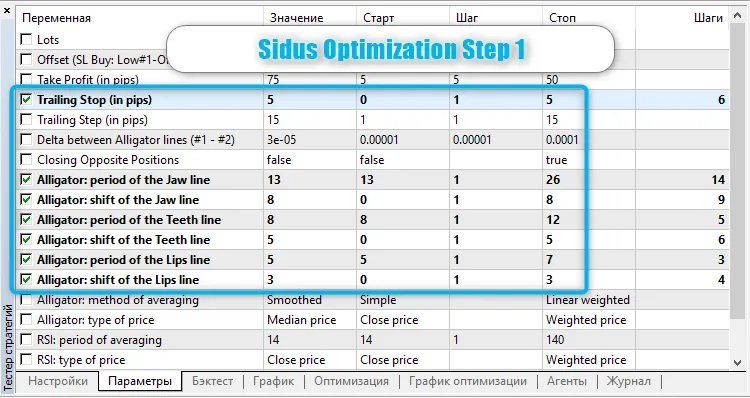
पोजीशन ट्रेलिंग दो पैरामीटर द्वारा सेट की जाती है: ट्रेलिंग स्टॉप और ट्रेलिंग स्टेप। ट्रेलिंग को बंद करने के लिए, ट्रेलिंग स्टॉप के लिए "0.0" सेट करें। एलिगेटर लाइनों के बीच का डेल्टा (#1 - #2) पहले ही ऊपर वर्णित किया जा चुका है।
विपरीत पोजीशन को बंद करना - यदि "सच" है, तो संकेत के विपरीत पोजीशन बंद कर दी जाती हैं।
ऑप्टिमाइजेशन ऑर्डर
पहला कदम - ट्रेलिंग और एलिगेटर पैरामीटर का चयन करें। जेनेटिक ऑप्टिमाइजेशन (क्योंकि हम ट्रेलिंग पर दोहराते हैं, जबकि ट्रेलिंग हर टिक पर काम करता है)। मैंने USDJPY M15 का चयन किया है।
दूसरा कदम - सभी प्रतीकों पर सबसे अच्छा परीक्षण करें।
पहले चरण में ऑप्टिमाइजेशन पूरा करने के बाद, ऑप्टिमाइजेशन टैब पर जाएं और परिणाम कॉलम पर क्लिक करें (जरूरी है कि परिणामों को सॉर्ट करें, ताकि सबसे अच्छा परिणाम तालिका के शीर्ष पर हो)। सबसे अच्छे परिणाम पर राइट-क्लिक करें और "एकल परीक्षण चलाएँ" चुनें - एकल परीक्षण शुरू किया जाता है। सबसे अच्छे EA पैरामीटर को पैरामीटर टैब में सेट किया जाता है।
"सेटिंग" टैब पर जाएं और "ऑप्टिमाइजेशन" सूची से "सभी प्रतीकों द्वारा" चुनें।




टिप्पणी 0