
Ce projet a été conçu pour le Concours du Meilleur Panneau Graphique MQL5.
L'objectif est d'étendre les fonctionnalités du terminal client MetaTrader 5 tout en utilisant efficacement l'espace graphique.
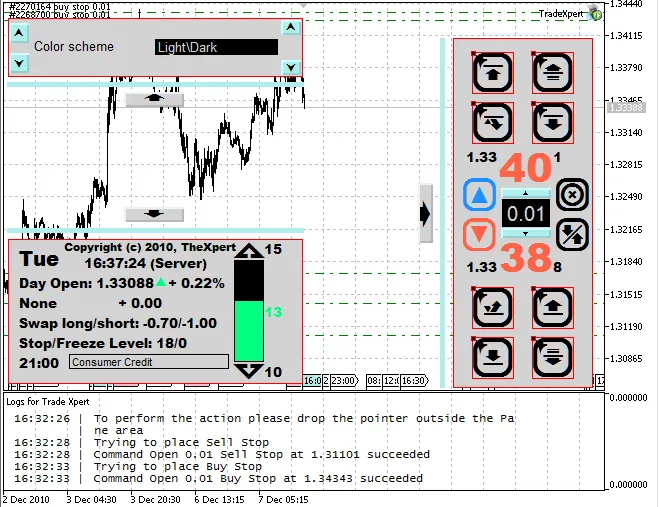
L'Expert Advisor dispose de 4 panneaux indépendants avec des fonctions différentes. Chaque panneau peut être masqué, restauré ou supprimé depuis le graphique (Panneau de Log).
La résolution minimale pour la démonstration : 600x500.
Note :
L'Expert Advisor utilise les polices suivantes :
- Lucida Console
- Wingdings
- Wingdings 3
- Arial Black
Il est évident que le programme fonctionnera même si ces polices ne sont pas installées, mais le design sera différent et certains messages s'afficheront incorrectement. Si vous ne possédez pas ces polices sur votre système, nous vous conseillons de les installer.
La liste des polices disponibles est affichée dans les propriétés des objets graphiques du terminal client MetaTrader 5.
Panneaux
L'Expert Advisor comporte 4 panneaux, dont 3 sont situés dans la fenêtre principale :
- Panneau de Paramètres
- Panneau de Contrôle
- Panneau d'Information
Le dernier panneau (Panneau de Log) est situé dans une sous-fenêtre séparée, et peut être masqué.
1. Panneau de Log

Pour afficher le panneau de logs, il est nécessaire d'exécuter l'indicateur TradeXpertLog, où les commentaires de l'Expert Advisor y sont affichés.
Pour une utilisation optimale de l'espace de travail, il peut être ajouté à la sous-fenêtre d'un autre indicateur. Tous les logs de l'Expert Advisor sont imprimés dans les logs du terminal client (Print). Il est recommandé d'utiliser les Logs lors du trading, cela vous permettra de suivre le traitement des ordres.
Ce panneau peut être utilisé pour le débogage et pour les commentaires des autres panneaux. L'avantage de ces commentaires est que vous aurez une fenêtre de log séparée pour vous concentrer sur les informations nécessaires.
L'heure est affichée correctement et fonctionnera même pendant les jours fériés.
Les paramètres disponibles sont :
- Taille de police ;
- Couleur ;
- Longueur de ligne ;
- Nombre maximum de lignes.
2. Panneau de Trading (Panneau de Contrôle)
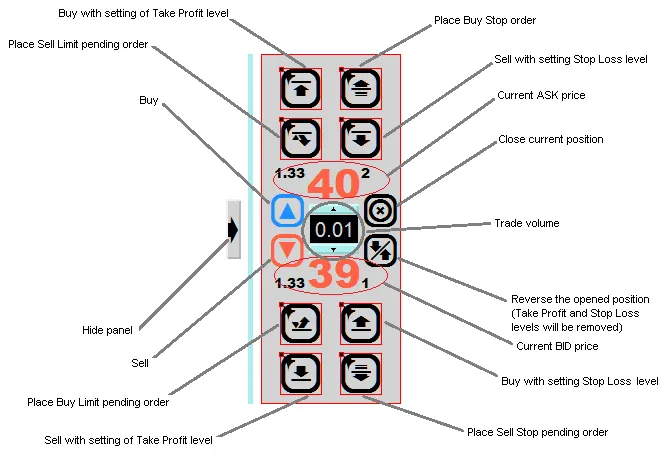
Le but de ce panneau est le trading.
Voici la liste des opérations disponibles :
- Acheter un volume spécifié ;
- Vendre un volume spécifié ;
- Acheter un volume spécifié avec réglage du niveau de Take Profit. Si la valeur du volume est 0, cela ne définit que le niveau de Take Profit ;
- Vendre un volume spécifié avec réglage du niveau de Take Profit. Si la valeur du volume est 0, cela ne définit que le niveau de Take Profit ;
- Acheter un volume spécifié avec réglage du niveau de Stop Loss. Si la valeur du volume est 0, cela ne définit que le niveau de Stop Loss ;
- Vendre un volume spécifié avec réglage du niveau de Stop Loss. Si la valeur du volume est 0, cela ne définit que le niveau de Stop Loss ;
- Placer des ordres BuyStop, BuyLimit, SellStop, SellLimit ;
- Fermer la position ouverte sur le symbole actuel ;
- Inverser la position ouverte sur le symbole actuel. Les anciens niveaux de Stop Loss et de Take Profit sont réglés à 0.
Il existe une particularité dans le réglage des niveaux de Stop.
Par exemple, si nous avons une position d'achat (0,5 lots) et vendons 0,1 lots avec réglage de Take Profit ou Stop Loss, l'Expert Advisor ne les définira pas. Mais si le volume de trade spécifié dépasse 0,5 (par exemple 0,7), il définira de nouvelles valeurs pour les niveaux de Take Profit et de Stop Loss. Selon mes souvenirs, le comportement du terminal client est le même.
Si le volume est 0, l'Expert Advisor définira les niveaux de Take Profit et de Stop Loss (si correct).
Le volume de trade peut être spécifié ici. Je n'ai pas implémenté le calcul automatique du volume de trade.
Premièrement, il existe de nombreuses méthodes pour ce calcul.
Deuxièmement, cette fonction n'est pas utilisée dans le trading manuel.
Si cela ne vous convient pas, vous pouvez ajouter votre propre implémentation.
L'Expert Advisor ne vérifie pas la marge.
Après le réglage du volume de trade, sa valeur est modifiée selon les paramètres du symbole actuel, donc veuillez vérifier la valeur du volume de trade avant de trader.
Paramètres disponibles :
- Type de remplissage de l'ordre
- Schéma de couleur
- Délai d'animation du panneau
Quelques détails sur le type de remplissage des ordres. Trois types de remplissage d'ordres sont supportés (voir Référence MQL5) :
- ORDER_FILLING_FOK -- "Remplir ou Annuler"
- ORDER_FILLING_IOC -- "Disponible"
- ORDER_FILLING_RETURN -- "Disponible+"
3. Panneau d'Information
Il affiche les informations sur le symbole et l'état de la position ouverte.
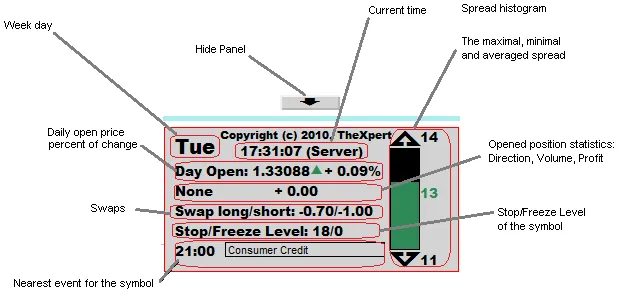
Paramètres disponibles :
- Schéma de couleur
- Délai d'animation
- Nombre de bougies pour le calcul des valeurs minimale et maximale de l'écart
- Heure. Il peut afficher l'heure locale, l'heure du serveur, CET, EST, MSK, GMT.
4. Panneau de Paramètres
Il contient les réglages de l'Expert Advisor. Vous pouvez facilement ajouter vos propres paramètres en ajoutant quelques lignes de code.
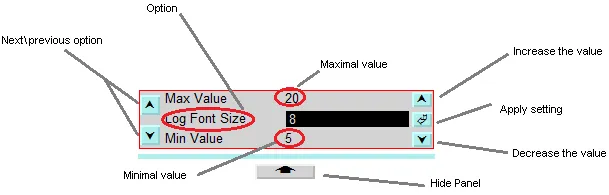
Les réglages avec options d'augmentation/diminution peuvent être changés à l'aide des touches "Haut" et "Bas" sur le clavier.
Paramètres disponibles :
- Schéma de couleur
Pour la démonstration (il est préférable d'utiliser une résolution de 480p) :
Pièces jointes :
Conformément aux Règles du Concours (IV.2), le nombre de fichiers .mqh est limité à 10, donc j'ai préparé deux versions, situées dans les fichiers d'archive :
- original.zip, la version originale avec la structure initiale des fichiers ;
- pack.zip, tous les fichiers .mqh sont combinés dans un grand fichier.
Je vous recommande d'utiliser la version originale.
Bonne trading !




Commentaire 0