การเทรดด้วยระบบ

Eliot Wave I: ที่ปรึกษาผู้เชี่ยวชาญสำหรับ MetaTrader 4
MetaTrader4
Eliot Wave I: ที่ปรึกษาผู้เชี่ยวชาญสำหรับ MetaTrader 4

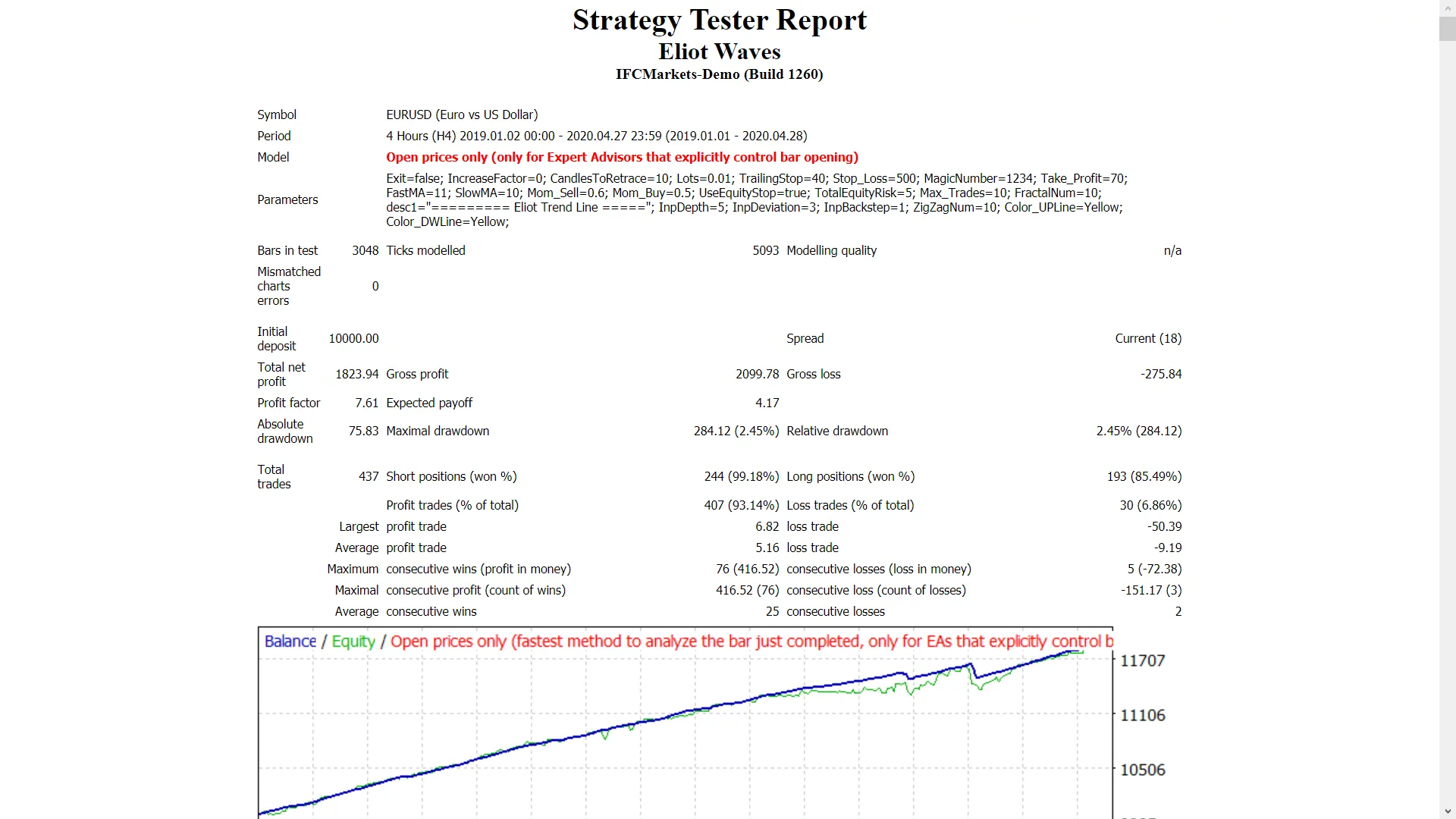
สวัสดีครับเพื่อนๆ เทรดเดอร์ทุกคน! วันนี้เรามาพูดถึง 'Eliot Wave I' EA ที่จะช่วยให้คุณทำการเทรดได้อย่างมีประสิทธิภาพมากขึ้น โดย EA นี้จะวาดเส้นแนวโน้ม 3 เส้นด้วย 'Fractals' (1 เส้นหลัก + 2 เส้นเล็ก) บนกราฟ และจะทำการเทรดเมื่อมีการสร้างการถอยกลับแบบ Eliot พร้อมกับการตั้ง Stop Loss และ Take Profit ที่ทำงานได้กับทุกกรอบเวลาในคู่เงินหลักและหุ้นใน NASDAQ แนวคิดของ 'Eliot Wave I' EA คือ: การเคลื่อนไหวในทิศทางของแนวโน้มหลัก 5 คลื่น ตามด้วยการปรับฐาน 3 คลื่น (รวมเป็นการเคลื่อนไหว 5-3) คำแนะนำในการใช้งาน ลองใช้ในบัญชีทดลองก่อน EA นี้จะทำการเทรดเฉพาะกับราคาของเทียนที่เปิดเท่านั้น! หากคุณไม่ต้องการเพิ่มขนาดล็อตเมื่อแพ้การเทรด ให้ตั้งค่า: "IncreaseFactor=0" EA นี้รวมการใช้สองค่าเฉลี่ยเคลื่อนที่และเส้นแนวโน้มเข้าด้วยกัน เส้นแนวโน้มจะไม่ทำงานในโหมดทดสอบ การทดสอบการปรับแต่งสามารถทำได้เฉพาะกับค่าเฉลี่ยเคลื่อนที่เท่านั้น ในการเทรดจริง เส้นแนวโน้มและค่าเฉลี่ยเคลื่อนที่จะทำงานร่วมกัน ในระหว่างการทดสอบ EA จะวาดเส้นแนวโน้มบนหน้าจอในโหมดภาพโดยไม่คำนึงถึงการสร้างการเทรด เส้นแนวโน้มจะทำหน้าที่เป็นตัวกรอง ในกรณีนี้ ความน่าจะเป็นในการชนะการเทรดจะเพิ่มขึ้น การตั้งค่าต่างๆ Use_TP_In_Money - ใช้ Take Profit ในเงิน (ค่า: true/false) TP_In_Money - Take Profit ในเงิน (ค่า: 10-100) Use_TP_In_percent - ใช้ Take Profit ในเปอร์เซ็นต์ (ค่า: true/false) TP_In_Percent - Take Profit ในเปอร์เซ็นต์ (ค่า: 10-100) ------------[Money Trailing Stop สำหรับการเทรดหลายรายการ]---------------------- Enable_Trailing - เปิดใช้งาน Trailing ด้วยเงิน (ค่า: true/false) Take Profit ในเงิน (ในสกุลเงินปัจจุบัน) (ค่า: 25-200) Stop Loss ในเงิน (ในสกุลเงินปัจจุบัน) (ค่า: 1-20) -------------------------------------------------------------------------------------- Exit - ปิดการเทรดหากแนวโน้มไปในทิศทางตรงกันข้ามและควบคุมการขาดทุน (ค่า: true/false) Lots - ขนาดล็อต (ค่า: 0.01-1) Lots size Exponent (ค่า: 1.01-2) IncreaseFactor - จำนวนที่เพิ่มล็อตจากมาร์จิ้นรวมหากคุณแพ้การเทรด (ค่า: 0.001-0.1) Stop_Loss - Stop Loss (ค่า: 30-500) / ตั้งค่า 600 สำหรับการเทรดหลายรายการ MagicNumber - หมายเลขวิเศษ (ค่า: 1-100000) TakeProfit - Take Profit (ค่า: 50-200) / ตั้งค่า 600 สำหรับการเทรดหลายรายการ FastMA - ค่าเฉลี่ยเคลื่อนที่แบบเร็ว (ค่า: 1-20) SlowMA - ค่าเฉลี่ยเคลื่อนที่แบบช้า (ค่า: 50-200) Mom_Sell - ตัวกระตุ้น Momentum_Sell (ค่า: 0.1-0.9) Mom_Buy - ตัวกระตุ้น Momentum_Buy (ค่า: 0.1-0.9) ---------------------ควบคุมการขาดทุน----------------------------- UseEquityStop - (ค่า: true/false) TotalEquityRisk - (ค่า: 0.01-20) ------------------------------------------------------------------------------- Max_Trades (1-12) ----------------หากใช้เพียง 1 การเทรด:----------------------- ///////////////////////////////////////////////////////////////////// USETRAILINGSTOP - หากใช้ trailing stop (ค่า: true/false) WHENTOTRAIL - เมื่อไหร่ที่จะ trailing (ค่า: 40-100) TRAILAMOUNT - จำนวนที่ trailing (ค่า: 40-100) Distance From Candle - ระยะห่างจากเทียน (ค่า: 1-100) USECANDELTRAIL - หากใช้ trailing stop (ค่า: true/false) X - จำนวนเทียน (ค่า: 1-100) USEMOVETOBREAKEVEN - เปิดใช้งาน "break even" (ค่า: true/false) WHENTOMOVETOBE - เมื่อไหร่ที่จะย้าย break even (ค่า: 1-30) PIPSTOMOVESL = 30 - จำนวน pip ที่จะย้าย stop loss (ค่า: 1-30) - คุณควรปรับแต่ง EA นี้ทุกๆ ไม่กี่เดือนและใช้ค่าตั้งเดิมจากด้านบน - คุณสามารถใช้เป็น EA สำหรับเฮดจิ้งกริดหรือเป็น EA สำหรับการเทรดเดียว - วิธีการทำการทดสอบย้อนกลับ: https://bit.ly/2CD7XWD

2019.04.17
Triangle EA: ตัวช่วยสำหรับการเทรดใน MetaTrader 4
MetaTrader4
Triangle EA: ตัวช่วยสำหรับการเทรดใน MetaTrader 4

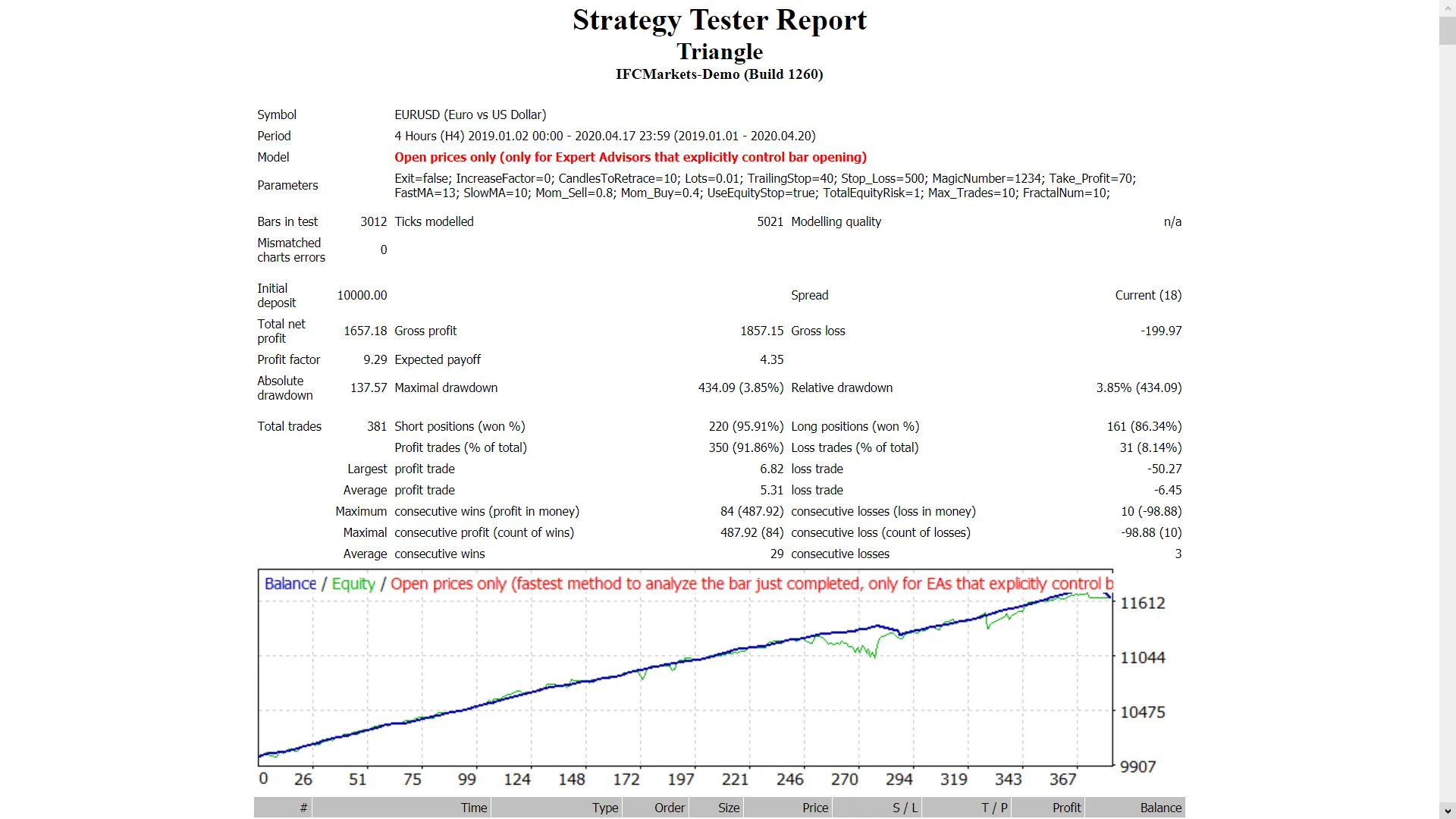
มาพบกับ Triangle EA ที่จะช่วยคุณในการเทรดได้อย่างมีประสิทธิภาพมากขึ้น โดย EA ตัวนี้จะวาดเส้นแนวโน้ม 2 เส้นด้วย fractals บนกราฟ และจะทำการเทรดเมื่อมีการสร้างรูปแบบสามเหลี่ยม นอกจากนี้ยังมี Trailing Stop Loss และ Take Profit ที่สามารถใช้ได้กับทุกช่วงเวลา (time frame) สำหรับคู่เงินหลักในตลาด FOREX และหุ้น NASDAQ จุดเด่นของ Triangle EA ควรทดลองใช้ในบัญชีเดโมก่อน EA ตัวนี้จะเทรดเฉพาะกับราคาเปิดของแท่งเทียนเท่านั้น! หากไม่ต้องการให้เพิ่มขนาดล็อตเมื่อขาดทุนให้ตั้งค่า: IncreaseFactor=0 มีการรวม EA ง่าย ๆ ที่ใช้เส้นค่าเฉลี่ยเคลื่อนที่ 2 เส้นและเส้นแนวโน้ม เส้นแนวโน้มจะไม่ทำงานในโหมดทดสอบ การทดสอบการปรับแต่งสามารถทำได้เฉพาะกับเส้นค่าเฉลี่ยเคลื่อนที่ ในเทรดจริง เส้นแนวโน้มและเส้นค่าเฉลี่ยเคลื่อนที่จะทำงานร่วมกัน ระหว่างการทดสอบ EA จะวาดเส้นแนวโน้มบนหน้าจอในโหมดมองเห็นโดยไม่พิจารณามันในการสร้างการเทรด เส้นแนวโน้มจะทำหน้าที่เป็นตัวกรอง ในสถานการณ์นี้ โอกาสในการชนะการเทรดจะเพิ่มขึ้น การตั้งค่าและการปรับแต่ง Use_TP_In_Money - ใช้ Take Profit เป็นจำนวนเงิน (ค่า: true/false) TP_In_Money - Take Profit เป็นจำนวนเงิน (ค่า: 10-100) Use_TP_In_percent - ใช้ Take Profit เป็นเปอร์เซ็นต์ (ค่า: true/false) TP_In_Percent - Take Profit เป็นเปอร์เซ็นต์ (ค่า: 10-100) Enable_Trailing - เปิดใช้งาน Trailing ด้วยจำนวนเงิน (ค่า: true/false) Take Profit In Money (ในสกุลเงินปัจจุบัน) (ค่า: 25-200) Stop Loss In Money (ในสกุลเงินปัจจุบัน) (ค่า: 1-20) Exit - ปิดการเทรดหากแนวโน้มตรงข้าม และควบคุมการขาดทุน (ค่า: true/false) Lots - ขนาดล็อต (ค่า: 0.01-1) Stop_Loss - Stop Loss (ค่า: 30-500) / ตั้งค่า 600 สำหรับการเทรดหลายรายการ คุณควรปรับแต่ง EA นี้ทุกๆ สองสามเดือนและใช้การตั้งค่าตามที่ระบุไว้ข้างต้นสามารถใช้เป็น Hedging Grid EA หรือ Single Trade EA ได้วิธีการทำ Back Test: https://bit.ly/2CD7XWD

2019.04.09
วิเคราะห์แนวโน้มด้วย Trend Line By Angle สำหรับ MetaTrader 4
MetaTrader4
วิเคราะห์แนวโน้มด้วย Trend Line By Angle สำหรับ MetaTrader 4

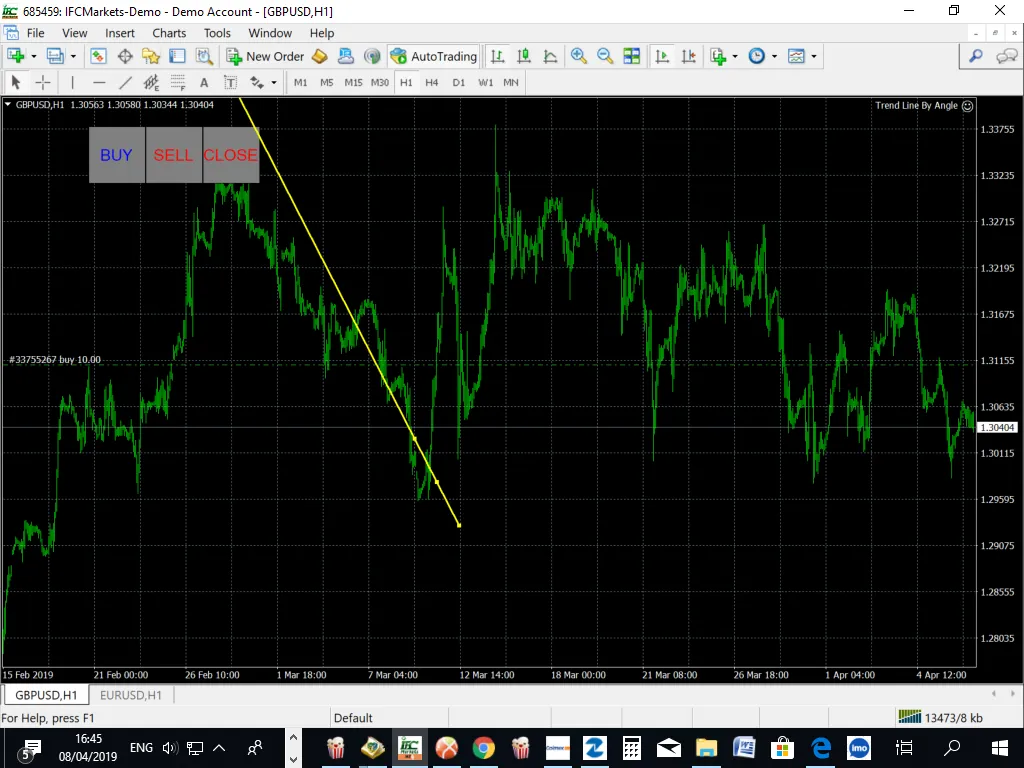
สวัสดีเพื่อน ๆ เทรดเดอร์ทุกคน! วันนี้เรามาพูดถึงเครื่องมือที่ชื่อว่า "Trend Line By Angle" ซึ่งเป็น EA ที่ช่วยให้เราสามารถวาดเส้นแนวโน้มตามมุมบนกราฟได้อย่างง่ายดาย และยังสามารถเทรดได้เมื่อราคาผ่านแนวโน้มหรือเทรนด์ต่าง ๆ เครื่องมือนี้มาพร้อมกับปุ่มสำหรับการเทรดด้วยตนเองถึง 3 ปุ่ม และยังสามารถตั้งค่า Trailing Stop Loss และ Take Profit ได้ตามที่เราต้องการ รวมถึงเปิดและปิดการเทรดทั้งหมดในครั้งเดียวอีกด้วย แนะนำให้ทดลองใช้ในบัญชีเดโมก่อน ลองใช้ในบัญชีเดโมก่อนที่จะใช้เงินจริง ข้อมูลการตั้งค่า Use_TP_In_Money - ใช้ Take Profit ในรูปเงิน (ค่า: true/false) TP_In_Money - Take Profit ในรูปเงิน (ค่า: 10-100) Use_TP_In_percent - ใช้ Take Profit ในเปอร์เซ็นต์ (ค่า: true/false) TP_In_Percent - Take Profit ในเปอร์เซ็นต์ (ค่า: 10-100) ------------[การติดตามเงินสำหรับการเทรดหลายรายการ]---------------------- Enable_Trailing - เปิดใช้งาน Trailing ด้วยเงิน (ค่า: true/false) Take Profit ในรูปเงิน (ในสกุลเงินปัจจุบัน) (ค่า: 25-200) Stop Loss ในรูปเงิน (ในสกุลเงินปัจจุบัน) (ค่า: 1-20) -------------------------------------------------------------------------------------- Exit - ปิดการเทรดหากเทรนด์สวนทาง และควบคุมการขาดทุน (ค่า: true/false) ชื่อเส้น วันที่จุดที่ 1, % ราคาในจุดที่ 1, % มุมเอียงของเส้น สีของเส้น รูปแบบของเส้น ความกว้างของเส้น เส้นพื้นหลัง เน้นเพื่อย้าย การต่อเนื่องของเส้นไปทางขวา ซ่อนในรายการวัตถุ ลำดับความสำคัญสำหรับการคลิกเมาส์ เปิดใช้งาน "STOP" Lots - ขนาด Lot (ค่า: 0.01-1) MaximumRisk - ความเสี่ยงสูงสุดในเปอร์เซ็นต์ (ค่า: 0.01-10) DecreaseFactor (ค่า: 0.01-1) Stop_Loss - Stop Loss (ค่า: 30-500) / ตั้งค่า 600 สำหรับการเทรดหลายรายการ TakeProfit - Take Profit (ค่า: 50-200) / ตั้งค่า 600 สำหรับการเทรดหลายรายการ MagicNumber - หมายเลขเวทมนตร์ (ค่า: 1-100000) NumberOfTrades - จำนวนการเทรด (ค่า: 1-100) ----------------หากคุณใช้เพียง 1 การเทรด:----------------------- ////////////////////////////////////////////////// TrailingStop - ตั้งค่าจาก 40 ถึง 100 เพื่อเปิดใช้งาน trailing stop loss & take profit, "0" จะไม่เปิดใช้งาน trailing stop loss USEMOVETOBREAKEVEN - เปิดใช้งานระบบ "ไม่มีการขาดทุน" (ค่า: 0-1) เมื่อย้าย "Break Even" - (ค่า: 5-30) จำนวน pips ที่จะย้าย - "Break Even" (ค่า: 5-30)

2019.04.09
การใช้ Equidistant Channel: เครื่องมือสร้างกำไรใน MetaTrader 4
MetaTrader4
การใช้ Equidistant Channel: เครื่องมือสร้างกำไรใน MetaTrader 4

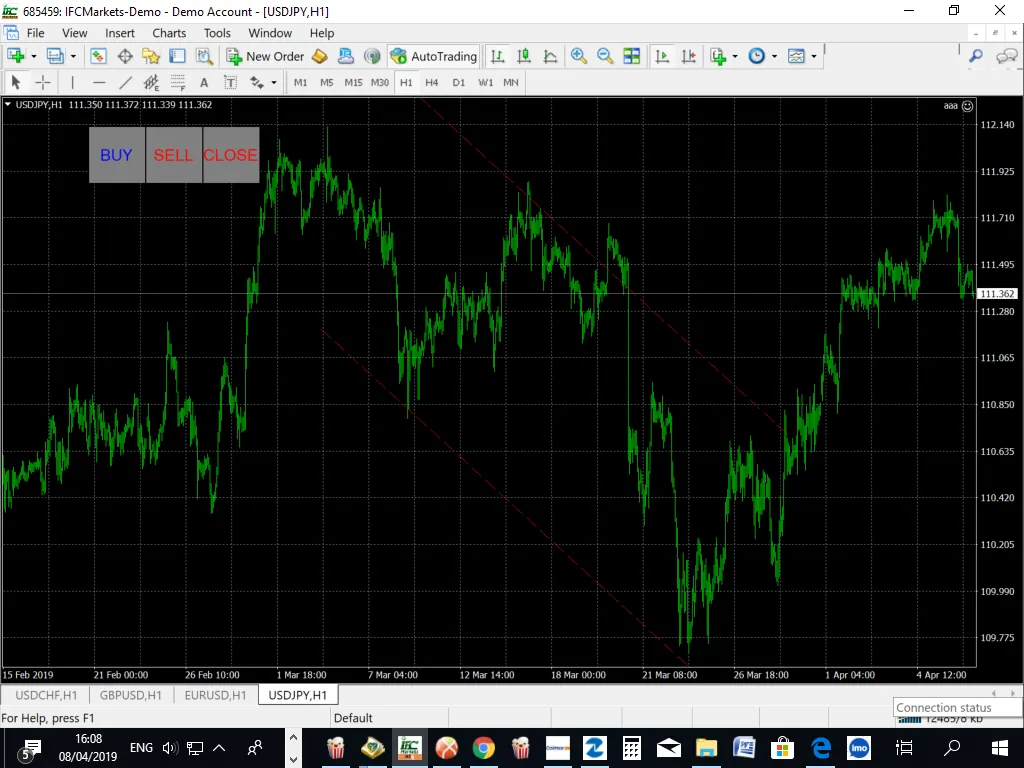
สวัสดีครับเพื่อน ๆ เทรดเดอร์ทุกคน! วันนี้เราจะมาคุยกันเกี่ยวกับ Equidistant Channel หรือที่หลายคนเรียกกันว่า "ช่องระยะห่างเท่ากัน" ที่เราสามารถใช้ใน MetaTrader 4 ได้อย่างง่ายดาย มันเป็นเครื่องมือที่ช่วยให้เราวิเคราะห์กราฟและตัดสินใจในการเทรดได้ดีขึ้น ด้วย Equidistant Channel EA คุณสามารถวาดช่องระยะห่างเท่ากันบนกราฟและทำการเทรดตามแนวโน้มราคาได้อย่างมีประสิทธิภาพ โดยมันมาพร้อมกับปุ่มสำหรับการเทรดแบบแมนนวล 3 ปุ่ม และยังสามารถกำหนด Trailing Stop Loss และ Take Profit ได้ล่วงหน้า รวมถึงเปิดและปิดการเทรดทั้งหมดได้ในครั้งเดียว! คุณสมบัติเด่นของ Equidistant Channel ทดลองใช้งานในบัญชี Demo ก่อนลงสนามจริง การตั้งค่าต่าง ๆ ของ Equidistant Channel ด้านล่างนี้คือการตั้งค่าต่าง ๆ ที่คุณสามารถปรับแต่งได้: Use_TP_In_Money: ใช้ Take Profit ในหน่วยเงิน (ค่า: true/false) TP_In_Money: Take Profit ในหน่วยเงิน (ค่า: 10-100) Use_TP_In_percent: ใช้ Take Profit ในเปอร์เซ็นต์ (ค่า: true/false) TP_In_Percent: Take Profit ในเปอร์เซ็นต์ (ค่า: 10-100) Enable_Trailing: เปิดใช้งาน Trailing Stop (ค่า: true/false) Take Profit In Money: (ในหน่วยเงินปัจจุบัน) (ค่า: 25-200) Stop Loss In Money: (ในหน่วยเงินปัจจุบัน) (ค่า: 1-20) Exit: ปิดการเทรดหากแนวโน้มไปในทิศทางตรงกันข้าม (ค่า: true/false) Channel Name: ชื่อช่อง Channel Color: สีของช่อง Channel Line Style: รูปแบบของเส้นช่อง Channel Line Width: ความกว้างของเส้นช่อง Filling the Channel: เติมสีในช่อง Magic Number: หมายเลขเวทมนตร์ (ค่า: 1-100000) Lots: ขนาดล็อต (ค่า: 0.01-10) ภาพตัวอย่างของ Equidistant Channel เพื่อน ๆ สามารถลองใช้งาน Equidistant Channel เพื่อสร้างกำไรจากการเทรดได้อย่างง่ายดาย อย่าลืมทดลองในบัญชี Demo ก่อนที่จะไปลงสนามจริงกันนะครับ!

2019.04.09
Fibonacci Time Zones: เครื่องมือสุดเจ๋งสำหรับการเทรดใน MetaTrader 4
MetaTrader4
Fibonacci Time Zones: เครื่องมือสุดเจ๋งสำหรับการเทรดใน MetaTrader 4

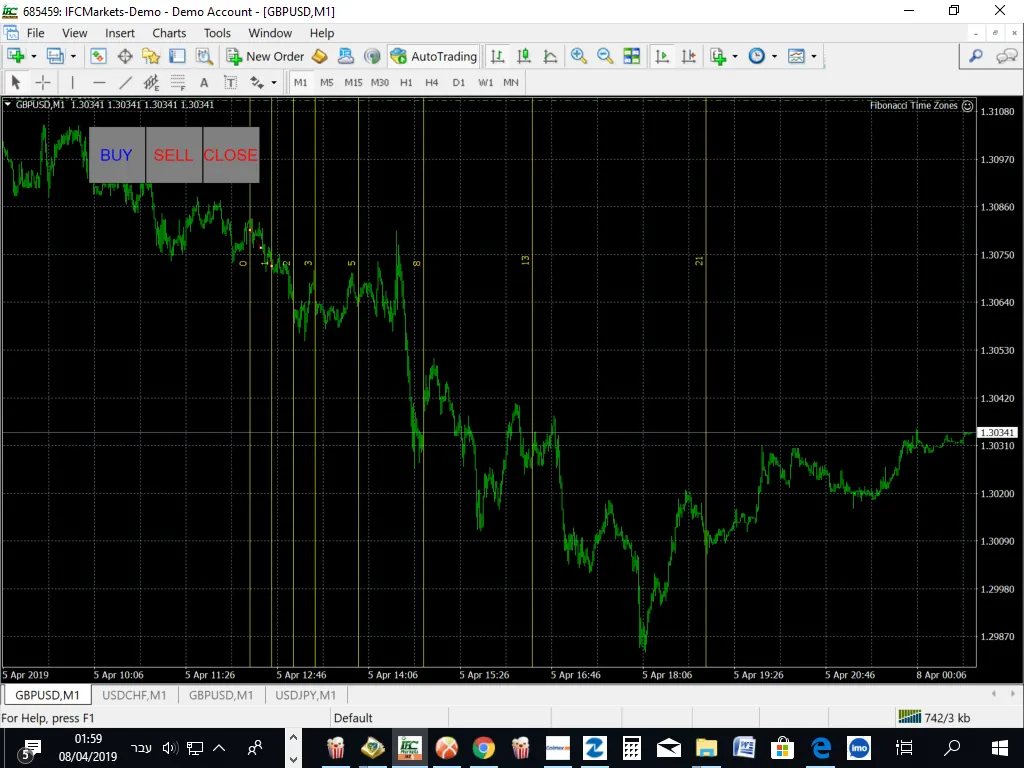
สวัสดีครับทุกคน! วันนี้เรามาพูดถึงเครื่องมือที่มีชื่อว่า "Fibonacci Time Zones" ซึ่งเป็น Expert Advisor ที่ช่วยให้คุณสามารถวาดโซน Fibonacci บนกราฟได้อย่างง่ายดาย และสามารถทำการเทรดตามราคาที่เบรกเอาท์ได้เลยครับ เจ้าเครื่องมือนี้มีปุ่มสามปุ่มสำหรับการเทรดแบบแมนวล และยังสามารถตั้งค่าการวาง Trailing Stop Loss และ Take Profit ได้ล่วงหน้า รวมถึงเปิดและปิดการเทรดทั้งหมดในครั้งเดียว! ก่อนที่จะเริ่มเทรดด้วยเงินจริง แนะนำให้ลองใช้ในบัญชีเดโมก่อนนะครับ เพื่อให้คุณได้คุ้นเคยกับการใช้งาน การตั้งค่า (Inputs) Use_TP_In_Money - ใช้ Take Profit ในรูปแบบเงิน (ค่า: true/false) TP_In_Money - จำนวนเงิน Take Profit (ค่า: 10-100) Use_TP_In_percent - ใช้ Take Profit ในรูปแบบเปอร์เซ็นต์ (ค่า: true/false) TP_In_Percent - เปอร์เซ็นต์ Take Profit (ค่า: 10-100) ------------[การใช้ Trailing Stop สำหรับการเทรดหลายรายการ]---------------------- Enable_Trailing - เปิดใช้งาน Trailing (ค่า: true/false) Take Profit ในรูปแบบเงิน (ในสกุลเงินปัจจุบัน) (ค่า: 25-200) Stop Loss ในรูปแบบเงิน (ในสกุลเงินปัจจุบัน) (ค่า: 1-20) -------------------------------------------------------------------------------------- Exit - ปิดการเทรดถ้าทิศทางตลาดไม่เป็นใจ (ค่า: true/false) ชื่อวัตถุ วันที่จุดที่ 1, % ราคาจุดที่ 1, % วันที่จุดที่ 2, % ราคาจุดที่ 2, % สีของวัตถุ สไตล์ของเส้น ความกว้างของเส้น วัตถุพื้นหลัง เน้นเพื่อย้าย ซ่อนในรายการวัตถุ ลำดับความสำคัญสำหรับการคลิกเมาส์ เปิดใช้งาน "STOP" Lots - ขนาดล็อต (ค่า: 0.01-1) MaximumRisk = ความเสี่ยงสูงสุดในเปอร์เซ็นต์ (ค่า: 0.01-10) DecreaseFactor = (ค่า: 0.01-1) Stop_Loss - Stop Loss (ค่า: 30-500) / ตั้งค่า 600 สำหรับการเทรดหลายรายการ TakeProfit - Take Profit (ค่า: 50-200) / ตั้งค่า 600 สำหรับการเทรดหลายรายการ MagicNumber - หมายเลขมหัศจรรย์ (ค่า: 1-100000) NumberOfTrades = จำนวนการเทรด (ค่า: 1-100) ----------------หากคุณใช้เพียง 1 การเทรด:----------------------- ////////////////////////////////////////////////// TrailingStop - ตั้งค่าเป็น 40 ถึง 100 เพื่อเปิดใช้งาน Trailing Stop Loss และ Take Profit, "0" จะไม่เปิดใช้งาน Trailing Stop Loss USEMOVETOBREAKEVEN - เปิดใช้งานระบบ "ไม่ขาดทุน" (ค่า: 0-1) เมื่อย้าย "Break Even" - (ค่า: 5-30) จำนวนพิปที่ต้องย้าย "Break Even" (ค่า: 5-30) ถ้าคุณต้องการทำการแบ็กเทสต์ สามารถดูวิธีการได้ที่ https://bit.ly/2CD7XWD

2019.04.07
การเทรดที่ไม่ธรรมดาด้วยระบบสัญญาณ Breakthrough Volatility สำหรับ MetaTrader 4
MetaTrader4
การเทรดที่ไม่ธรรมดาด้วยระบบสัญญาณ Breakthrough Volatility สำหรับ MetaTrader 4

สวัสดีครับเพื่อนนักเทรดทุกคน! วันนี้เราจะมาพูดถึง ระบบเทรดที่เรียกว่า Breakthrough Volatility ที่เป็นที่นิยมในวงการเทรดกันนะครับ ระบบนี้ทำงานโดยการเปิดตำแหน่งเมื่อราคาผ่านความผันผวนของช่วงเวลาก่อนหน้า ไม่ว่าจะเป็นรายสัปดาห์ รายวัน หรือ 4 ชั่วโมง สิ่งที่ทำให้ระบบนี้แตกต่างจากระบบอื่นๆ ก็คือ มันไม่ได้ใช้ค่า High หรือ Low ของช่วงเวลาก่อนหน้า แต่จะเน้นที่ความผันผวน (ในจุด) แทน ซึ่งบ่อยครั้งที่การเทรดจะปิดในเวลาอันรวดเร็วเพียงแค่หนึ่งนาที ทำให้ราคามีความเคลื่อนไหวที่สูงในช่วงเวลานั้น โดยเฉพาะอย่างยิ่งในกราฟรายวัน การทำงานของระบบ Breakthrough Volatility ลักษณะการทำงานของระบบนี้มีจุดเด่นที่น่าสนใจ ดังนี้: เปิดตำแหน่งเมื่อความผันผวนมีการเปลี่ยนแปลง สามารถทำกำไรได้ในเวลาอันรวดเร็ว มีการใช้ข้อมูลจากกราฟที่หลากหลายเพื่อวิเคราะห์ ตัวอย่างโค้ดการทำงาน // --- bool op_buy_sig() {         if((((e_High() - e_Low()) > (e_High_1() - e_Low_1())) && ((e_High() - e_Low()) < ((e_High_1() - e_Low_1()) + (2 * Point() * K_DIG)))) && (e_Close() > e_Open()))                 return true;         // ---         return false; } // --- bool op_sell_sig() {         if((((e_High() - e_Low()) > (e_High_1() - e_Low_1())) && ((e_High() - e_Low()) < ((e_High_1() - e_Low_1()) + (2 * Point() * K_DIG)))) && (e_Close() < e_Open()))                 return true;         // ---         return false; } ลองนำระบบนี้ไปใช้กันดูนะครับ เพื่อนๆ อาจจะได้ผลลัพธ์ที่น่าพอใจจากการเปิดตำแหน่งตามความผันผวนได้!

2019.04.03
การตั้งค่า Auto Stop และ Take Profit สำหรับ MetaTrader 4 อย่างง่าย
MetaTrader4
การตั้งค่า Auto Stop และ Take Profit สำหรับ MetaTrader 4 อย่างง่าย

สวัสดีครับเพื่อนๆ เทรดเดอร์ทุกคน! วันนี้เราจะมาพูดถึง การใช้ EA (Expert Advisor) ที่ช่วยให้การตั้งค่า Stop และ Take Profit เป็นเรื่องง่ายขึ้นบน MetaTrader 4 กันนะครับEA ตัวนี้จะช่วยให้เราสามารถตั้งค่า Stop Loss และ Take Profit แบบอัตโนมัติตามที่เรากำหนดไว้สำหรับคำสั่งที่เปิดอยู่ โดยที่การตั้งค่าจะเป็นแบบ Points ซึ่งทำให้เรามีความยืดหยุ่นในการจัดการกับการเทรดได้มากขึ้นจุดเด่นของ EA ตัวนี้คือมันสามารถใช้ได้กับทุกคู่เงิน และไม่จำเป็นต้องใช้ Magic Number ทำให้การใช้งานเป็นไปอย่างง่ายดายและไม่ซับซ้อนประโยชน์ของการใช้ Auto Stop และ Take Profitช่วยให้เราจัดการความเสี่ยงได้ดีขึ้นลดอารมณ์ในการตัดสินใจขณะเทรดทำให้เราสามารถมุ่งเน้นไปที่กลยุทธ์การเทรดได้มากขึ้นหวังว่าข้อมูลนี้จะเป็นประโยชน์กับเพื่อนๆ เทรดเดอร์ทุกคน ไม่ว่าจะเป็นมือใหม่หรือมืออาชีพ ลองนำไปใช้ดูนะครับ!

2019.04.02
Cycle Lines: เครื่องมือสุดเจ๋งสำหรับการเทรดใน MetaTrader 4
MetaTrader4
Cycle Lines: เครื่องมือสุดเจ๋งสำหรับการเทรดใน MetaTrader 4

สวัสดีครับเพื่อนๆ เทรดเดอร์! วันนี้เรามีเครื่องมือที่จะช่วยให้การเทรดของคุณง่ายขึ้น นั่นก็คือ Cycle Lines ซึ่งเป็น Expert Advisor (EA) ที่จะช่วยให้คุณวาดเส้น Cycle Lines บนกราฟ และเทรดตามการทะลุราคาต่างๆ ได้อย่างมีประสิทธิภาพ เครื่องมือนี้มีปุ่มให้ใช้งานถึง 3 ปุ่มสำหรับการเทรดแบบแมนนวล และยังสามารถกำหนดค่า Trailing Stop Loss และ Take Profit ได้ล่วงหน้า รวมถึงเปิดและปิดการเทรดทั้งหมดพร้อมกันได้อีกด้วย ก่อนอื่นแนะนำให้ลองใช้งานในบัญชี Demo ก่อนนะครับ เพื่อให้แน่ใจว่าใช้งานได้ตามที่เราต้องการ ลองเล่นในบัญชีทดลองก่อน การตั้งค่า (Inputs) ใช้_TP_In_เงิน - ใช้ Take Profit ในเงิน (ค่าที่ใช้: true/false) TP_In_เงิน - Take Profit ในเงิน (ค่าที่ใช้: 10-100) ใช้_TP_In_เปอร์เซ็นต์ - ใช้ Take Profit ในเปอร์เซ็นต์ (ค่าที่ใช้: true/false) TP_In_เปอร์เซ็นต์ - Take Profit ในเปอร์เซ็นต์ (ค่าที่ใช้: 10-100) ------------[Money Trailing Stop สำหรับการเทรดหลายรายการ]---------------------- เปิด_Trailing - เปิดใช้งาน Trailing ด้วยเงิน (ค่าที่ใช้: true/false) Take Profit ในเงิน (ในสกุลเงินปัจจุบัน) (ค่าที่ใช้: 25-200) Stop Loss ในเงิน (ในสกุลเงินปัจจุบัน) (ค่าที่ใช้: 1-20) -------------------------------------------------------------------------------------- Exit = ปิดการเทรดหากแนวโน้มเป็นไปในทางตรงกันข้ามกับเรา และควบคุมการขาดทุน (ค่าที่ใช้: true/false) วันที่จุดที่ 1, % ราคาจุดที่ 1, % วันที่จุดที่ 2, % ราคาจุดที่ 2, % สีของเส้น Cycle รูปแบบของเส้น Cycle ความกว้างของเส้น Cycle วัตถุพื้นหลัง เน้นเพื่อเคลื่อนที่ ซ่อนในรายการวัตถุ ลำดับความสำคัญสำหรับคลิกเมาส์ เปิดใช้งาน "STOP" Lots - ขนาดล็อต (ค่าที่ใช้: 0.01-10) ขนาดล็อต Exponent (ค่าที่ใช้: 1.01-2) MaximumRisk - ความเสี่ยงสูงสุดจากมาร์จิ้นรวมใน % (ค่าที่ใช้: 0.01 - 0.3) ถ้า "MaximumRisk = 0" แล้ว "Lot = คงที่" DecreaseFactor - ลดจากมาร์จิ้นรวมหากคุณขาดทุนในการเทรด Stop_Loss - Stop Loss (ค่าที่ใช้: 10-100) TakeProfit - Take Profit (ค่าที่ใช้: 10-100) MagicNumber - หมายเลขเวทย์ (ค่าที่ใช้: 1-100000) NumberOfTrades - จำนวนการเทรด (ค่าที่ใช้: 1-10) หากคุณใช้เพียง 1 การเทรด: ////////////////////////////////////////////////// TrailingStop - ตั้งค่าจาก 40 ถึง 100 เพื่อเปิดใช้งาน Trailing Stop Loss & Take Profit, "0" จะไม่เปิดใช้งาน Trailing Stop Loss USEMOVETOBREAKEVEN - เปิดใช้งาน "break even" (ค่าที่ใช้: true/false) WHENTOMOVETOBE - เมื่อไหร่ที่จะย้าย break even (ค่าที่ใช้: 1-30) PIPSTOMOVESL = 30 - จำนวนพิปที่จะย้าย Stop Loss (ค่าที่ใช้: 1-30)

2019.04.02
เพิ่มประสิทธิภาพ RSI ด้วย Expert Advisor สำหรับ MetaTrader 4
MetaTrader4
เพิ่มประสิทธิภาพ RSI ด้วย Expert Advisor สำหรับ MetaTrader 4

สวัสดีเพื่อนนักเทรดทุกคน! วันนี้เราจะมาพูดถึงวิธีการเพิ่มประสิทธิภาพของดัชนี RSI (Relative Strength Index) ด้วย Expert Advisor สำหรับ MetaTrader 4 กันนะครับ การใช้งาน RSI Booster การใช้ RSI เป็นเทคนิคที่นิยมมากในวงการเทรด โดยเฉพาะในตลาด Forex ซึ่งเราสามารถใช้ Expert Advisor (EA) เพื่อช่วยในการตัดสินใจซื้อหรือขายได้อย่างมีประสิทธิภาพมากขึ้น ตัวอย่างโค้ดสำหรับการสร้างสัญญาณซื้อและขาย มาดูตัวอย่างโค้ดกันเลยครับ: // --- bool op_buy_sig() {         if((e_Relative_Strength_Index() - e_Relative_Strength_Index1()) > Ratio)                 return true;         // ---         return false; } // --- bool op_sell_sig() {         if((e_Relative_Strength_Index() - e_Relative_Strength_Index1()) < -Ratio)                 return true;         // ---         return false; } สรุป การใช้ Expert Advisor สำหรับ RSI จะช่วยให้เราตัดสินใจได้ง่ายขึ้นและทำกำไรได้มากขึ้นในตลาดการเงิน อย่าลืมทดลองใช้งานกันดูนะครับ!

2019.04.01
TheWardenFX - ผู้เชี่ยวชาญสำหรับ MetaTrader 4
MetaTrader4
TheWardenFX - ผู้เชี่ยวชาญสำหรับ MetaTrader 4

สวัสดีเพื่อนๆ เทรดเดอร์ทุกคน! วันนี้ฉันมีอะไรดีๆ มาแชร์ให้ทุกคนฟังกันค่ะ นั่นก็คือ Expert Advisor ที่ฉันคิดเองและพัฒนาขึ้นมา ซึ่งถือว่าเป็นผลงานที่ดีที่สุดของฉันจนถึงตอนนี้เลย ข้อจำกัดเพียงอย่างเดียวคือ คุณสามารถใช้มันได้เฉพาะในคู่เงิน CHFJPY และ CADJPY เท่านั้นค่ะ คำแนะนำ: ใช้กราฟ 5 นาที สำหรับคู่เงิน CHFJPY และ CADJPY สำคัญ! เมื่อใช้งานแบบสด ต้อง เปลี่ยนหมายเลขเวทมนตร์ ในหนึ่งในสองตัว (เช่น จาก 4355 เปลี่ยนเป็น 4356) หวังว่าทุกคนจะสนุกกับการใช้ Expert Advisor นี้นะคะ หากมีข้อสงสัยหรือคำแนะนำเพิ่มเติม สามารถมาแลกเปลี่ยนความคิดเห็นกันได้ที่นี่เลยค่ะ!

2019.03.31
Gann Grid: เครื่องมือสร้างกำไรใน MetaTrader 4 สำหรับเทรดเดอร์ไทย
MetaTrader4
Gann Grid: เครื่องมือสร้างกำไรใน MetaTrader 4 สำหรับเทรดเดอร์ไทย

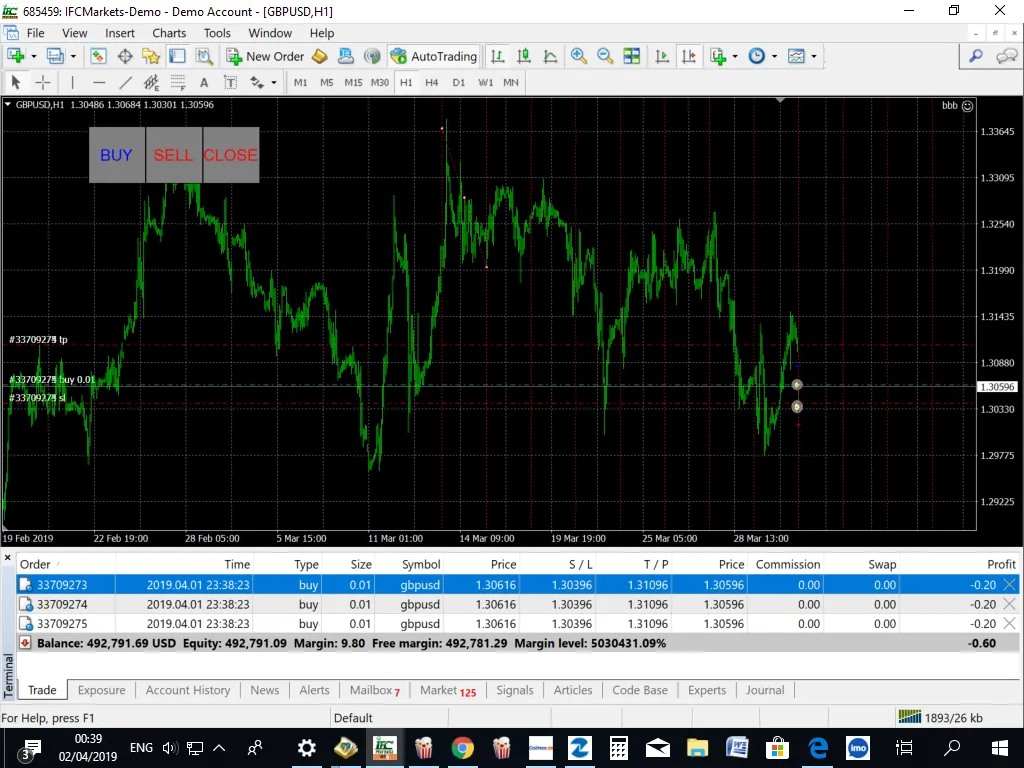
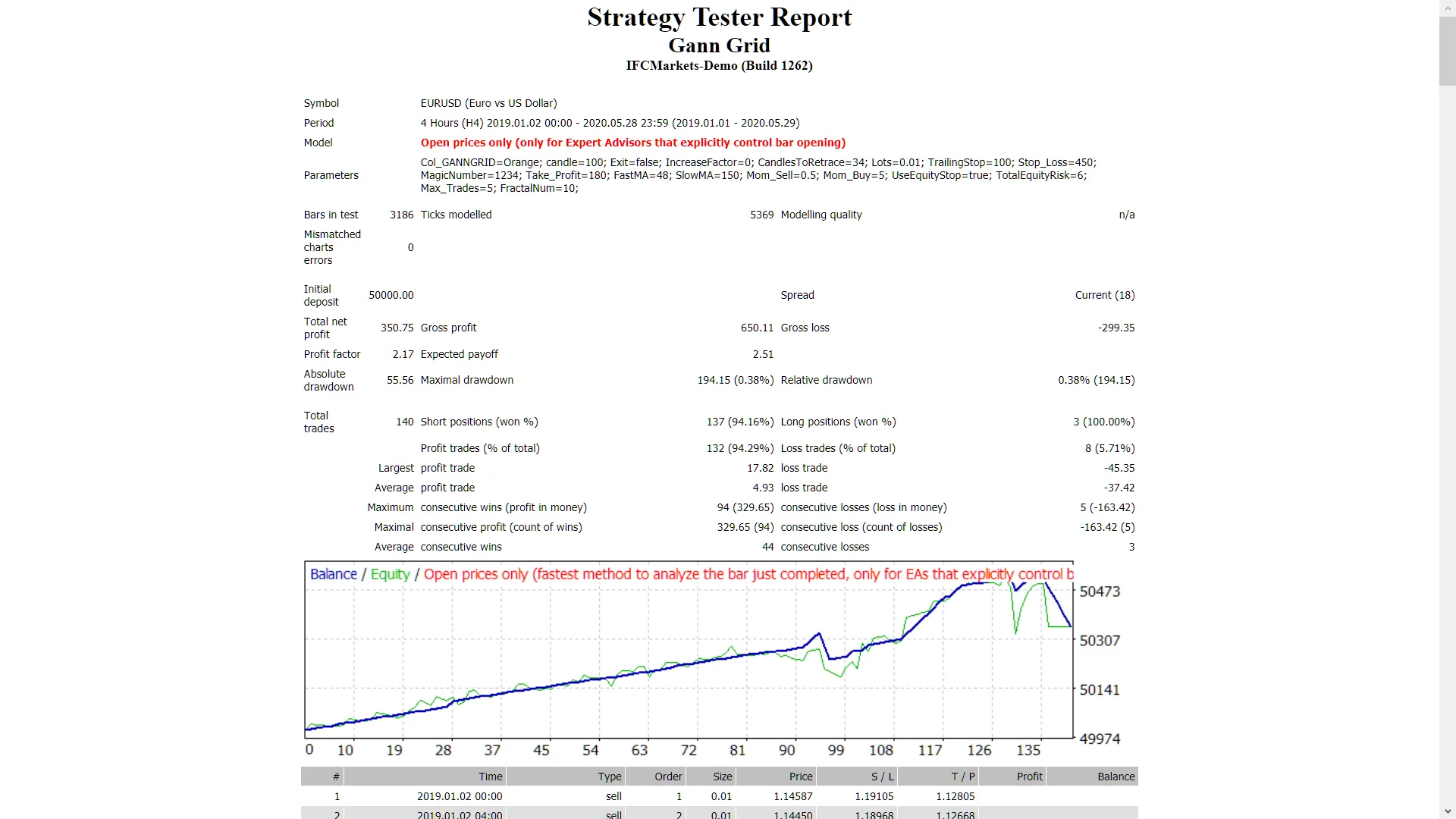
สำหรับใครที่กำลังมองหาเครื่องมือช่วยในการเทรด Gann Grid ถือเป็นทางเลือกที่น่าสนใจมากเลยทีเดียว! Gann Grid EA นี้จะช่วยวาดเส้น Gann Grid บนกราฟและทำการเทรดตามแนวราคา ซึ่งมีฟังก์ชัน Trailing Stop Loss และ Take Profit ที่ทำงานได้ในทุกกรอบเวลา โดยเฉพาะในคู่เงินหลักในตลาด Forex และหุ้น NASDAQ และยังทำงานได้ดีในกรอบเวลา 1 ชั่วโมงอีกด้วย! เริ่มต้นทดลองบนบัญชีเดโมก่อนนะ! EA นี้จะทำการเทรดเฉพาะตามราคาเปิดของแท่งเทียนเท่านั้น! หากไม่ต้องการให้เพิ่มขนาดล็อตเมื่อขาดทุน ให้ตั้งค่า: "IncreaseFactor=0" ผมได้รวม EA ที่เรียบง่ายซึ่งใช้เส้นค่าเฉลี่ยเคลื่อนที่สองเส้นและเส้น Gann Grid เข้าด้วยกัน เส้น Gann Grid จะไม่ทำงานในโหมดทดสอบ การทดสอบการปรับแต่งสามารถทำได้เฉพาะกับเส้นค่าเฉลี่ยเคลื่อนที่ ในการเทรดจริง เส้น Gann Grid และเส้นค่าเฉลี่ยเคลื่อนที่จะทำงานร่วมกัน ในระหว่างการทดสอบ EA จะวาดเส้น Gann Grid บนหน้าจอในโหมดวิชวลโดยไม่พิจารณาในการสร้างการเทรด เส้น Gann Grid จะทำหน้าที่เป็นตัวกรอง ในกรณีนี้ความน่าจะเป็นในการชนะการเทรดจะเพิ่มขึ้น การตั้งค่าเบื้องต้น Use_TP_In_Money - ใช้ Take Profit ในรูปแบบเงิน (ค่า: true/false) TP_In_Money - Take Profit ในรูปแบบเงิน (ค่า: 10-100) Use_TP_In_percent - ใช้ Take Profit ในรูปแบบเปอร์เซ็นต์ (ค่า: true/false) TP_In_Percent - Take Profit ในรูปแบบเปอร์เซ็นต์ (ค่า: 10-100) ------------ [Money Trailing Stop สำหรับการเทรดหลายรายการ]-------------------- Enable_Trailing - เปิดใช้งาน Trailing ด้วยเงิน (ค่า: true/false) Take Profit ในเงิน (ในสกุลเงินปัจจุบัน) (ค่า: 25-300) Stop Loss ในเงิน (ในสกุลเงินปัจจุบัน) (ค่า: 1-20) ------------------------------------------------------------------------------------ Exit= ปิดการเทรดหากแนวโน้มตรงข้ามกับคุณและควบคุมการขาดทุน (ค่า: true/false) สีของเส้น Gann Grid Fibonacci Arcs แท่งเทียนที่ยึด (แท่งสุดท้ายคือหมายเลข 0) (ค่า: 0-300) Lots - ขนาดล็อต (ค่า: 0.01-10) ขนาดล็อต Exponent (ค่า: 1.01-2) IncreaseFactor - จำนวนที่จะเพิ่มล็อตจากมาร์จิ้นรวมหากขาดทุน (ค่า: 0.001-0.1) TrailingStop - ตั้งค่าจาก 10 ถึง 100 เพื่อเปิดใช้งาน Trailing Stop Loss & Take Profit, "0" จะไม่เปิดใช้งาน Trailing Stop Loss Stop_Loss - Stop Loss (ค่า: 10-100). / ตั้งค่า 600 สำหรับการเทรดหลายรายการ MagicNumber - หมายเลข Magic (ค่า: 1-100000) TakeProfit - Take Profit (ค่า: 10-100). / ตั้งค่า 600 สำหรับการเทรดหลายรายการ FastMA - ค่าเฉลี่ยเคลื่อนที่เร็ว (ค่า: 1-20) SlowMA - ค่าเฉลี่ยเคลื่อนที่ช้า (ค่า: 50-200) Mom_Sell - ตัวกระตุ้น Momentum_Sell (ค่า: 0.1-0.9) Mom_Buy - ตัวกระตุ้น Momentum_Buy (ค่า: 0.1-0.9) --------------------- ควบคุมการขาดทุน ----------------------------- UseEquityStop - (ค่า: true) TotalEquityRisk - (ค่า: 0.01-20) ------------------------------------------------------------------------------- Max_Trades (1-12). หากคุณใช้เพียง 1 การเทรด: ////////////////////////////////////////////////// USETRAILINGSTOP - หากใช้ trailing stop (ค่า: true/false) WHENTOTRAIL - เมื่อไรที่จะ trail (ค่า: 40-100) TRAILAMOUNT - จำนวนที่จะ trail (ค่า: 40-100) ระยะห่างจากแท่งเทียน - ระยะห่างจากแท่งเทียน (ค่า: 1-100) UseEquityStop - (ค่า: true) TotalEquityRisk - (ค่า: 0.01-5) USEMOVETOBREAKEVEN - เปิดใช้งาน "break even" (ค่า: true/false) WHENTOMOVETOBE - เมื่อไรที่จะเลื่อนไปที่ break even (ค่า: 1-30) PIPSTOMOVESL = 30 - จำนวน pips ที่จะเลื่อน stop loss (ค่า: 1-30) - คุณควรปรับแต่ง EA นี้ทุกๆ ไม่กี่เดือน และใช้ค่าตั้งค่าจากด้านบน- คุณสามารถใช้มันเป็น EA สำหรับการป้องกันความเสี่ยงหรือเป็น EA สำหรับการเทรดเดียว

2019.03.26
Fractal กลับตัว - เครื่องมือทำกำไรใน MetaTrader 4
MetaTrader4
Fractal กลับตัว - เครื่องมือทำกำไรใน MetaTrader 4

สวัสดีเพื่อนๆ นักเทรด! วันนี้เรามาพูดถึง Fractal กลับตัว ที่เป็นเครื่องมือที่ช่วยให้เราสามารถทำกำไรได้ในช่วงเวลาที่แนวโน้มราคาเปลี่ยนแปลงอย่างรวดเร็ว โดยอิงจากแนวคิดที่ว่าราคาในปัจจุบันจะกลับไปที่ราคาเปิดของวัน บ่อยครั้งที่การกลับตัวนี้เกิดขึ้นเมื่อมีการเปลี่ยนแปลงแนวโน้มอย่างเฉียบพลัน ซึ่งทำให้เรามีโอกาสในการทำกำไรได้มากขึ้น การเขียนสัญญาณซื้อและขาย // --- bool op_buy_sig() {         if(((e_Low() < e_Low_1()) && (e_Low() < e_Low_2())) && (e_Close() > e_Open()))                 return true;         // ---         return false; } // --- bool op_sell_sig() {         if(((e_High() > e_High_1()) && (e_High() > e_High_2())) && (e_Close() < e_Open()))                 return true;         // ---         return false; } ด้วยโค้ดที่เรานำเสนอข้างต้น เราสามารถสร้างสัญญาณซื้อและขายได้อย่างชัดเจน โดยใช้การเปรียบเทียบราคาต่ำสุดและสูงสุดในช่วงเวลาต่างๆ หวังว่าเพื่อนๆ จะได้ไอเดียใหม่ๆ ในการเทรด และสามารถนำไปใช้ได้จริงในตลาด หากมีคำถามหรือข้อสงสัยสามารถถามได้เลยนะครับ!

2019.03.20
กลยุทธ์การเทรดด้วย Expert Advisor สำหรับ MetaTrader 4
MetaTrader4
กลยุทธ์การเทรดด้วย Expert Advisor สำหรับ MetaTrader 4

แนะนำ Expert Advisor ที่ชื่อว่า "Explosion" สวัสดีเพื่อนๆ นักเทรดทุกคน! วันนี้เรามี Expert Advisor ที่น่าสนใจมากๆ มานำเสนอ นั่นก็คือ "Explosion" ที่สร้างขึ้นสำหรับ MetaTrader 4 ที่จะช่วยให้การเทรดของเรามีประสิทธิภาพมากยิ่งขึ้น การตั้งค่าหลักของ Expert Advisor Lot Size: 0.01 Stop Loss (SL): 20 จุด Take Profit (TP): 10 จุด Magic Number: 4425 Trailing Stop: 0 Trailing Step: 1 Comment: "FX BOT" Slippage: 3 เปิดตำแหน่งเพียงอันเดียวต่อแท่งเทียน: true Auto Digits: true กลยุทธ์การเทรด เวลาในการเทรดที่เหมาะสมที่สุดคือ 4 ชั่วโมง. แนวคิดของ Expert Advisor นี้เรียบง่ายมาก โดยจะใช้ผลกระทบที่เกิดจากราคาปัจจุบัน (เหตุผลสามารถมีได้หลายประการ) ในช่วงเวลานี้จะเปิดตำแหน่งในทิศทางของแรงกระตุ้น กลยุทธ์นี้ช่วยให้เราสามารถใช้ Trailing Stop เพื่อดูแลตำแหน่งได้อย่างมีประสิทธิภาพ โดย Stop Loss ไม่ควรตั้งเกิน 20 จุด หวังว่าเพื่อนๆ จะลองนำกลยุทธ์นี้ไปใช้กันนะครับ! หากมีข้อสงสัยหรือความคิดเห็น สามารถแสดงความคิดเห็นได้ด้านล่างเลย!

2019.03.18
FiboArc: EA สำหรับ MetaTrader 4 ที่ต้องลอง!
MetaTrader4
FiboArc: EA สำหรับ MetaTrader 4 ที่ต้องลอง!

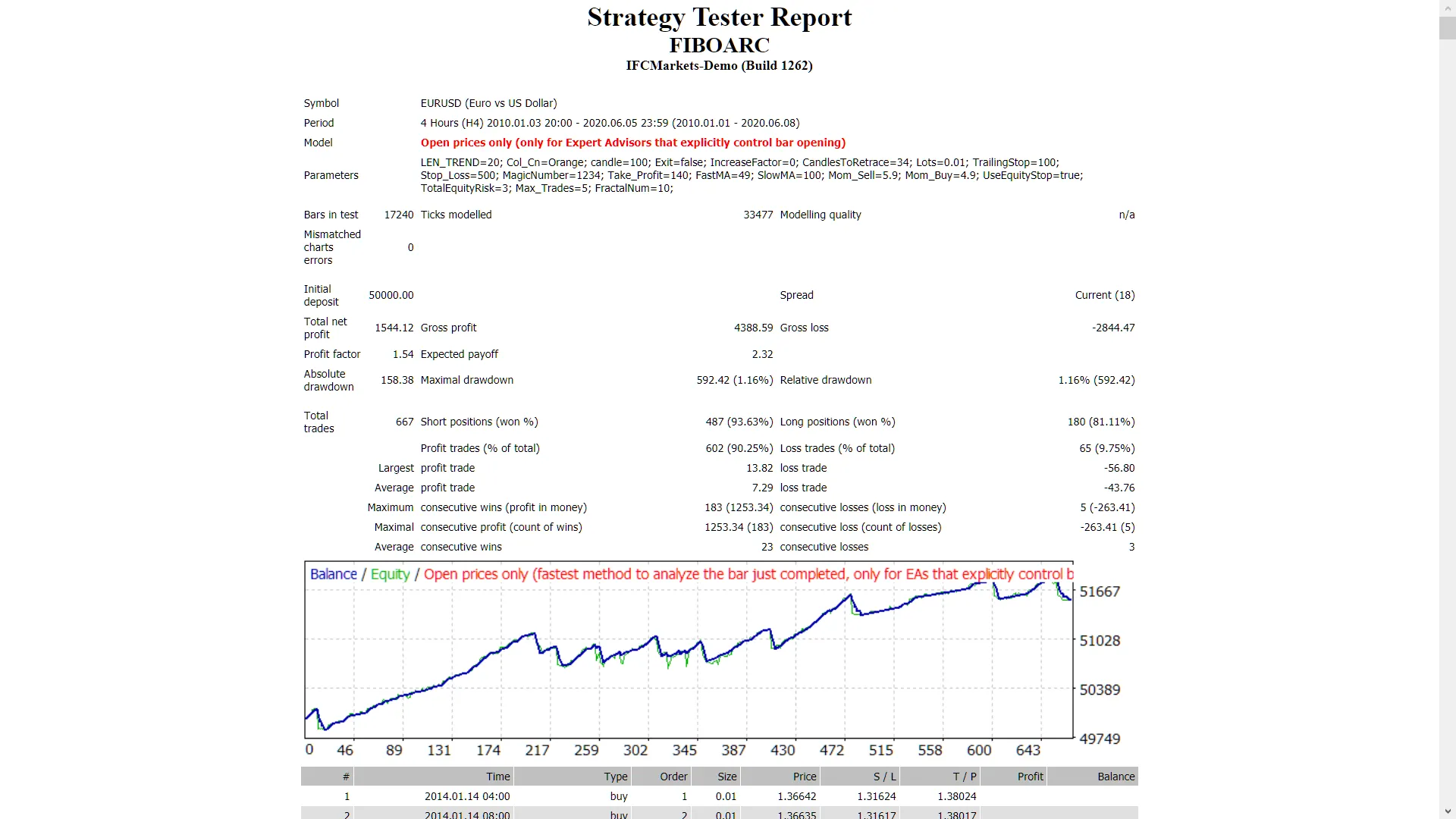
สวัสดีครับเพื่อนๆ นักเทรดทุกคน! วันนี้เรามาพูดถึง FiboArc EA ที่จะช่วยให้การเทรดของเราง่ายและมีประสิทธิภาพมากยิ่งขึ้นกันครับ ตัวนี้จะวาด Fibonacci Arcs บนกราฟและเปิดการเทรดเมื่อราคาผ่านจุดที่เรากำหนด โดยมาพร้อมกับ Trailing Stop Loss และ Take Profit ที่สามารถใช้ได้กับทุกช่วงเวลาและคู่เงินหลักในตลาด Forex รวมถึงหุ้น NASDAQ ด้วยครับ ลองใช้ในบัญชีทดลองก่อนนะครับ EA ตัวนี้จะทำการเทรดเฉพาะเมื่อมีราคาของแท่งเทียนที่เปิดเท่านั้น! ถ้าคุณไม่ต้องการให้ขนาดล็อตเพิ่มขึ้นเมื่อขาดทุนในการเทรด สามารถตั้งค่า "IncreaseFactor=0" ได้เลย เป็นการรวมกันระหว่าง EA ง่ายๆ ที่มี Moving Averages และ Fibonacci Arcs ต้องรู้ว่า Fibonacci Arcs จะไม่ทำงานในโหมดทดสอบ การทดสอบปรับแต่งสามารถทำได้เฉพาะกับ Moving Averages ในการเทรดจริง Fibonacci และ Moving Averages จะทำงานร่วมกัน ในระหว่างการทดสอบ EA จะแค่วาด Fibonacci Arcs บนหน้าจอในโหมดวิชวล โดยไม่พิจารณาในการสร้างการเทรด Fibonacci Arcs จะทำหน้าที่เป็นตัวกรอง ในสถานการณ์นี้ โอกาสในการชนะในการเทรดจะสูงขึ้นครับ การตั้งค่าต่างๆ ที่ควรทราบ: Use_TP_In_Money - ใช้ Take Profit เป็นเงิน (ค่า: true/false) TP_In_Money - Take Profit เป็นเงิน (ค่า: 10-100) Use_TP_In_percent - ใช้ Take Profit เป็นเปอร์เซ็นต์ (ค่า: true/false) TP_In_Percent - Take Profit เป็นเปอร์เซ็นต์ (ค่า: 10-100) การตั้งค่า Trailing Stop สำหรับการเทรดหลายรายการ: Enable_Trailing - เปิดใช้งาน Trailing (ค่า: true/false) Take Profit ในเงิน (ค่า: 25-200) Stop Loss ในเงิน (ค่า: 1-20) การควบคุม Drawdown: UseEquityStop - (ค่า: true) TotalEquityRisk - (ค่า: 0.01-20) Max_Trades (1-5) อย่าลืม! ควรปรับแต่ง EA นี้ทุก ๆ สองสามเดือนและใช้การตั้งค่าที่แน่นอนจากด้านบนครับ สามารถใช้เป็น EA สำหรับ Hedging หรือสำหรับการเทรดเดี่ยวได้เช่นกัน สามารถดูวิธีการทดสอบย้อนหลังได้ที่ นี่เลย

2019.03.10
การใช้งาน Standard Deviation Channel Lines สำหรับการเทรดใน MetaTrader 4
MetaTrader4
การใช้งาน Standard Deviation Channel Lines สำหรับการเทรดใน MetaTrader 4

สวัสดีครับเพื่อนๆ เทรดเดอร์ทุกคน! วันนี้เราจะมาพูดถึงเครื่องมือที่ชื่อว่า Standard Deviation Channel Lines ที่จะช่วยให้การเทรดของเรามีประสิทธิภาพมากขึ้น โดย EA ตัวนี้จะช่วยวาดเส้น Standard Deviation Channel บนกราฟและเทรดตามแนวโน้มของตลาด โดยมีฟังก์ชัน Trailing Stop Loss และ Take Profit ที่สามารถใช้งานได้กับทุกช่วงเวลา (time frame) และสามารถใช้กับคู่เงินหลักใน Forex รวมถึงหุ้นใน NASDAQ ได้ด้วย ลองใช้งานในบัญชีทดลองก่อน EA ตัวนี้จะทำการเทรดเฉพาะราคาของแท่งเทียนที่เปิดเท่านั้น! หากไม่ต้องการให้ EA เพิ่มขนาดล็อตเมื่อขาดทุน ให้ตั้งค่า: IncreaseFactor=0 EA ตัวนี้รวมเข้ากับ Moving Averages สองตัวและ Standard Deviation Channel Lines ได้อย่างง่ายดาย เส้นแนวโน้มจะไม่ทำงานในโหมดทดสอบ การทดสอบการปรับแต่งจะทำได้เฉพาะกับ Moving Averages เท่านั้น ในการเทรดจริง เส้น Standard Deviation Channel Lines จะทำงานร่วมกับ Moving Averages ในระหว่างการทดสอบ EA จะวาดเส้น Standard Deviation Channel Lines บนหน้าจอในโหมดภาพ โดยไม่พิจารณาในการสร้างการเทรด เส้น Standard Deviation Channel Lines จะทำหน้าที่เป็นฟิลเตอร์ ในกรณีนี้ ความน่าจะเป็นในการชนะการเทรดจะเพิ่มขึ้น สำหรับการตั้งค่าของ EA นี้ มีรายละเอียดดังนี้: Use_TP_In_Money - ใช้ Take Profit เป็นเงิน (ค่าที่ใช้: true/false) TP_In_Money - Take Profit ในรูปแบบเงิน (ค่าที่ใช้: 10-100) Use_TP_In_percent - ใช้ Take Profit เป็นเปอร์เซ็นต์ (ค่าที่ใช้: true/false) TP_In_Percent - Take Profit ในรูปแบบเปอร์เซ็นต์ (ค่าที่ใช้: 10-100) Enable_Trailing - เปิดใช้งาน Trailing ด้วยเงิน (ค่าที่ใช้: true/false) Take Profit In Money (ในสกุลเงินปัจจุบัน) (ค่าที่ใช้: 25-100) Stop Loss In Money (ในสกุลเงินปัจจุบัน) (ค่าที่ใช้: 1-20) ความยาวของ DEViation (แท่งเทียน) (ค่าที่ใช้: 10-100) สีของ DEViation ค่า DEViation (ค่าที่ใช้: 0.5-3) Exit - ปิดการเทรดหากแนวโน้มไม่เป็นผลดีต่อเรา (ค่าที่ใช้: true/false) Lots - ขนาดล็อต (ค่าที่ใช้: 0.01-1) MagicNumber - หมายเลขเวทมนตร์ (ค่าที่ใช้: 1-100000) โดยสรุปแล้ว คุณควรทำการปรับแต่ง EA ตัวนี้ทุกๆ สองสามเดือน และใช้การตั้งค่าตามที่กล่าวมาข้างต้น นอกจากนี้ คุณสามารถใช้ EA นี้เป็น hedging grid EA หรือ EA สำหรับการเทรดเดี่ยวได้อีกด้วย วิธีการทำ Back Test สามารถดูได้ที่ ลิงก์นี้

2019.03.05
Gann Line: เครื่องมือช่วยเทรดใน MetaTrader 4
MetaTrader4
Gann Line: เครื่องมือช่วยเทรดใน MetaTrader 4

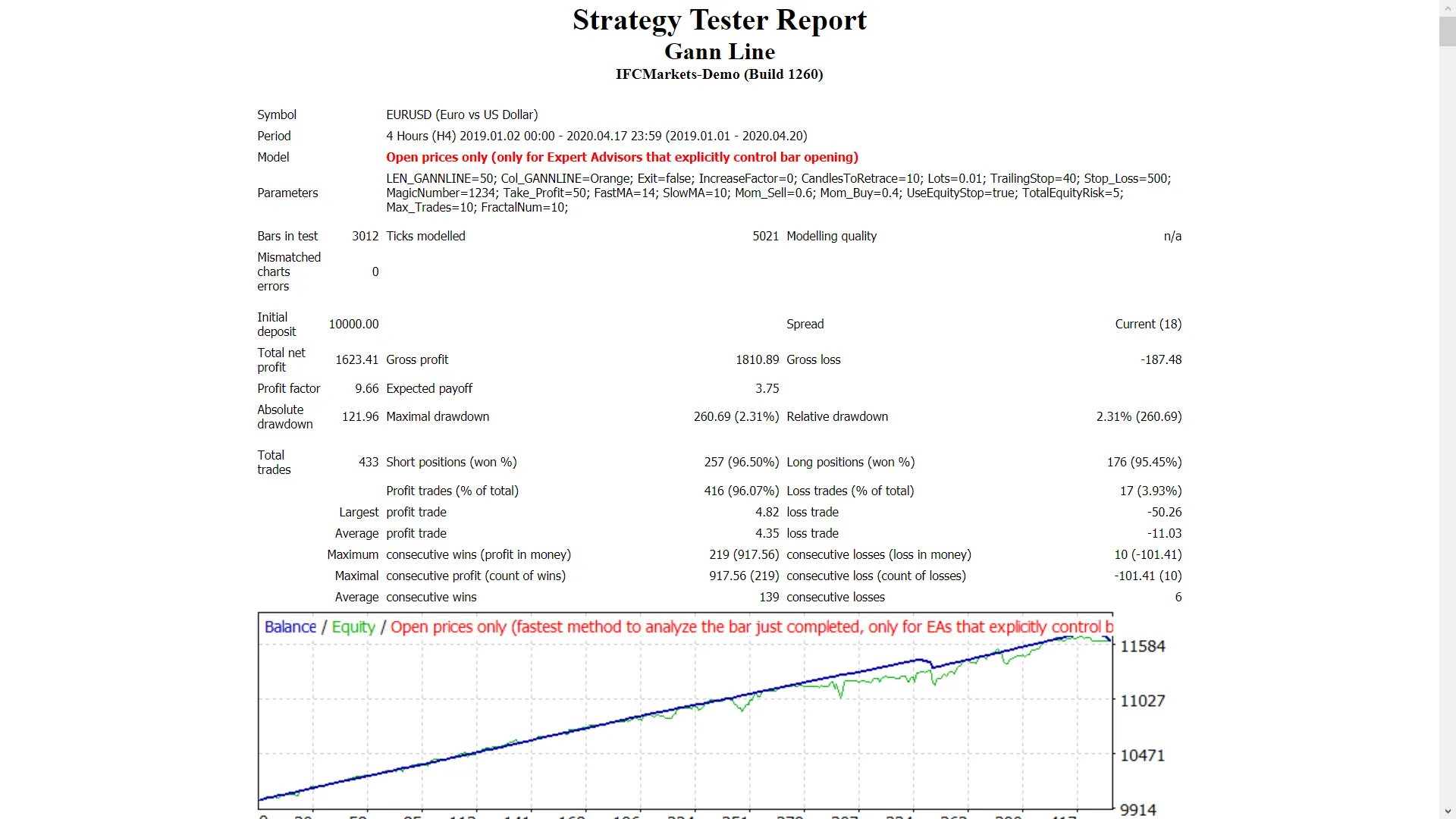
สวัสดีครับเพื่อนๆ เทรดเดอร์ทุกคน! วันนี้เรามาคุยกันเกี่ยวกับ Gann Line ซึ่งเป็น อีเอ (Expert Advisor) ที่สามารถช่วยให้การเทรดของเราง่ายขึ้น ด้วยการสร้าง Gann Line บนกราฟและทำการเทรดตามแนวโน้มของมัน เจ้า Gann Line นี้สามารถทำงานได้กับทุก กรอบเวลา (time frame) และคู่เงินหลักๆ ในตลาดฟอเร็กซ์ รวมถึงหุ้นใน NASDAQ ด้วยนะครับ โดยเฉพาะในกรอบเวลาหนึ่งชั่วโมง จะเห็นผลลัพธ์ที่ดีมาก ก่อนที่เราจะเริ่มใช้งาน Gann Line มีข้อควรจำที่สำคัญคือ: ลองใช้งานใน บัญชีทดลอง ก่อน เพื่อดูว่ามันทำงานอย่างไร อีเอนี้จะทำการเทรดตามราคาของ แท่งเทียนเปิด เท่านั้น! หากไม่ต้องการให้มันเพิ่มขนาดล็อตเมื่อขาดทุน ให้ตั้งค่า: IncreaseFactor=0 ผมได้รวมอีเอที่ง่ายกับ สองค่าเฉลี่ยเคลื่อนที่ (Moving Averages) และ Gann Line ไว้ด้วยกัน สามารถเลือกได้ว่าจะเทรดตามราคาของแท่งเทียนเปิดหรือทุก ทิก! ในการทดสอบออพติไมซ์ จะสามารถทำได้เฉพาะกับค่าเฉลี่ยเคลื่อนที่ ในการเทรดจริง Gann Line และค่าเฉลี่ยเคลื่อนที่จะทำงานร่วมกัน ในระหว่างการทดสอบ อีเอจะทำการวาด Gann Line บนหน้าจอในโหมดการมองเห็นโดยไม่พิจารณาในกระบวนการสร้างการเทรด Gann Line จะทำหน้าที่เป็นฟิลเตอร์ ในสถานการณ์นี้ โอกาสในการชนะในการเทรดจะเพิ่มขึ้น นอกจากนี้ยังมีการตั้งค่าที่คุณสามารถปรับแต่งได้: Use_TP_In_Money - ใช้ Take Profit ในเงิน (ค่า: true/false) TP_In_Money - Take Profit ในเงิน (ค่า: 10-100) Use_TP_In_percent - ใช้ Take Profit ในเปอร์เซ็นต์ (ค่า: true/false) TP_In_Percent - Take Profit ในเปอร์เซ็นต์ (ค่า: 10-100) Enable_Trailing - เปิดใช้งาน Trailing Stop (ค่า: true/false) และอื่นๆ อีกมากมาย การใช้งาน Gann Line นี้ควรทำการออพติไมซ์อย่างสม่ำเสมอประมาณทุกๆ สองสามเดือน โดยใช้ค่าตั้งจากด้านบน นอกจากนี้ยังสามารถใช้เป็น อีเอที่รักษาสมดุล หรือ อีเอที่ทำการเทรดเพียงครั้งเดียว ได้ด้วยนะครับ หากเพื่อนๆ ต้องการเรียนรู้วิธีการทดสอบย้อนกลับ สามารถดูได้ที่ นี่

2019.03.04
แรก ก่อนหน้า 16 17 18 19 20 21 22 23 24 25 26 ถัดไป สุดท้าย