
Met het FAT PANEL kun je handmatig handelen automatiseren met een gebruiksvriendelijke interface.
Geautomatiseerd handelen is steeds populairder onder traders. Maar niet iedereen is een programmeur, en het maken van een Expert Advisor vereist vaak basiskennis van MQL5. Met de visuele panelen wordt het vereenvoudigen van handelsoperaties mogelijk, maar het implementeren van een eenvoudige handelsalgoritme kan nog steeds vragen om programmeerkennis of de hulp van een programmeur.
De FAT Panel 0.2 stelt je in staat om geautomatiseerde handelsstrategieën te creëren zonder dat je hoeft te programmeren.
Dit gebruiksvriendelijke panel bevat handige functies zoals tabbladen met visuele tools, een eigenschappenvenster, selectievakjes, keuzerondjes, en mogelijkheden om te scrollen en in te zoomen.
Tabblad "Algorithmes"
- Werkruimte voor het visueel creëren van de Expert Advisor algoritmes
- Klaar-logische blokken, gecombineerd op basis van hun functie
- Waarden van indicatoren kunnen als invoerparameters worden gebruikt, inclusief extra signaalblokken (bied, constanten)
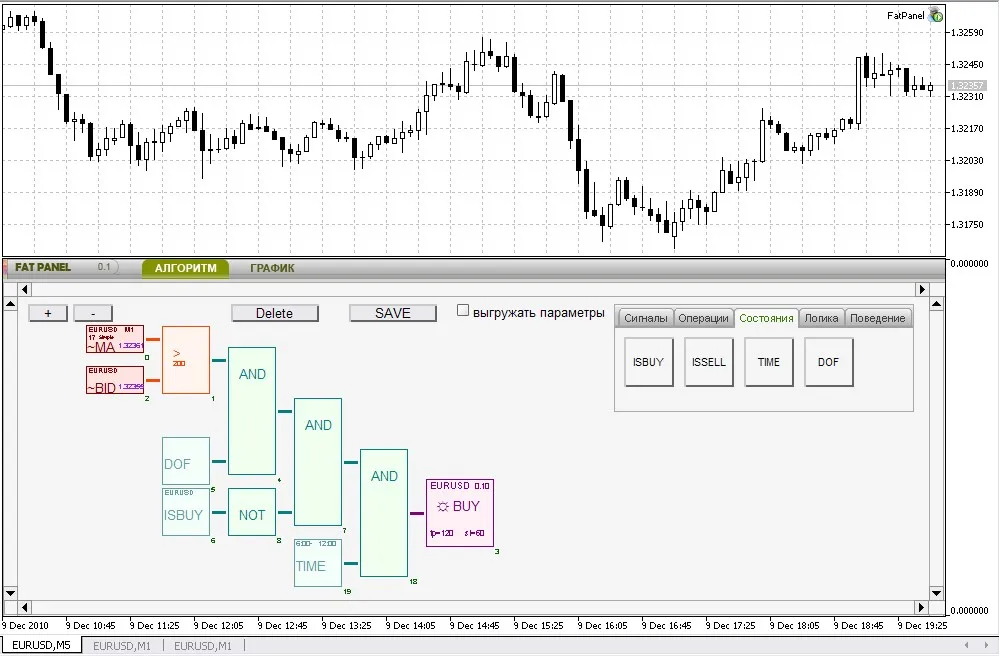
- 4 logische blokken voor signaalverwerking
- 4 toestandsblokken (tijdsbereik, weekdagen, aanwezigheid van open posities)
- 3 logische operaties (EN, OF, NIET)
- 2 orderblokken (koop, verkoop)
- Intuïtieve bediening voor het toevoegen, selecteren, manipuleren, verbinden, verplaatsen en verwijderen van blokken
- Controle op compatibiliteit van invoer- en uitvoerparameters
- Instellingen van elk blok kunnen worden geconfigureerd
- Creëren van multicurrency handelsstrategieën
- Inzoomen en scrollen binnen de werkruimte
- Opslaan/laden van handelsalgoritme en instellingen
- De schema’s blijven functioneel, ongeacht het toevoegen of uitsluiten van logische blokken
- Achteraf testen met het opgeslagen schema
- Invoerparameters van de blokken kunnen worden gebruikt voor optimalisatie in de Strategie Tester
- Visuele controle
- Uitbreiding van de indicatorenlijst
- Uitbreiding van de gedragsblokken (geluidsmeldingen, grafische objecten op de grafiek, etc.)
- Optimalisatie van de werkruimte
- Nieuw opslagformaat voor schema’s
- Geïntegreerde logische blokken met ingebouwde algoritmes en instellingen
Installatie:
Pak de inhoud van het archief uit in de map van de clientterminal. Open MetaEditor (druk op F4 in de terminal) en compileer de indicator, te vinden in MQL5/indicators/fatpanel en de Expert Advisor in MQL5/Experts/fatpanel. Bevestig de Expert Advisor aan de grafiek (sta het gebruik van DLL's toe).
Creëren van een Handelsalgoritme:
De eenvoudigste handelsschema kan worden gecreëerd met 4 logische blokken. Om een logisch blok aan de werkruimte toe te voegen, klik je op het blok en vervolgens op de gewenste plaats in de werkruimte. Laten we het "Koop"-blok van het "Gedrag"-tabblad toevoegen, evenals het "MA"- en "Bid"-blok van het "Signalen"-tabblad en het ">"-blok van het "Operaties"-tabblad.
Het resultaat zal er zo uitzien:
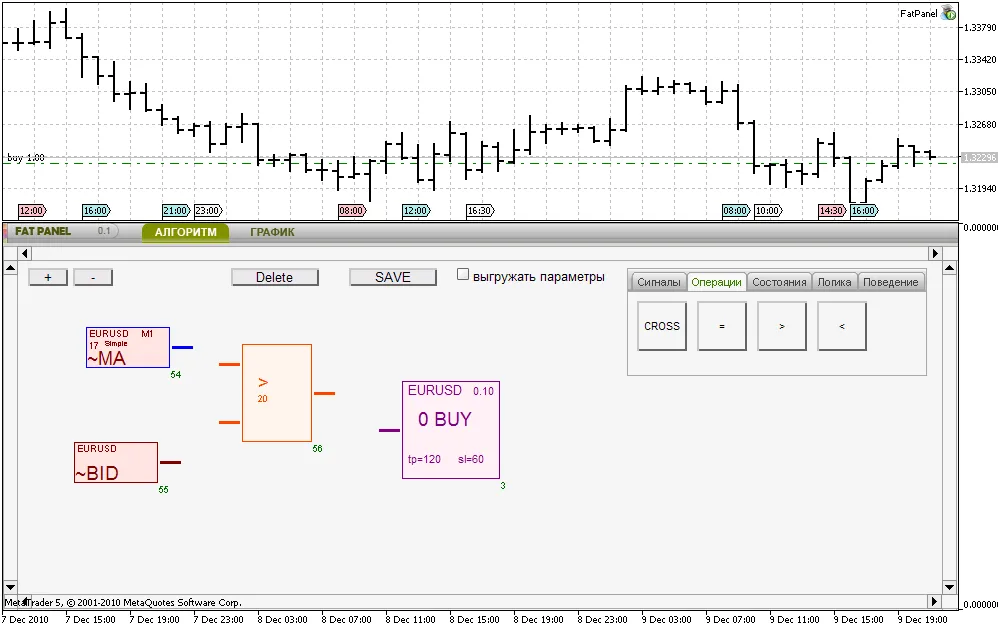
Nu is het tijd om de blokken met elkaar te verbinden.
Als je op het blok klikt, zie je een blauw rechthoek, wat betekent dat het blok is geselecteerd. Je kunt het nu overal op de werkruimte verplaatsen. Als je het blok naar een ander blok sleept, zal het proberen zich automatisch te verbinden. Laten we de signaalblokken verbinden met het ">"-operatieblok, en het operatieblok met het orderblok.
Alle logische blokken hebben invoer- en uitvoerparameters, en onjuiste verbindingen zijn niet mogelijk. Om een blok te verwijderen, selecteer je het en klik je op de knop "Verwijderen". Om de eigenschappen van een blok te configureren, klik je erop wanneer deze geselecteerd is (of dubbelklik op het niet-geselecteerde logische blok).
Laten we de parameters van het ">"-blok instellen.
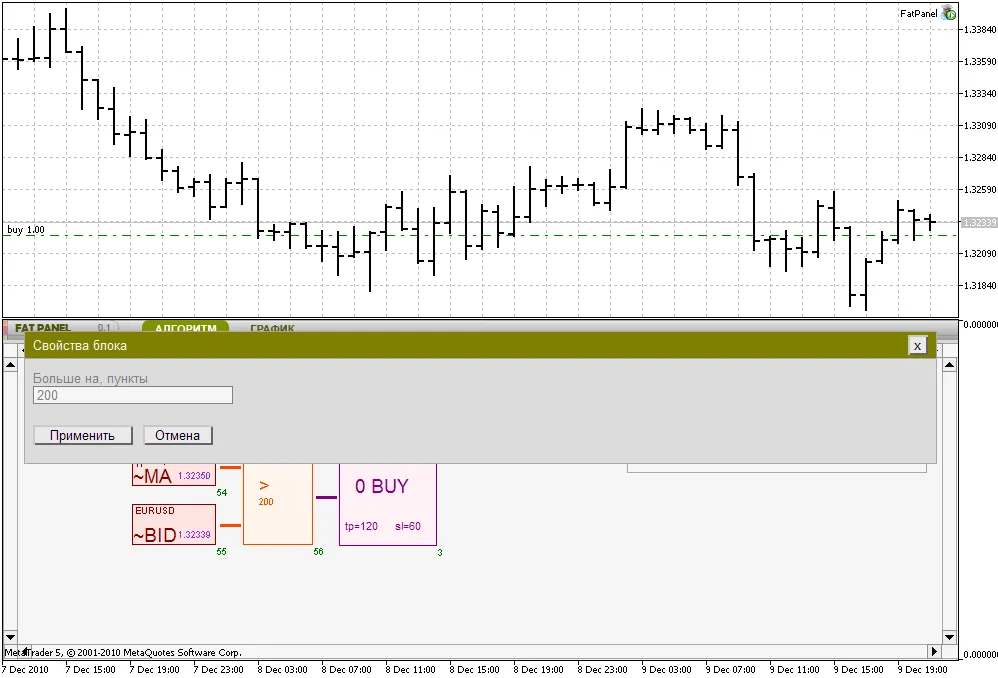
Stel tp=120 en sl=60 in voor het "Koop"-blok. Vervolgens activeren we het schema. Als je "AutoTrading" inschakelt, zal de Expert Advisor beginnen met handelen.
Let op! Het is niet aan te raden om de Expert Advisor op echte rekeningen te testen!
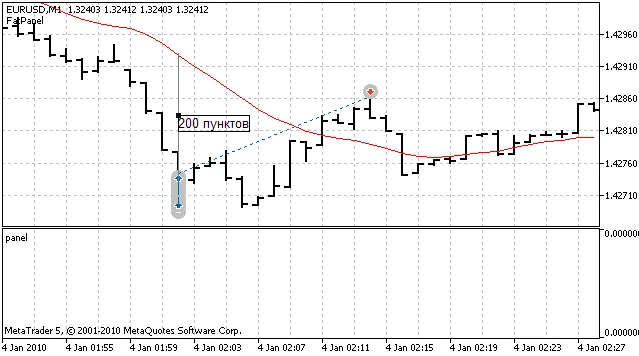
In ons geval plaatst de Expert Advisor orders als de afstand tussen de voortschrijdende gemiddelde en de biedprijs hoger is dan 200 punten.
Achteraf testen:
Om de strategie op historische data te testen, moet je het schema opslaan door op de knop "OPSLAAN" te klikken.
Selecteer vervolgens "Fatpanel/FatPanel.ex5" in de Strategie Tester van de clientterminal. Het symbool en de periode zijn niet belangrijk; de Expert Advisor handelt op de strategie-symbolen die zijn opgegeven in de orderblokken of een timer.
Nu is het tijd om naar de resultaten van de strategie te kijken. Als we 300 in plaats van 200 in ons operatieblok van het schema opgeven, ziet het resultaat er als volgt uit (2010):

2. Tabblad "Grafiek"
Het tabblad Grafiek biedt informatie over symbolen en geopende posities en maakt handmatig handelen mogelijk.
- De symbolen zijn te vinden in de tabbladen
- Eenvoudig positiemanagement
- Sluit positie (als de positie de maximale handelsvolume overschrijdt, wordt de positie gesloten met meerdere handelsverzoeken)
- De kleur van het symboletabblad is afhankelijk van de huidige winst van de geopende positie.
- Het controleert de parameters en toont waarschuwingsberichten.
- Eenvoudige plaatsing van pending orders





Reactie 0