
はじめに
MetaTraderでは、固定TP(テイクプロフィット)やSL(ストップロス)、トレーリングストップを設定する機能がありますが、他にもレジスタンスやサポートライン、チャネルなどの閉じ方を使いたい場面が多いですよね。でも、そうなるとチャートをずっと見続けて、TPやSLを都度修正する必要があって、結構大変です。
そこで登場するのが「Orders Guardian」というEAです。このシステムは、注文を開いた後に、ほぼ自動であなたをコンピューターの画面から解放してくれます。シンプルなクローズ戦略として、MA(移動平均)、エンベロープ、トレンドライン、チャネル、パラボリックSARなどを使用します。設定した曲線やラインに価格が到達した時に、注文をクローズしてくれるのです。
設定項目
| 変数 | タイプ | デフォルト値 | コメント |
|---|---|---|---|
| Orders | string | "*" | 監視する注文のチケット。"*"は現在のシンボルのすべてのオープン注文を意味し、スペースやカンマなどで区切ったチケットリストも可能です。このリストのすべての注文は同じ方向でなければなりません。 |
| TP_Method | int | 2 | TP戦略:1 - エンベロープまたはMA(TP_Env_Devを0に設定するとMA)、2 - ラインオブジェクト、その他 - TPなし。EAはチャート内のラインオブジェクトを検索します。 |
| SL_Method | int | 2 | SL戦略:1 - エンベロープまたはMA、2 - ラインオブジェクト、3 - パラボリックSAR、その他 - SLなし。 |
| ShowLines | bool | true | チャートにTPとSLの価格ラインを表示するかどうか。 |
| TP_LineColor | color | LimeGreen | TP価格ラインの色。 |
| TP_TimeFrame | int | 0 | TP価格計算のためのインジケーターの時間軸。0は現在のチャートの時間軸を意味します。 |
| TP_MA_Period | int | 34 | TP MA計算のための期間。 |
| TP_MA_Method | int | MODE_EMA | TP MAの手法。 |
| TP_MA_Price | int | PRICE_CLOSE | TP MAに適用される価格。 |
| TP_Env_Dev | double | 0.2 | MAからのTPエンベロープラインの偏差。正の値は上、負の値は下、ゼロはMA曲線。 |
| TP_Shift | int | 0 | TP MAシフト、チャートに対するMAラインのオフセット。 |
| SL_LineColor | color | Red | SL価格ラインの色。 |
| SL_TimeFrame | int | 0 | SL価格計算のためのインジケーターの時間軸。 |
| SL_MA_Period | int | 34 | SL MA計算のための期間。 |
| SL_MA_Method | int | MODE_EMA | SL MAの手法。 |
| SL_MA_Price | int | PRICE_CLOSE | SL MAに適用される価格。 |
| SL_Env_Dev | double | 0.2 | MAからのSLエンベロープラインの偏差。 |
| SL_SARStep | double | 0.02 | SARの増分。 |
| SL_SARMax | double | 0.5 | SARの最大値。 |
| SL_Shift | int | 0 | SL MAシフト。 |
ラインオブジェクトについて
- チャート内に複数のラインオブジェクトがある場合、ロングオーダーの例で言うと、EAは現在の価格の上にある最も近いものをTPトレンドラインとして、下にあるものをSLトレンドラインとして検索します。
- EAが稼働している間、ユーザーはトレンドラインの位置を調整でき、EAが新しい座標を自動的に計算します。
- EAは起動後すぐにTLとSLトレンドラインを検索し、その後はユーザーがそれらを移動させても変更されません。ただし、EAを再起動すると再検索します。
- チャートの期間を変更するとEAが再起動しTPとSLオブジェクトを再検索します。
- ユーザーが動作中のTPまたはSLオブジェクトを削除すると、EAは新しいものを検索します。
- エクイディスタントチャネルを使用する場合、上のラインがロングオーダーのTPライン、下のラインがSLラインになります。ショートオーダーの場合は逆になります。
- トレンドラインの角度(Angel)は推奨されません。価格座標内での位置が固定されず、価格や時間軸に応じて変わるためです。
注意事項
- SARをSLとして使用する場合、SL_Shiftの値は0ではなく、1以上でなければなりません。
- TPとSLの価格はチャートに表示される価格(ビッド価格)であり、スプレッドは計算されません。
操作手順
- 注文を開きます。
- チャートにインジケーターやトレンドラインを配置してTPやSLオブジェクトを設定します。
- Orders Guardianをチャートに添付し、パラメータをインジケーターと同じに設定します(ShowLinesをtrueに設定することをお勧めします)。「Allow live trading」は未チェックにしてOKボタンをクリックします。チャートの右上に交差マークが表示されます。
- 「エキスパートアドバイザー」ボタンを押すと、交差マークが不機嫌な顔に変わります。これはEAが正常に動作しているが、注文をクローズしない状態を意味します。
- チャートに表示されたTPとSLのラインが計画通りであれば、F7を押して「Allow live trading」のチェックボックスを選択します。不機嫌な顔が笑顔に変わり、EAが注文を監視し始めます。
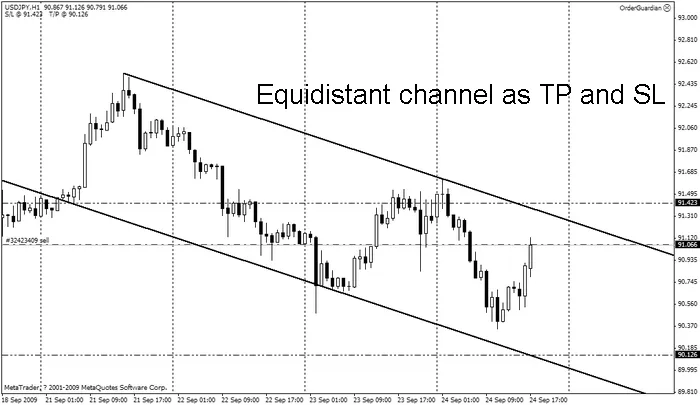
エクイディスタントチャネルをTPとSLに使用
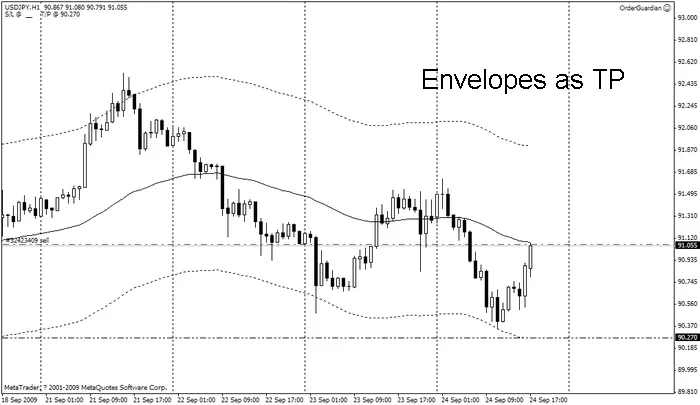
エンベロープをTPに使用
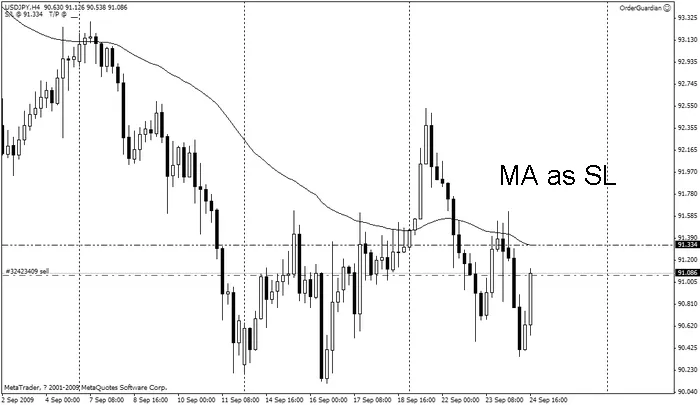
移動平均をSLに使用
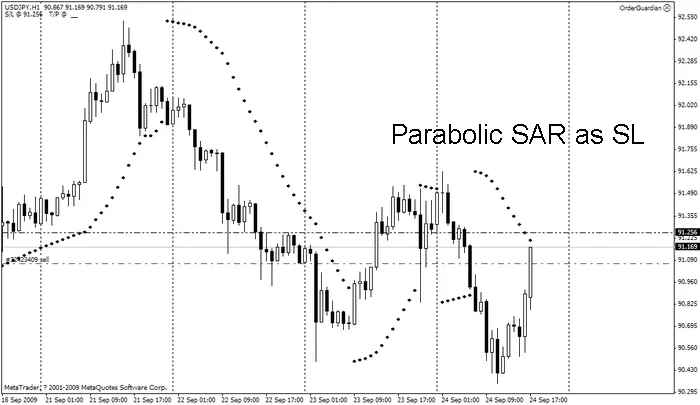
パラボリックSARをSLに使用
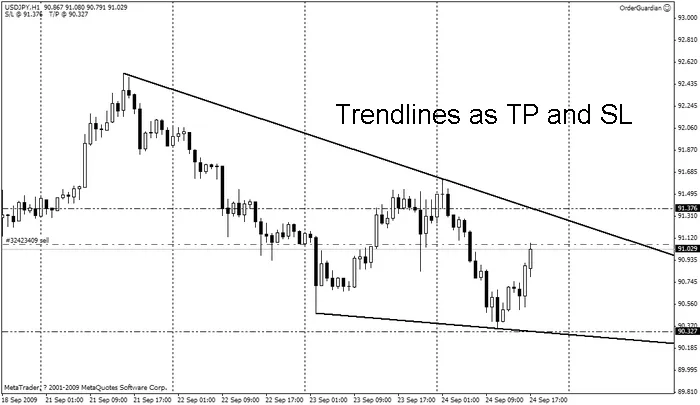
トレンドラインをTPとSLに使用




コメント 0