
Bienvenue dans cet article dédié à l'un de nos outils préférés, l'indicateur du mouvement des symboles ! Cet indicateur personnalisé vous permet de visualiser les plages quotidiennes de 28 paires de devises, ainsi que la plage entre le plus haut et le plus bas, et d'évaluer la tendance haussière ou baissière des bougies à partir des données de marché en temps réel. Grâce à cet outil, vous aurez une vue d'ensemble de la situation du marché en un rien de temps.
Vous pouvez facilement ajuster le timeframe par défaut de 'Daily' à n'importe quelle période, ainsi que le nombre de bougies (bar) affichées, en passant de 0 à un nombre précédent de votre choix. De plus, il vous suffit de cliquer sur le bouton du symbole pour ouvrir le symbole souhaité.
Pour mieux comprendre le fonctionnement de cet indicateur, jetez un œil à l'image ci-dessous :
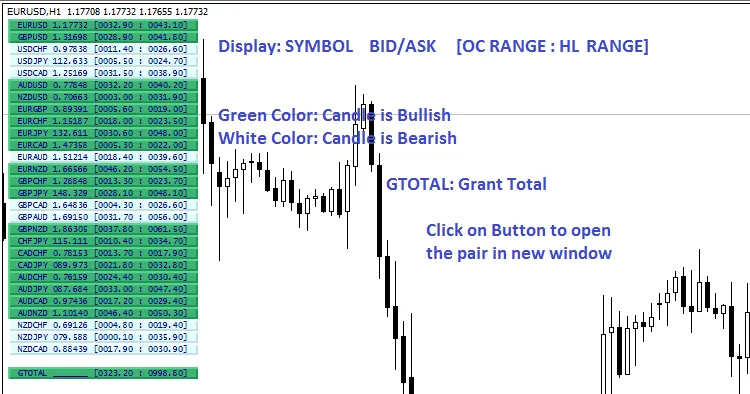
Paramètres d'Entrée
- Nombre de Bougies - Pour obtenir des informations en temps réel, utilisez la valeur 0 pour la bougie en cours. L'indicateur mettra à jour chaque point dans la boîte de panneau. Vous pouvez également utiliser toute valeur supérieure à 0 pour obtenir des informations sur une bougie précédente spécifique.
- Timeframe - Changez le timeframe ici. Votre graphique peut avoir n'importe quel timeframe, mais l'indicateur affichera les informations de cette période dans la boîte de panneau. Le timeframe par défaut est 'Daily', mais vous pouvez le modifier ici.
- Couleur du Bouton Haussier - Définissez la couleur de votre bouton haussier pour la boîte de panneau.
- Couleur du Bouton Baissier - Définissez la couleur de votre bouton baissier pour la boîte de panneau.
- Couleur du Texte du Bouton - Choisissez la couleur du texte de votre bouton pour la boîte de panneau.
- Afficher le Prix du Marché - Le prix du marché peut être le prix d'offre ou le prix demandé. Sélectionnez ici entre le prix d'offre ou le prix demandé. Si aucune option n'est sélectionnée, aucun prix du marché ne sera affiché dans la boîte de panneau, et la taille de la largeur du panneau sera réduite automatiquement.
- Hauteur du Bouton - Définissez la hauteur de votre bouton pour la boîte de panneau.
- Taille de la Police du Bouton - Définissez la taille de la police de votre bouton pour la boîte de panneau.




Commentaire 0