
La version 600 et suivantes incluent des fonctions de contrôle, mais uniquement dans les indicateurs. Cela reste néanmoins très utile.
Le TPEHEP (Assistant de Trading) a été conçu pour aider à analyser des stratégies intéressantes et pour pratiquer l'analyse des signaux sur les données historiques d'une stratégie sélectionnée. Sa conception se rapproche au maximum des règles du marché, ce qui permet aux novices de comprendre la logique derrière le déclenchement des ordres et la formation des signaux de stratégie, ainsi que de trouver la stratégie qui leur convient le mieux.
Au départ, un assistant était nécessaire pour mettre en évidence les moments de décision. La ligne d'ouverture de l'ordre d'achat (BLEU, touche "B") ou de vente (ROSE, touche "S") et la ligne de clôture conviennent parfaitement à cette tâche. Les touches ont été choisies pour plus de commodité — la main droite déplace l'historique et la main gauche exécute les commandes.
Règles de fonctionnement de base :
- L'ouverture et la clôture des ordres ne sont autorisées que lorsque la bougie se ferme (Close[Bar0]) à l'intérieur d'une zone verticale colorée Bar0 (violet), et l'ordre lui-même est ouvert ou clôturé au moment où une nouvelle bougie s'ouvre (Open[Bar-1]).
- Une fois le niveau de StopLoss ou de TakeProfit atteint, la clôture se fait au prix de l'ordre dans la zone active. Le StopLoss ou le TakeProfit peut être ajusté à la souris, avec un contrôle de la distance minimale et du gel.
- Au début de l'apprentissage, la zone active peut être décalée à l'aide des touches "<" et ">", en se rapprochant progressivement du côté droit.
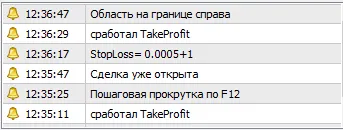
- Le décalage de l'historique se fait par étapes en appuyant sur la touche "F12" ou la touche de raccourci, et la zone active (violet) reste à l'endroit sélectionné.
Pour sélectionner une touche de raccourci à la place de "F12" : appuyez sur la touche désirée — une alerte avec le message "Touche incorrecte ХХХ pressée" apparaîtra, dans les paramètres, dans la ligne "Touche pour décaler le graphique d'un pas" écrivez ХХХ. Par défaut, la touche "Del" sur le pavé numérique est utilisée.
L'installation de l'indicateur est standard : ouvrez le graphique de la paire de devises, sélectionnez l'historique, définissez la stratégie analysée selon le modèle et attachez l'indicateur TPEHEP. Enregistrez les paramètres en appuyant sur la touche "Р" (Record) au modèle (EURUSD.60.tpl). Tout est en place. Si la zone active n'est pas visible, cliquez avec le bouton gauche de la souris.
Après le traçage, le graphique ressemblera à cela :
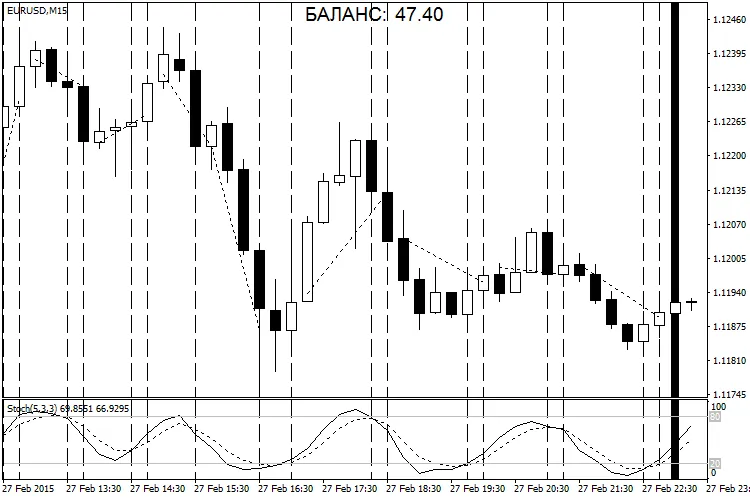
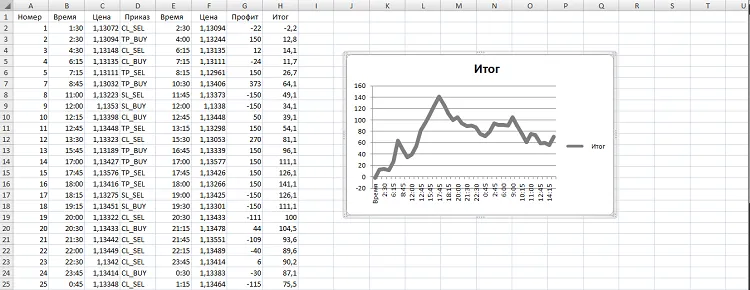
L'amélioration ultérieure de l'assistant a permis de maintenir les positions ouvertes, de contrôler diverses erreurs de trader et également d'afficher les données finales, un tableau Excel et de tracer le graphique de rentabilité dans Excel.
Les résultats de la stratégie sont affichés dans le tableau BALANCE, et une fois la vérification terminée, en appuyant sur la touche "Р" (Record), ils sont écrits dans le fichier "EURUSD.60 2015.07.06-2015.07.06.xls" avec les dates de début et de fin du test dans le dossier <terminal_data>\MQL4\Files\.
Ensuite, envisagez une autre stratégie…
Analyse des stratégies Triple Écran
Pour tracer sur un autre timeframe, désactivez le traitement des ordres (Trading=false). Seules les lignes verticales en tant que moments de signal restent. Les résultats de traçage sont écrits dans le fichier "EURUSD.60 2015.07.06-2015.07.06.tpl" en appuyant sur la touche "Р" (Record). Utilisez ce modèle de traçage sur un autre timeframe et, en changeant l'ensemble des indicateurs et en utilisant le traçage du modèle, effectuez le test final de rentabilité avec le traitement des ordres activé (Trading=true).
Après avoir testé la stratégie, enregistrez les fichiers enregistrés dans le dossier de sauvegarde sous le nom : Test EURUSD Per Stochastic 5 3 3 Moving Averages EMA55 et ainsi de suite. Cela permet de sélectionner la meilleure option de configuration de stratégie. Lors des tests suivants, si les noms des modèles ou les résultats correspondent, les fichiers sont écrasés, entraînant la perte des résultats précédents. Pensez donc à faire des sauvegardes !




Commentaire 0