
Met de Kijun Sen Cross EA kun je eenvoudig al je openstaande orders sluiten wanneer de prijs de Kijun Sen kruist. Dit is een handige tool voor traders die hun risico’s willen beheren.
Stealth Modus: Deze EA sluit alle openstaande orders op alle grafieken die overeenkomen met het symbool van de grafiek waarop de EA is ingesteld, zodra de Bid of Ask gelijk is aan of de Kijun Sen kruist. Voor kooporders geldt dat de voorwaarde is voldaan wanneer de Bid gelijk of lager is dan de Kijun Sen. Voor verkooporders geldt dat de voorwaarde is voldaan wanneer de Ask gelijk of hoger is dan de Kijun Sen.
Prijsverschillen in Stealth Modus: Als de huidige prijs voorbij de Kijun Sen gaat, sluit de EA alle relevante openstaande orders tegen de eerst beschikbare prijs.
Spread Modus: De EA sluit alle openstaande orders op alle grafieken die overeenkomen met het symbool van de EA wanneer de Kijun Sen prijs binnen de Bid-Ask spread valt. In dit geval is de Bid lager dan de Kijun Sen prijs en is de Ask tegelijkertijd hoger dan de Kijun Sen prijs. Deze voorwaarde geldt voor zowel koop- als verkooporders.
Prijsverschillen in Spread Modus: Als de huidige prijs voorbij de Kijun Sen gaat, zullen zowel de Bid als de Ask ofwel groter ofwel kleiner zijn dan de Kijun Sen. Alle relevante openstaande orders blijven open totdat de huidige prijs terugkeert naar de Kijun Sen en de Kijun Sen prijs weer binnen de Bid-Ask spread valt, of totdat de relevante openstaande orders handmatig worden gesloten.
- Let op: Controleer of de Kijun Sen op de grafiek en de EA-instellingen exact overeenkomen.
- Gewijzigde parameters kunnen worden opgeslagen, benoemd en opnieuw geladen via de Opslaan & Laden knoppen. Zie de EA Eigenschappen Invoertab (F7 → Invoertab → Opslaan, Laden knoppen).
- Pop-up meldingen en geluidsalerts, evenals meldingen voor mobiele opties zijn beschikbaar.
- Een set Kijun Sen Indicatoren met verschillende standaardperiodes is inbegrepen in de Kijun Zip. Zie - Download.
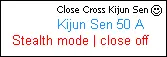
Schakel de Order Sluitfunctie in/uit: Klik op de grafiek --> | close on ^ | close off.
Beperkingen
- De Experts knop is hernoemd naar AutoTrading en werkt op een andere manier. Zie - deze video voor meer informatie.
- Om een EA controle te laten uitoefenen over een specifieke order en de acties van andere EAs, moet deze toegang hebben tot het toegewezen magic nummer van de order. Het is niet mogelijk om magic nummers toe te wijzen aan handmatig geopende orders. Aangezien orders handmatig worden geopend en alleen door de EA worden gesloten, leidt het ontbreken van een magic nummer tot functionele beperkingen van de EA, zoals hieronder beschreven.
- Voor meer informatie zie - Magic Number: "Magic" Identifier van de Order - hier. Citaat uit artikel/1359: wanneer een order wordt geplaatst (een positie wordt geopend), kan men een uniek nummer aan deze order toekennen. Dit nummer zal vervolgens worden gebruikt om de bovenstaande order van andere te onderscheiden. Dit heeft geen nut (of zelfs niet mogelijk) bij handmatig handelen.
- De EA sluit alle openstaande trades voor het symbool van de grafiek waaraan deze is gekoppeld en alle openstaande trades op grafieken van hetzelfde symbool waaraan deze niet is gekoppeld.
- Gebruik de EA niet op meer dan één grafiek van hetzelfde symbool tegelijk. Dit leidt er vaak toe dat alle openstaande trades op alle grafieken van hetzelfde symbool door de eerste EA die aan een OrderClose voorwaarde voldoet, worden gesloten.
Push Notificatie: iOS en Android
- Push notificaties zijn snel, betrouwbaar en eenvoudig in te stellen.
- Installeer eerst MetaTrader 4 op je mobiele apparaat.
- Zoek je MetaQuotes ID. Zie - Instellingen en Berichten in MetaTrader 4 Mobile.
- Voer je MetaQuotes ID in de Client Terminal van MetaTrader 4 op je computer in (Tools → Opties → Notificaties).
- Let op: hetzelfde MetaQuotes ID kan worden gebruikt met meerdere Client Terminals (verschillende Brokers).
- Klik op de Testknop.
- Open de MetaTrader 4 Terminal (Ctrl + T) en selecteer het Journal Tab en controleer onder Berichten of de test succesvol was.
- Controleer of het testbericht is ontvangen op het mobiele apparaat.
- Na een succesvolle test kunnen Push Notificatie Alerts in de EA worden ingesteld.
- Belangrijk: Zorg ervoor dat je mobiele apparaat geluid aan heeft staan voor notificaties en dat MetaTrader 4 mobiel is opgenomen in de notificatie-instellingen van je telefoon.
- Als je meer uitleg nodig hebt, zoek dan op Google en YouTube naar "MT4 push notification."
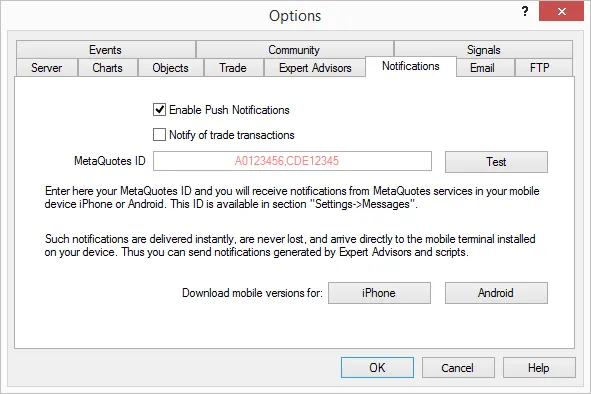
Let op: De EA geeft alleen meldingen van gesloten trades en niet van andere handelsacties. Als 'Meld bij handelsacties' is aangevinkt, ontvangt de gebruiker meldingen van alle handelsacties.
Bekijk afbeeldingen van vergelijkbare Push Notificaties ontvangen op iOS en Android apparaten - hier (Scroll naar beneden naar Push Notificatie).




Reactie 0