
Kijun Senのクロスで自動的に注文をクローズする設定をご紹介します。
ステルスモード: このEAは、BidまたはAskがKijun Senと等しいか、または交差した場合に、EAが設定されたチャートシンボルに対応するすべてのオープン注文を閉じます。Buy注文の場合、BidがKijun Sen以下であるときに条件が満たされます。Sell注文の場合は、AskがKijun Sen以上であるときに条件が満たされます。
ステルスモードでの価格ギャップ: 現在の価格がKijun Senを超えた場合、EAはすべての関連するオープン注文を最初の利用可能な価格でクローズします。
スプレッドモード: EAは、Kijun Senの価格がBid-Askスプレッドの間にある場合に、EAが設定されたチャートシンボルに対応するすべてのオープン注文をクローズします。この条件では、BidがKijun Senの価格より低く、同時にAskがKijun Senの価格より高くなっている必要があります。これはBuyとSellの両方の注文に当てはまります。
スプレッドモードでの価格ギャップ: 現在の価格がKijun Senを超えた場合、BidとAskはどちらもKijun Senより大きくなるか、または小さくなります。すべての関連するオープン注文は、現在の価格がKijun Senに戻り、Kijun Senの価格がBid-Askスプレッドの間に入るまで、または関連するオープン注文が手動でクローズされるまでオープンのままとなります。
- お知らせ: チャートのKijun SenとEAパラメータが正確に一致していることを確認してください。
- 変更したパラメータは保存、名前を付けて再利用することができます。保存・読み込みボタンを使用して、EAのプロパティの入力タブから操作します(F7 → 入力タブ → 保存、読み込みボタン)。
- チャートポップアップ、サウンドアラート、モバイル用プッシュ通知オプションがあります。
- Kijun SenインジケーターのセットがKijun Zipに含まれており、さまざまなデフォルト期間が用意されています。ダウンロードはここから。
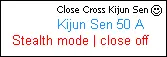
注文クローズ機能の有効化/無効化: チャートをクリックして、| クローズオン ^ | クローズオフを選択してください。
制限事項
- ExpertsボタンはAutoTradingに改名され、異なる方法で機能します。詳細はこちらをご覧ください。
- EAが特定の注文や他のEAのアクションを識別するには、その注文に割り当てられたマジックナンバーへのアクセスが必要です。手動で開かれた注文にはマジックナンバーを割り当てることができません。手動で開かれた注文はEAによってのみクローズされるため、マジックナンバーの欠如は以下に示すEA機能の制限をもたらします。
- 詳細はこちらをご覧ください。引用: 注文が行われるとき(ポジションが開かれるとき)、それにユニークな番号を割り当てることができます。この番号は、その注文を他のものと区別するために使用されます。手動での取引ではこの機能を適用することはできません。
- EAは、アタッチされたチャートのシンボルに対するすべてのオープントレードをクローズします。
- 同じシンボルの複数のチャートでEAを同時に使用しないでください。これにより、同じシンボルのすべてのオープントレードが最初に条件を満たしたEAによってクローズされることがよくあります。
プッシュ通知: iOSおよびAndroid
- プッシュ通知は迅速で、失敗がなく、簡単に設定できます。
- まず、モバイルデバイスにMetaTrader 4をインストールします。
- MetaQuotes IDを見つけます。MetaTrader 4モバイルの設定とメッセージを参照してください。
- MetaQuotes IDをMetaTrader 4のクライアントターミナルに入力します(ツール → オプション → 通知)。
- 注意: 同じMetaQuotes IDは複数のクライアントターミナル(異なるブローカー)で使用できます。
- テストボタンをクリックします。
- MetaTrader 4ターミナルを開き(Ctrl + T)、ジャーナルタブを選択し、メッセージの下でテストが成功したかどうかを確認します。
- テストメッセージがモバイルデバイスに届いたか確認します。
- 成功したテストが取得できたら、EAでプッシュ通知アラートを設定できます。
- 重要: モバイルデバイスの通知音がオンになっていることと、MetaTrader 4モバイルが通知またはメッセージ設定に含まれていることを確認してください。
- さらに詳細が必要な場合は、GoogleやYouTubeで「MT4プッシュ通知」を検索してください。
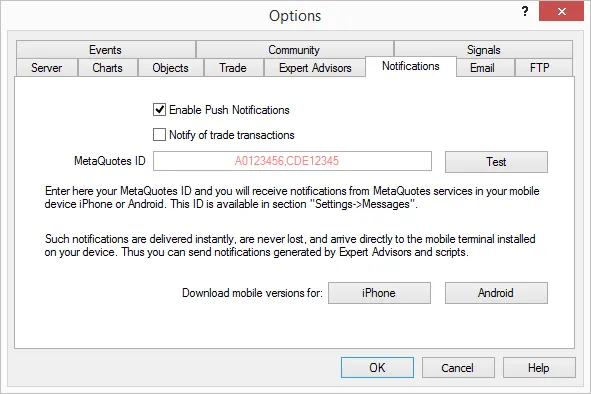
ご注意: EAは、クローズされた取引について通知しますが、他の取引取引については通知しません。取引取引の通知がチェックされている場合、すべての取引取引の通知が届きます。
iOSおよびAndroidデバイスで受信するプッシュ通知の画像を表示するには、こちらをご覧ください(プッシュ通知にスクロール)。




コメント 0