Indicatore tecnico

Indicatori di Trading: Fibonacci Bollinger Bands per MetaTrader 5
MetaTrader5
Indicatori di Trading: Fibonacci Bollinger Bands per MetaTrader 5

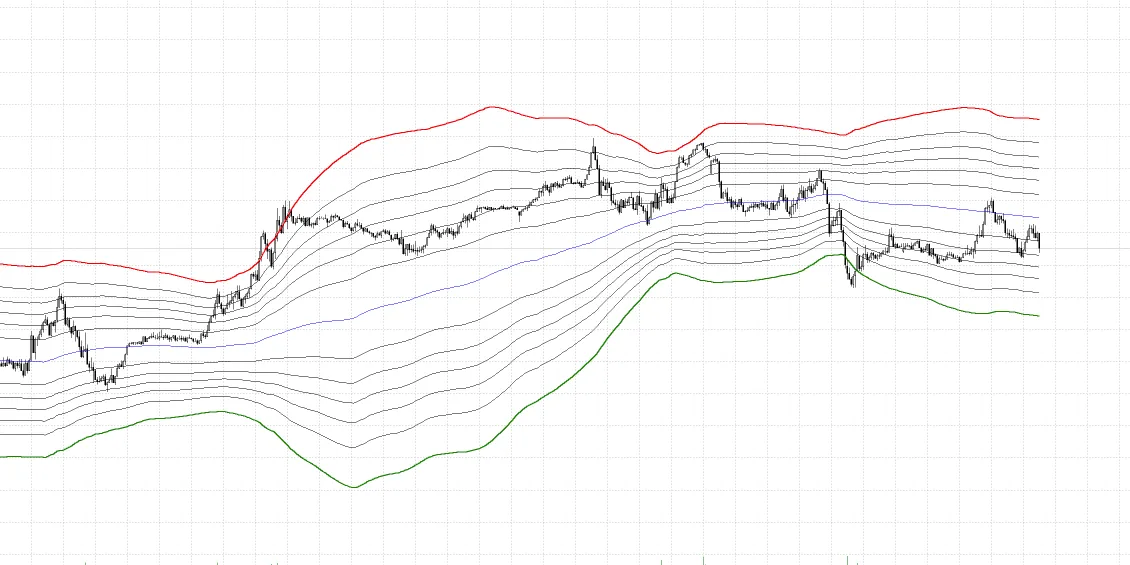
Introduzione agli Indicatori Fibonacci Bollinger BandsSe sei un trader alla ricerca di strumenti avanzati per l'analisi tecnica, allora non puoi perdere l'indicatore Fibonacci Bollinger Bands. Questa innovativa combinazione di Bande di Bollinger e livelli di Fibonacci offre un modo unico per identificare le zone di supporto e resistenza dinamiche.Caratteristiche PrincipaliCalcolo Automatico dei Livelli di Fibonacci: Questo indicatore calcola automaticamente i livelli di Fibonacci sulle Bande di Bollinger, rendendo la tua analisi più semplice e veloce.Prospettiva Unica per Trade di Breakout e Reversal: Ti aiuta a trovare opportunità di trading sia in caso di breakout che di inversione, aumentando le tue probabilità di successo.Compatibilità Totale con MetaTrader 5: Non dovrai preoccuparti di problemi di integrazione, è completamente compatibile con la piattaforma MetaTrader 5.Questo indicatore è perfetto per i trader che desiderano potenziare la loro analisi tecnica. Non perdere tempo, scaricalo e testalo subito!Codice Pine ScriptEcco il codice Pine Script per l'indicatore:study(shorttitle="FBB", title="Fibonacci Bollinger Bands", overlay=true) length = input(200, minval=1) src = input(hlc3, title="Source") mult = input(3.0, minval=0.001, maxval=50) basis = vwma(src, length) dev = mult * stdev(src, length) upper_1= basis + (0.236*dev) upper_2= basis + (0.382*dev) upper_3= basis + (0.5*dev) upper_4= basis + (0.618*dev) upper_5= basis + (0.764*dev) upper_6= basis + (1*dev) lower_1= basis - (0.236*dev) lower_2= basis - (0.382*dev) lower_3= basis - (0.5*dev) lower_4= basis - (0.618*dev) lower_5= basis - (0.764*dev) lower_6= basis - (1*dev) plot(basis, color=fuchsia, linewidth=2) p1 = plot(upper_1, color=white, linewidth=1, title="0.236") p2 = plot(upper_2, color=white, linewidth=1, title="0.382") p3 = plot(upper_3, color=white, linewidth=1, title="0.5") p4 = plot(upper_4, color=white, linewidth=1, title="0.618") p5 = plot(upper_5, color=white, linewidth=1, title="0.764") p6 = plot(upper_6, color=red, linewidth=2, title="1") p13 = plot(lower_1, color=white, linewidth=1, title="0.236") p14 = plot(lower_2, color=white, linewidth=1, title="0.382") p15 = plot(lower_3, color=white, linewidth=1, title="0.5") p16 = plot(lower_4, color=white, linewidth=1, title="0.618") p17 = plot(lower_5, color=white, linewidth=1, title="0.764") p18 = plot(lower_6, color=green, linewidth=2, title="1")Esempio in MQL5

2024.12.04
Monitoraggio del Calendario Economico e Cache per il Backtesting su MetaTrader 5
MetaTrader5
Monitoraggio del Calendario Economico e Cache per il Backtesting su MetaTrader 5

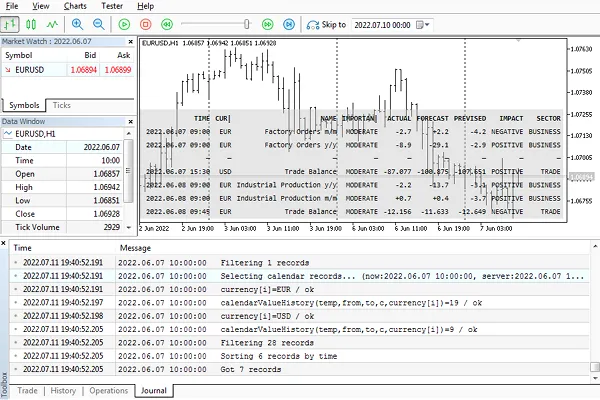
Il Problema della Sincronizzazione del Calendario EconomicoIn breve: il calendario economico integrato di MetaTrader 5 non è (completamente) sincronizzato con le quotazioni storiche.Le quotazioni sono contrassegnate con timestamp in base ai fusi orari in vigore sul server al momento della formazione di ciascuna barra corrispondente.Una volta formate, le barre rimangono inalterate, compresi i loro timestamp. D'altra parte, il calendario economico fornisce informazioni sugli eventi (passati, presenti e futuri) legati al fuso orario attuale del server. Poiché molti broker seguono un programma di fuso orario specifico, comprese le modifiche per l'ora legale, i timestamp degli eventi storici possono essere spostati di 1 ora rispetto alle barre associate, per circa metà dell'anno.Inoltre, i broker a volte cambiano i fusi orari in modo più radicale rispetto al semplice passaggio all'ora legale. Le quotazioni storiche possono apparire spostate di diverse ore a sinistra o a destra rispetto al momento degli eventi economici che si sono originariamente verificati, ma ora riportati dal calendario nel fuso orario aggiornato del server.Tenendo conto che le notizie provengono da diversi paesi con i propri programmi di ora legale e che il tuo server può trovarsi in una regione con un altro programma, il tempo delle pubblicazioni delle notizie può "saltare" visivamente avanti e indietro nei grafici anche in modo più peculiare (per esempio, per alcune settimane in primavera e in autunno).Perché è Importante il Backtesting con il Calendario Economico?Tutto questo non sembra così importante online, ma cosa succede se vogliamo testare una strategia basata sulle notizie?Sì, si può dire che il calendario non è supportato nel tester di MetaTrader nativamente, ma molti trader amano operare sulle notizie e tutti gli altri dovrebbero seguire le notizie per semplicemente allontanarsi dal mercato prima che impazzisca durante le pubblicazioni. Quindi il backtesting con il calendario è fondamentale. È per questo che è molto logico esportare il calendario in uno storage esterno (file, database) e poi importarlo nel tester. Uno degli strumenti di archiviazione per l'esperienza del calendario nel tester è stato presentato in questo libro di algotrading.La Soluzione al Problema di DesincronizzazioneEd ecco che ci imbattiamo nel problema della desincronizzazione delle quotazioni storiche con gli eventi storici. Per semplicità, questo problema è stato lasciato irrisolto nel libro.Ora è risolto grazie alla versione estesa di CalendarCache.mqh e all'indicatore dimostrativo CalendarMonitorCachedTZ.mq5. Questo è solo una versione leggermente modificata di CalendarMonitorCached.mq5 dal libro.L'indicatore monitora gli eventi economici e aggiorna dinamicamente una tabella sul grafico con diversi eventi passati e futuri.Correzione del Tempo e Funzionalità AggiuntiveTutto il lavoro relativo alla correzione del tempo viene svolto dietro le quinte - nell'altra libreria pubblica TimeServerDST.mqh. Per comprendere meglio come funziona la correzione del tempo, si può utilizzare lo script CalendarCSVForDates.mq5 e confrontare file CSV con e senza correzioni affiancati.Questo è come la libreria è incorporata nei codici sorgente di entrambi i programmi - lo script e questo indicatore.#include <TimeServerDST.mqh> // includere prima della cache del calendario consente il supporto per la correzione del fuso orario #include <MQL5Book/CalendarFilterCached.mqh> #include <MQL5Book/CalendarCache.mqh>Come nell'indicatore originale, c'è l'input string CalendarCacheFile, dove puoi fornire un nome del file di calendario per la scrittura o la lettura.Quando l'indicatore è attaccato a un grafico online con un CalendarCacheFile vuoto, funziona con il calendario integrato al volo.Quando l'indicatore è eseguito con un nome specifico in CalendarCacheFile e il file non esiste, l'indicatore esporta i record del calendario in un file di cache (crea il file) e termina. Questo è il momento in cui i timestamp devono/potranno essere corretti (vedi FixCachedTimesBySymbolHistory qui sotto).Quando l'indicatore è eseguito con un nome di file di cache esistente in CalendarCacheFile, carica la cache e lavora con questa copia nello stesso modo in cui lavora con il calendario integrato. Questo è particolarmente utile per il tester.Non dimenticare che il tester richiede di specificare file aggiuntivi, nel nostro caso - il file di calendario online preparato, nella direttiva #property tester_file O dovresti posizionare il file di calendario nella cartella comune C:/Users/<Utente>/AppData/Roaming/MetaQuotes/Terminal/Common/.Naturalmente, la cache può essere caricata anche in un EA durante i backtest e le ottimizzazioni.La stringa di input FixCachedTimesBySymbolHistory viene elaborata nel seguente modo.Se è vuota, l'indicatore salva la cache senza correzioni di tempo.Per abilitare le correzioni di tempo durante l'esportazione, devi specificare un simbolo, che verrà utilizzato per la rilevazione empirica dei fusi orari storici del server. Funziona in base alla storia delle quotazioni H1, preferibilmente "XAUUSD" o "EURUSD".Grazie a questo input, solo un paio di righe sono state aggiunte nella nuova versione dell'indicatore:         if(StringLen(FixCachedTimesBySymbolHistory))             cache[].adjustTZonHistory(FixCachedTimesBySymbolHistory, true);Il metodo adjustTZonHistory è stato specificamente introdotto nella classe CalendarCache per le regolazioni dei timestamp e la sua implementazione utilizza le funzionalità interne di TimeServerDST.mqh.Il metodo deve essere chiamato online solo (non nel tester).Normalmente il metodo dovrebbe essere chiamato su oggetti cache riempiti dal calendario integrato, subito dopo il riempimento. Altrimenti, se la cache è caricata da un file di calendario, o se il metodo è già stato chiamato prima, i contenuti della cache potrebbero già essere stati corretti. Allora applicherai una correzione su una correzione e otterrai timestamp errati.Il secondo parametro (true) istruisce il metodo a scrivere i confini delle modifiche applicate nel log. Qualcosa del genere:Correzione del tempo iniziata il 2021.07.19 00:30:00 2021.07.19 00:30:00: 148786 -10800 diff=-3600 2021.11.08 01:50:00: 135918 -7200 OK 2022.03.14 04:30:00: 161085 -10800 diff=-3600 2022.11.07 04:00:00: 165962 -7200 OK 2023.03.13 01:50:00: 168500 -10800 diff=-3600 2023.11.06 01:50:00: 169270 -7200 OK 2024.03.11 01:50:00: 181258 -10800 diff=-3600 2024.11.04 02:30:00: 208469 -7200 OKOgni riga contiene un tempo e un ID di un evento in cui è stata rilevata una nuova discrepanza, l'offset del tempo del server all'evento e quale differenza deve essere applicata a tutti i successivi timestamp per eliminare il bias nel tempo del server al momento della memorizzazione nella cache del calendario.I file mqh allegati (CalendarFilter.mqh, CalendarCache.mqh, QuickSortStructT(Ref).mqh) contengono bugfix e miglioramenti rispetto alle loro versioni originali del libro.Aggiornamenti11.11.2024 - piccole correzioni e aggiornamenti in CalendarFilter.mqh, CalendarCache.mqh;22.11.2024 - piccole correzioni e miglioramenti in CalendarCache.mqh.

2024.11.11
Indicatori di Massimi e Minimi Estremi per MetaTrader 5
MetaTrader5
Indicatori di Massimi e Minimi Estremi per MetaTrader 5

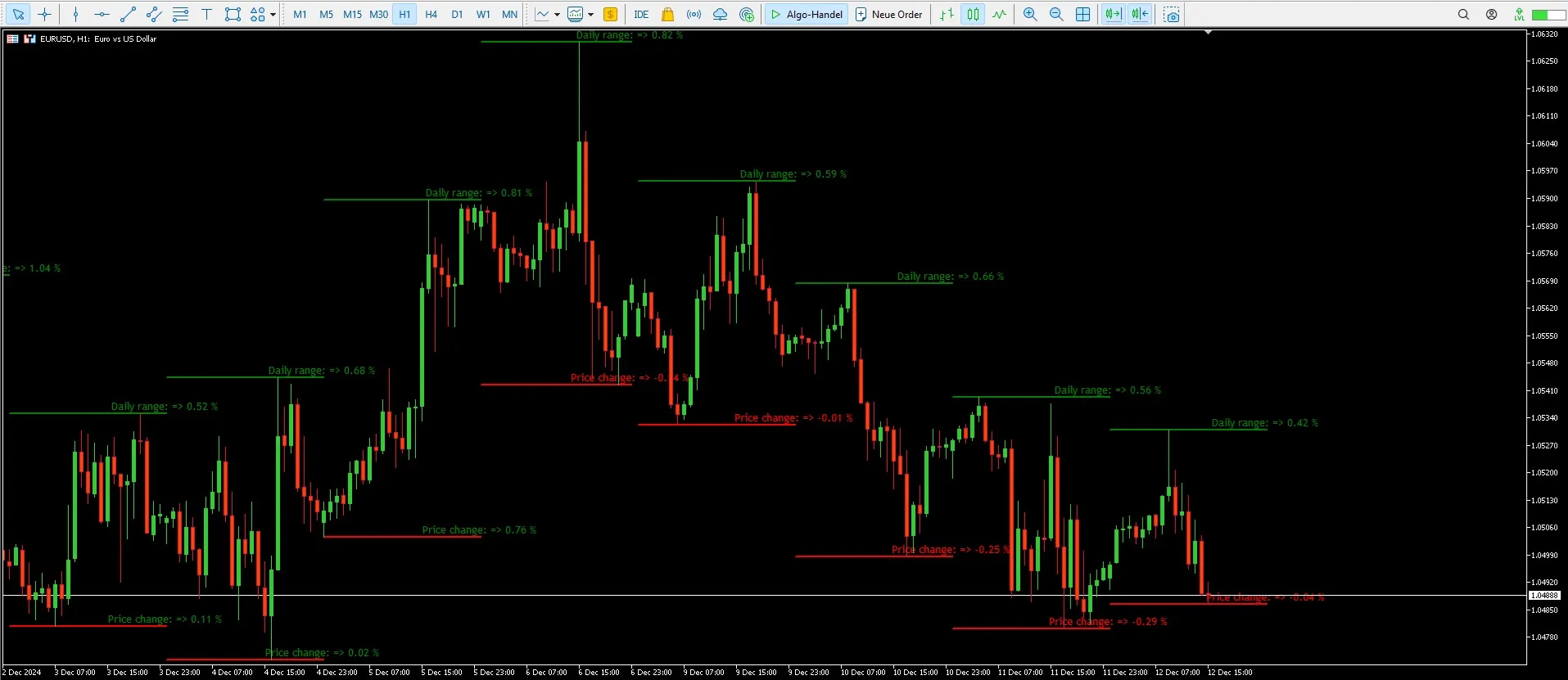
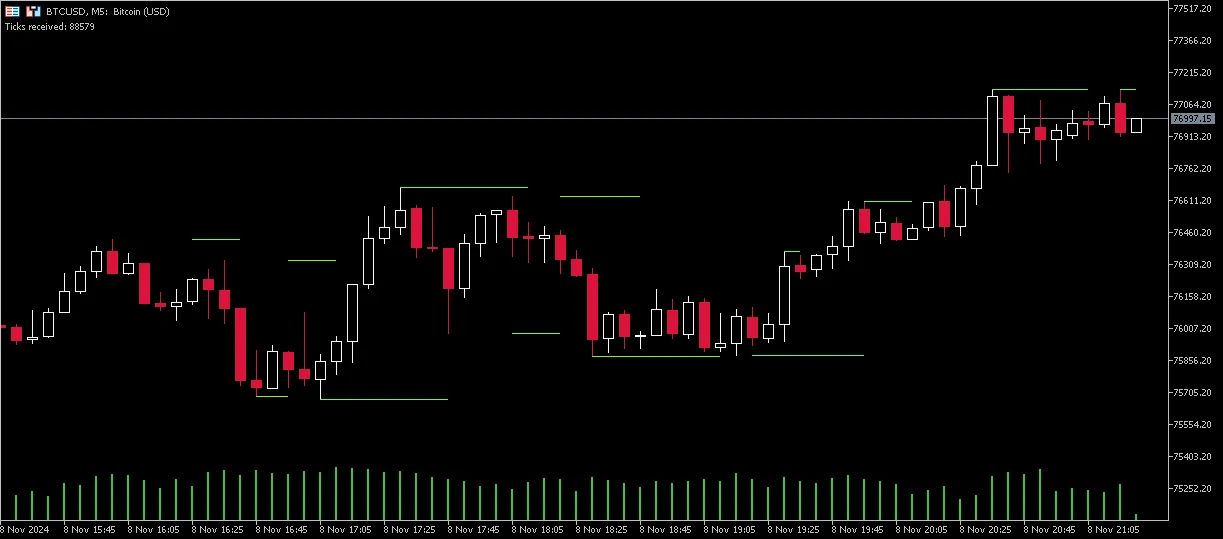
Sei un trader che cerca di ottimizzare le proprie strategie? Ti presento un indicatore che potrebbe fare al caso tuo: si tratta di un indicatore che segna gli estremi con delle linee, fornendo un ottimo supporto per l'analisi dei mercati. Utilizza un input di periodo per determinare i massimi e minimi più alti e più bassi in quel lasso di tempo. Questo indicatore non si limita a considerare solo i massimi e minimi (OHLC), ma integra anche i prezzi di acquisto e vendita di ciascuna barra. Inoltre, puoi utilizzare un valore di lookback per limitare il calcolo a un numero specifico di barre. In questo modo, puoi concentrarti sui dati più rilevanti per le tue decisioni di trading. Una caratteristica interessante di questo indicatore è la capacità di non disegnare linee nelle aree di rottura di struttura, come ad esempio quando si verifica un nuovo massimo o un nuovo minimo. In queste situazioni, alcune sezioni delle linee svaniscono, mostrando solo le aree di reale supporto e resistenza. Puoi anche decidere se visualizzare le linee sui prezzi estremi e se far inclinare le linee in base alla direzione del trend del mercato. ---------------------------------------------------- Cosa c'è di nuovo nella versione 2.0: Utilizza un'ottimizzazione che considera solo i tick della barra attuale, consentendo all'indicatore di funzionare senza problemi anche su timeframe più elevati. Rimosse le buffer non necessarie per semplificare l'uso.

2024.11.09
Indicatori Hammer: Riconoscere i Punti di Inversione con MetaTrader 5
MetaTrader5
Indicatori Hammer: Riconoscere i Punti di Inversione con MetaTrader 5

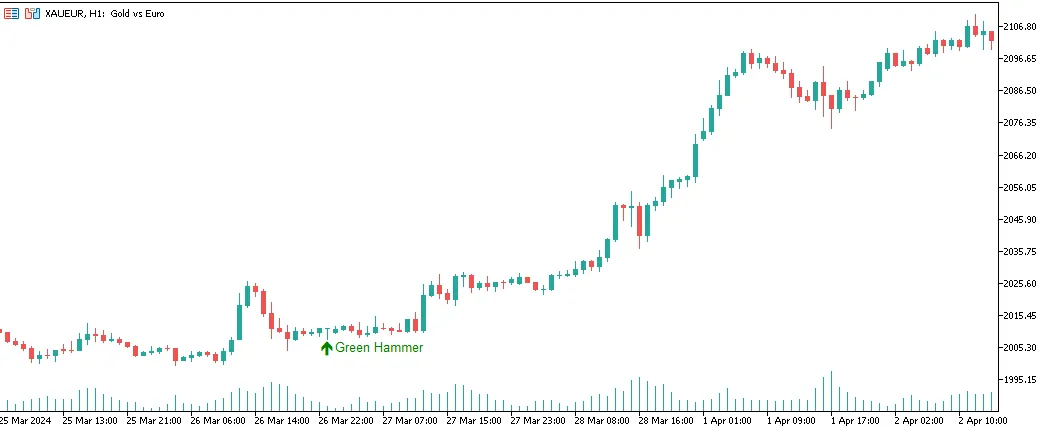
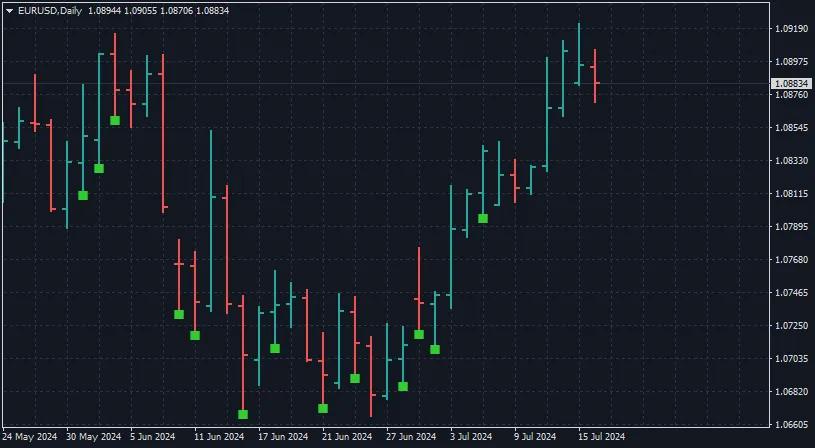
L'indicatore Hammer è uno strumento fondamentale per identificare formazioni di candele chiave, in particolare i martelli verdi e rossi, così come i martelli invertiti, sui grafici di MetaTrader 5. Questo indicatore è progettato per evidenziare i potenziali punti di inversione dei prezzi analizzando la struttura delle candele su ciascun bar. Un martello è generalmente caratterizzato da un corpo piccolo e un lungo stelo inferiore, che indica una possibile pressione di acquisto dopo un trend ribassista. Al contrario, il martello invertito presenta un lungo stelo superiore e può suggerire un'inversione potenziale dopo un trend rialzista. Questo indicatore calcola le dimensioni e i rapporti degli steli e dei corpi delle candele per rilevare questi schemi, utilizzando tre parametri principali personalizzabili: MaxRatioShortWick: Imposta il rapporto massimo per lo stelo corto rispetto all'intera candela, filtrando i modelli con steli superiori minimi. MinRatioLongWick: Definisce il rapporto minimo per lo stelo lungo, assicurando che i modelli rilevati abbiano lunghezze significative rispetto al corpo della candela. MinCandleSize: Specifica la dimensione minima della candela necessaria per qualificarsi come modello di martello o martello invertito. Una volta identificato un modello, l'indicatore mostrerà una freccia in un colore specifico (verde o rosso) sul grafico, posizionata vicino al prezzo più alto o più basso della candela, a seconda della direzione del modello. Le funzioni all'interno del codice gestiscono la creazione e il posizionamento di questi oggetti grafici, oltre a pulire gli oggetti quando l'indicatore viene rimosso dal grafico. Questo indicatore è ideale per i trader che cercano di individuare potenziali inversioni, e i suoi parametri possono essere adattati per soddisfare diverse scadenze e condizioni di mercato. È uno strumento versatile che può completare varie strategie di trading fornendo segnali visivi anticipati per possibili cambiamenti di prezzo.

2024.10.31
Scopri l'Indicatore WeekDays per MetaTrader 5: Giorni della Settimana e Settimane dell'Anno
MetaTrader5
Scopri l'Indicatore WeekDays per MetaTrader 5: Giorni della Settimana e Settimane dell'Anno

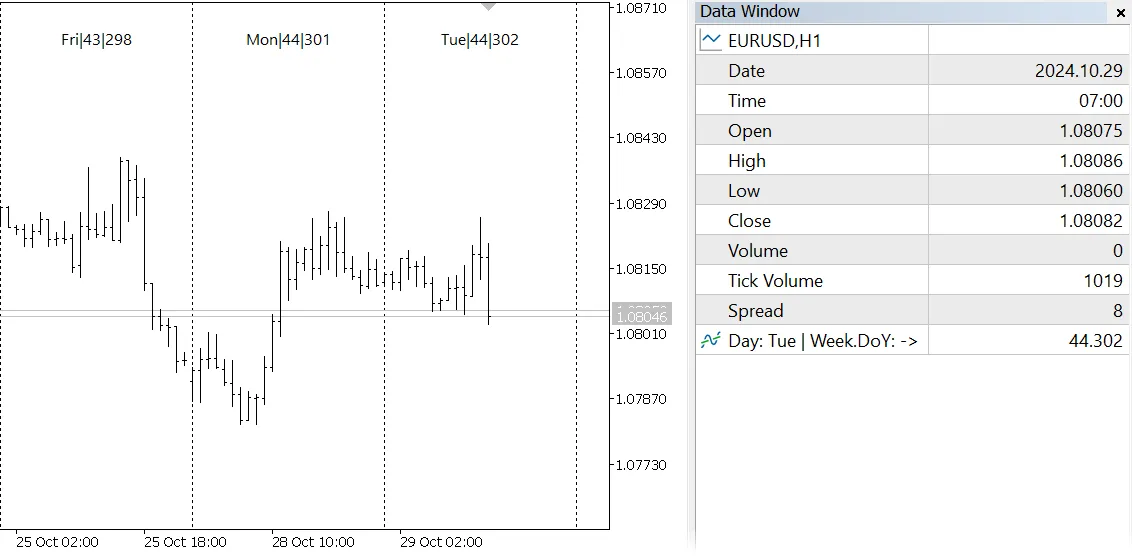
Se sei un trader che utilizza MetaTrader 5, l'indicatore WeekDays è uno strumento che non puoi lasciarti sfuggire. Questo indicatore mostra il Giorno della Settimana, la Settimana dell'Anno, il Giorno dell'Anno o l'Indice della Bar direttamente nella Data Window e, opzionalmente, in etichette sul grafico. Come sempre, le informazioni presenti nella Data Window vengono aggiornate dinamicamente in base ai movimenti del mouse. Il nome del giorno si aggiorna prontamente nella colonna di sinistra, mentre il contenuto della colonna di destra è definito dalle impostazioni, in particolare dagli input WholePart e FractionalPart. Ogni input permette di selezionare una delle entità da visualizzare: Giorno della Settimana, Settimana dell'Anno, Giorno dell'Anno, Indice della Bar o Nessuno. WholePart - selettore per il numero prima del punto decimale; FractionalPart - selettore per il numero dopo il punto decimale; Le due proprietà selezionate (numeri interi) vengono unite in un unico valore decimale per ogni barra e memorizzate nel buffer dell'indicatore. È importante notare che il buffer è reso invisibile sul grafico grazie allo stile DRAW_NONE, poiché i suoi valori sono sintetici. Ad esempio, nello screenshot qui sotto, il nome del giorno è Martedì, e il buffer contenente Week.DoY (indice del Giorno dell'Anno) mostra il valore 44.302, che corrisponde alla 44-esima settimana e al 302-esimo giorno dell'anno. Le altre impostazioni consentono all'utente di specificare se mostrare o meno le ShowLabels sul grafico, quale FontName, FontSize, FontColor utilizzare, oltre a Padding dai bordi superiori/inferiori, come Align (alto/centro/basso) e un RotationAngle opzionale per l'allineamento centrale. Il colore di default clrNONE per FontColor significa un colore inverso rispetto allo sfondo attuale del grafico.

2024.10.29
Indicatore AutoFibo: Livelli di Fibonacci Automatici per MetaTrader 5
MetaTrader5
Indicatore AutoFibo: Livelli di Fibonacci Automatici per MetaTrader 5

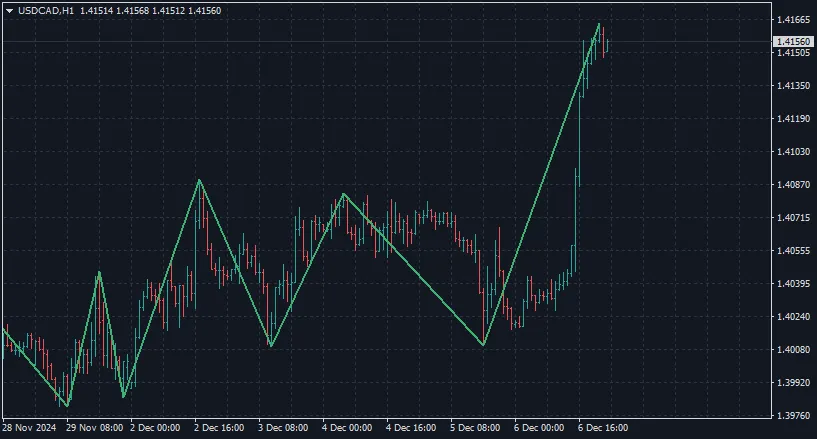
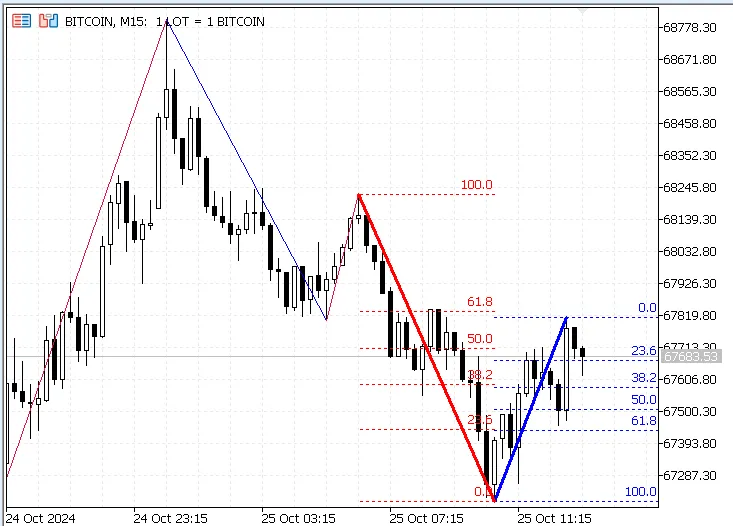
Caratteristiche: Livelli di Fibonacci Automatici: Questo indicatore traccia dinamicamente le linee di ritracciamento di Fibonacci basate sui recenti massimi e minimi ZigZag, offrendo una visione chiara dei potenziali punti di inversione. Opzioni di Fibonacci Dinamiche e Statiche: Gli utenti possono scegliere tra livelli di ritracciamento Fibonacci dinamici e statici. I livelli dinamici si aggiornano continuamente in base agli ultimi punti ZigZag, mentre i livelli statici rimangono fissi rispetto al precedente massimo o minimo significativo. Aspetto Personalizzabile: Puoi modificare colore, stile e larghezza delle linee di Fibonacci sia per i livelli dinamici che per quelli statici, permettendo una visualizzazione personalizzata che si adatta ai diversi sfondi e stili dei grafici. Ottimizzato per MetaTrader 5: L'indicatore sfrutta appieno la gestione degli oggetti grafici di MT5, offrendo un'esperienza di grafico fluida ed efficiente. Parametri: Impostazioni ZigZag (ExtDepth, ExtDeviation, ExtBackstep): Regola la sensibilità del pattern ZigZag per catturare più o meno oscillazioni di prezzo. Impostazioni Fibonacci Dinamiche: Personalizza colore, stile della linea e larghezza delle linee di ritracciamento Fibonacci dinamiche. Impostazioni Fibonacci Statiche: Personalizza l'aspetto delle linee Fibonacci statiche basate sul secondo massimo/minimo ZigZag più recente. Come Utilizzarlo: L'indicatore AutoFibo è ideale per strategie di trading di seguimento tendenziale e inversione. Sovrapponendo i livelli di Fibonacci sul pattern ZigZag, consente ai trader di valutare visivamente i livelli di ritracciamento e i potenziali punti di ingresso/uscita. Questo indicatore può essere utilizzato su vari timeframe, rendendolo versatile per il trading intraday e a lungo termine.

2024.10.25
Candle Size: Un Indicatore Essenziale per MetaTrader 4
MetaTrader4
Candle Size: Un Indicatore Essenziale per MetaTrader 4

Se sei un trader esperto o alle prime armi, saprai quanto sia importante analizzare i grafici dei prezzi. Oggi parliamo di un indicatore che può davvero fare la differenza nel tuo trading: Candle Size.Questo indicatore cerca le candele nel grafico dei prezzi che superano una certa dimensione, impostata nelle opzioni. Quando trova una candela che soddisfa i criteri, la contrassegna sul grafico, rendendo più facile l'analisi.Come Misurare la Dimensione delle CandelePuoi scegliere tra due modalità di misurazione per la dimensione delle candele:Punti - in questo caso, la misura viene calcolata in punti. Per un prezzo a cinque cifre, un punto equivale a 0,00001 e così via per altri formati.Percentuali - qui la dimensione della candela viene calcolata in percentuale.Scelta dei Livelli di MisurazioneInoltre, puoi decidere tra diversi livelli da cui misurare:High/Low - tra il massimo e il minimo della candela.Open/Close - tra i prezzi di apertura e chiusura.Upper Shadow - la dimensione dell'ombra superiore della candela.Lower Shadow - la dimensione dell'ombra inferiore.Assicurati di selezionare l'unità di misura e i livelli desiderati, quindi usa il parametro Size Definitions nell'indicatore per impostare il livello di dimensione delle candele che preferisci.Se l'indicatore individua una candela che corrisponde ai parametri che hai impostato, la evidenzierà secondo uno dei metodi scelti nelle impostazioni.Per darti un'idea di come appare, ecco alcune immagini del funzionamento dell'indicatore:

2024.10.24
PTB: L'indicatore Essenziale per MetaTrader 5
MetaTrader5
PTB: L'indicatore Essenziale per MetaTrader 5

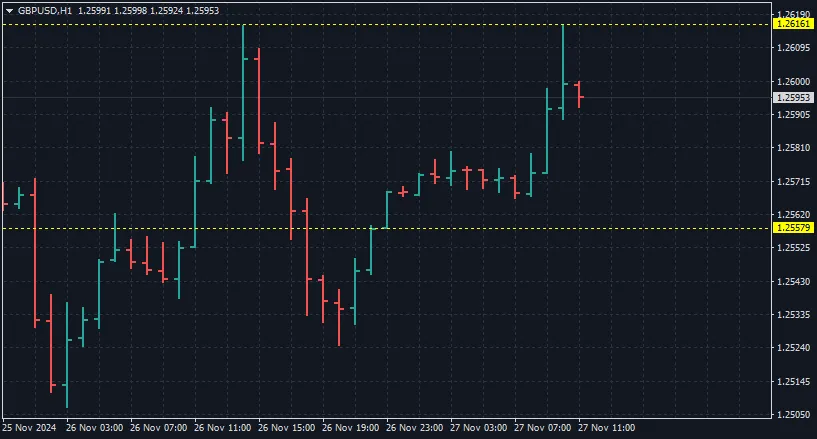
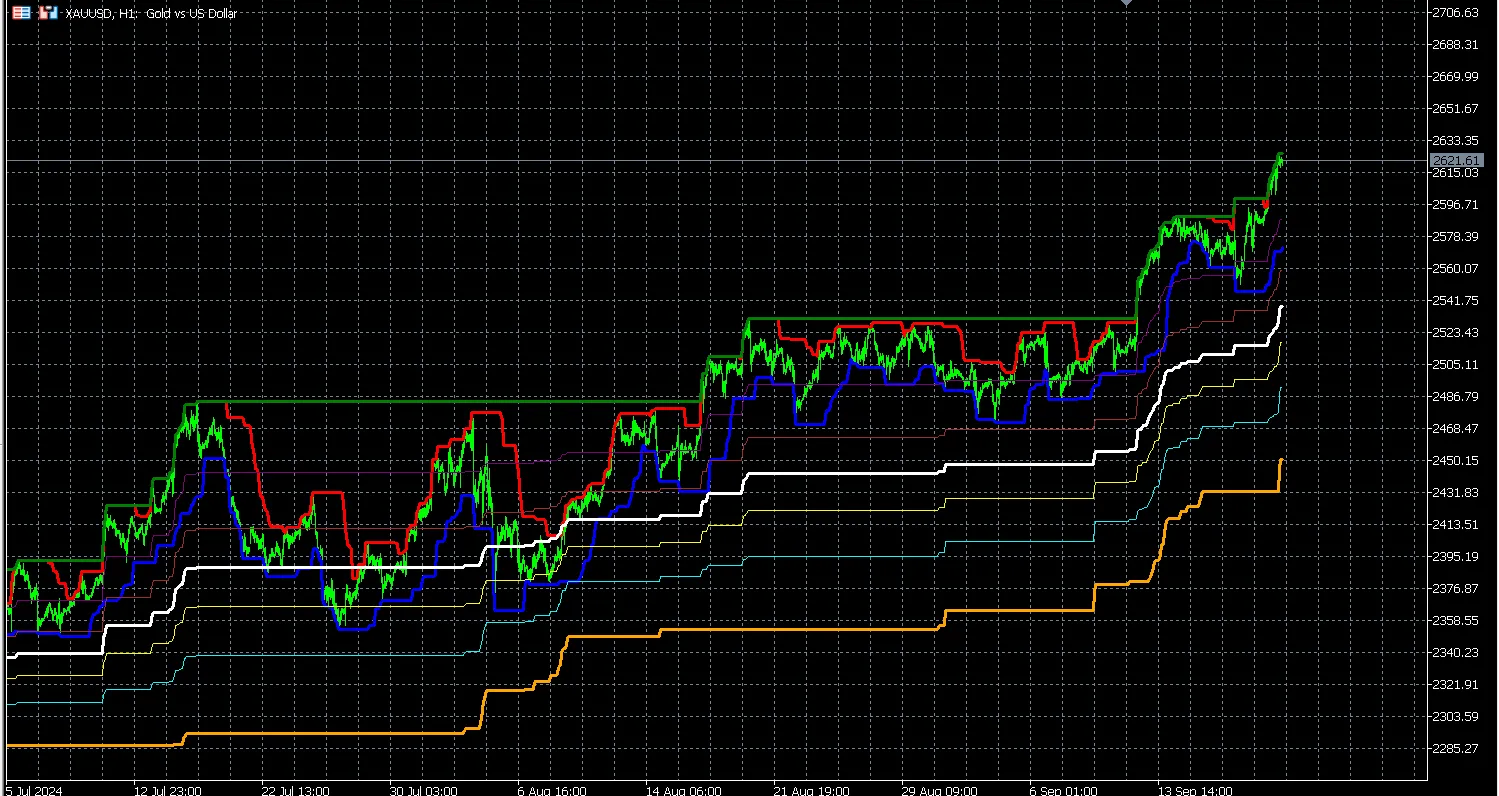
Descrizione dell'Indicatore: PTB.mq5 Panoramica: L'indicatore PTB.mq5 è progettato per l'utilizzo sulla piattaforma di trading MetaTrader 5. Questo strumento calcola e visualizza i livelli massimi e minimi a breve e lungo termine, insieme ai livelli di ritracciamento di Fibonacci basati su questi estremi. Caratteristiche: - Massimi e Minimi a Breve Termine: L'indicatore calcola i prezzi massimi e minimi su un intervallo di tempo definito dall'utente, aiutando i trader a identificare i livelli di supporto e resistenza immediati. - Massimi e Minimi a Lungo Termine: Calcola anche i prezzi massimi e minimi su un periodo più lungo, fornendo informazioni sui trend di mercato più ampi. - Livelli di Fibonacci: L'indicatore traccia i livelli di ritracciamento di Fibonacci importanti (23.6%, 38.2%, 50%, 61.8% e 78.6%) basati sui massimi e minimi a lungo termine, ampiamente utilizzati dai trader per identificare potenziali punti di inversione nel mercato. Parametri di Input: - shortLength: Il numero di candele da considerare per calcolare i massimi e minimi a breve termine. - longLength: Il numero di candele da considerare per calcolare i massimi e minimi a lungo termine. Rappresentazione Visiva: - L'indicatore utilizza colori e larghezze distintive per le diverse linee tracciate:   - Massimo Breve: Rosso (larghezza: 3)   - Minimo Breve: Blu (larghezza: 3)   - Massimo Lungo: Verde (larghezza: 3)   - Minimo Lungo: Arancione (larghezza: 3)   - Livelli di Fibonacci:        - 78.6%: Viola (larghezza: 1)     - 23.6%: Acqua (larghezza: 1)     - 38.2%: Giallo (larghezza: 1)     - 61.8%: Marrone (larghezza: 1)     - 50%: Bianco (larghezza: 3) Logica di Calcolo: - L'indicatore esegue un'iterazione sui dati dei prezzi per calcolare i valori massimi e minimi sia per i periodi brevi che per quelli lunghi. - Successivamente, calcola i livelli di Fibonacci in base alla differenza tra il massimo e il minimo a lungo termine.

2024.09.22
ChartObjectsCopyPaste: L'indicatore per MetaTrader 5 che semplifica il tuo trading
MetaTrader5
ChartObjectsCopyPaste: L'indicatore per MetaTrader 5 che semplifica il tuo trading

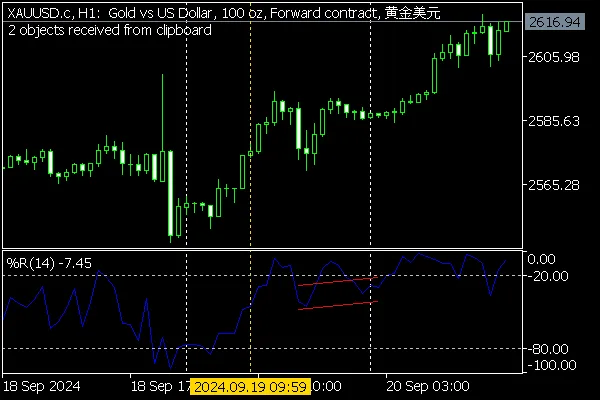
Hai mai desiderato copiare e incollare oggetti grafici tra grafici aperti? Scommetto di sì! Sorprendentemente, MetaTrader non offre una funzione di "Copia & Incolla" per gli oggetti. L'unica opzione simile è quella dei template (file .tpl), ma questi memorizzano l'intero stato del grafico, inclusi indicatori, impostazioni e tanta altra roba che potrebbe non essere necessaria per il tuo lavoro. Ed ecco perché ho sviluppato l'indicatore ChartObjectsCopyPaste.mq5. Questo strumento ti permette di copiare oggetti selezionati negli appunti, da dove possono essere incollati su altri grafici. Niente di più semplice! L'indicatore si basa su un altro indicatore pubblicato nel libro di algotrading - ObjectGroupEdit.mq5. Se vuoi approfondire, segui il link per scoprire di più sulle classi sottostanti (ObjectMonitor, MapArray e altre) che lavorano in background. Questo indicatore non ha buffer. Deve essere applicato a almeno 2 grafici: il grafico sorgente da cui desideri copiare gli oggetti e il grafico target dove prevedi di incollarli. Mentre è attivo su un grafico, l'indicatore tiene traccia degli oggetti grafici esistenti e annota quali sono stati selezionati. Come di consueto, i comandi "Copia & Incolla" funzionano in coppia: Premi il tasto Ctrl+Q per copiare tutti gli oggetti selezionati negli appunti di Windows come testo (puoi salvarlo e visualizzarlo in qualsiasi editor di testo, di seguito trovi un esempio). Su un grafico target, premi Ctrl+J per incollare tutti gli oggetti dagli appunti. Perché Ctrl+Q/Ctrl+J? Queste sono semplicemente 2 combinazioni di tasti vacanti scelte tra le poche disponibili. Questo perché MetaTrader intercetta e non propaga molte scorciatoie a programmi MQL. In particolare, i classici Ctrl+C/Ctrl+V/Ctrl+Ins/Shift+Ins non funzionano in questo contesto. Essendo il codice sorgente disponibile, puoi cambiare le combinazioni di tasti a tuo piacimento. Poiché l'indicatore utilizza le DLL di sistema per accedere agli appunti di Windows, devi abilitare gli import delle DLL nella finestra di dialogo Proprietà, nella scheda Dipendenze. Dato che il Codebase non consente import delle DLL, il codice relativo agli appunti è avvolto in una direttiva del preprocessore condizionale #ifdef DLL_LINK, quindi assicurati di decommentare la seguente riga: #define DLL_LINK prima della compilazione. Altrimenti, vedrai come le funzioni degli appunti ti mostreranno avvisi in risposta alla pressione delle scorciatoie, senza che vengano eseguite azioni reali! Le opzioni di input sono: MakeAllSelectable - flag per rendere tutti gli oggetti selezionabili (che normalmente è falso per quegli oggetti creati programmaticamente); LogDetails - flag per stampare tutte le proprietà degli oggetti trasferiti nel log; L'indicatore non verifica se gli oggetti incollati corrispondono effettivamente al grafico target, come simbolo, intervallo di prezzo, numero di finestre secondarie, ecc. - dovrai farlo tu stesso. Ecco un esempio del testo degli appunti con 2 oggetti: OBJ_VLINE       H1 Vertical Line 5578   0       0 enum ENUM_OBJECT_PROPERTY_INTEGER 0       OBJPROP_COLOR   55295 1       OBJPROP_STYLE   2 2       OBJPROP_WIDTH   1 3       OBJPROP_BACK    0 4       OBJPROP_SELECTED        1 7       OBJPROP_TYPE    0 8       OBJPROP_TIME    1726739940 10       OBJPROP_SELECTABLE      1 11       OBJPROP_CREATETIME      1726847009 12       OBJPROP_TIMEFRAMES      2097151 200     OBJPROP_LEVELS  0 207     OBJPROP_ZORDER  0 208     OBJPROP_HIDDEN  0 1032    OBJPROP_RAY     1 enum ENUM_OBJECT_PROPERTY_DOUBLE 9       OBJPROP_PRICE   1.11449 enum ENUM_OBJECT_PROPERTY_STRING 5       OBJPROP_NAME    H1 Vertical Line 5578 6       OBJPROP_TEXT     206     OBJPROP_TOOLTIP OBJ_CHANNEL     H1 Equidistant Channel 40885    5       1 enum ENUM_OBJECT_PROPERTY_INTEGER 0       OBJPROP_COLOR   255 1       OBJPROP_STYLE   0 2       OBJPROP_WIDTH   1 3       OBJPROP_BACK    0 4       OBJPROP_SELECTED        1 7       OBJPROP_TYPE    5 8       OBJPROP_TIME    1726758000 8       OBJPROP_TIME.1  1726797600 8       OBJPROP_TIME.2  1726758000 10      OBJPROP_SELECTABLE      1 11      OBJPROP_CREATETIME      1726847883 12      OBJPROP_TIMEFRAMES      2097151 200     OBJPROP_LEVELS  0 207     OBJPROP_ZORDER  0 208     OBJPROP_HIDDEN  0 1003    OBJPROP_RAY_LEFT        0 1004    OBJPROP_RAY_RIGHT       0 1031    OBJPROP_FILL    0 enum ENUM_OBJECT_PROPERTY_DOUBLE 9       OBJPROP_PRICE   -28.113879003558715 9       OBJPROP_PRICE.1 -21.708185053380777 9       OBJPROP_PRICE.2 -48.04270462633452 enum ENUM_OBJECT_PROPERTY_STRING 5       OBJPROP_NAME    H1 Equidistant Channel 40885 6       OBJPROP_TEXT     206     OBJPROP_TOOLTIP Ecco invece come appaiono questi oggetti incollati sul grafico:

2024.09.21
Primo Precedente 9 10 11 12 13 14 15 16 17 18 19 Successivo Ultimo