ตัวชี้วัดทางเทคนิค

ZigZag Step Points: ตัวช่วยวิเคราะห์การเคลื่อนไหวของราคาใน MetaTrader 4
MetaTrader4
ZigZag Step Points: ตัวช่วยวิเคราะห์การเคลื่อนไหวของราคาใน MetaTrader 4

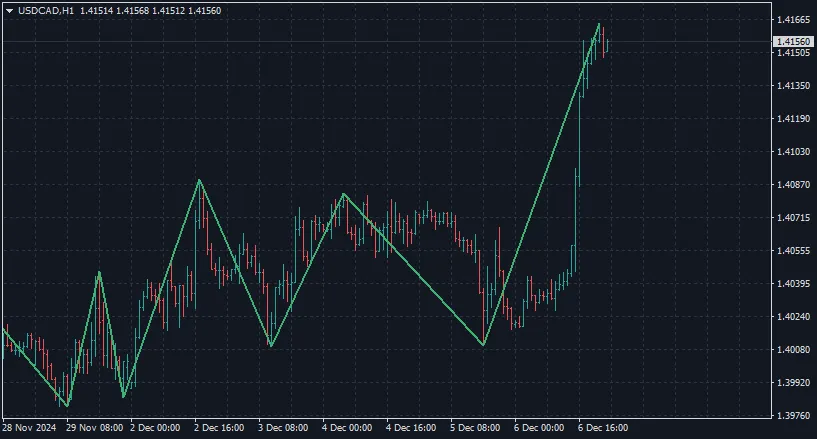
สวัสดีครับเพื่อนๆ เทรดเดอร์ทุกคน! วันนี้เราจะมาพูดถึงอีกหนึ่งเวอร์ชันของ ZigZag ที่มีชื่อว่า ZigZag Step Points ซึ่งมีการปรับแต่งขนาดการเปลี่ยนทิศทางของเส้นในรูปแบบของจุดราคา เวอร์ชันนี้มีฟังก์ชันเสริมที่ช่วยให้เราสามารถเปิดใช้งานได้หลายอย่าง ได้แก่: 1. แสดงเส้นระดับที่สอดคล้องกับจุดสุดขีดล่าสุด (สูงสุด / ต่ำสุด) ของ ZigZag 2. เปิดใช้งานการแสดงขนาดของคลื่นในจุด ซึ่งจะบอกจำนวนจุดที่ราคาผ่านจากระดับหนึ่งไปยังอีกระดับหนึ่ง นอกจากนี้ การตั้งค่าของอินดิเคเตอร์นี้ยังให้เราเลือกสีสำหรับแต่ละองค์ประกอบของ ZigZag ได้อีกด้วยนะครับ มาดูตัวอย่างการแสดงผลของ ZigZag แบบธรรมดากันดีกว่า: ต่อไปมาดู ZigZag ที่เปิดฟังก์ชันการแสดงระดับ: และสุดท้าย ZigZag ที่เปิดใช้งานฟังก์ชันทั้งหมด (ระดับ + ขนาดคลื่นในจุด):

2024.12.08
BuySellZigZag - อินดิเคเตอร์สุดเจ๋งสำหรับ MetaTrader 4
MetaTrader4
BuySellZigZag - อินดิเคเตอร์สุดเจ๋งสำหรับ MetaTrader 4

สวัสดีเพื่อนเทรดเดอร์ทุกคน! วันนี้เราจะมาพูดถึงอินดิเคเตอร์ที่น่าสนใจอย่าง BuySellZigZag ที่ช่วยในการวิเคราะห์กราฟราคากันนะครับ อินดิเคเตอร์ Double ZigZag จะทำการวาดระดับ Buy และ Sell เสมือนจริงบนกราฟราคา ซึ่งจะช่วยให้เราเห็นภาพแนวโน้มของราคาได้ชัดเจนขึ้นในการตั้งค่าของอินดิเคเตอร์นี้ เราสามารถกำหนดขนาดของ TP และ SL ได้ตามที่ต้องการ โดยอินดิเคเตอร์นี้จะวาด ZigZag สองเส้น: เส้นหนึ่งจะวาดจุดสุดขีดของโมเดลการเคลื่อนไหวราคา Buy และอีกเส้นหนึ่งจะวาดโมเดลการเคลื่อนไหวราคา Sell ที่คล้ายกันนอกจากนี้ บนกราฟยังมีเส้นแนวนอนที่แสดงระดับสุดท้ายของแต่ละ ZigZag ให้เราสามารถติดตามได้ง่ายขึ้นครับ

2024.12.05
แนะนำ Fibonacci Bollinger Bands: เครื่องมือใหม่สำหรับเทรด MetaTrader 5
MetaTrader5
แนะนำ Fibonacci Bollinger Bands: เครื่องมือใหม่สำหรับเทรด MetaTrader 5

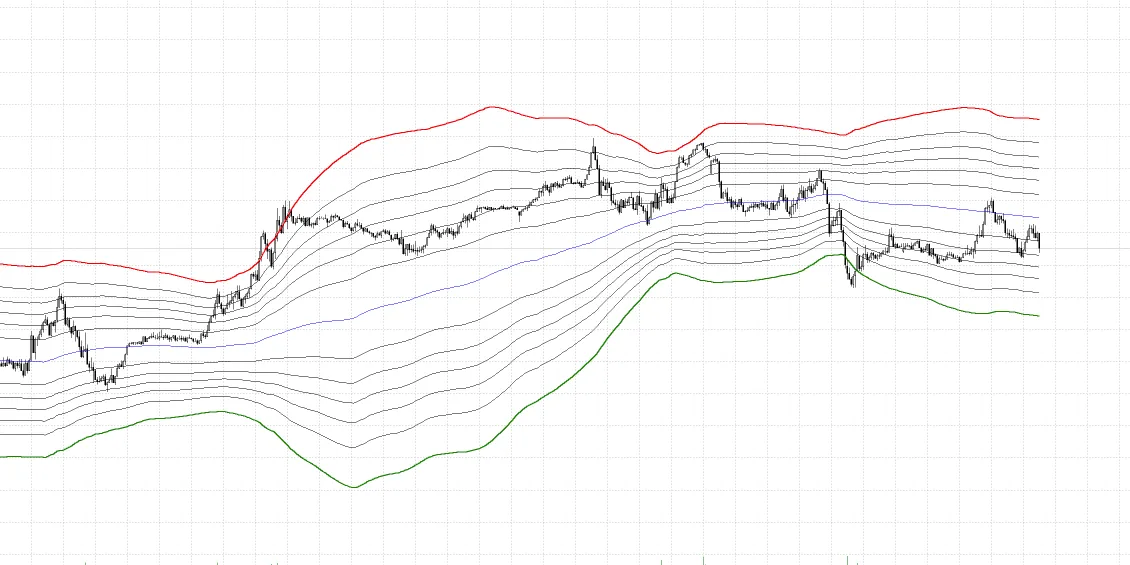
สวัสดีครับทุกคน! วันนี้เรามีเครื่องมือเด็ดๆ ที่จะช่วยให้การเทรดของคุณมีประสิทธิภาพมากขึ้น นั่นคือ Fibonacci Bollinger Bands ซึ่งเป็นการรวมพลังของ Bollinger Bands กับระดับ Fibonacci ที่จะช่วยให้เราเห็นแนวรับแนวต้านที่มีความเคลื่อนไหวได้อย่างชัดเจน คุณสมบัติของเครื่องมือนี้ คำนวณระดับ Fibonacci บน Bollinger Bands โดยอัตโนมัติ มองเห็นมุมมองใหม่ในการเทรดแบบ breakout และ reversal รองรับการใช้งานกับ MetaTrader 5 อย่างเต็มรูปแบบ เหมาะสำหรับเทรดเดอร์ที่ต้องการเครื่องมือวิเคราะห์ทางเทคนิคที่มีประสิทธิภาพ ลองดาวน์โหลดและทดสอบกันดูนะครับ! ด้านล่างคือโค้ด Pine Script สำหรับ Fibonacci Bollinger Bands: study(shorttitle="FBB", title="Fibonacci Bollinger Bands", overlay=true) length = input(200, minval=1) src = input(hlc3, title="Source") mult = input(3.0, minval=0.001, maxval=50) basis = vwma(src, length) dev = mult * stdev(src, length) upper_1= basis + (0.236*dev) upper_2= basis + (0.382*dev) upper_3= basis + (0.5*dev) upper_4= basis + (0.618*dev) upper_5= basis + (0.764*dev) upper_6= basis + (1*dev) lower_1= basis - (0.236*dev) lower_2= basis - (0.382*dev) lower_3= basis - (0.5*dev) lower_4= basis - (0.618*dev) lower_5= basis - (0.764*dev) lower_6= basis - (1*dev) plot(basis, color=fuchsia, linewidth=2) p1 = plot(upper_1, color=white, linewidth=1, title="0.236") p2 = plot(upper_2, color=white, linewidth=1, title="0.382") p3 = plot(upper_3, color=white, linewidth=1, title="0.5") p4 = plot(upper_4, color=white, linewidth=1, title="0.618") p5 = plot(upper_5, color=white, linewidth=1, title="0.764") p6 = plot(upper_6, color=red, linewidth=2, title="1") p13 = plot(lower_1, color=white, linewidth=1, title="0.236") p14 = plot(lower_2, color=white, linewidth=1, title="0.382") p15 = plot(lower_3, color=white, linewidth=1, title="0.5") p16 = plot(lower_4, color=white, linewidth=1, title="0.618") p17 = plot(lower_5, color=white, linewidth=1, title="0.764") p18 = plot(lower_6, color=green, linewidth=2, title="1") ตัวอย่างการใช้งาน MQL5:

2024.12.04
รู้จักกับ Indicator ระดับราคาใน MetaTrader 4 เพื่อการเทรดที่แม่นยำ
MetaTrader4
รู้จักกับ Indicator ระดับราคาใน MetaTrader 4 เพื่อการเทรดที่แม่นยำ

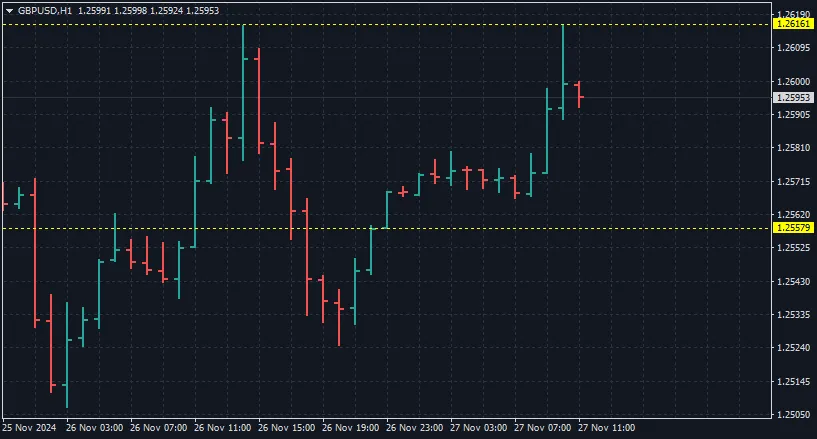
วันนี้เรามาพูดถึง Indicator ที่ช่วยในการวิเคราะห์ระดับราคาที่สำคัญใน MetaTrader 4 กันนะครับ ตัวนี้มีชื่อว่า Range Levels ซึ่งจะช่วยให้เราเห็นระดับราคาในช่วงที่เรากำหนดได้อย่างชัดเจน ในตั้งค่าของ Indicator นี้ เราสามารถเลือกได้ว่าเราจะวัดช่วงราคาเป็น พ้อยต์ หรือ เปอร์เซ็นต์ ตามที่เราต้องการ หลักการทำงานของ Indicator การทำงานของ Indicator นี้มีหลักการที่ง่ายมาก โดยมีขั้นตอนหลัก ๆ ดังนี้: 1. ผู้ใช้กำหนดช่วงราคาที่ต้องการในตั้งค่า 2. Indicator จะทำการสแกนกราฟ 3. เมื่อความแตกต่างระหว่างราคาสูงสุดและต่ำสุดในช่วงเวลาที่เราสังเกตอยู่ตกอยู่ในขอบเขตที่กำหนดไว้ การทำงานจะหยุดและระดับราคาของช่วงนั้นจะแสดงบนกราฟ

2024.11.27
PPF - อดีต ปัจจุบัน อนาคต - อินดิเคเตอร์สำหรับ MetaTrader 4
MetaTrader4
PPF - อดีต ปัจจุบัน อนาคต - อินดิเคเตอร์สำหรับ MetaTrader 4

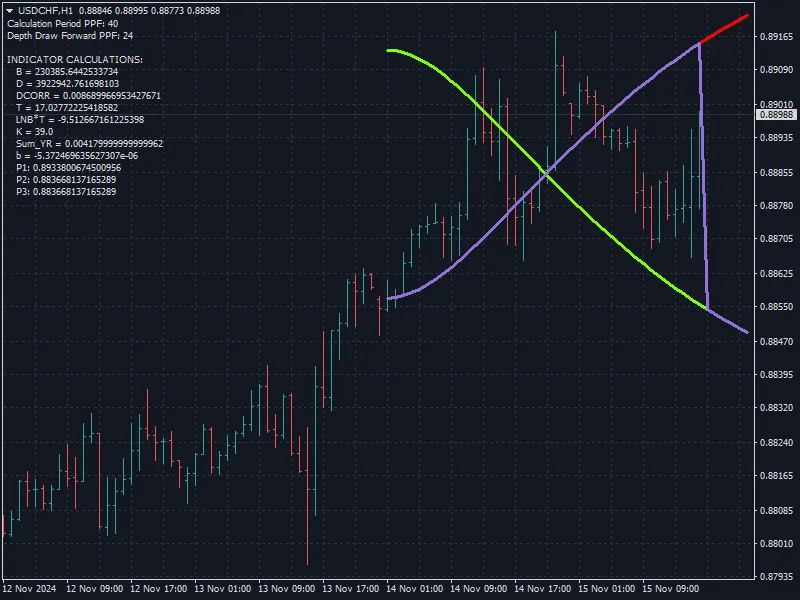
สวัสดีครับเพื่อนๆ เทรดเดอร์ทุกคน! วันนี้เรามาพูดคุยเกี่ยวกับ PPF หรือที่เรียกว่า อดีต ปัจจุบัน อนาคต ซึ่งเป็นอินดิเคเตอร์ที่ใช้ใน MetaTrader 4 กันครับ เจ้า PPF นี้ได้มาจาก Yousufkhodja Sultonov ซึ่งผมได้ทำการคำนวณจากไฟล์ Excel ของเขา (ตัวไฟล์เองไม่ได้ถูกบันทึกไว้) แล้วนำโค้ดไปแปลงเป็น mql4 ครับ ในโค้ดนั้นผมได้ทำการเซ็นชื่อบรรทัดที่ตรงกับเซลล์ใน Excel เอาไว้ให้เรียบร้อยแล้วนะครับ ผมจะไม่เขียนเกี่ยวกับอินดิเคเตอร์นี้มากนัก เพราะไม่ใช่ผู้คิดค้น แต่ถ้าใครสนใจก็สามารถอ่านเพิ่มเติมได้ที่: กระทู้ที่นี่ และอีกกระทู้นี้ โดยสรุปแล้ว อินดิเคเตอร์นี้มี 3 เส้น คือ P1, P2, P3 ซึ่งช่วยในการพยากรณ์ราคา โดย P3 จะติดตามเส้นทางและพยากรณ์ราคาที่จะเกิดขึ้นครับ ในช่วงที่มีการเคลื่อนไหวที่ชัดเจนทั้งขึ้นและลง เส้นทั้งหมดจะรวมกันเป็นเส้นเดียวครับ อัปเดตเวอร์ชั่นใหม่!ได้เพิ่มฟังก์ชัน 'ลบการวาดอินดิเคเตอร์' ซึ่งช่วยให้คุณสามารถเปิดหรือปิดการวาดอินดิเคเตอร์ในประวัติศาสตร์ได้แล้วนะครับ หวังว่าข้อมูลนี้จะเป็นประโยชน์กับเพื่อนๆ เทรดเดอร์ทุกคนครับ!

2024.11.16
แผนภูมิเส้นที่ปรับน้ำหนักตามปริมาณ - เครื่องมือสำหรับ MetaTrader 5
MetaTrader5
แผนภูมิเส้นที่ปรับน้ำหนักตามปริมาณ - เครื่องมือสำหรับ MetaTrader 5

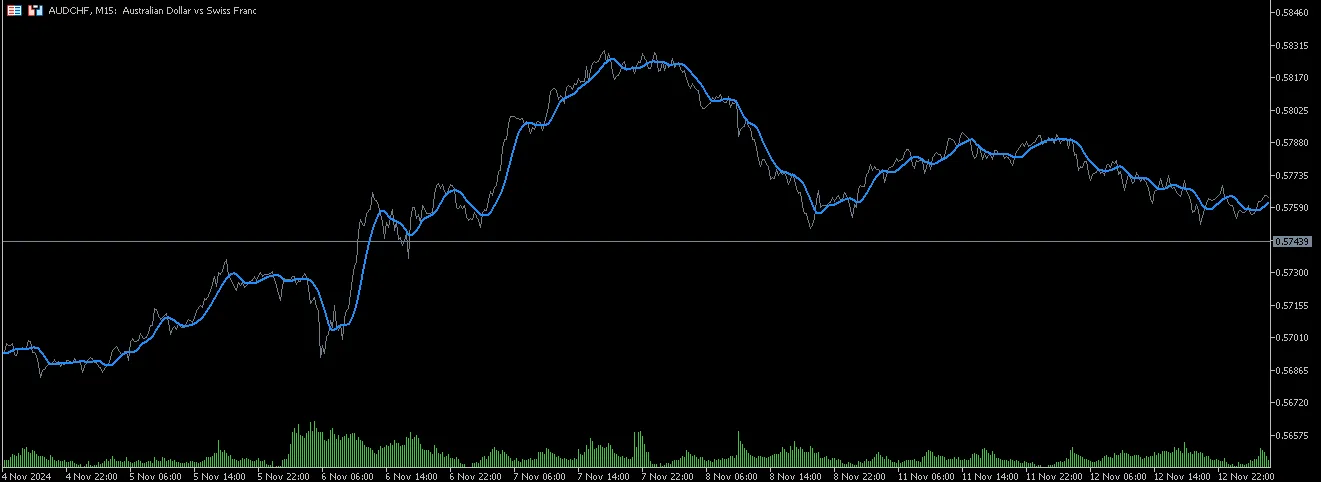
สวัสดีครับเพื่อนๆ เทรดเดอร์! วันนี้เรามาพูดถึงเครื่องมือที่เรียกว่าแผนภูมิเส้นที่ปรับน้ำหนักตามปริมาณ ซึ่งช่วยในการทำให้แผนภูมิของเราเรียบเนียนขึ้น และยังใช้ปริมาณการซื้อขาย (tick volume) เพื่อช่วยในการวิเคราะห์ทิศทางของตลาดด้วยนะครับ ความคิดเบื้องต้น คือการให้ข้อมูลที่แท้จริงเกี่ยวกับทิศทางที่ตลาดกำลังเคลื่อนไหวอยู่ เมื่อเรานำมาเปรียบเทียบกับแผนภูมิเส้นธรรมดา เราจะเห็นว่ามันจะไม่สนใจการเคลื่อนไหวที่ไม่สำคัญของตลาด ซึ่งมักจะเกิดขึ้นในช่วงที่ตลาดมีความผันผวนมากๆ การปรับความเรียบเนียนก็สามารถทำได้ในเมนูการตั้งค่า นอกจากนี้ยังมีองค์ประกอบกราฟฟิกที่เพิ่มเติมเข้ามา เพื่อเน้นทิศทางของตลาดให้ชัดเจนยิ่งขึ้น อย่างไรก็ตาม ควรหลีกเลี่ยงการเปิดตำแหน่งเมื่อเส้นกราฟอยู่ในแนวนอน เพราะมันบ่งบอกถึงตลาดที่ไม่มีทิศทางชัดเจน

2024.11.14
การใช้ปฏิทินเศรษฐกิจในการทดสอบกลยุทธ์การเทรดใน MetaTrader 5
MetaTrader5
การใช้ปฏิทินเศรษฐกิจในการทดสอบกลยุทธ์การเทรดใน MetaTrader 5

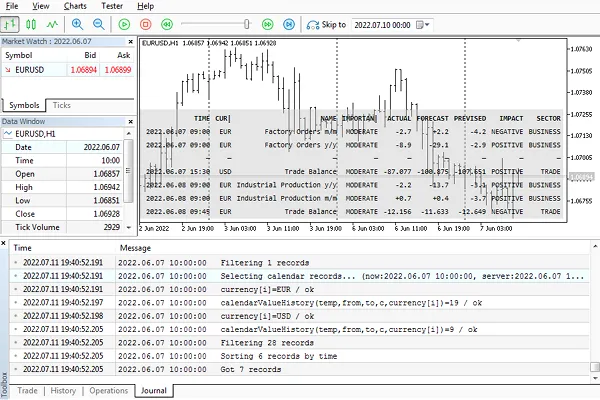
สวัสดีครับทุกคน! วันนี้เราจะมาพูดถึงเรื่องสำคัญที่นักเทรดหลายคนอาจมองข้ามไป นั่นก็คือการใช้ ปฏิทินเศรษฐกิจ ในการทดสอบกลยุทธ์การเทรด โดยเฉพาะใน MetaTrader 5 ที่หลายคนใช้กันอยู่ ปัญหาการซิงค์ของปฏิทินเศรษฐกิจกับราคา หลายคนอาจไม่ทราบว่า ปฏิทินเศรษฐกิจที่มีใน MetaTrader 5 อาจไม่ซิงค์กับราคาย้อนหลังอย่างสมบูรณ์แบบ เพราะราคาจะถูกบันทึกพร้อมกับ timestamp ในเขตเวลาที่เซิร์ฟเวอร์ใช้ในขณะนั้น เมื่อราคาถูกสร้างขึ้นมาแล้ว มันจะคงที่ รวมถึง timestamp ด้วย ในขณะที่ปฏิทินเศรษฐกิจจะให้ข้อมูลเกี่ยวกับเหตุการณ์ที่เกิดขึ้นในเขตเวลาปัจจุบันของเซิร์ฟเวอร์ ซึ่งอาจทำให้เกิดการเบี่ยงเบนของ timestamp ระหว่างราคาย้อนหลังและเหตุการณ์ที่เกิดขึ้นจริง ทำไมการทดสอบกลยุทธ์ถึงสำคัญ? หลายคนที่ชอบการเทรดข่าวสารมักจะสนใจในการทดสอบกลยุทธ์ที่ใช้ข่าวสารเหล่านี้ ดังนั้นการมีปฏิทินเศรษฐกิจที่ถูกต้องจึงเป็นสิ่งที่จำเป็น เพื่อให้เราสามารถวิเคราะห์ตลาดได้อย่างถูกต้อง ถึงแม้ว่า MetaTrader จะไม่มีการสนับสนุนปฏิทินเศรษฐกิจในเครื่องมือทดสอบแบบเนทีฟ แต่นักเทรดส่วนใหญ่ก็ยังต้องการที่จะติดตามข่าวสารเพื่อไม่ให้พลาดโอกาสในตลาด การส่งออกข้อมูลปฏิทิน เพื่อให้สามารถทดสอบได้อย่างมีประสิทธิภาพ หลายคนเลือกที่จะ ส่งออกปฏิทินไปยังที่เก็บภายนอก เช่น ไฟล์หรือฐานข้อมูล และนำเข้ามายังเครื่องมือทดสอบ โดยสามารถใช้เครื่องมือที่มีอยู่ใน หนังสือการเทรดอัลกอริธึม เพื่อช่วยในกระบวนการนี้ การแก้ปัญหาการไม่ซิงค์ระหว่างข้อมูล ปัญหาการไม่ซิงค์ระหว่างราคาย้อนหลังกับเหตุการณ์จะได้รับการแก้ไขด้วย CalendarCache.mqh และ CalendarMonitorCachedTZ.mq5 ที่ช่วยในการตรวจสอบเหตุการณ์ข่าวสารและปรับปรุงข้อมูลในตารางบนกราฟแบบไดนามิก การทำงานของตัวชี้วัด เมื่อเราติดตั้งตัวชี้วัดนี้บนกราฟออนไลน์ มันจะทำงานร่วมกับปฏิทินที่มีอยู่ทันที หากมีการระบุชื่อไฟล์ใน CalendarCacheFile และไฟล์นั้นไม่มีอยู่ ตัวชี้วัดจะสร้างไฟล์และบันทึกข้อมูลลงไป อย่าลืมว่าการทดสอบต้องระบุไฟล์เพิ่มเติม โดยเฉพาะไฟล์ปฏิทินที่เราเตรียมไว้ในคำสั่ง #property tester_file หรือวางไฟล์ปฏิทินในโฟลเดอร์ทั่วไป การปรับเวลา หากเราต้องการให้มีการปรับเวลาในระหว่างการส่งออก จำเป็นต้องระบุสัญลักษณ์ที่จะใช้ในการตรวจสอบเขตเวลาประวัติศาสตร์ โดยอาจเลือกใช้ XAUUSD หรือ EURUSD เพื่อให้ได้ข้อมูลที่ถูกต้อง การปรับเวลานี้จะช่วยให้เรามั่นใจได้ว่าข้อมูลที่เรามีอยู่ถูกต้อง ทำให้การวิเคราะห์ข้อมูลในอนาคตมีความน่าเชื่อถือมากขึ้น สรุป การใช้ปฏิทินเศรษฐกิจในการทดสอบกลยุทธ์การเทรดเป็นเรื่องที่สำคัญไม่แพ้กันกับการวิเคราะห์ทางเทคนิค สิ่งนี้จะช่วยให้เราสามารถทำการตัดสินใจได้อย่างมีประสิทธิภาพมากขึ้นในตลาดที่มีการเปลี่ยนแปลงอยู่ตลอดเวลา

2024.11.11
ตัวชี้วัดสูงสุดและต่ำสุดด้วยราคา Tick สำหรับ MetaTrader 5
MetaTrader5
ตัวชี้วัดสูงสุดและต่ำสุดด้วยราคา Tick สำหรับ MetaTrader 5

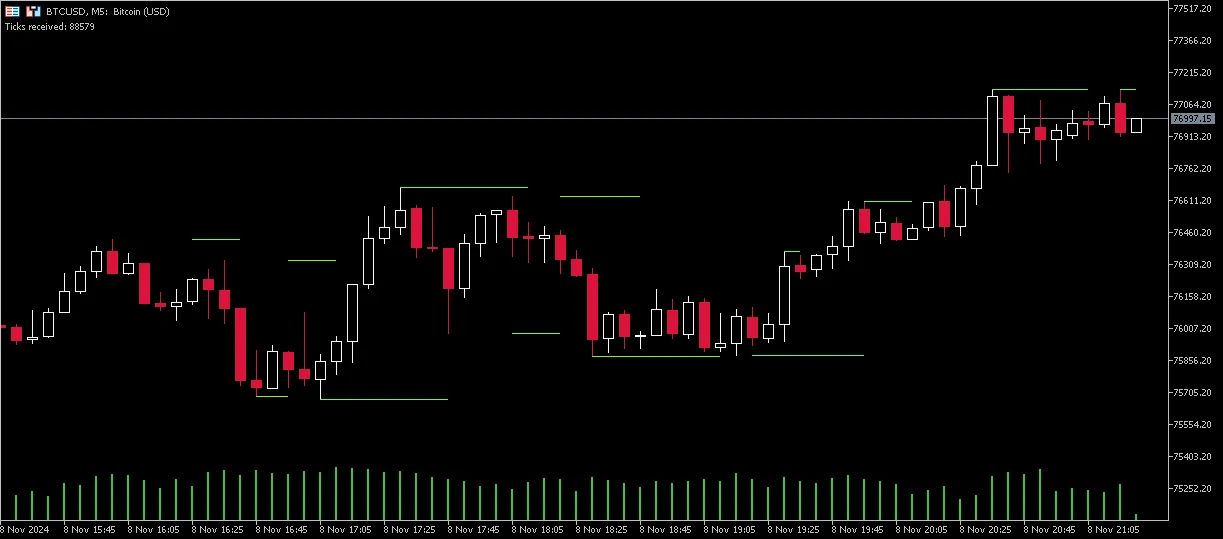
สวัสดีครับเพื่อนนักเทรดทุกคน! วันนี้เราจะมาพูดถึงตัวชี้วัดที่จะช่วยให้เรามองเห็นจุดสูงสุดและต่ำสุดในตลาดได้อย่างชัดเจนกันนะครับ ตัวชี้วัดนี้จะมีการใช้เส้นเพื่อทำเครื่องหมายจุดสูงสุดและต่ำสุดในช่วงเวลาที่เรากำหนด ซึ่งจะใช้ข้อมูลจากราคา Bid และ Ask ของแต่ละแท่งด้วย การตั้งค่าช่วงเวลาจะช่วยให้เราสามารถวิเคราะห์ราคาได้อย่างมีประสิทธิภาพมากขึ้น โดยไม่เพียงแค่ดูจากราคาสูงสุดและต่ำสุดเท่านั้น แต่ยังรวมถึงราคาที่เกิดขึ้นในช่วงเวลานั้นๆ ด้วย การตั้งค่าดูย้อนหลังจะช่วยให้เราเลือกจำนวนแท่งที่ต้องการวิเคราะห์ได้อย่างสะดวก อีกหนึ่งฟีเจอร์ที่น่าสนใจในตัวชี้วัดนี้คือ การไม่แสดงเส้นในช่วงที่มีการเปลี่ยนแปลงโครงสร้างของตลาด (เช่น การทำลายจุดสูงสุดหรือจุดต่ำสุดที่เรารู้จัก) ซึ่งจะช่วยให้เราเห็นเส้นในบริเวณที่เป็นแนวสนับสนุนและแนวต้านจริงๆ เท่านั้น นอกจากนี้เราสามารถเลือกได้ว่าจะให้แสดงเส้นในราคาสูงสุดและต่ำสุดด้วยหรือไม่ รวมถึงการเอียงของเส้นเมื่อมีแนวโน้มตลาดขึ้นหรือลง อัปเดตใหม่ในเวอร์ชัน 2.0 เพิ่มการปรับแต่งใหม่ที่คำนึงถึงเฉพาะราคาจากแท่งปัจจุบัน ทำให้ตัวชี้วัดนี้สามารถทำงานได้อย่างราบรื่นแม้ในกรอบเวลาที่สูงขึ้น ลบ Buffer ที่ไม่จำเป็นออก

2024.11.09
เครื่องมือ Hammer Indicator: ช่วยเทรดเดอร์จับจังหวะกลับตัวใน MetaTrader 5
MetaTrader5
เครื่องมือ Hammer Indicator: ช่วยเทรดเดอร์จับจังหวะกลับตัวใน MetaTrader 5

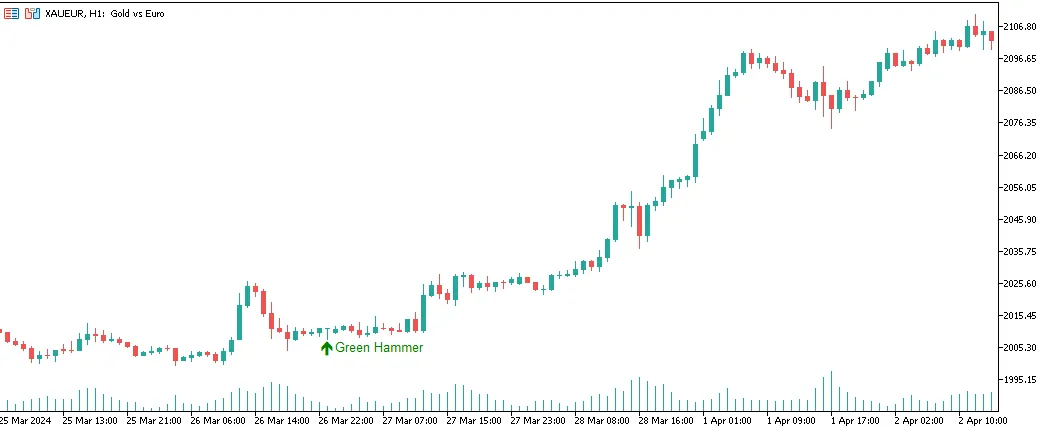
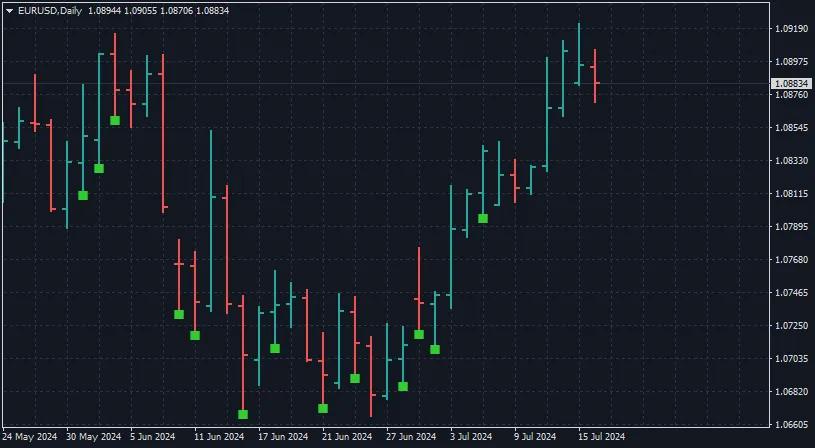
เครื่องมือ Hammer Indicator เป็นเครื่องมือวิเคราะห์ที่ช่วยให้เราสามารถระบุรูปแบบของแท่งเทียนที่สำคัญ เช่น แฮมเมอร์สีเขียว แฮมเมอร์สีแดง และแฮมเมอร์กลับหัว บนกราฟ MetaTrader 5 โดยเครื่องมือนี้ถูกออกแบบมาเพื่อช่วยให้เราสามารถมองหาจุดกลับตัวของราคา โดยการวิเคราะห์โครงสร้างของแท่งเทียนในแต่ละบาร์ โดยทั่วไปแล้ว แฮมเมอร์จะมีลักษณะเป็นแท่งเทียนที่มีตัวเล็กและมีขา (wick) ด้านล่างยาว ซึ่งแสดงถึงแรงซื้อที่อาจเกิดขึ้นหลังจากแนวโน้มขาลง ส่วนแฮมเมอร์กลับหัว มีขายาวด้านบนที่อาจแสดงถึงการกลับตัวที่เป็นไปได้หลังจากแนวโน้มขาขึ้น เครื่องมือนี้จะคำนวณขนาดและอัตราส่วนของขาและตัวแท่งเทียน เพื่อช่วยตรวจจับรูปแบบเหล่านี้ โดยมีพารามิเตอร์หลักที่สามารถปรับแต่งได้สามตัว: MaxRatioShortWick: กำหนดอัตราส่วนสูงสุดสำหรับขาเล็กเมื่อเปรียบเทียบกับแท่งเทียนทั้งหมด เพื่อกรองรูปแบบที่มีขาสูงน้อย MinRatioLongWick: กำหนดอัตราส่วนต่ำสุดสำหรับขายาว เพื่อให้แน่ใจว่ารูปแบบที่ตรวจจับได้มีความยาวของขาที่มีนัยสำคัญเมื่อเทียบกับตัวแท่งเทียน MinCandleSize: กำหนดขนาดขั้นต่ำของแท่งเทียนที่ต้องการเพื่อให้มีคุณสมบัติเป็นแฮมเมอร์หรือแฮมเมอร์กลับหัว เมื่อระบุรูปแบบได้แล้ว เครื่องมือนี้จะแสดงลูกศรในสีที่กำหนด (สีเขียวหรือสีแดง) บนกราฟ โดยจะวางใกล้กับราคาสูงสุดหรือต่ำสุดของแท่งเทียน ขึ้นอยู่กับทิศทางของรูปแบบนั้น ๆ ฟังก์ชันในโค้ดจะดูแลการสร้างและการวางตำแหน่งของวัตถุกราฟิกเหล่านี้ รวมถึงการลบวัตถุเมื่อเครื่องมือถูกนำออกจากกราฟ เครื่องมือนี้เหมาะสำหรับเทรดเดอร์ที่ต้องการจับจังหวะกลับตัว และสามารถปรับพารามิเตอร์ให้เหมาะกับกรอบเวลาและสภาวะตลาดที่แตกต่างกัน ถือเป็นเครื่องมือที่อเนกประสงค์ซึ่งสามารถเสริมกลยุทธ์การเทรดต่าง ๆ ได้ดี โดยให้สัญญาณเบื้องต้นในรูปแบบภาพสำหรับการเปลี่ยนแปลงราคาที่อาจเกิดขึ้น

2024.10.31
เครื่องมือ WeekDays สำหรับการแสดงข้อมูลวันและสัปดาห์ใน MetaTrader 5
MetaTrader5
เครื่องมือ WeekDays สำหรับการแสดงข้อมูลวันและสัปดาห์ใน MetaTrader 5

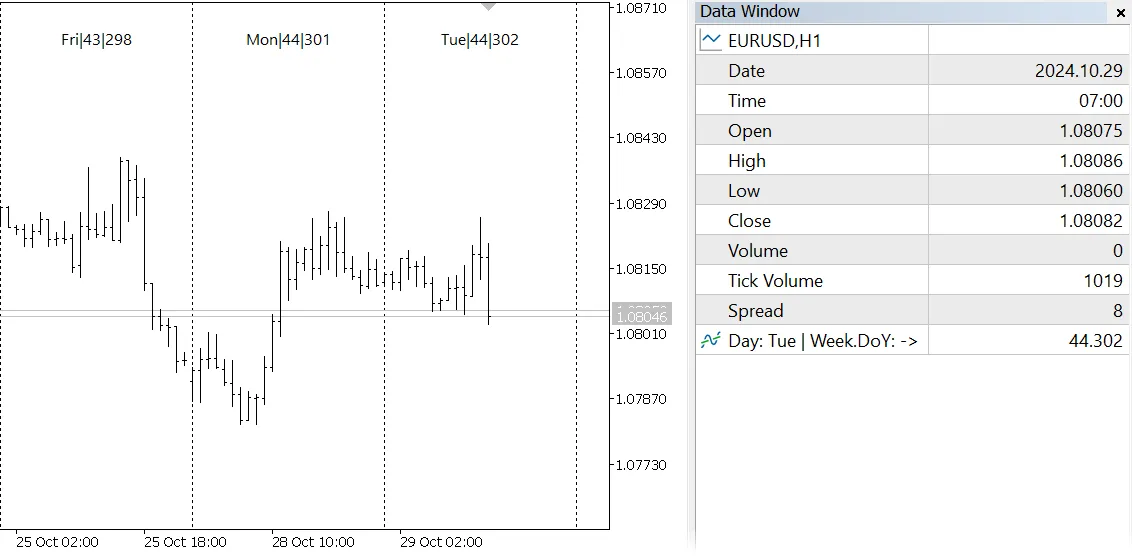
สวัสดีครับเพื่อนๆ เทรดเดอร์ทุกคน! วันนี้เรามาพูดถึงเครื่องมือที่ชื่อว่า WeekDays ที่ช่วยให้เราสามารถดูข้อมูลต่างๆ อย่าง วันของสัปดาห์, สัปดาห์ของปี, วันของปี และ ดัชนีแท่งเทียน ได้อย่างสะดวกสบายใน Data Window และสามารถแสดงในกราฟได้ตามต้องการด้วยครับ ข้อมูลใน Data Window จะมีการอัพเดตแบบเรียลไทม์ตามการเคลื่อนไหวของเมาส์ โดยชื่อของวันจะถูกอัพเดตทันทีในคอลัมน์ซ้าย ส่วนคอลัมน์ขวาจะถูกกำหนดโดยการตั้งค่าที่เราสามารถเลือกได้ผ่าน WholePart และ FractionalPart ซึ่งแต่ละตัวช่วยให้เราเลือกหนึ่งในข้อมูลที่จะนำเสนอ ได้แก่ วันของสัปดาห์, สัปดาห์ของปี, วันของปี, ดัชนีแท่งเทียน หรือ ไม่มี. WholePart - ตัวเลือกสำหรับตัวเลขที่อยู่หน้าจุดทศนิยม; FractionalPart - ตัวเลือกสำหรับตัวเลขที่อยู่หลังจุดทศนิยม; เมื่อเราเลือกค่าทั้งสองนี้ (ซึ่งเป็นตัวเลขจำนวนเต็ม) มันจะถูกรวมกันเป็นค่าทศนิยมสำหรับแต่ละแท่งเทียนและเก็บไว้ในบัฟเฟอร์ของเครื่องมือ โดยบัฟเฟอร์นี้จะไม่แสดงบนกราฟเนื่องจากใช้สไตล์ DRAW_NONE เพราะค่าที่ได้เป็นค่าสังเคราะห์ครับ ตัวอย่างเช่นในภาพด้านล่างชื่อวันคือ อังคาร และบัฟเฟอร์ที่แสดง Week.DoY (ดัชนีวันของปี) มีค่าอยู่ที่ 44.302 ซึ่งหมายถึงสัปดาห์ที่ 44 และวันที่ 302 ของปีครับ นอกจากนี้เรายังสามารถกำหนดการตั้งค่าเพิ่มเติมได้ เช่น การแสดง ShowLabels บนกราฟ, ชื่อฟอนต์ FontName, ขนาดฟอนต์ FontSize, สีฟอนต์ FontColor, การตั้งค่าระยะห่าง Padding จากขอบบน/ล่าง, วิธีการจัดตำแหน่ง Align (บน/กลาง/ล่าง) และมุมการหมุน RotationAngle สำหรับการจัดตำแหน่งกลาง สำหรับสีฟอนต์ที่ตั้งค่าเป็น clrNONE หมายถึงสีตรงข้ามกับพื้นหลังของกราฟในปัจจุบันครับ

2024.10.29
การคาดการณ์ช่วงราคา H1: ตัวชี้วัดสำหรับ MetaTrader 4
MetaTrader4
การคาดการณ์ช่วงราคา H1: ตัวชี้วัดสำหรับ MetaTrader 4

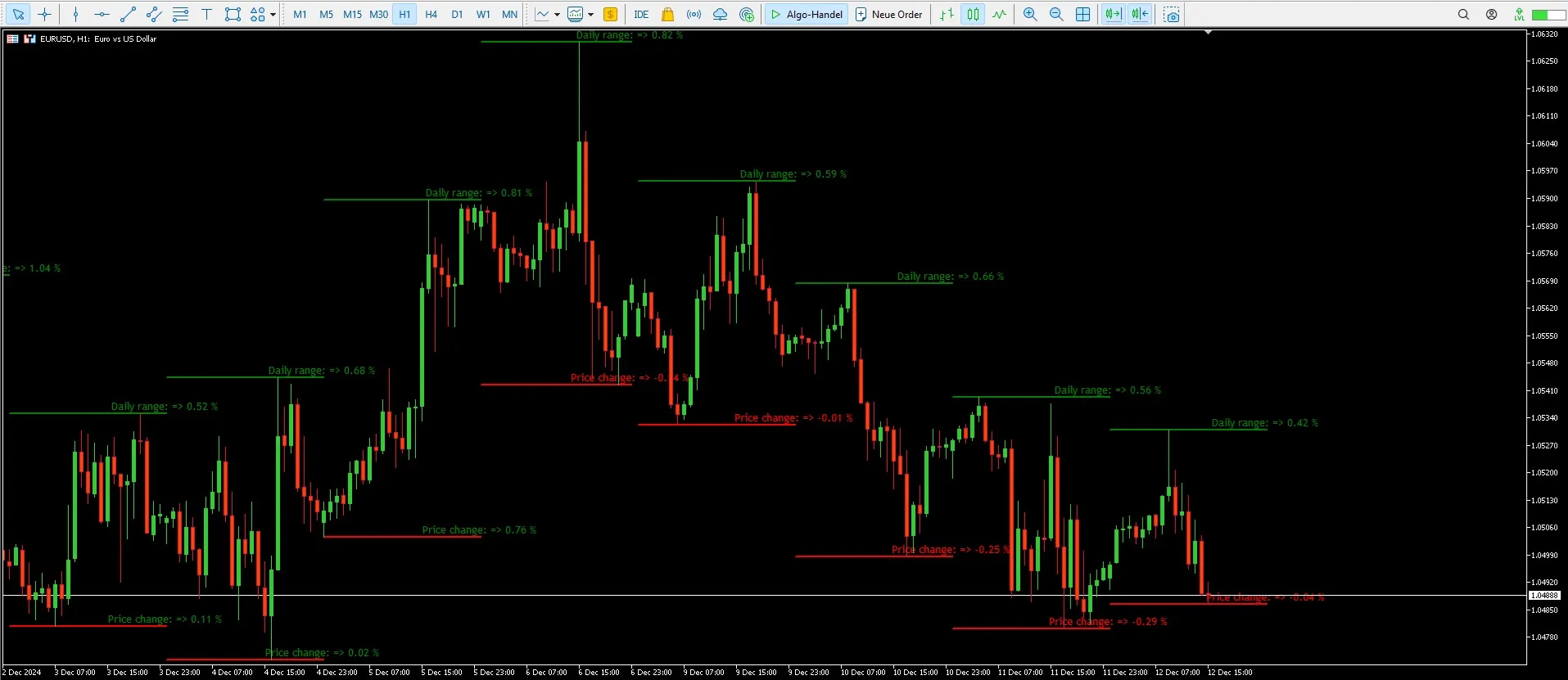
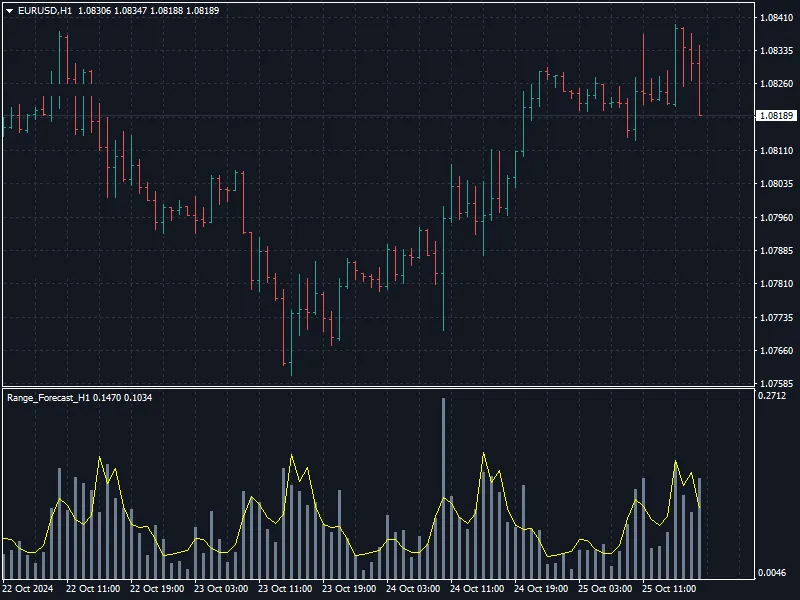
สวัสดีครับเพื่อนๆ เทรดเดอร์ทุกคน! วันนี้เรามาพูดถึงตัวชี้วัดที่ช่วยให้เราเห็นช่วงราคาจริงของเทียน H1 ในรูปแบบเปอร์เซ็นต์ และการคำนวณช่วงราคาที่อิงจากสถิติเฉลี่ยกันนะครับ รายละเอียดของตัวชี้วัด ตัวชี้วัดนี้มีพารามิเตอร์ที่สำคัญดังนี้: ระยะเวลาเฉลี่ย (Averaging Period) - ระยะเวลาที่ใช้ในการคำนวณตัวชี้วัดช่วงราคา จำนวนแท่งสำหรับสถิติ (Number Of Bars For Statistics) - จำนวนแท่งในประวัติศาสตร์ที่ใช้ในการรวบรวมข้อมูลสถิติเฉลี่ยสำหรับเครื่องมือการเทรด การเลื่อนจุดเริ่มต้นของการคำนวณสถิติ (Shifting Start Of Statistics Calculation) - เลื่อนจากแท่งไหนในการเริ่มเก็บสถิติ เพื่อไม่ให้การอ่านค่าถูกกระทบจากข้อมูลล่าสุด ขนาดของฮิสโตแกรม (Histogram Size) - ขนาดของแท่งฮิสโตแกรม (ช่วงราคาจริง) ขนาดของเส้น (Line Size) - ขนาดของเส้น (ช่วงราคาคาดการณ์) สีของฮิสโตแกรม (Histogram Color) - สีของฮิสโตแกรม สีของเส้น (Line Color) - สีของเส้น การอ่านค่าจากตัวชี้วัด มาดูวิธีการอ่านค่าจากตัวชี้วัดกันครับ: 1. แท่งฮิสโตแกรมจะแสดงช่วงราคาจริงของเทียน H1 เป็นเปอร์เซ็นต์ (%) 2. เส้นจะแสดงค่าที่คำนวณได้ของช่วงราคา H1 เป็นเปอร์เซ็นต์ (%) ที่อิงจากสถิติเฉลี่ย !!! ตัวชี้วัดนี้ใช้งานได้เฉพาะในกราฟ H1 เท่านั้นครับ

2024.10.26
AutoFibo: เครื่องมือช่วยเทรด Fibonacci อัตโนมัติโดยอิงจาก ZigZag ใน MetaTrader 5
MetaTrader5
AutoFibo: เครื่องมือช่วยเทรด Fibonacci อัตโนมัติโดยอิงจาก ZigZag ใน MetaTrader 5

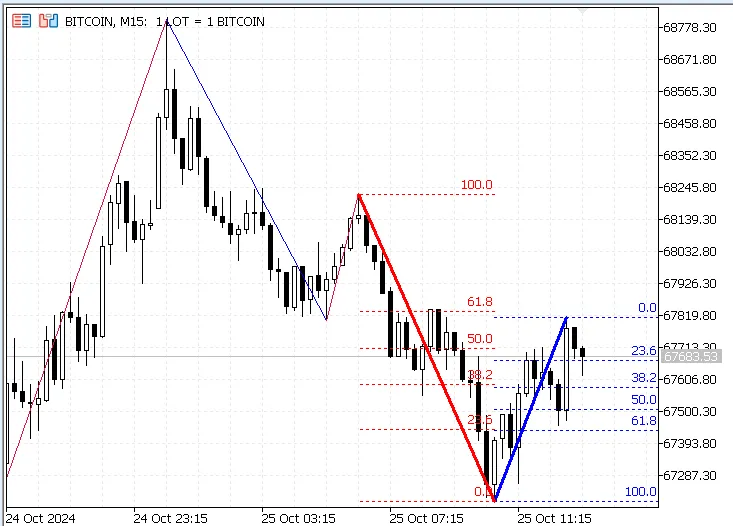
ฟีเจอร์เด่น: ระดับ Fibonacci อัตโนมัติ: อินดิเคเตอร์นี้จะวาดเส้น Fibonacci retracement โดยอิงจากจุดสูงและต่ำล่าสุดของ ZigZag ทำให้เราสามารถมองเห็นจุดกลับตัวที่มีแนวโน้มชัดเจน ตัวเลือก Fibonacci แบบไดนามิกและคงที่: ผู้ใช้งานสามารถเลือกใช้ระดับ Fibonacci retracement แบบไดนามิกที่อัปเดตตลอดเวลาตามจุด ZigZag ล่าสุด หรือระดับคงที่ที่คงอยู่ตามจุดสูงหรือต่ำที่สำคัญก่อนหน้า ปรับแต่งรูปลักษณ์ได้: คุณสามารถปรับสี สไตล์ และความกว้างของเส้น Fibonacci ทั้งแบบไดนามิกและคงที่ เพื่อให้เหมาะสมกับพื้นหลังและสไตล์กราฟของคุณ เหมาะสำหรับ MetaTrader 5: อินดิเคเตอร์นี้ใช้ประโยชน์จากการจัดการวัตถุกราฟิกของ MT5 อย่างเต็มที่ ทำให้การวิเคราะห์กราฟเป็นไปอย่างราบรื่นและมีประสิทธิภาพ พารามิเตอร์: การตั้งค่า ZigZag (ExtDepth, ExtDeviation, ExtBackstep): ปรับความไวของรูปแบบ ZigZag เพื่อจับการเคลื่อนไหวของราคาได้มากหรือน้อยตามต้องการ การตั้งค่า Fibonacci แบบไดนามิก: ปรับแต่งสี สไตล์เส้น และความกว้างของเส้น Fibonacci retracement แบบไดนามิก การตั้งค่า Fibonacci แบบคงที่: ปรับแต่งรูปลักษณ์ของเส้น Fibonacci แบบคงที่ตามจุดสูง/ต่ำที่สองล่าสุดของ ZigZag การใช้งาน: อินดิเคเตอร์ AutoFibo เหมาะสำหรับกลยุทธ์การเทรดตามแนวโน้มและการกลับตัว โดยการวางระดับ Fibonacci ลงบนรูปแบบ ZigZag ทำให้เราเห็นระดับ retracement และจุดเข้าหรือออกที่มีศักยภาพได้อย่างชัดเจน อินดิเคเตอร์นี้สามารถใช้งานได้กับกรอบเวลาแตกต่างกัน ทำให้เป็นเครื่องมือที่หลากหลายสำหรับการเทรดทั้งรายวันและระยะยาว

2024.10.25
วิธีใช้ Indicator ขนาดแท่งเทียนใน MetaTrader 4 สำหรับเทรดเดอร์
MetaTrader4
วิธีใช้ Indicator ขนาดแท่งเทียนใน MetaTrader 4 สำหรับเทรดเดอร์

สวัสดีครับเพื่อนๆ เทรดเดอร์ทุกคน! วันนี้เราจะมาพูดถึง Indicator ขนาดแท่งเทียน ที่ช่วยให้เราสามารถวิเคราะห์การเคลื่อนไหวของราคาได้อย่างมีประสิทธิภาพใน MetaTrader 4 กันนะครับIndicator ตัวนี้ทำหน้าที่ค้นหาแท่งเทียนที่มีขนาดใหญ่กว่าที่เรากำหนดในตั้งค่า และทำการทำเครื่องหมายบนกราฟราคาให้เห็นชัดเจนเราสามารถเลือกได้สองวิธีในการวัดขนาดแท่งเทียน (หน่วยการคำนวณ):Points - ขนาดจะถูกคำนวณเป็นจุด (สำหรับราคาห้าเลข จุด = 0.00001)Percentages - ขนาดแท่งเทียนจะถูกคำนวณในรูปแบบเปอร์เซ็นต์นอกจากนี้เรายังสามารถเลือกได้ว่าต้องการวัดระหว่างค่าใด (ระหว่างระดับ):High/Low - ระหว่างจุดสูงสุดและต่ำสุดของแท่งเทียนOpen/Close - ระหว่างราคาที่เปิดและราคาปิดUpper Shadow - ขนาดของเงาบนของแท่งเทียนLower Shadow - ขนาดของเงาล่างเมื่อเราเลือกหน่วยวัดและระดับที่ต้องการแล้ว ให้ใช้พารามิเตอร์ Size Definitions ใน Indicator เพื่อกำหนดขนาดแท่งเทียนที่ต้องการถ้า Indicator ตรวจพบแท่งเทียนที่ตรงตามพารามิเตอร์ที่เรากำหนดไว้ มันจะทำการทำเครื่องหมายโดยใช้วิธีที่เราตั้งค่าไว้นะครับ

2024.10.24
การใช้ Cursor Crosshair แบบกำหนดเองใน MetaTrader 5 สำหรับการวิเคราะห์หลายกรอบเวลา
MetaTrader5
การใช้ Cursor Crosshair แบบกำหนดเองใน MetaTrader 5 สำหรับการวิเคราะห์หลายกรอบเวลา

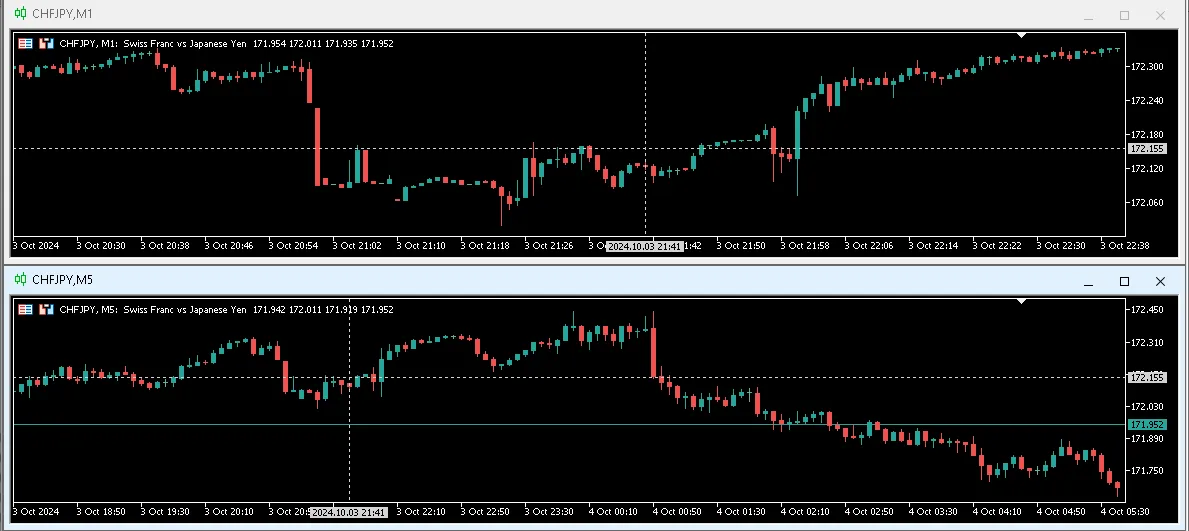
สวัสดีเพื่อนนักเทรดทุกคน! วันนี้เราจะมาพูดถึงฟีเจอร์ที่น่าสนใจใน MetaTrader 5 ที่จะช่วยให้การวิเคราะห์กราฟของเราง่ายขึ้น นั่นก็คือ Cursor Crosshair แบบกำหนดเอง ที่เหมาะสำหรับการดูหลายกรอบเวลาเพื่อหาจุดที่น่าสนใจในการเทรด! ฟีเจอร์นี้ช่วยให้เราสามารถแสดงเวลาเซิร์ฟเวอร์เป็นเวลาในพื้นที่ของเราได้ โดยจะแสดงเป็น tooltip เวลาที่เราชี้ไปที่กราฟ หากต้องการเปลี่ยนตำแหน่งของ Cursor Crosshair แบบกำหนดเอง สามารถกดปุ่ม [Ctrl] หรือ [Shift] ขณะเคลื่อนเมาส์ไปที่กราฟได้เลย เมื่อเราต้องการซ่อนหรือแสดง Cursor Crosshair แบบกำหนดเอง สามารถกดปุ่ม [Esc] ได้ทันที อัปเดตล่าสุด (2024-11-20) ตอนนี้ Cursor Crosshair จะรักษาสถานะซ่อน/แสดงเมื่อเริ่มหรือรีสตาร์ทอินดิเคเตอร์ มาดูพารามิเตอร์ของอินดิเคเตอร์นี้กันดีกว่า: แสดงเวลาในพื้นที่แสดงเวลาในพื้นที่ของเราผ่าน tooltip สีของ Cursorสามารถเลือกสีของ Cursor Crosshair ได้ตามต้องการ ชื่อของ Cursorชื่อ Cursor เดียวกันจะถูกซิงค์โดยใช้ตัวแปรทั่วโลกของเทอร์มินัล หวังว่าเพื่อน ๆ จะสนุกกับการใช้งาน Cursor Crosshair แบบกำหนดเองนี้นะครับ!

2024.10.04
เรียนรู้การใช้ Perfect Seconds Chart - ตัวชี้วัดสำหรับ MetaTrader 5
MetaTrader5
เรียนรู้การใช้ Perfect Seconds Chart - ตัวชี้วัดสำหรับ MetaTrader 5

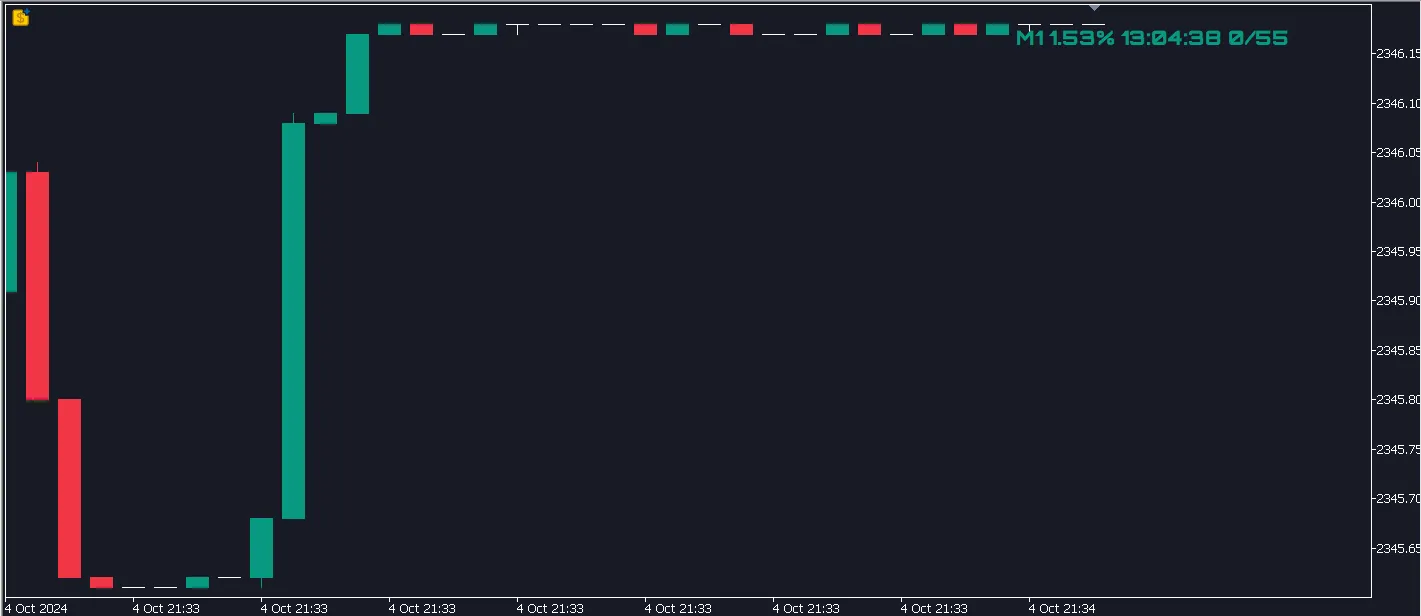
Perfect Seconds Chart เป็นตัวชี้วัดที่ช่วยให้คุณสามารถแปลงแท่งเทียนจากข้อมูลสดที่เป็นนาทีให้เป็นวินาทีได้อย่างง่ายดาย หากคุณพบว่าตัวชี้วัดนี้ไม่ทำงาน ให้ลบโค้ดบรรทัดนี้ออกจาก OnInit และ OnCalculate: if (ENUM_MQL_INFO_INTEGER(MQL_TESTER)) { return(INIT_SUCCEEDED); } คุณสมบัติหลักของตัวชี้วัดนี้: สามารถเลือกจำนวนวินาทีในการปิดแท่งเทียนได้อย่างแม่นยำ ข้อมูล OHLC ยังคงทำงานได้แม้ไม่มีการรับข้อมูลแบบทิก ไม่ต้องการ DLL ภายนอก ทำงานได้อย่างราบรื่นบน VPS โค้ดรวดเร็วและถูกออกแบบมาอย่างมีประสิทธิภาพ รองรับคู่สกุลเงินคริปโต เช่น Binance, Kucoin และอื่นๆ ที่สามารถแปลงกราฟฟิวเจอร์สเป็นวินาทีได้อย่างง่ายดาย รองรับทุกประเภทสัญลักษณ์ เช่น ทองคำและคู่สกุลเงิน Forex มีตัวเลือกในการลบสัญลักษณ์และอัตรา

2024.10.04
เครื่องมือคำนวณปริมาณการเทรดสำหรับ MetaTrader 5
MetaTrader5
เครื่องมือคำนวณปริมาณการเทรดสำหรับ MetaTrader 5

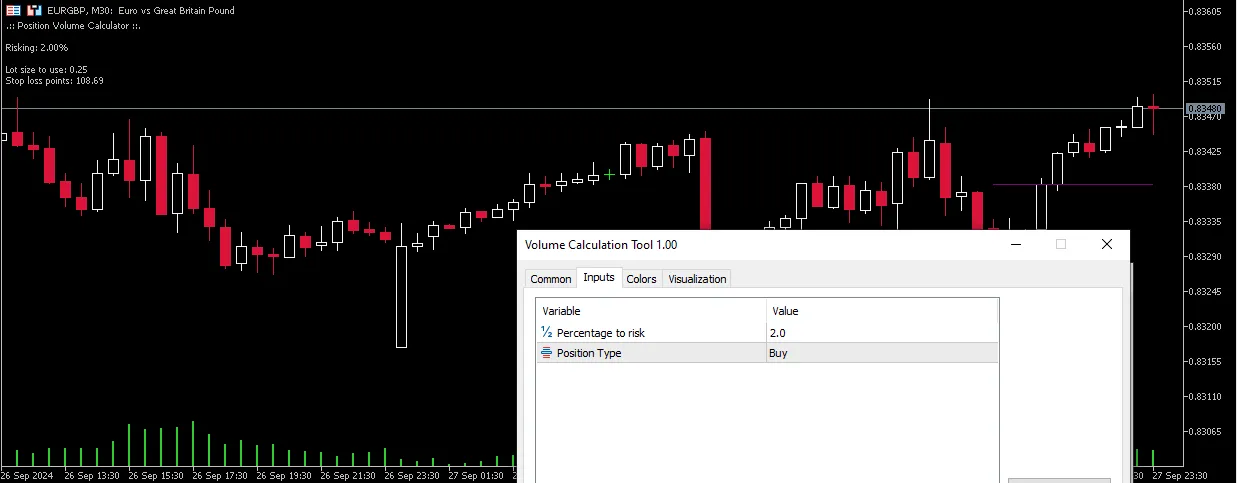
เครื่องมือคำนวณขนาดล็อตจากเปอร์เซ็นต์ความเสี่ยงเครื่องมือนี้ช่วยให้คุณสามารถคำนวณขนาดล็อตจากเปอร์เซ็นต์ความเสี่ยงและระดับการหยุดขาดทุนได้อย่างง่ายดายเพียงแค่คลิกที่กราฟเพื่อกำหนดจุดหยุดขาดทุนเสมือนจริง จากนั้นมันจะคำนวณขนาดล็อตตามเปอร์เซ็นต์ความเสี่ยงที่คุณตั้งไว้คุณสามารถเลือกซื้อหรือขายในส่วนกรอกข้อมูล เพื่อคำนวณความเสี่ยงจากราคาซื้อ (สำหรับตำแหน่งซื้อ) หรือจากราคาขาย (สำหรับตำแหน่งขาย)อย่างที่รู้กัน - ระยะการหยุดขาดทุนที่ยาวขึ้นในกราฟระยะเวลาที่สูงกว่าจะมีความเสี่ยงมากขึ้น เนื่องจากราคาจะถูกปรับตามจำนวนจุดที่มากขึ้นในกราฟระยะเวลาที่สูงกว่าเครื่องมือนี้ควรทำงานได้กับทุกประเภทของหลักทรัพย์ขนาดล็อตที่คำนวณได้จะขึ้นอยู่กับเปอร์เซ็นต์ความเสี่ยงที่คุณกรอกและระยะการหยุดขาดทุน โดยจะไม่คำนึงถึงขนาดล็อตสูงสุดที่สามารถเทรดได้ในบัญชีของคุณ (ขึ้นอยู่กับขนาดบัญชีและเลเวอเรจ) หากคุณต้องการทราบขีดจำกัดสูงสุดสำหรับขนาดล็อตที่คุณสามารถเทรดได้ แนะนำให้ใช้สคริปต์คำนวณปริมาณการเทรดสูงสุดของฉัน

2024.09.28
เครื่องมือคำนวณความเสี่ยงตำแหน่งในการเทรด - Indicator สำหรับ MetaTrader 5
MetaTrader5
เครื่องมือคำนวณความเสี่ยงตำแหน่งในการเทรด - Indicator สำหรับ MetaTrader 5

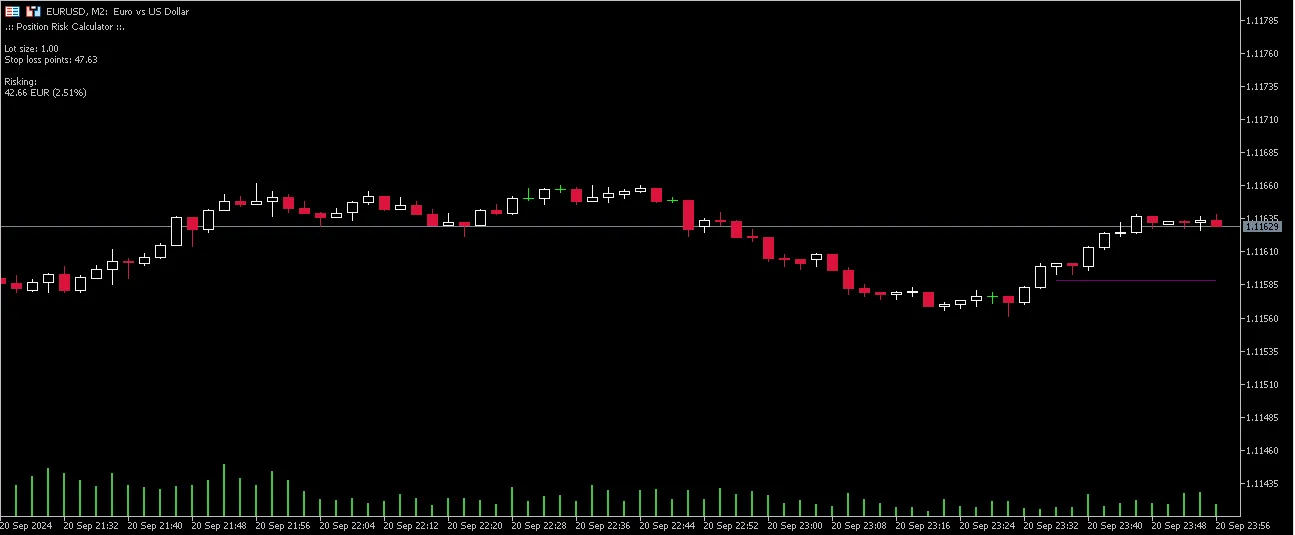
สวัสดีครับเพื่อนๆ เทรดเดอร์ทุกคน! วันนี้เรามีเครื่องมือดีๆ ที่จะช่วยให้คุณคำนวณความเสี่ยงจากตำแหน่งการเทรดของคุณได้ง่ายๆ นั่นก็คือเครื่องมือคำนวณความเสี่ยงตำแหน่งจากขนาดล็อตและระดับการหยุดขาดทุน (Stop Loss) ครับ เพียงแค่คลิกที่กราฟเพื่อกำหนดระดับการหยุดขาดทุนเสมือน (Virtual Stop Loss) ระบบจะคำนวณความเสี่ยงในรูปแบบเปอร์เซ็นต์และจำนวนเงินที่อาจสูญเสียได้จากระดับการหยุดขาดทุนที่คุณตั้งไว้ รวมถึงขนาดล็อตที่คุณกรอกเข้าไปด้วย ในส่วนการกรอกข้อมูล คุณสามารถเลือกได้ว่าจะคำนวณความเสี่ยงจากการซื้อหรือการขาย โดยจะคำนวณจากราคา Ask สำหรับตำแหน่งซื้อ และจากราคา Bid สำหรับตำแหน่งขายครับ แน่นอนว่าการตั้งระยะการหยุดขาดทุนที่ยาวมากในกรอบเวลา (Time Frame) ที่สูงกว่าจะมีความเสี่ยงมากขึ้น เนื่องจากราคาจะถูกขยายโดยจำนวนจุดที่มากขึ้นในกรอบเวลาที่สูงครับ เครื่องมือนี้สามารถใช้ได้กับสินทรัพย์ทุกประเภท ไม่ว่าจะเป็นหุ้น, ฟอเร็กซ์ หรือคริปโตเคอเรนซีก็ตาม

2024.09.23
PTB - อินดิเคเตอร์ที่ต้องมีใน MetaTrader 5 สำหรับเทรดเดอร์
MetaTrader5
PTB - อินดิเคเตอร์ที่ต้องมีใน MetaTrader 5 สำหรับเทรดเดอร์

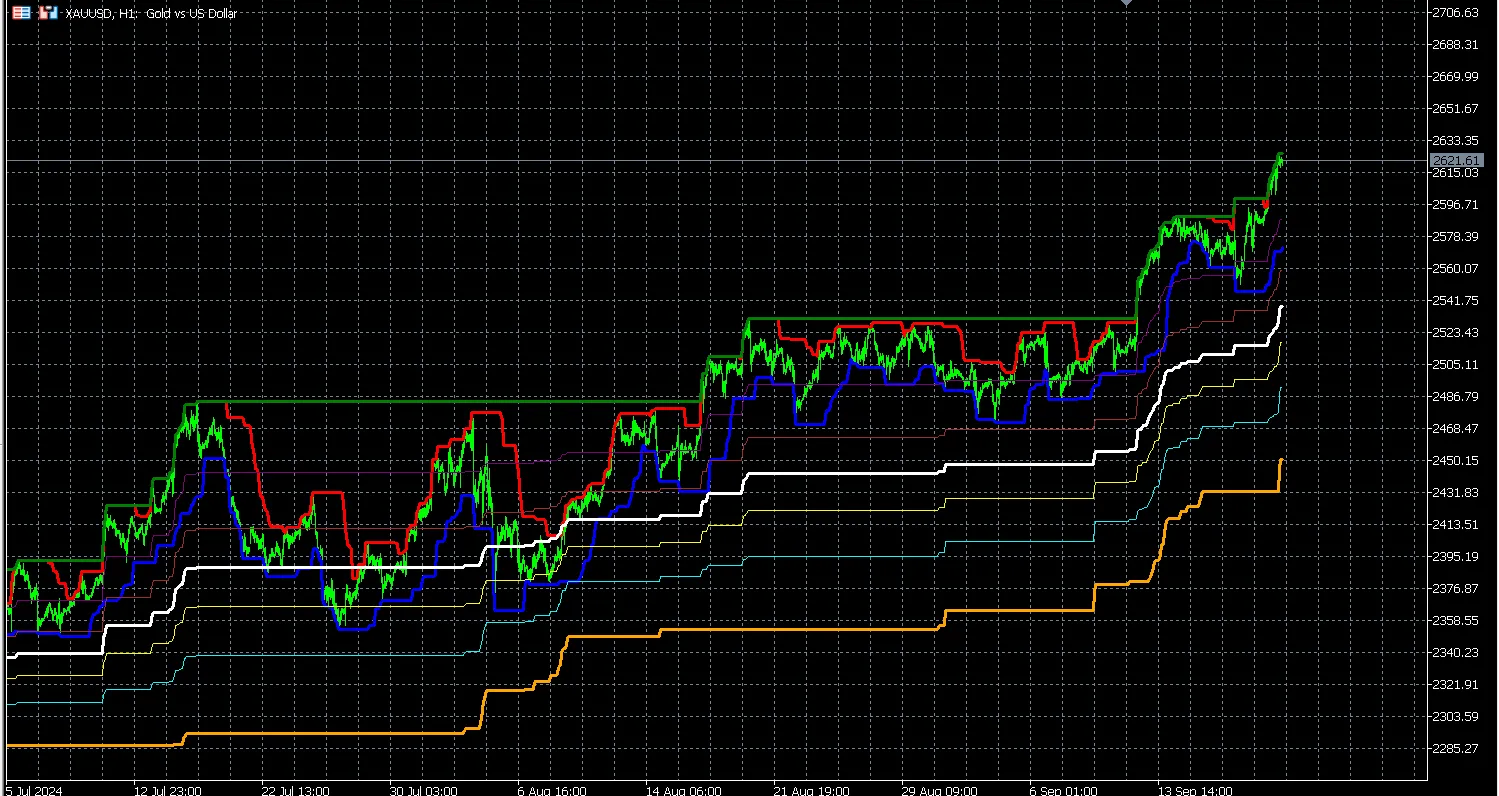
คำอธิบายอินดิเคเตอร์: PTB.mq5 ภาพรวม: อินดิเคเตอร์ PTB.mq5 ถูกออกแบบมาเพื่อใช้ในแพลตฟอร์มการเทรด MetaTrader 5 โดยจะคำนวณและแสดงระดับสูงและต่ำในระยะสั้นและยาว พร้อมทั้งระดับ Fibonacci retracement ที่อิงจากจุดสุดขีดเหล่านี้ ฟีเจอร์: - ระดับสูงและต่ำระยะสั้น: อินดิเคเตอร์จะคำนวณราคาสูงสุดและต่ำสุดในช่วงเวลาสั้นๆ ที่ผู้ใช้กำหนด ซึ่งสามารถช่วยให้เทรดเดอร์ระบุระดับแนวรับและแนวต้านที่ใกล้เคียงได้ - ระดับสูงและต่ำระยะยาว: นอกจากนี้ยังคำนวณราคาสูงสุดและต่ำสุดในช่วงเวลายาว ช่วยให้เห็นแนวโน้มตลาดที่กว้างขึ้น - ระดับ Fibonacci: อินดิเคเตอร์จะแสดงระดับ Fibonacci retracement ที่สำคัญ (23.6%, 38.2%, 50%, 61.8%, และ 78.6%) ซึ่งเป็นเครื่องมือที่เทรดเดอร์นิยมใช้เพื่อระบุจุดกลับตัวของราคาในตลาด พารามิเตอร์นำเข้า: - shortLength: จำนวนแท่งเทียนที่ใช้ในการคำนวณระดับสูงและต่ำระยะสั้น - longLength: จำนวนแท่งเทียนที่ใช้ในการคำนวณระดับสูงและต่ำระยะยาว การแสดงผล: - อินดิเคเตอร์ใช้สีและความกว้างที่แตกต่างกันสำหรับเส้นที่แสดง:   - Short High: สีแดง (ความกว้าง: 3)   - Short Low: สีน้ำเงิน (ความกว้าง: 3)   - Long High: สีเขียว (ความกว้าง: 3)   - Long Low: สีส้ม (ความกว้าง: 3)   - ระดับ Fibonacci:     - 78.6%: สีม่วง (ความกว้าง: 1)     - 23.6%: สีน้ำทะเล (ความกว้าง: 1)     - 38.2%: สีเหลือง (ความกว้าง: 1)     - 61.8%: สีน้ำตาล (ความกว้าง: 1)     - 50%: สีขาว (ความกว้าง: 3) ตรรกะการคำนวณ: - อินดิเคเตอร์จะทำการวนลูปผ่านข้อมูลราคาเพื่อคำนวณค่าที่สูงที่สุดและต่ำที่สุดในระยะสั้นและระยะยาว - จากนั้นจะคำนวณระดับ Fibonacci ตามความแตกต่างระหว่างระดับสูงและต่ำในระยะยาว

2024.09.22
ทำความรู้จักกับ ChartObjectsCopyPaste: เครื่องมือช่วยคัดลอกวัตถุใน MetaTrader 5
MetaTrader5
ทำความรู้จักกับ ChartObjectsCopyPaste: เครื่องมือช่วยคัดลอกวัตถุใน MetaTrader 5

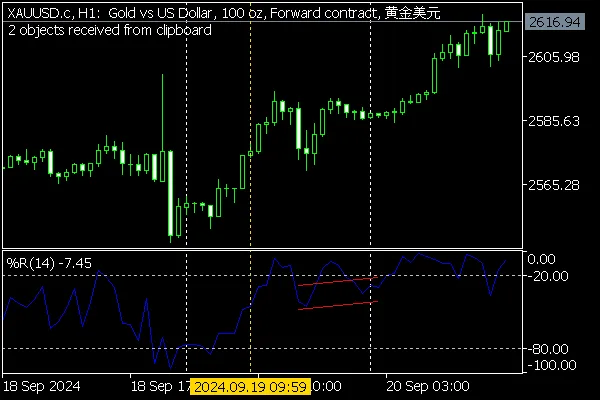
คัดลอกและวางวัตถุในกราฟ: ทำไมต้องใช้ ChartObjectsCopyPaste? เคยไหมที่คุณต้องการคัดลอกและวางวัตถุกราฟิกระหว่างกราฟที่เปิดอยู่? แน่นอนว่าหลายคนต้องเคยประสบปัญหานี้! แต่เอ๊ะ! ทำไม MetaTrader ถึงไม่มีฟีเจอร์ "Copy & Paste" สำหรับวัตถุเลย? ความจริงแล้ว ฟีเจอร์ที่มีอยู่เพียงอย่างเดียวคือเทมเพลต (tpl-files) แต่เทมเพลตนั้นจะเก็บสถานะกราฟทั้งหมด รวมถึงอินดิเคเตอร์ การตั้งค่า และข้อมูลอื่น ๆ ที่อาจไม่จำเป็นสำหรับการทำสำเนาที่คุณต้องการ ทำไมต้องใช้ ChartObjectsCopyPaste? ด้วยเหตุนี้ ผมจึงพัฒนาอินดิเคเตอร์ ChartObjectsCopyPaste.mq5 ขึ้นมาเพื่อช่วยให้คุณสามารถคัดลอกวัตถุที่เลือกไปยังคลิปบอร์ด และจากนั้นสามารถวางลงในกราฟอื่น ๆ ได้อย่างง่ายดาย การทำงานของอินดิเคเตอร์ อินดิเคเตอร์นี้ไม่มีบัฟเฟอร์และต้องติดตั้งในกราฟอย่างน้อย 2 ตัว: ตัวแรกคือกราฟต้นทางที่คุณต้องการคัดลอกวัตถุ และตัวที่สองคือกราฟปลายทางที่คุณต้องการวางวัตถุ ขณะทำงานบนกราฟ อินดิเคเตอร์จะติดตามวัตถุกราฟิกที่มีอยู่ และทำการบันทึกว่าวัตถุใดที่ถูกเลือกไว้ วิธีการใช้งาน คำสั่ง "Copy & Paste" ต้องทำงานร่วมกัน: กดปุ่ม Ctrl+Q เพื่อคัดลอกวัตถุที่เลือกทั้งหมดไปยังคลิปบอร์ดของ Windows (คุณสามารถบันทึกและดูได้ในโปรแกรมแก้ไขข้อความใด ๆ เช่น Notepad) ในกราฟปลายทาง กด Ctrl+J เพื่อวางวัตถุจากคลิปบอร์ด ทำไมใช้ Ctrl+Q/Ctrl+J? นี่เป็นแค่การเลือกปุ่มที่ว่างจากจำนวนที่มีน้อยมาก เนื่องจาก MetaTrader จะดักจับปุ่มลัดหลาย ๆ คีย์และไม่ส่งต่อไปยังโปรแกรม MQL โดยเฉพาะ Ctrl+C/Ctrl+V/Ctrl+Ins/Shift+Ins ซึ่งใช้ไม่ได้ในบริบทนี้ การตั้งค่าต่าง ๆ คุณสามารถเปลี่ยนปุ่มลัดได้ตามต้องการ เนื่องจากโค้ดต้นฉบับสามารถเข้าถึงได้ เนื่องจากอินดิเคเตอร์ใช้ DLL ของระบบเพื่อเข้าถึงคลิปบอร์ด Windows คุณจะต้องอนุญาตการนำเข้า DLL ในหน้าต่าง Properties ที่แท็บ Dependencies เพราะ Codebase ไม่อนุญาตให้มีการนำเข้า DLL โค้ดที่เกี่ยวข้องกับคลิปบอร์ดจึงถูกห่อหุ้มด้วยคำสั่ง preprocessor เงื่อนไข #ifdef DLL_LINK ดังนั้นโปรดลบการคอมเมนต์บรรทัดนี้ #define DLL_LINK ก่อนการคอมไพล์ มิฉะนั้น คุณจะเห็นว่าฟังก์ชันคลิปบอร์ดแสดงการแจ้งเตือนเมื่อกดปุ่มลัด แต่จะไม่มีการทำงานจริง! การตั้งค่าที่สำคัญ MakeAllSelectable - สัญลักษณ์เพื่อทำให้วัตถุทั้งหมดสามารถเลือกได้ (โดยปกติจะเป็น false สำหรับวัตถุที่สร้างขึ้นในโปรแกรม) LogDetails - สัญลักษณ์เพื่อส่งออกคุณสมบัติของวัตถุที่ถูกโอนไปยัง log อินดิเคเตอร์นี้จะไม่ตรวจสอบว่าวัตถุที่วางตรงกับกราฟปลายทางหรือไม่ เช่น สัญลักษณ์ ขอบเขตราคา จำนวนหน้าต่างย่อย ฯลฯ - คุณต้องตรวจสอบด้วยตัวเอง ตัวอย่างการใช้งาน นี่คือตัวอย่างข้อความในคลิปบอร์ดที่มีวัตถุ 2 ตัว: OBJ_VLINE       H1 Vertical Line 5578   0       0 enum ENUM_OBJECT_PROPERTY_INTEGER 0       OBJPROP_COLOR   55295 1       OBJPROP_STYLE   2 2       OBJPROP_WIDTH   1 3       OBJPROP_BACK    0 4       OBJPROP_SELECTED        1 และนี่คือวัตถุที่วางอยู่ในกราฟ:

2024.09.21
แรก ก่อนหน้า 9 10 11 12 13 14 15 16 17 18 19 ถัดไป สุดท้าย