
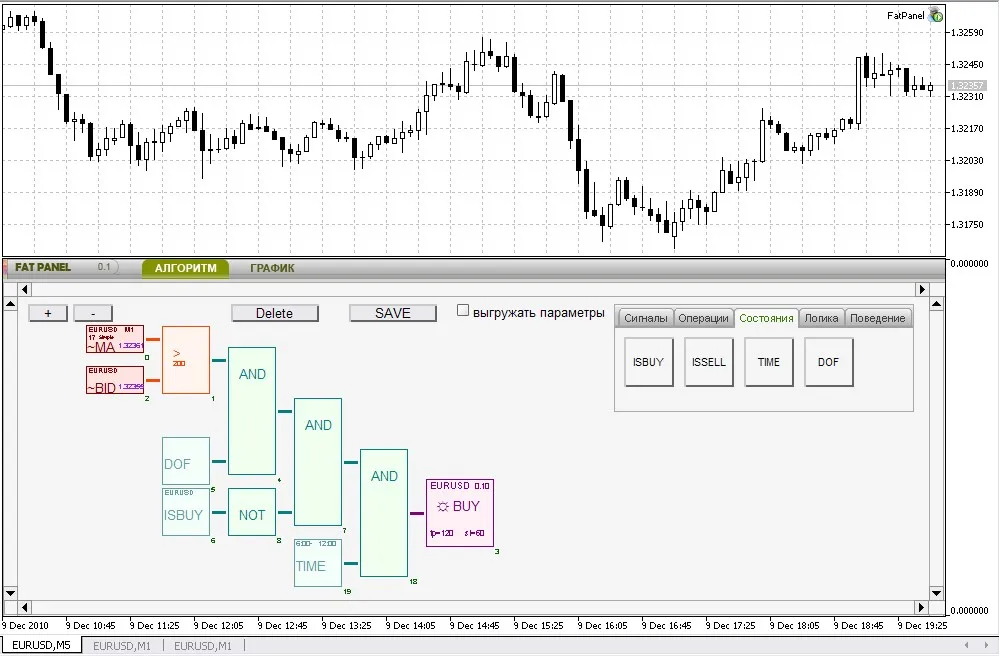
Este panel gráfico permite automatizar el trading manual. Cuenta con numerosas funciones, incluyendo la construcción visual de estrategias de trading.
El trading automatizado se ha vuelto muy popular entre los traders. Sin embargo, no todos los traders son programadores. Crear un Asesor Experto (EA) con una estrategia de trading específica requiere conocimientos básicos de programación en MQL5. Aunque los paneles visuales facilitan las operaciones de trading, implementar un algoritmo de trading sencillo aún requiere escribir código o encontrar a un programador que lo haga.
El FAT Panel 0.2 te permite crear estrategias de trading automatizadas sin necesidad de escribir código.
El FAT Panel 0.2 cuenta con una interfaz de usuario muy cómoda: pestañas con herramientas visuales, ventana de propiedades, casillas de verificación, botones de opción, desplazamiento y zoom.
Pestaña "Algoritmo"
- Espacio de trabajo para la creación visual del algoritmo del Asesor Experto
- Bloques lógicos listos, combinados por propósito.
- Los valores de los indicadores pueden usarse como parámetros de entrada, además de contar con bloques de señal adicionales (bid, constantes)
- 4 bloques lógicos para el procesamiento de señales
- 4 bloques de estado (rango de tiempo, días de la semana, presencia de posiciones abiertas)
- 3 operaciones lógicas (Y, O, NO)
- 2 bloques de órdenes (comprar, vender)
- Operación intuitiva para añadir, seleccionar, manejar, conectar, mover y eliminar grupos de bloques
- Verificación de entradas y salidas para compatibilidad
- Los parámetros de cada bloque son configurables
- Creación de estrategias de trading multimoneda
- Zoom y desplazamiento en el espacio de trabajo
- Guardar/cargar algoritmo de trading y configuraciones
- El esquema seguirá funcionando incluso si se añaden o excluyen bloques lógicos
- Backtesting histórico con el esquema guardado
- Los parámetros de entrada de los bloques pueden usarse para optimización en el Tester de Estrategias
- Control visual
- Ampliación de la lista de indicadores
- Ampliación de los bloques de comportamiento (notificación sonora, objetos gráficos en el gráfico, etc)
- Optimización del espacio de trabajo
- Nuevo formato de almacenamiento de esquemas
- Bloques lógicos integrados con algoritmos y configuraciones predefinidas
Instalación:
Extrae el contenido del archivo en la carpeta del terminal del cliente. Abre MetaEditor (presiona F4 en el terminal) y compila el indicador ubicado en MQL5/indicators/fatpanel y el Asesor Experto, que se encuentra en MQL5/Experts/fatpanel. Adjunta el Asesor Experto al gráfico (permitir el uso de DLLs).
Creando un algoritmo de trading:
El esquema de trading más simple se puede crear usando 4 bloques lógicos. Para añadir un bloque lógico al espacio de trabajo, simplemente haz clic en el bloque y luego en el lugar específico del espacio de trabajo. Vamos a añadir el bloque "Comprar" de la pestaña "Comportamiento", los bloques "MA" y "Bid" de la pestaña "Señales" y el bloque ">" de la pestaña "Operaciones".
Se verá así:
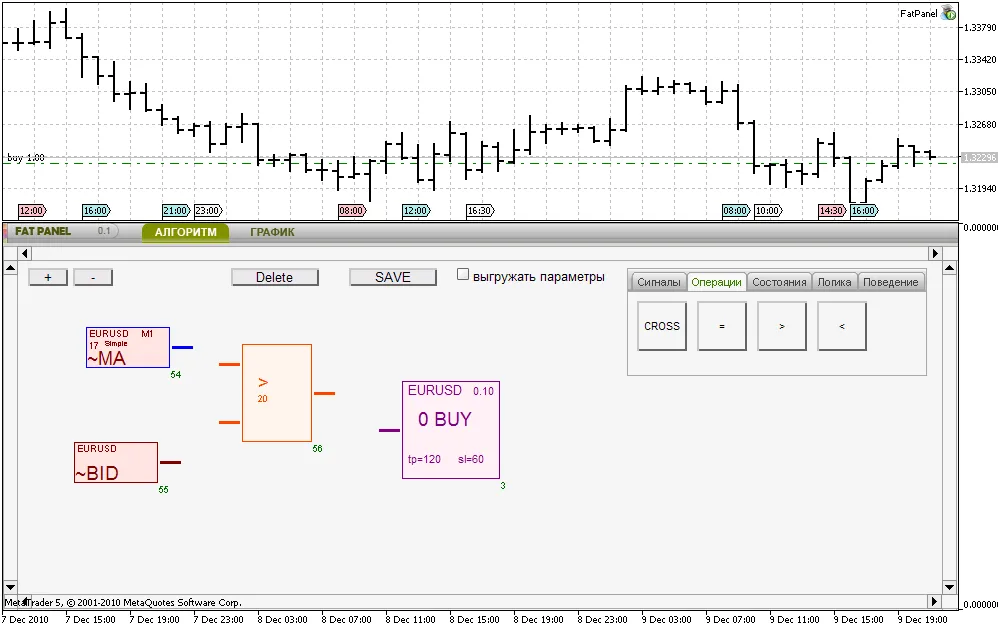
Ahora es momento de conectar los bloques.
Si haces clic en el bloque, verás un rectángulo azul, lo que significa que el bloque está seleccionado. Ahora puedes moverlo a cualquier lugar en el espacio de trabajo. Si arrastras el bloque sobre otro bloque, intentará conectarlos automáticamente. Vamos a conectar los bloques de señal con el bloque de operación ">", y el bloque de operación con el bloque de orden.
Todos los bloques lógicos tienen entradas y salidas, la conexión incorrecta de bloques es imposible. Para eliminar un bloque, debes seleccionarlo y hacer clic en el botón "Eliminar". Para configurar las propiedades del bloque, haz clic en él cuando esté seleccionado (o haz doble clic en el bloque lógico no seleccionado).
Vamos a establecer los parámetros del bloque ">".
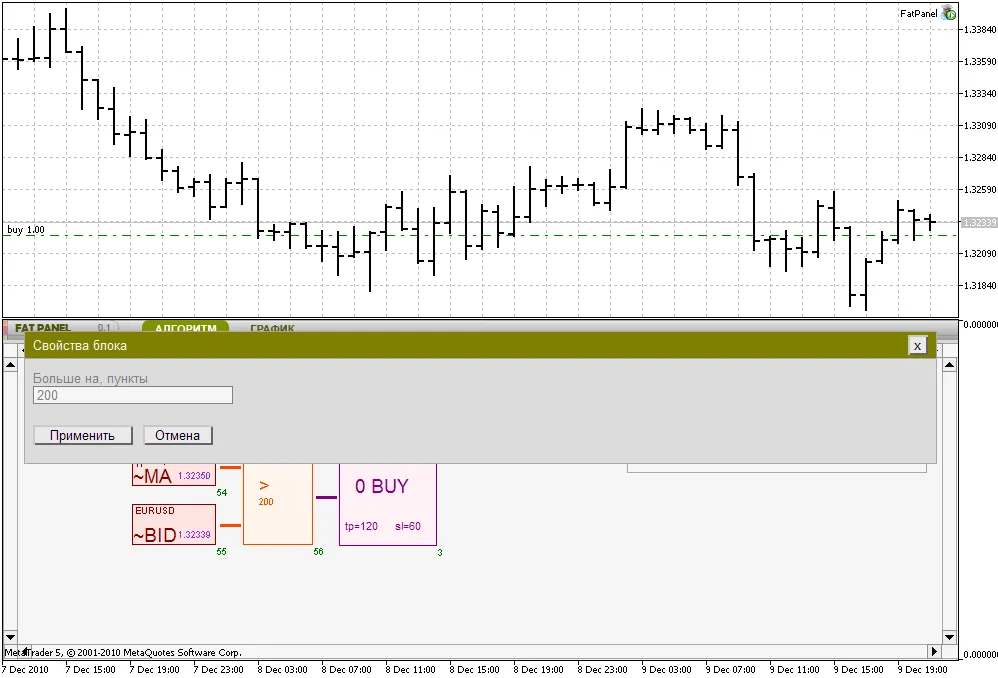
Vamos a establecer tp=120 y sl=60 para el bloque "Comprar". Después, activamos el funcionamiento del esquema. Si habilitas el "AutoTrading", el Asesor Experto comenzará a operar.
¡Atención! No se recomienda probar el funcionamiento del Asesor Experto en cuentas reales.
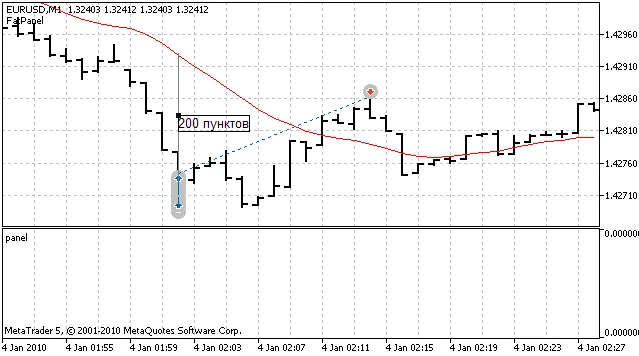
En nuestro caso, el Asesor Experto colocará órdenes si la distancia entre la media móvil y el precio Bid es mayor a 200 puntos.
Backtesting histórico:
Para probar la estrategia con datos históricos, necesitas guardar el esquema haciendo clic en el botón "GUARDAR".
Luego, selecciona "Fatpanel/FatPanel.ex5" en el Tester de Estrategias del terminal del cliente. El símbolo y el período no son importantes, ya que el Asesor Experto operará según los símbolos de estrategia especificados en los bloques de órdenes o un temporizador.
Ahora es el momento de ver los resultados de la estrategia. Si especificamos 300 en lugar de 200 en nuestro bloque de operaciones del esquema, el resultado se verá de la siguiente manera (2010):

Pestaña "Gráfico"
La pestaña Gráfico proporciona información sobre los símbolos y las posiciones abiertas y permite el trading manual.
- Los símbolos se encuentran en pestañas
- Gestión de posiciones fácil
- Cerrar posición (si la posición excede el volumen máximo de trading, se cerrará usando varias solicitudes de trading)
- El color de la pestaña del símbolo depende del beneficio actual de la posición abierta.
- Verifica los parámetros y muestra mensajes de advertencia.
- Colocación fácil de órdenes pendientes





Comentarios 0