テクニカル指標

MetaTrader 5でのグラフィカルオブジェクトのコピー&ペースト方法
MetaTrader5
MetaTrader 5でのグラフィカルオブジェクトのコピー&ペースト方法

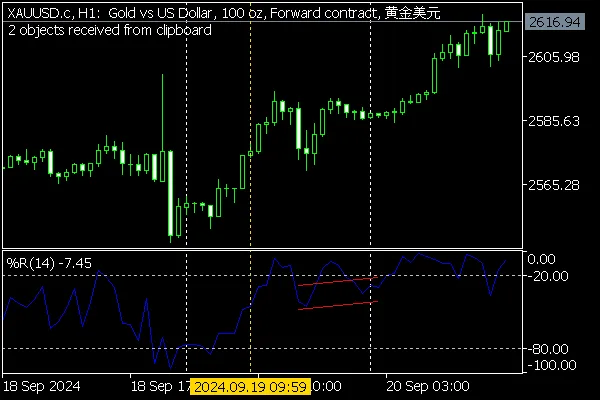
MetaTraderでのコピー&ペーストの必要性 皆さんは、開いているチャート間でグラフィカルオブジェクトをコピー&ペーストしたいと思ったことはありませんか?実は、MetaTraderにはオブジェクトに対する「コピー&ペースト」機能がないんです。テンプレートを使うことで似たようなことはできますが、それだとインジケーターや設定など、全チャートの状態を保存してしまいます。必要のない情報まで含まれてしまうのが厄介ですよね。 ChartObjectsCopyPasteインディケーターの紹介 そこで私は、このインディケーターChartObjectsCopyPaste.mq5を開発しました!このインディケーターを使えば、選択したオブジェクトをクリップボードにコピーし、他のチャートにペーストできます。簡単です! 基本的な使い方 このインディケーターは、アルゴトレーディングの書籍で公開されたObjectGroupEdit.mq5を基にしています。詳しいクラスについてはリンクをたどってみてください。 インディケーターの設定 このインディケーターはバッファを持たず、少なくとも2つのチャートに取り付ける必要があります。一つはオブジェクトをコピーする元のチャート、もう一つはペースト先のチャートです。実行中のチャートで、インディケーターは既存のグラフィカルオブジェクトを追跡し、どのオブジェクトが選択されているかを記録します。 コピー&ペーストの手順 Ctrl+Qを押して、選択したオブジェクトをWindowsクリップボードにテキストとしてコピーします。このテキストは任意のテキストエディタで保存・確認できます。 ペースト先のチャートでCtrl+Jを押して、クリップボードからオブジェクトをペーストします。 なぜCtrl+QとCtrl+Jなのか? これらはあまり使われていないキーの組み合わせです。MetaTraderでは多くのホットキーがMQLプログラムに伝播されないため、通常のCtrl+CやCtrl+Vは使えません。 カスタマイズ可能なホットキー ソースコードが公開されているので、ホットキーを他の組み合わせに変更することもできます。 このインディケーターは、WindowsクリップボードにアクセスするためにシステムDLLを使用していますので、プロパティダイアログの依存関係タブでDLLインポートを許可する必要があります。 CodebaseではDLLインポートが許可されていないため、クリップボード関連のコードは条件付きプリプロセッサディレクティブ#ifdef DLL_LINKでラップされています。コンパイル前に次の行のコメントを外してください: #define DLL_LINK さもなければ、ホットキーを押してもクリップボード機能のスタブがアラートを表示するだけで、実際のアクションは行われません! インディケーターの入力パラメーター MakeAllSelectable - すべてのオブジェクトを選択可能にするフラグ(通常はプログラムで作成されたオブジェクトにはfalse)。 LogDetails - 転送されたオブジェクトのすべてのプロパティをログに出力するフラグ。 インディケーターは、ペースト先のチャートのシンボルや価格帯、サブウィンドウの数などをチェックしませんので、そこは自分で確認してくださいね。 クリップボードのテキスト例 以下は、2つのオブジェクトを持つクリップボードテキストの例です: OBJ_VLINE H1 Vertical Line 5578 0 0 enum ENUM_OBJECT_PROPERTY_INTEGER 0 OBJPROP_COLOR 55295 1 OBJPROP_STYLE 2 2 OBJPROP_WIDTH 1 3 OBJPROP_BACK 0 4 OBJPROP_SELECTED 1 7 OBJPROP_TYPE 0 8 OBJPROP_TIME 1726739940 10 OBJPROP_SELECTABLE 1 11 OBJPROP_CREATETIME 1726847009 12 OBJPROP_TIMEFRAMES 2097151 200 OBJPROP_LEVELS 0 207 OBJPROP_ZORDER 0 208 OBJPROP_HIDDEN 0 1032 OBJPROP_RAY 1 enum ENUM_OBJECT_PROPERTY_DOUBLE 9 OBJPROP_PRICE 1.11449 enum ENUM_OBJECT_PROPERTY_STRING 5 OBJPROP_NAME H1 Vertical Line 5578 6 OBJPROP_TEXT 206 OBJPROP_TOOLTIP OBJ_CHANNEL H1 Equidistant Channel 40885 5 1 enum ENUM_OBJECT_PROPERTY_INTEGER 0 OBJPROP_COLOR 255 1 OBJPROP_STYLE 0 2 OBJPROP_WIDTH 1 3 OBJPROP_BACK 0 4 OBJPROP_SELECTED 1 7 OBJPROP_TYPE 5 8 OBJPROP_TIME 1726758000 8 OBJPROP_TIME.1 1726797600 8 OBJPROP_TIME.2 1726758000 10 OBJPROP_SELECTABLE 1 11 OBJPROP_CREATETIME 1726847883 12 OBJPROP_TIMEFRAMES 2097151 200 OBJPROP_LEVELS 0 207 OBJPROP_ZORDER 0 208 OBJPROP_HIDDEN 0 1003 OBJPROP_RAY_LEFT 0 1004 OBJPROP_RAY_RIGHT 0 1031 OBJPROP_FILL 0 enum ENUM_OBJECT_PROPERTY_DOUBLE 9 OBJPROP_PRICE -28.113879003558715 9 OBJPROP_PRICE.1 -21.708185053380777 9 OBJPROP_PRICE.2 -48.04270462633452 enum ENUM_OBJECT_PROPERTY_STRING 5 OBJPROP_NAME H1 Equidistant Channel 40885 6 OBJPROP_TEXT 206 OBJPROP_TOOLTIP そして、こちらがチャートにペーストしたオブジェクトです:

2024.09.21
MT5で使える!RSI EMA エンガルフィングバーの使い方
MetaTrader5
MT5で使える!RSI EMA エンガルフィングバーの使い方

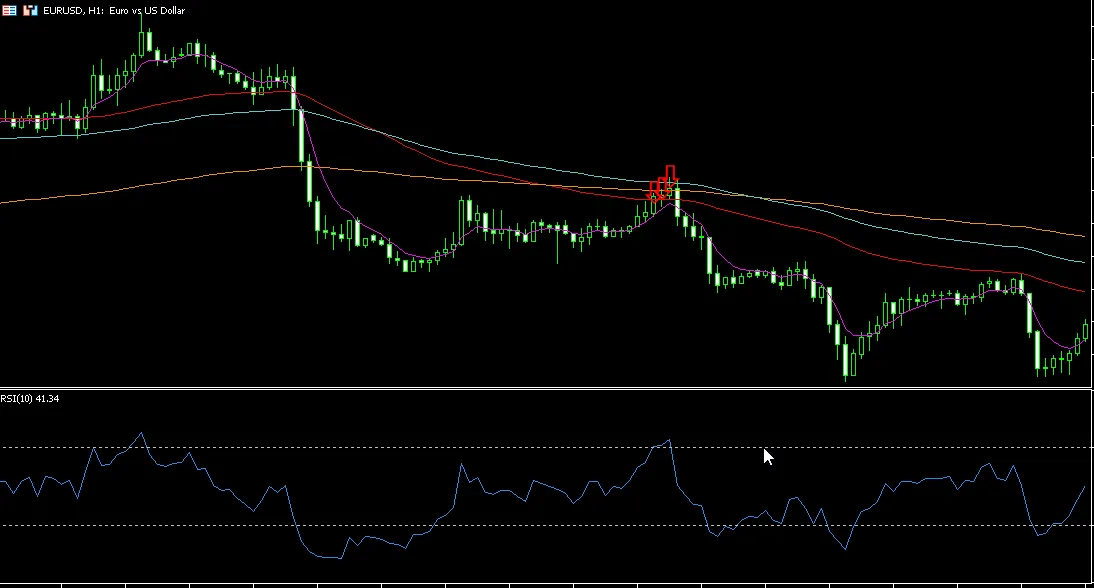
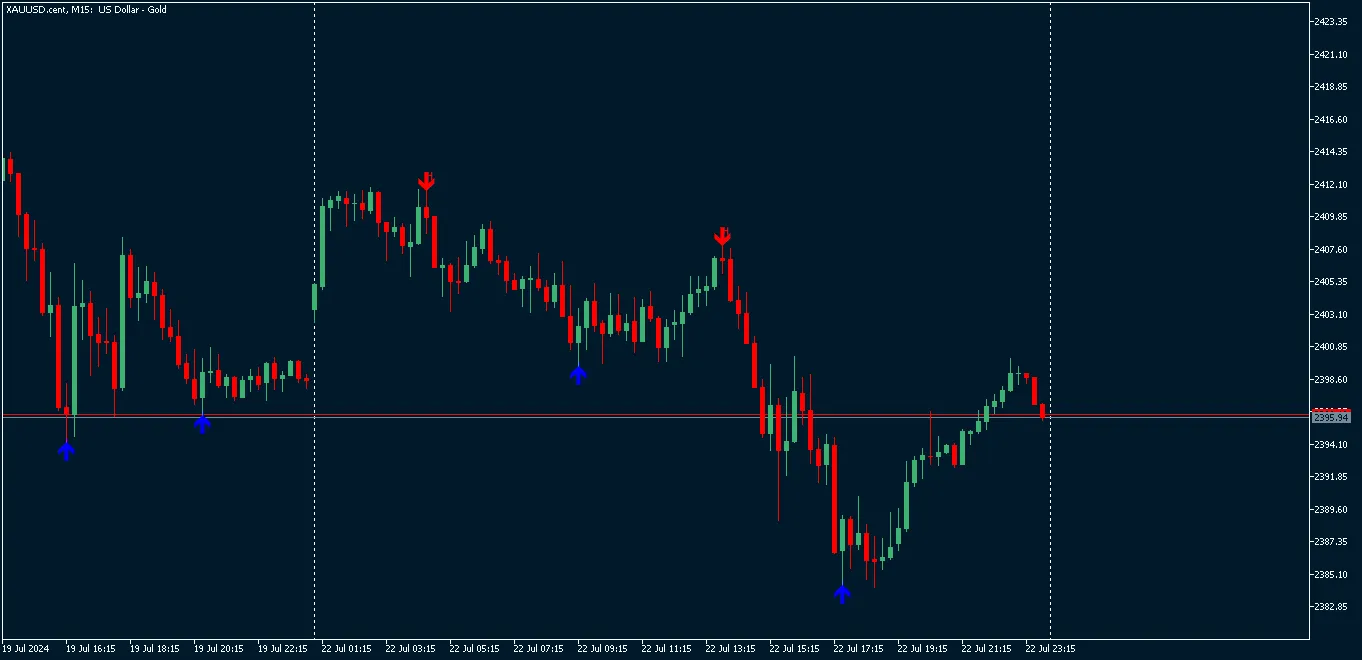
このMT5アラートは、いくつかのテクニカル指標とプライスアクションパターンに基づいて、買いのチャンスを見つけるために設計されています。具体的な動作は以下の通りです。 買いの条件 1. RSIの条件:現在の期間の相対力指数(RSI)が指定された低い閾値(RsiLow)を下回っていること。この状態は過剰売りを示しています。 2. ローソク足パターン:3本の連続したローソク足に特定のパターンが見られるかを確認します。 現在のローソク足(1)は、始値よりも高く終値を閉じる(強気) 前のローソク足(2)は、始値よりも低く終値を閉じる(弱気) 現在のローソク足の終値は、前のローソク足の始値を上回る 現在のローソク足の終値は、前のローソク足の高値を下回る 3. 移動平均の条件:現在のローソク足の終値がEMA(指数移動平均)を下回っている。さらに、長期のEMA(Shiftpast)が短期のEMA(Shiftnow)を下回っている場合、上昇トレンドの可能性を示唆します。 4. 買いシグナル:すべての条件が満たされると、アラートは現在のローソク足の安値に上向きの矢印を伴う「買い」シグナルを生成します。 このアラートは、強気または弱気の反転セットアップを特定するために設計されています。低いRSIによる過剰売り状態と、買い圧力が売り圧力を上回り始めることを示唆する特定のローソク足パターンを組み合わせて探します。移動平均の条件は、全体のトレンド方向を確認するのに役立ちます。

2024.09.13
スイングハイとスイングローを見つける - MT5用インディケーター
MetaTrader5
スイングハイとスイングローを見つける - MT5用インディケーター

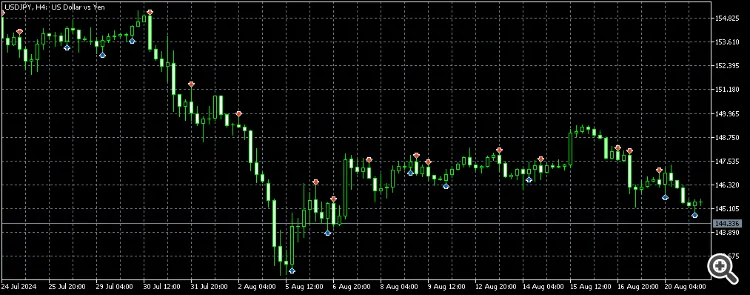
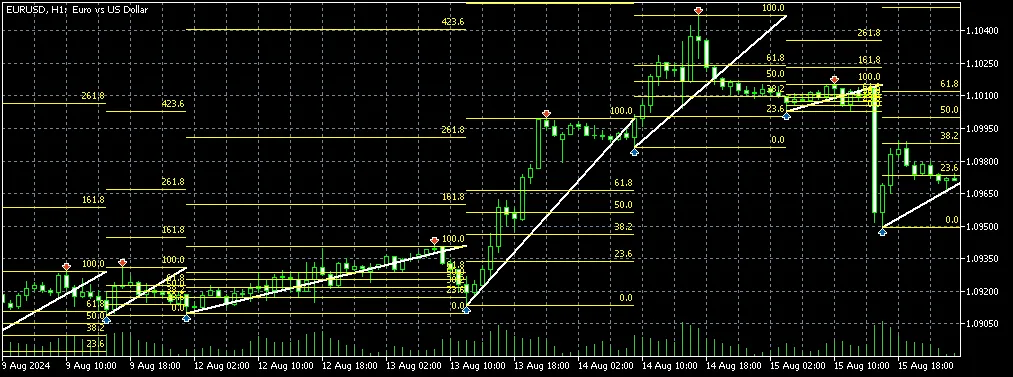
スイングハイ/ロー識別ツールこのスイングハイ/ロー識別ツールは、MetaTrader 5(MT5)用のカスタムインディケーターで、チャート上の重要なスイングポイントを強調表示します。このインディケーターは、設定可能なバーの範囲に基づいてスイングハイとスイングローを特定し、マークします。- スイングハイは、該当するキャンドルの上に赤い矢印でマークされます。- スイングローは、該当するキャンドルの下に青い矢印でマークされます。このツールは、トレーダーが重要な価格レベルやパターンを迅速に見つけるのに役立ち、情報に基づいた取引判断を下す際に非常に重要です。役立つ戦略1. トレンド反転の特定:スイングハイは、ダウントレンドが始まる可能性のある抵抗レベルを示すことがあります。スイングローは、アップトレンドが始まる可能性のある支持レベルを示すことがあります。2. サポートとレジスタンスの分析:マークされたスイングハイとスイングローを使って、水平線やチャネルを引くことで、重要なサポートやレジスタンスレベルを設定できます。3. プライスアクショントレード:このインディケーターをプライスアクション手法(キャンドルパターンやブレイクアウト戦略など)と組み合わせて、スイングポイントでのエントリーとエグジットを確認します。4. スイングトレード:スイングハイとスイングローを利用して、観察された価格の動きや反転エリアに基づいてエントリーとエグジットポイントを決定します。5. 他のインディケーターの確認:スイングポイントを他のテクニカルインディケーター(移動平均やオシレーターなど)の確認として使用し、取引信号の信頼性を高めます。このインディケーターは、重要な価格ポイントの視覚的な表現を提供し、トレーダーのテクニカル分析や意思決定プロセスを向上させる手助けをします。

2024.07.23
MT5用インジケーターのオブジェクトをハックする方法
MetaTrader5
MT5用インジケーターのオブジェクトをハックする方法

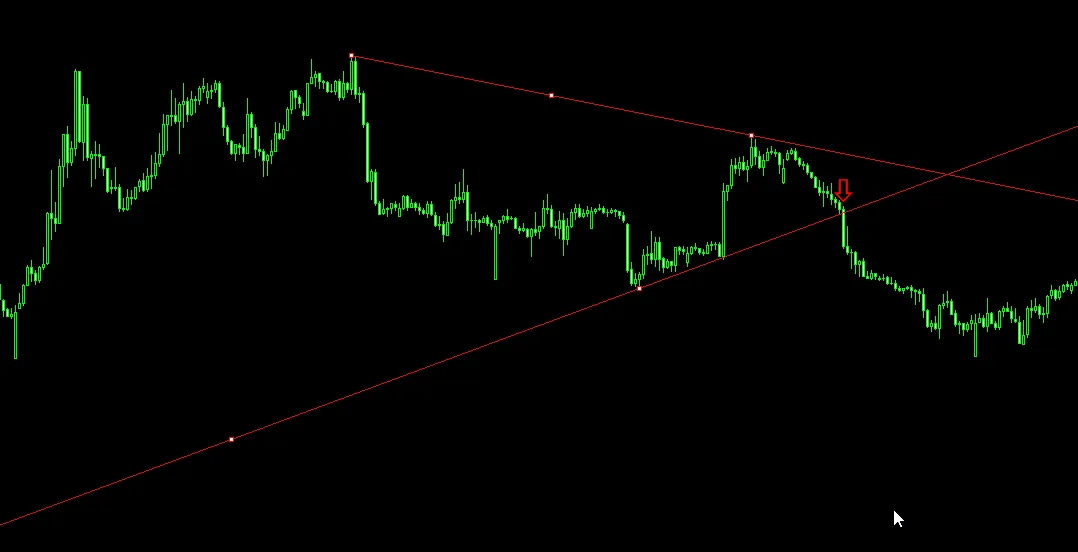
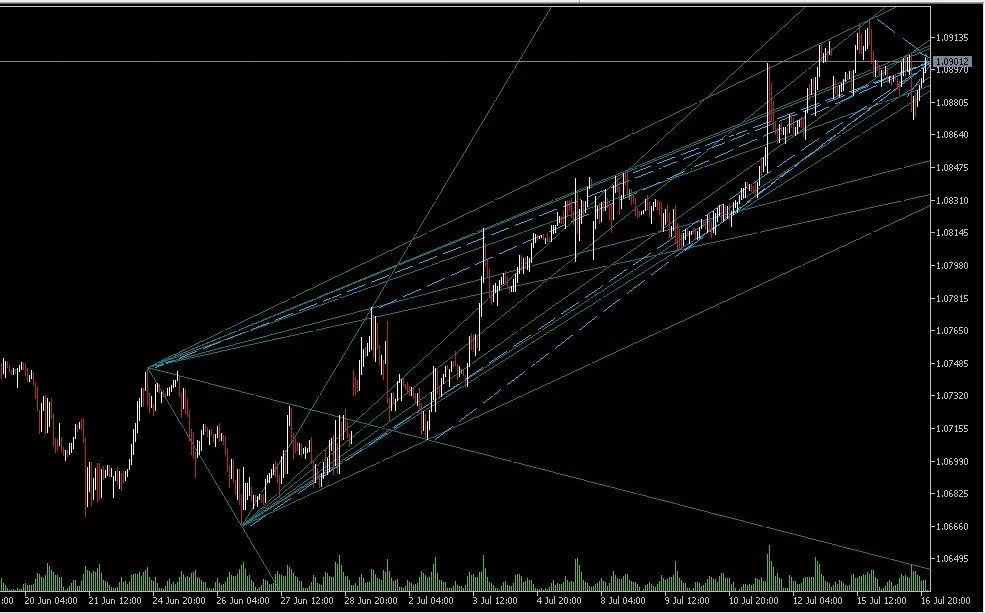
こんにちは、トレーダーの皆さん!今日は、MT5のインジケーターのオブジェクトをソースコードなしで変更する方法についてお話しします。バッファを使用しないインジケーターも多く、オブジェクトだけで構成されているものがあります。iCustomで入力を変更できれば簡単ですが、これはインジケーターがバッファを使用している場合のみ可能です。では、オブジェクトのみを使用するインジケーターの場合はどうでしょうか? 今回は、MT5用の無料マーケットインジケーター「PZ Multidiagonals MT5」を使ってデモを行います。このコードをテストする前に、このインジケーターをマーケットからインストールしておく必要があります。 オブジェクトを操作するためには、まずオブジェクトの接頭辞名が必要です。そのために、インジケーター内のすべてのオブジェクト名をログするための関数 LogChartObjectNames() を作成します。 次に、ModifyChartObjects() 関数を使用してオブジェクトを操作します。この関数には二つのパラメーターを渡します。接頭辞名(説明的なオブジェクト名の先頭部分)と、特定のオブジェクトに対して未変更のままにするオブジェクトの数を示す整数です。 PZ Multidiagonals インジケーターはトレンドインジケーターで、自動的にトレンドラインを描画しますが、少し多すぎるかもしれません。デフォルトのプリセットは以下のようになります: データウィンドウからわかるように、このインジケーターにはバッファが使用されていません。すべてがオブジェクトで構成されています。 クリーンなチャートから始めて、「Hacking Objects.mq5」インジケーターを読み込むと、多くのトレンドラインを削除し、私が考える最も関連性の高いものだけを残した様子がわかります。これは、入力にアクセスするのではなく、オブジェクトをハックすることで実現しました:

2024.07.17
最初 前へ 10 11 12 13 14 15 16 17 18 19 20 次へ 最後