
A cosa serve esattamente?
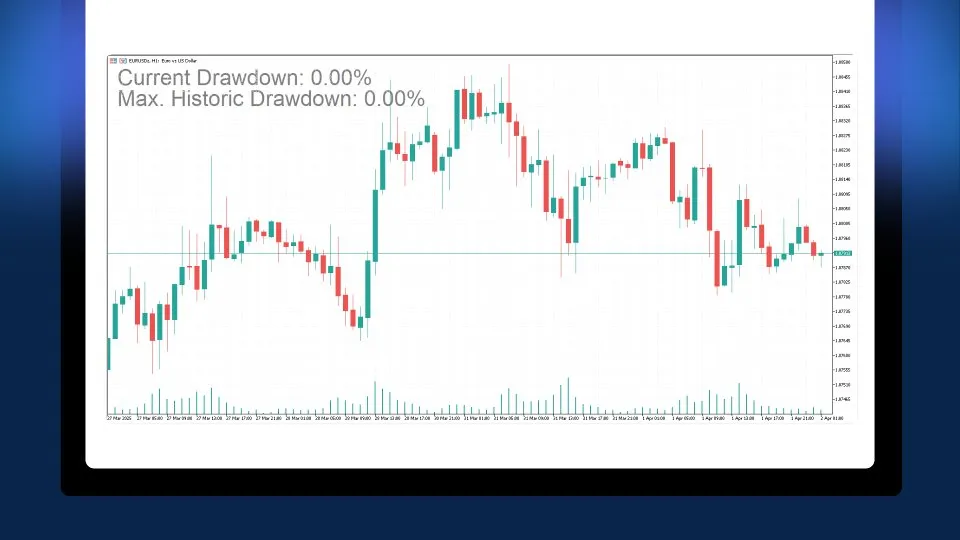
- Riferimento visivo delle performance dei tuoi EA: Inserisci manualmente il massimo drawdown storico conosciuto o atteso della tua strategia (ad esempio, quello ottenuto durante il backtest o i risultati precedenti). In questo modo, avrai sempre un chiaro riferimento per sapere se il tuo EA è nei parametri normali o se sta attraversando una situazione inattesa.
- Monitoraggio continuo del rischio attuale: Puoi utilizzarlo anche per controllare il drawdown attuale in tempo reale e verificare se stai superando livelli critici che richiedono la tua immediata attenzione.
- Notifiche intelligenti e dettagliate: L'indicatore invia notifiche push (sul tuo cellulare tramite l'app MetaTrader) ogni volta che viene impostato un nuovo record di drawdown, o periodicamente (a seconda delle tue impostazioni), per tenerti aggiornato senza riempirti di messaggi superflui.
- Registrazione automatica: Consente di registrare continuamente il drawdown in un file esterno (CSV o TXT) per analisi successive.
Chi ne beneficia?
- Trader che operano con sistemi automatici o semi-automatici e vogliono sapere rapidamente se il loro EA si comporta entro il massimo drawdown previsto.
- Utenti che necessitano di controllare visivamente le performance delle loro strategie in condizioni reali rispetto alle aspettative basate su test precedenti.
- Qualsiasi trader che desidera gestire efficacemente il proprio rischio, sapendo immediatamente quando il proprio trading esce dai limiti accettabili.
Guida dettagliata alla configurazione (Input)
Ecco tutti i parametri personalizzabili dell'indicatore:
- Magics da monitorare (-1 traccia tutto)
Specifica i numeri magici delle posizioni da seguire. Usa -1 per monitorare tutto. - Max DD iniziale (%)
Qui inserisci il massimo drawdown storico conosciuto del tuo EA (cioè il massimo risultato ottenuto in un lungo backtest). Questo servirà come riferimento visivo. - Intervallo di aggiornamento (secondi)
Ogni quanto vengono aggiornati i calcoli. - Modalità di aggiornamento Max DD
Definisce come viene aggiornato il massimo storico:- UPDATE_MAX_DD_IF_BIGGER: Aggiorna automaticamente se l'attuale supera quello storico inserito.
- NO_UPDATE_MAX_DD: Non aggiorna mai il valore storico inserito manualmente, ma invia notifiche ogni 60 minuti sullo stato attuale.
- Inviare notifiche push?
Abilita o disabilita le notifiche push sul cellulare. - Riferimento fisso o picco?
Scegli come definire il riferimento del saldo:- REF_FIXED_BALANCE: Saldo fisso, inserito manualmente.
- REF_PEAK_BALANCE: Usa sempre il saldo massimo raggiunto (salvato automaticamente).
- Saldo fisso (0 => attuale)
Saldo iniziale fisso. Se usi 0, viene preso il saldo attuale al caricamento dell'indicatore. - Colore per il testo del DD attuale
Colore del testo del drawdown attuale. - Colore per il testo del max DD
Colore del testo del drawdown storico. - Dimensione carattere (DD attuale)
Dimensione del carattere del drawdown attuale. - Dimensione carattere (max DD)
Dimensione del carattere del drawdown storico. - Etichette dietro il grafico?
Posiziona il testo dietro il grafico. - Etichetta X (pixel)
Distanza orizzontale dal bordo sinistro. - Etichetta Y (pixel)
Distanza verticale dal bordo superiore. - Spaziatura verticale
Spaziatura verticale tra i testi. - Stampare log nel Journal?
Abilita messaggi dettagliati nel Journal. - Abilita File Log
Registra automaticamente il drawdown attuale in un file esterno. - Estensione file (CSV o TXT)
Scegli il formato del file generato.
Registrazione automatica su file
I valori del drawdown vengono registrati automaticamente insieme alla data e all'ora in formato CSV o TXT, situati nella cartella comune di MT5 (MetaTrader 5 Terminal/Common/Files/). Ideale per un'analisi successiva dei tuoi risultati.
Raccomandazioni importanti per sfruttarlo al meglio
- Inserisci sempre il massimo drawdown storico atteso (risultato del backtest, performance precedenti, ecc.) nell'input "Max DD Iniziale (%)". Questo ti permetterà di valutare rapidamente se il tuo EA sta attraversando un periodo normale o se necessita di aggiustamenti.
- Posiziona l'indicatore su un grafico dedicato, monitorando tutti i numeri magici, oppure su ogni grafico specifico se preferisci dati separati.
- Regola attentamente il tasso di aggiornamento, i colori, la posizione e le dimensioni del testo per una visualizzazione ottimale in base alle tue preferenze.
Per ricevere notifiche push sul tuo cellulare
- Apri MetaTrader sul cellulare e copia il tuo MetaQuotes ID (Impostazioni > Messaggi).
- In MetaTrader 5 desktop, vai su Strumenti > Opzioni > Notifiche.
- Spunta Abilita Notifiche Push e incolla il tuo MetaQuotes ID.





Commento 0