
Fermez sur croisement Kijun Sen 3.00
Mode Stealth : L'EA fermera tous les ordres ouverts sur tous les graphiques correspondant au symbole du graphique de l'EA lorsque le prix Bid ou Ask est égal ou croise le Kijun Sen. Pour les ordres d'achat, la condition est remplie lorsque le Bid est égal ou inférieur au Kijun Sen. Pour les ordres de vente, la condition est remplie lorsque l'Ask est égal ou supérieur au Kijun Sen.
Écarts de prix en Mode Stealth : Si le prix actuel dépasse le Kijun Sen, l'EA fermera tous les ordres ouverts pertinents au premier prix disponible.
Mode Spread : L'EA fermera tous les ordres ouverts sur tous les graphiques correspondant au symbole de l’EA lorsque le prix du Kijun Sen se situe entre le spread Bid-Ask. Dans cette condition, le Bid est inférieur au prix du Kijun Sen et l'Ask est supérieur à ce même prix. Cette condition est valable pour les ordres d'achat et de vente.
Écarts de prix en Mode Spread : Si le prix actuel dépasse le Kijun Sen, le Bid et l'Ask seront soit tous deux supérieurs au Kijun Sen, soit tous deux inférieurs. Tous les ordres ouverts pertinents resteront ouverts jusqu'à ce que le prix actuel revienne au Kijun Sen et que le prix du Kijun Sen se situe entre le spread Bid-Ask ou jusqu'à ce que les ordres ouverts soient fermés manuellement.
- Remarque : Assurez-vous que le Kijun Sen du graphique et les paramètres de l'EA correspondent exactement.
- Les paramètres modifiés peuvent être enregistrés, nommés et chargés pour réutilisation via les boutons Sauvegarder & Charger. Consultez l'onglet Propriétés de l'EA (F7 → Onglet Inputs → Boutons Sauvegarder, Charger).
- Alertes PopUp, sonores et Notifications Push pour mobile disponibles.
- Un ensemble d'indicateurs Kijun Sen avec différentes périodes par défaut est inclus dans Kijun Zip. Consultez - Télécharger.
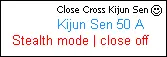
Activer/Désactiver la fonction de fermeture d'ordre : Cliquez sur le graphique --> | fermer sur ^ | fermer off.
Limitations
- Le bouton Experts a été renommé en AutoTrading et fonctionne également différemment. Consultez - https://www.youtube.com/watch?v=OOoV5prZy3M pour plus d'informations.
- Pour qu'un EA puisse contrôler un ordre particulier et les actions d'autres EAs, il doit avoir accès au numéro magique attribué à l'ordre. Il n'est pas possible d'attribuer des numéros magiques aux ordres ouverts manuellement. Comme les ordres sont ouverts manuellement et uniquement fermés par l'EA, l'absence de numéro magique limite les fonctionnalités de l'EA comme indiqué ci-dessous.
- Pour plus d'informations, consultez - Numéro magique : "Identifiant magique de l'ordre" - https://www.mql5.com/en/articles/1359. Citation de l'article/1359 : lorsqu'un ordre est placé (une position est ouverte), on peut lui attribuer un numéro unique. Ce numéro sera ensuite utilisé pour distinguer cet ordre des autres. Il n'est d'aucune utilité (ni même possible) d'appliquer cette fonctionnalité lors des transactions manuelles.
- L'EA fermera tous les trades ouverts pour le symbole du graphique auquel il est attaché ainsi que tous les trades ouverts sur d'autres graphiques du même symbole auxquels il n'est pas attaché.
- Ne pas utiliser l'EA sur plus d'un graphique du même symbole en même temps. Cela entraînera souvent la fermeture de tous les trades ouverts sur tous les graphiques du même symbole par le premier EA à remplir les conditions de fermeture de l'ordre.
Notification Push : iOS et Android
- Les notifications Push sont rapides, fiables et faciles à configurer.
- Tout d'abord, installez MetaTrader 4 sur votre appareil mobile.
- Trouvez l'ID MetaQuotes. Consultez - Paramètres et Messages dans MetaTrader 4 Mobile.
- Entrez l'ID MetaQuotes dans le terminal client de MetaTrader 4 sur votre ordinateur (Outils → Options → Notifications).
- Remarque : le même ID MetaQuotes peut être utilisé avec plusieurs terminaux clients (différents Brokers).
- Cliquez sur le bouton de test.
- Ouvrez le terminal MetaTrader 4 (Ctrl + T) et sélectionnez l'onglet Journal pour vérifier sous Messages si le test a été réussi.
- Vérifiez que le message de test a été reçu sur l'appareil mobile.
- Une fois un test réussi, des alertes de notification Push peuvent être configurées dans l'EA.
- Important : Assurez-vous que votre appareil mobile a le son activé pour les notifications et que MetaTrader 4 mobile est inclus dans les paramètres de notification ou de messagerie de votre téléphone.
- Si vous avez besoin de plus de précisions, recherchez sur Google et YouTube "MT4 notification push".
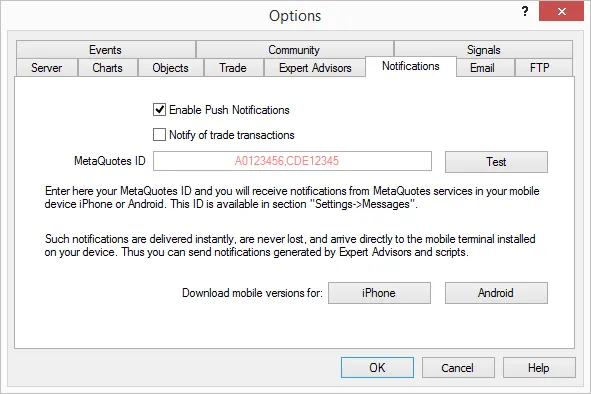
Veuillez noter : L'EA ne notifie que des trades fermés, pas d'autres transactions de trading. Si 'Notifier des transactions de trading' est coché, l'utilisateur recevra des notifications de toutes les transactions de trading.
Pour voir des images de notifications Push similaires reçues sur des appareils iOS et Android - Ici (faites défiler vers le bas pour Notifications Push).




Commentaire 0