
I. Introduzione
Se sei un trader di MetaTrader, sai quanto sia importante avere il controllo sulle tue operazioni. MetaTrader offre funzionalità come il take profit (TP), lo stop loss (SL) fisso e il trailing stop. Tuttavia, molti di noi preferiscono strategie di chiusura più sofisticate, come l'uso di linee di supporto e resistenza, canali e altro. Questo può portare a ore di monitoraggio del grafico con modifiche continue a TP e SL, un lavoro che può diventare snervante. Ecco dove entra in gioco OrdersGuardian, un EA che ti libera parzialmente dallo schermo del computer dopo aver aperto le tue operazioni. Con strategie di chiusura semplici, tra cui medie mobili, buste, trendline, canali e Parabolic SAR, OrdersGuardian chiuderà automaticamente le tue operazioni quando il prezzo raggiunge le curve o le linee che hai impostato.
II. Parametri
| Variabili | Tipo | Valori Predefiniti | Commenti |
|---|---|---|---|
| Orders | string | "*" | Biglietti degli ordini da monitorare. "*" significa tutti gli ordini aperti del simbolo attuale; può essere una lista di biglietti separati da spazi, virgole e altri caratteri. L'EA controllerà ciascun ordine se il suo biglietto è un sotto-stringa di questa stringa. Tutti gli ordini in questa lista devono essere nella stessa direzione, altrimenti l'EA non funzionerà. |
| TP_Method | int | 2 | Strategia TP: 1 - Buste o MA (impostare TP_Env_Dev a 0 significa MA), 2 - oggetti di linea, altri - nessun TP. L'EA cercherà oggetti di linea nel grafico, come trendline, trendline angolari o canali equidistanti. |
| SL_Method | int | 2 | Strategia SL : 1 - Buste o MA, 2 - oggetti di linea, 3 - Parabolic SAR, altri - nessun SL. |
| ShowLines | bool | true | Se mostrare la linea del prezzo TP e SL nel grafico. |
| TP_LineColor | color | LimeGreen | Colore della linea del prezzo TP. |
| TP_TimeFrame | int | 0 | Timeframe dell'indicatore per calcolare il prezzo TP, l'unità è in minuti, 0 significa il timeframe corrente del grafico. |
| TP_MA_Period | int | 34 | Periodo per il calcolo della MA del TP. |
| TP_MA_Method | int | MODE_EMA | Metodo MA del TP. |
| TP_MA_Price | int | PRICE_CLOSE | Prezzo applicato per la MA del TP. |
| TP_Env_Dev | double | 0.2 | Deviazione percentuale della linea delle buste del TP dalla MA, positivo - superiore, negativo - inferiore, zero - linea della curva MA. |
| TP_Shift | int | 0 | TP MA spostamento, offset della linea MA rispetto al grafico in base al timeframe. |
| SL_LineColor | color | Red | Colore della linea del prezzo SL. |
| SL_TimeFrame | int | 0 | Timeframe dell'indicatore per calcolare il prezzo SL. |
| SL_MA_Period | int | 34 | Periodo per il calcolo della MA del SL. |
| SL_MA_Method | int | MODE_EMA | Metodo MA del SL. |
| SL_MA_Price | int | PRICE_CLOSE | Prezzo applicato per la MA del SL. |
| SL_Env_Dev | double | 0.2 | Deviazione percentuale della linea delle buste del SL dalla MA |
| SL_SARStep | double | 0.02 | Incremento di SAR. |
| SL_SARMax | double | 0.5 | Valore massimo di SAR. |
| SL_Shift | int | 0 | SL MA spostamento |
III. Informazioni sugli oggetti di linea
- Se ci sono più di un oggetto di linea nel grafico, prendendo come esempio un ordine long, l'EA cercherà il più vicino sopra il prezzo corrente come trendline TP e il più vicino sotto come trendline SL.
- Durante il funzionamento dell'EA, l'utente può regolare la posizione della trendline, e l'EA calcolerà automaticamente le nuove coordinate.
- L'EA cerca le trendline TP e SL subito dopo l'avvio; dopo di che, due oggetti di linea non cambieranno, anche se l'utente li sposta sopra o sotto altre linee, eccetto riavviando l'EA.
- Cambiare il periodo del grafico allegato causerà il riavvio dell'EA e quindi la nuova ricerca degli oggetti TP e SL.
- Se gli utenti cancellano gli oggetti TP o SL attivi, l'EA cercherà un nuovo oggetto.
- Quando si utilizza un canale equidistante, la linea superiore sarà la linea TP e quella inferiore sarà SL negli ordini long, viceversa negli ordini short.
- Non si raccomanda l'uso di trendline angolari, poiché la loro posizione nelle coordinate di prezzo del grafico non è fissa e cambia con il prezzo o l'asse del tempo.
IV. Avvertenze
- Quando si utilizza il SAR come SL, la variabile SL_Shift non può essere zero, deve essere >=1.
- Il prezzo TP e SL è il prezzo mostrato nel grafico, cioè il prezzo bid, senza spread calcolato.
V. Passi Operativi
- Apri i tuoi ordini.
- Posiziona indicatori o trendline nel grafico come tuoi oggetti TP o SL.
- Attacca OrdersGuardian al grafico, impostando i parametri come i tuoi indicatori (si consiglia di impostare il valore di ShowLines su true) e lascia l'opzione "Consenti trading live" non selezionata nella scheda comune. Clicca sul pulsante OK, e dovresti vedere una croce nell'angolo in alto a destra del grafico.
- Premi il pulsante "Expert Advisors", la croce diventerà una faccina triste, il che significa che l'EA sta funzionando correttamente, ma non chiuderà alcun ordine.
- Se la linea di prezzo TP e SL visualizzata nel grafico è identica a quella che avevi pianificato, premi F7, seleziona la casella "Consenti trading live", e l'icona della faccina triste cambierà in una faccina sorridente, indicando che l'EA sta ora monitorando i tuoi ordini.
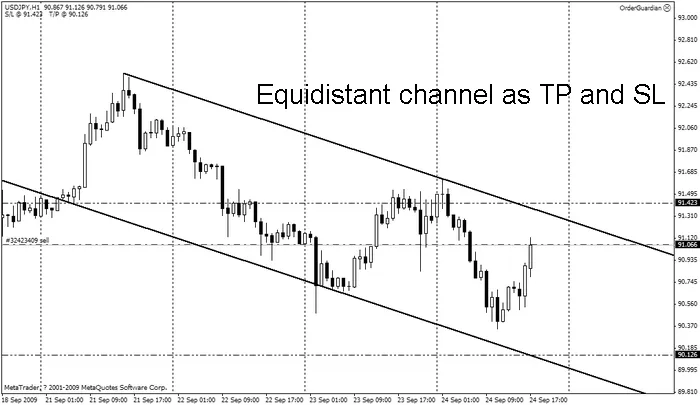
Canali Equidistanti come TP e SL
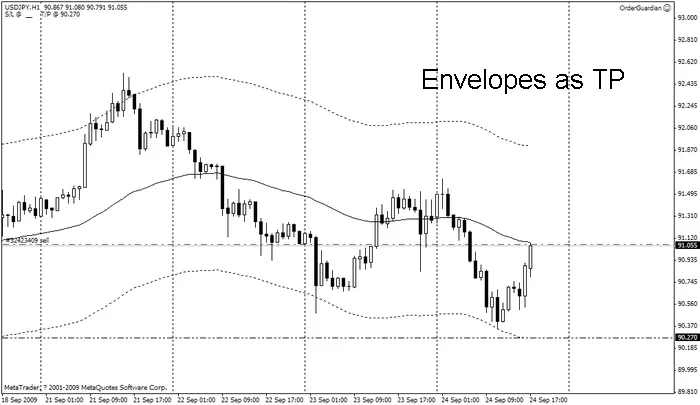
Buste come TP
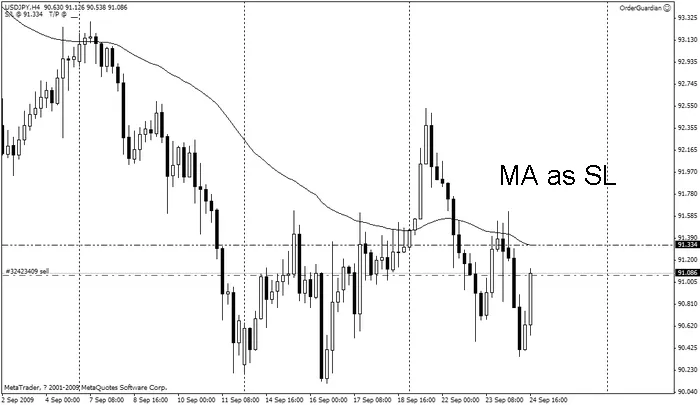
Media Mobile come SL
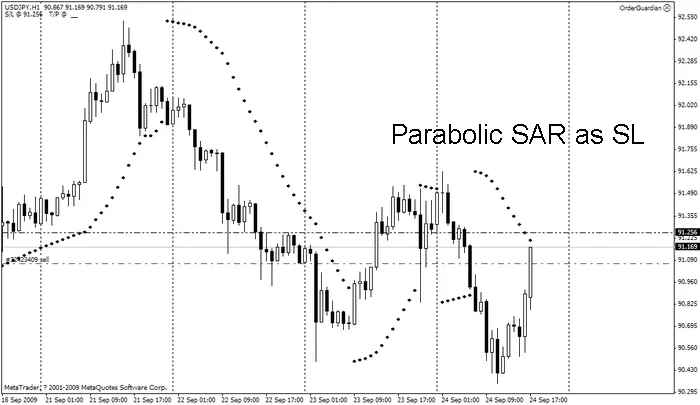
Parabolic SAR come SL
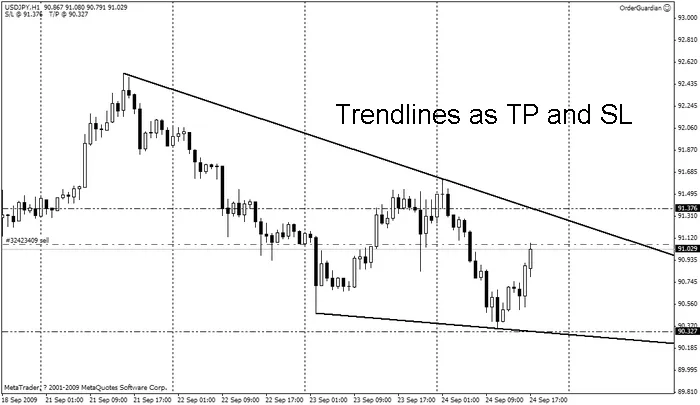
Trendline come TP e SL




Commento 0