
I. Introduction
MetaTrader vous offre la possibilité de définir un TP fixe, un SL ou un trailing stop pour vos ordres. Toutefois, il arrive souvent que l’on souhaite utiliser d’autres stratégies de clôture, comme les lignes de résistance, de support, ou encore les canaux. Cela nécessite de rester constamment fixé sur le graphique et de modifier le TP et le SL au fur et à mesure, ce qui peut vite devenir épuisant. C'est là qu'intervient OrdersGuardian, un EA qui vous libère partiellement de votre écran après l'ouverture de vos ordres. Il propose plusieurs stratégies de clôture simples, incluant les moyennes mobiles, les enveloppes, les lignes de tendance, les canaux et le Parabolic SAR. Il fermera l'ordre dès que le prix atteindra la courbe ou la ligne que vous aurez définie.
II. Paramètres
| Variables | Type | Valeurs par défaut | Commentaires |
|---|---|---|---|
| Orders | string | "*" | Tickets des ordres à surveiller. "*" signifie tous les ordres ouverts du symbole actuel, cela peut être une liste de tickets séparés par des espaces, virgules et autres caractères. L'EA vérifiera chaque ordre pour voir si son ticket est une sous-chaîne de cette chaîne. Tous les ordres dans cette liste doivent être dans la même direction, sinon l'EA ne fonctionnera pas. |
| TP_Method | int | 2 | Stratégie TP : 1 - Enveloppes ou MA (mettre TP_Env_Dev à 0 signifie MA), 2 - objets de ligne, autres - pas de TP. L'EA recherchera les objets de ligne dans le graphique, qui peuvent être des lignes de tendance, une ligne de tendance par angle ou un canal équidistant. |
| SL_Method | int | 2 | Stratégie SL : 1 - Enveloppes ou MA, 2 - objets de ligne, 3 - Parabolic SAR, autres - pas de SL. |
| ShowLines | bool | true | Affiche le prix TP et SL sur le graphique. |
| TP_LineColor | color | LimeGreen | Couleur de la ligne de prix TP. |
| TP_TimeFrame | int | 0 | Timeframe de l'indicateur pour le calcul du prix TP, l'unité est en minutes, 0 signifie le timeframe du graphique actuel. |
| TP_MA_Period | int | 34 | Période pour le calcul MA de TP. |
| TP_MA_Method | int | MODE_EMA | Méthode MA pour TP. |
| TP_MA_Price | int | PRICE_CLOSE | Prix appliqué pour MA de TP. |
| TP_Env_Dev | double | 0.2 | Déviation en pourcentage de la ligne d'enveloppe TP par rapport à la MA, positif - supérieur, négatif - inférieur, zéro - ligne courbe MA. |
| TP_Shift | int | 0 | Décalage MA de TP, décalage de la ligne MA par rapport au graphique selon le timeframe. |
| SL_LineColor | color | Red | Couleur de la ligne de prix SL. |
| SL_TimeFrame | int | 0 | Timeframe de l'indicateur pour le calcul du prix SL. |
| SL_MA_Period | int | 34 | Période pour le calcul MA de SL. |
| SL_MA_Method | int | MODE_EMA | Méthode MA pour SL. |
| SL_MA_Price | int | PRICE_CLOSE | Prix appliqué pour MA de SL. |
| SL_Env_Dev | double | 0.2 | Déviation en pourcentage de la ligne d'enveloppe SL par rapport à la MA. |
| SL_SARStep | double | 0.02 | Incrément de SAR. |
| SL_SARMax | double | 0.5 | Valeur maximale de SAR. |
| SL_Shift | int | 0 | Décalage MA de SL. |
III. À propos des objets de ligne
- S'il y a plusieurs objets de ligne sur le graphique, en prenant un ordre long comme exemple, l'EA recherchera le plus proche au-dessus du prix actuel comme ligne de tendance TP et le plus proche en dessous comme ligne de tendance SL.
- Lorsque l'EA est en fonctionnement, l'utilisateur peut ajuster la position de la ligne de tendance, et l'EA recalculera automatiquement les nouvelles coordonnées.
- L'EA recherche les lignes de tendance TP et SL dès son démarrage, après quoi ces objets de ligne ne changeront pas, même si l'utilisateur les déplace au-dessus ou en dessous d'autres lignes, sauf en redémarrant l'EA.
- Changer la période du graphique attaché entraînera le redémarrage de l'EA et la recherche des objets TP et SL.
- Si des objets TP ou SL en cours de travail sont supprimés, l'EA recherchera un nouvel objet.
- Lorsque le canal équidistant est utilisé, la ligne supérieure sera la ligne TP et la ligne inférieure sera la ligne SL pour les ordres longs, et vice versa pour les ordres courts.
- Les lignes de tendance en angle ne sont pas recommandées, car leur position dans la coordonnée de prix du graphique n'est pas fixe et change avec le prix ou l'axe du temps.
IV. Remarques
- Lorsque le SAR est utilisé comme SL, la variable SL_Shift ne peut pas être zéro, elle doit être >=1.
- Le prix TP et SL est le prix affiché sur le graphique, c'est-à-dire le prix d'achat, sans calcul de spread.
V. Étapes d'opération
- Ouvrez vos ordres.
- Placez les indicateurs ou les lignes de tendance sur le graphique comme objets TP ou SL.
- Ajoutez OrdersGuardian au graphique, réglez les paramètres de la même manière que vos indicateurs (nous recommandons de mettre la valeur de ShowLines à true) et laissez "Allow live trading" décoché dans l'onglet commun. Cliquez sur le bouton OK, une croix devrait apparaître dans le coin supérieur droit du graphique.
- Appuyez sur le bouton "Expert Advisors", la croix deviendra un visage triste, ce qui signifie que l'EA fonctionne correctement, mais ne fermera aucun ordre.
- Si la ligne de prix TP et SL affichée sur le graphique est conforme à votre plan, appuyez sur F7, sélectionnez la case "Allow live trading", et l'icône du visage triste se transformera en visage souriant, ce qui signifie que l'EA commence à surveiller vos ordres.
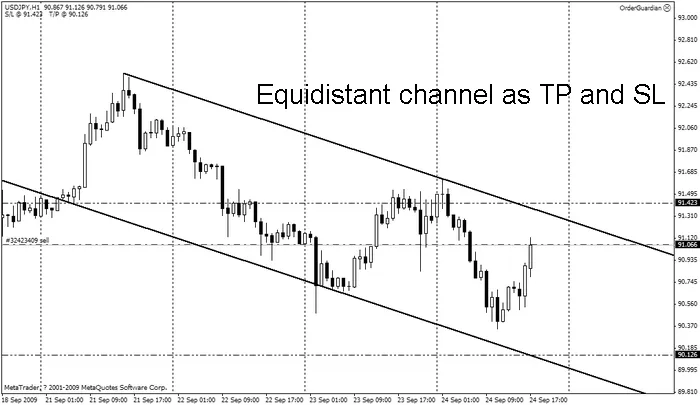
Canaux équidistants comme TP et SL
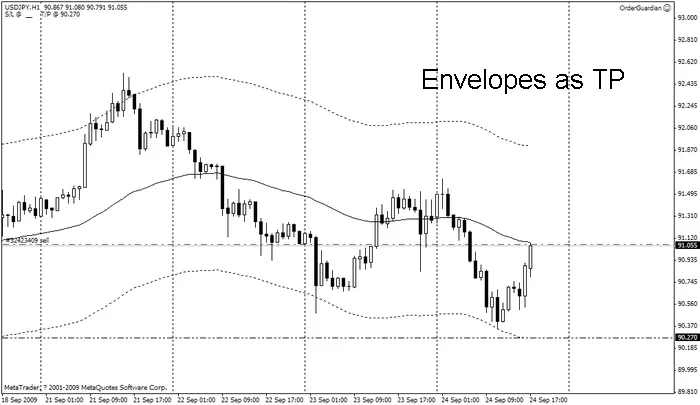
Enveloppes comme TP
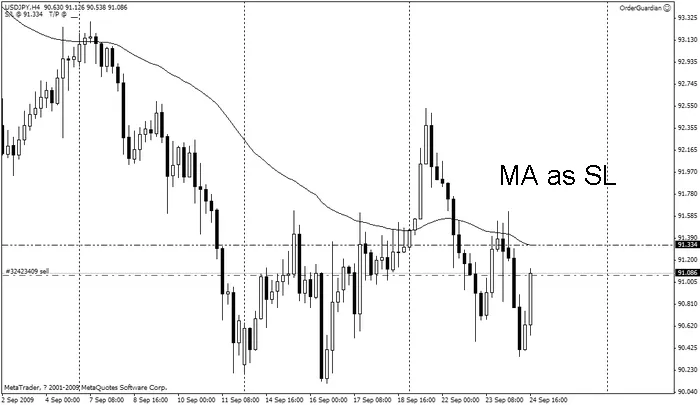
Moyenne mobile comme SL
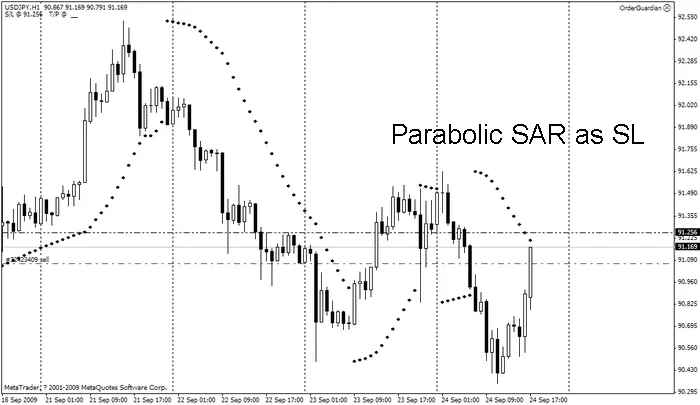
Parabolic SAR comme SL
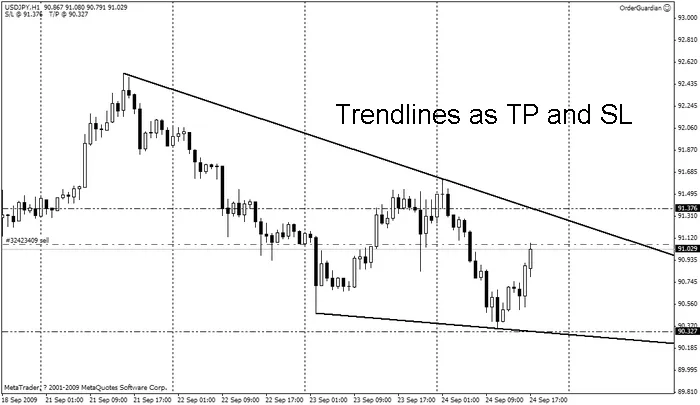
Ligne de tendance comme TP et SL




Commentaire 0