
Hoy vamos a hablar de una herramienta súper útil para todos los traders que utilizan MetaTrader 5: la calculadora de ganancias y pérdidas. Este panel, que se inspira en el Asesor Experto CalculateProfit_EA, no está diseñado para abrir o cerrar operaciones, sino para hacer cálculos preliminares sobre ganancias y pérdidas, además de visualizar los niveles de Stop Loss y Take Profit. ¡Vamos a verlo!
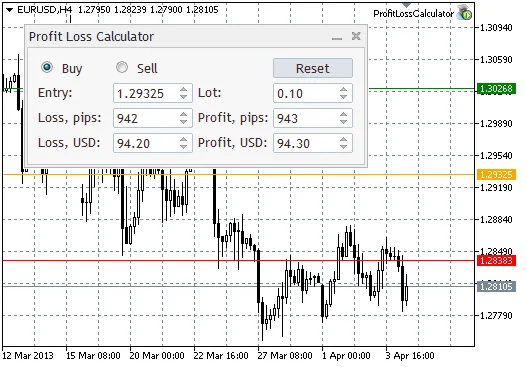
- Botones de opción para seleccionar el tipo de operación (Compra, Venta).
- Un botón de Reset que reinicia todos los parámetros a sus valores iniciales (el precio de entrada se coloca en el medio de la ventana del gráfico, el tipo de operación es Compra, y tanto el Stop Loss como el Take Profit están a la misma distancia de 1/4 entre el precio máximo y mínimo de la ventana).
- Cajas de entrada: precio de entrada (Entrada), lote (Lote), pérdida en pips (Pérdida, pips), ganancia en pips (Ganancia, pips), pérdida en moneda del depósito (Pérdida, USD), ganancia en moneda del depósito (Ganancia, USD). Nota: Si tu depósito no está en dólares, se mostrará la moneda correspondiente, por ejemplo, "EUR".
- Las líneas de entrada (naranja), Stop Loss (rojo) y Take Profit (verde).
Configuración:
Puedes descargar todos los archivos en la carpeta de Experts, pero es recomendable crear una carpeta separada para ellos, por ejemplo, ...\MetaTrader 5\MQL5\Experts\CalculadoraGananciasPérdidas
Instrucciones:
- Al cambiar el tipo de operación, se recalcularán todos los parámetros.
- Al introducir, incrementar o disminuir el valor del lote, se calcularán las ganancias y pérdidas en términos monetarios. Además, se calcularán los valores mínimos y máximos permitidos en términos de dinero.
- Para cambiar el punto de entrada puedes: mover la línea de entrada, cambiar el valor del precio en las propiedades de la línea o añadir un valor de incremento/decremento en el campo de Entrada. Así, las pérdidas y ganancias se calcularán tanto en pips como en términos monetarios.
- Para ajustar el nivel de Stop Loss o Take Profit, puedes mover la línea correspondiente, cambiar el valor en las propiedades de la línea o establecer/incrementar/decrementar el valor en el campo correspondiente. Si se cambia el precio de la línea, se calcularán los valores en pips y en dinero. Si el valor en pips cambia, la línea se moverá al nuevo nivel calculado, y también se calculará el parámetro monetario correspondiente. Si el valor en dinero cambia, se calcularán el valor en pips y el nivel de precio de la línea.
De esta manera, el panel es útil tanto para quienes colocan stops y objetivos según niveles de precio, como para aquellos que calculan niveles de stop a partir de la pérdida monetaria disponible en una sola operación.
Características:
- El panel se orienta únicamente a los precios mínimo y máximo en la ventana del gráfico. Por lo tanto, se establecen los rangos máximos permitidos de valores de precios de entrada, ganancias/pérdidas en pips y en dinero.
- Los valores mínimos permitidos en pips son iguales al valor de nivel de stop del símbolo actual, y los mínimos en dinero se calculan sobre la base de ese nivel de stop.
- Si intentas ingresar un valor de precio incorrecto, no se producirán cambios.
- Al ingresar valores demasiado grandes en pips/dinero, los parámetros se ajustarán a los valores máximos permitidos. Al ingresar valores demasiado pequeños o negativos, se ajustarán a los valores mínimos permitidos.
- La línea de entrada solo puede ubicarse entre las líneas de Stop Loss y Take Profit. Si intentas mover la línea de entrada más allá de los rangos aceptables, volverá a su valor anterior.
- Cuando cambies el marco temporal o el símbolo del gráfico, aunque se realizan verificaciones de sincronización con un intervalo de 1 segundo, los datos históricos pueden no cargarse correctamente. Si esto sucede, presiona el botón de Reset. También deberías usar Reset si cambias la escala del gráfico o mueves el gráfico a la izquierda/derecha.
- Si accidentalmente eliminaste la línea, retira y configura nuevamente el Asesor Experto. La razón es que si recuperas las líneas, se dibujarán sobre el panel, lo que puede causar inconvenientes. Si dibujas las líneas en el fondo, los precios de las líneas no se resaltarán en el lado derecho de la escala, lo cual es extremadamente importante a mi juicio. Por eso se decidió cancelar la recuperación de líneas.
Adicionalmente:
Para la calculadora basada en la biblioteca estándar CSpinEdit, se escribió la clase CDoubleSpinEdit, que se diferencia de la original en lo siguiente:
- Permite establecer valores de tipo doble (y el número de dígitos después de la coma).
- Admite no solo el incremento/decremento de valores, sino también la entrada directa del valor en el campo.
- Permite especificar el valor de incremento/decremento.
- Todos los parámetros se pueden establecer/cambiar usando el método SetParameters(double value, double min, double max, double step, int digits).
Quizás esto sea útil para algunos de ustedes.




Comentarios 0