
こんにちは、トレーダーの皆さん!今日は、MetaTrader 4で使えるVisualTraderシミュレーターエディションの使い方についてお話しします。このツールを使えば、ストラテジーテスターをシミュレーターとして活用できるので、実際の取引を行う前に戦略を検証するのにとても便利です。
現在のところ、サポートされているのは市場注文(BUYとSELL)のみです。注文はEA(エキスパートアドバイザー)によって実行されるスクリプトを使って設定します。スクリプト内で初期のストップロスやテイクプロフィットを設定し、その後はEAが描画したラインをドラッグ&ドロップで簡単に変更できます。シンプルで使いやすいコンセプトですね。
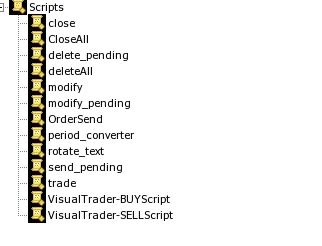
購入注文にはVisualTrader-BUYScriptを、売却注文にはVisualTrader-SELLScriptを使用します。
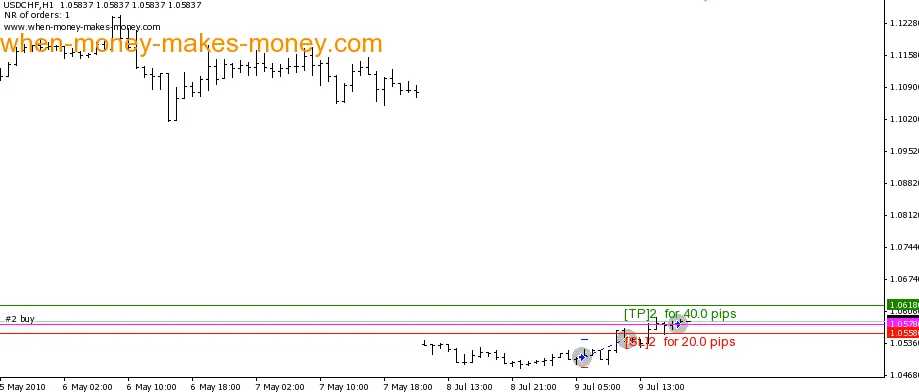
その後、緑のライン(TP)と赤のライン(SL)をドラッグ&ドロップすることで、テイクプロフィットやストップロスを修正できます。
インストール方法:
- VisualTrader-SimulatorEdition.mq4を*YourMT4Directory*/experts/にコピーします。
- VisualTrader-BUYScript.mq4を*YourMT4Directory*/experts/scripts/にコピーします。
- VisualTrader-SELLScript.mq4を*YourMT4Directory*/experts/scripts/にコピーします。
- ターミナルを再起動します。
- ストラテジーテスターを開きます。
- VisualTrader-SimulatorEditionを選択し、希望の時間枠を選びます。
- ビジュアルモードにチェックを入れます。
- スタートを押して取引を開始します。




コメント 0