การเทรดด้วยระบบ

ใช้เส้นค่าเฉลี่ยเคลื่อนที่กับ EA สำหรับ MetaTrader 4
MetaTrader4
ใช้เส้นค่าเฉลี่ยเคลื่อนที่กับ EA สำหรับ MetaTrader 4

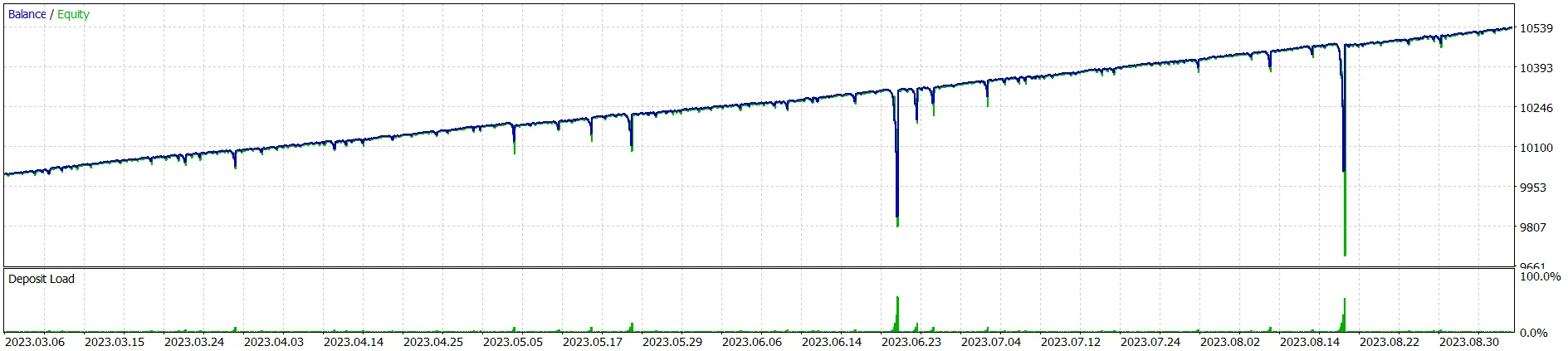
1. กฎการเข้าเทรด การเข้าเทรด Long: เราจะเปิดสถานะ Long เมื่อเกิด Golden Cross. ค่าของเส้นค่าเฉลี่ยเคลื่อนที่ก่อนหน้าต้องสูงกว่าเส้นค่าเฉลี่ยระยะสั้น. ค่าของเส้นค่าเฉลี่ยเคลื่อนที่เมื่อสองช่วงเวลาก่อนต้องต่ำกว่าเส้นค่าเฉลี่ยระยะสั้น. ค่าของเส้นค่าเฉลี่ยเคลื่อนที่เมื่อสองช่วงเวลาก่อนต้องต่ำกว่าค่าของเส้นค่าเฉลี่ยระยะสั้นก่อนหน้า. หากตรงตามสามเงื่อนไขนี้ เราจะถือว่ามี Golden Cross และเข้าเทรด Long. การเข้าเทรด Short: เราจะเปิดสถานะ Short เมื่อเกิด Dead Cross. ค่าของเส้นค่าเฉลี่ยเคลื่อนที่ก่อนหน้าต้องต่ำกว่าเส้นค่าเฉลี่ยระยะสั้น. ค่าของเส้นค่าเฉลี่ยเคลื่อนที่เมื่อสองช่วงเวลาก่อนต้องสูงกว่าเส้นค่าเฉลี่ยระยะสั้น. ค่าของเส้นค่าเฉลี่ยเคลื่อนที่เมื่อสองช่วงเวลาก่อนต้องสูงกว่าค่าของเส้นค่าเฉลี่ยระยะสั้นก่อนหน้า. หากตรงตามสามเงื่อนไขนี้ เราจะถือว่ามี Dead Cross และเข้าเทรด Short. 2. กฎการออกจากการเทรด การจัดการคำสั่งเข้าเทรดจะทำโดยใช้คำสั่ง Stop Loss และ Take Profit. จุด Stop Loss จะถูกตั้งอยู่ที่ระยะห่างจากค่าเฉลี่ยเคลื่อนที่ระยะกลาง. คำสั่ง Take Profit จะถูกตั้งอยู่ที่ระยะห่างเดียวกันกับคำสั่ง Stop แต่จะอยู่ในด้านบวกเพื่อความเป็นธรรม. 3. ผลการทดสอบย้อนหลัง

2023.09.16
ระบบการเทรดด้วย RSI และ Martingale สำหรับ MetaTrader 5
MetaTrader5
ระบบการเทรดด้วย RSI และ Martingale สำหรับ MetaTrader 5

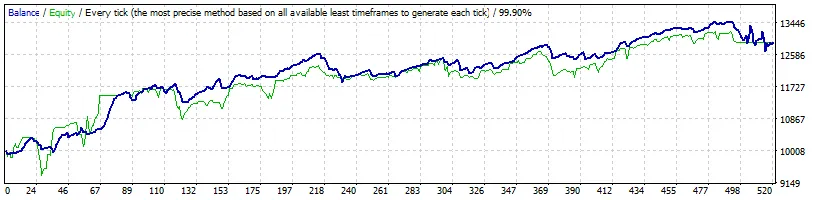
ระบบนี้ใช้ตัวชี้วัด RSI เพื่อค้นหาจุดต่ำสุดและสูงสุดอย่างปรับตัว เพื่อกำหนดจุดเข้าและออกที่เหมาะสมในตลาด โดยระบบจะวิเคราะห์แท่งเทียนในช่วงเวลาที่กำหนดเพื่อประเมินสภาวะตลาดในปัจจุบัน กลยุทธ์การเข้าและออก การเข้า: ระบบจะเปิดสถานะตามสัญญาณจากตัวชี้วัด RSI - ซื้อ: หาก RSI ตกลงมาที่จุดต่ำสุดในช่วงแท่งเทียนที่กำหนด - ขาย: หาก RSI ขึ้นไปถึงจุดสูงสุดในช่วงแท่งเทียนที่กำหนด การออก: ระบบจะปิดสถานะเมื่อถึงระดับ TakeProfit หรือ StopLoss ที่ตั้งไว้ในจุดโดยใช้พารามิเตอร์ `TakeProfit` และ `StopLoss` การกรองสัญญาณ เวลา: ระบบจะทำการเทรดเฉพาะในช่วงเวลาที่กำหนดระหว่าง `StartTime` และ `EndTime` หลีกเลี่ยงข่าว: ระบบจะหลีกเลี่ยงการเทรดในช่วงเวลาที่กำหนดในพารามิเตอร์ `NewsTimeToAvoid` สเปรด: ค่าสเปรดสูงสุดที่อนุญาตจะถูกตั้งค่าโดยใช้พารามิเตอร์ `MaxSpread` การตั้งค่าเพิ่มเติม Martingale: ระบบสามารถใช้กลยุทธ์ Martingale เพื่อเพิ่มขนาดล็อตในช่วงที่ตลาดกลับตัว ฟีเจอร์นี้จะถูกเปิดใช้งานโดยพารามิเตอร์ `Upheaval` และ `MartingaleMultiplier`

2023.09.12
MaybeAwo EA – ผู้ช่วยเทรดอัจฉริยะสำหรับ MetaTrader 4
MetaTrader4
MaybeAwo EA – ผู้ช่วยเทรดอัจฉริยะสำหรับ MetaTrader 4

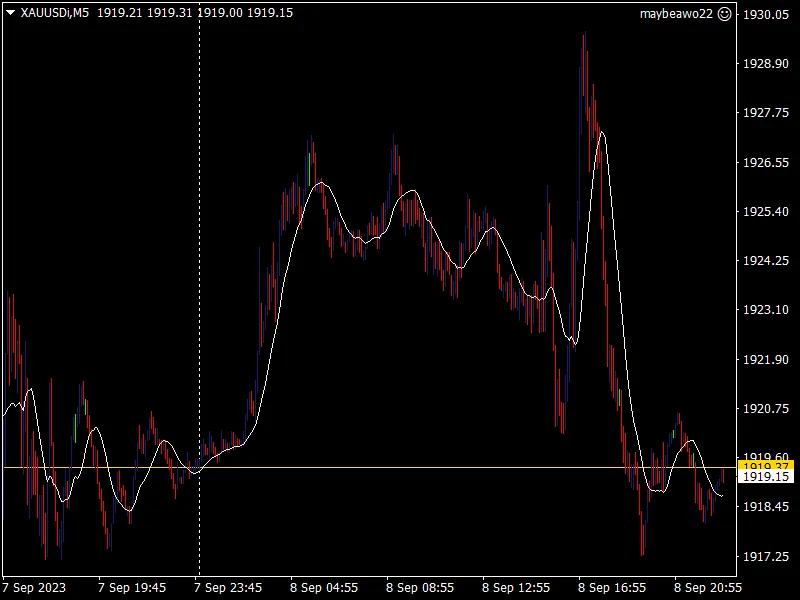
คุณสมบัติหลัก: การเข้าเทรดตาม Moving Average: EA ตัวนี้ใช้ค่าเฉลี่ยเคลื่อนที่แบบง่ายในการค้นหาจุดเข้าซื้อขายที่เหมาะสม เมื่อสภาวะตลาดสอดคล้องกับกลยุทธ์การตัดกันของค่าเฉลี่ยเคลื่อนที่ มันสามารถเปิดคำสั่งซื้อหรือขายได้อย่างอัตโนมัติ ปรับแต่งได้ตามต้องการ: คุณสามารถปรับแต่งพฤติกรรมของ EA โดยใช้พารามิเตอร์ต่างๆ เช่น ระยะเวลาเคลื่อนที่ ขนาดล็อต การตั้งค่าหยุดขาดทุน (Stop Loss) การทำกำไร (Take Profit) ระดับเบรคอีเวน (Breakeven) และระยะเวลาการเทรด พารามิเตอร์เหล่านี้ช่วยให้คุณปรับ EA ให้เข้ากับสไตล์การเทรดและประเภทสินทรัพย์ที่คุณสนใจ ฟังก์ชันเบรคอีเวน: EA ตัวนี้มีระดับเบรคอีเวนสองระดับ เมื่อการเทรดมีกำไร มันสามารถย้ายจุดหยุดขาดทุนไปที่ระดับเบรคอีเวนโดยอัตโนมัติเพื่อปกป้องกำไรที่ได้มา ระยะทางเบรคอีเวนที่ต้องการสามารถปรับได้ตามความชอบของคุณ Trailing Stop: EA สามารถติดตามระดับหยุดขาดทุนเมื่อการเทรดเคลื่อนที่ไปในทิศทางที่คุณต้องการ ช่วยให้คุณล็อคกำไรในช่วงที่มีแนวโน้มแข็งแกร่ง เวลาที่เริ่มและสิ้นสุดการเทรด: คุณสามารถกำหนดชั่วโมงที่ EA จะทำการเทรดอย่างกระตือรือร้น ฟีเจอร์นี้ช่วยให้คุณมุ่งเน้นการเทรดในช่วงเวลาที่ตลาดมีความเคลื่อนไหว โปรดทำ: ตรวจสอบและปรับแต่งพารามิเตอร์อย่างรอบคอบเพื่อให้ตรงกับกลยุทธ์การเทรดของคุณ ทดสอบ EA ในบัญชีทดลองก่อนที่จะนำมาใช้ในสภาวะการเทรดจริง ติดตามผลการดำเนินงานของ EA และปรับพารามิเตอร์ตามความจำเป็นเพื่อให้เหมาะกับสภาพตลาดที่เปลี่ยนแปลง # การเทรดมีความเสี่ยง และ EA นี้ไม่ใช่การรับประกันผลกำไร ใช้อย่างมีความรับผิดชอบและตระหนักถึงความเสี่ยงที่เกี่ยวข้องกับการเทรดอัตโนมัติ

2023.09.10
บอทเกรดแบบช่วงราคาสำหรับ MetaTrader 4 – การเทรดที่มีประสิทธิภาพ
MetaTrader4
บอทเกรดแบบช่วงราคาสำหรับ MetaTrader 4 – การเทรดที่มีประสิทธิภาพ

ยินดีต้อนรับเพื่อนเทรดเดอร์ทุกคน! วันนี้เรามาพูดคุยเกี่ยวกับ บอทเกรดแบบช่วงราคา ที่จะช่วยให้การเทรดของคุณเป็นเรื่องง่ายขึ้นด้วยการใช้คำสั่งรอดำเนินการที่ตั้งไว้ล่วงหน้าอัปเดต: v1.01 เพิ่มหมายเลขพิเศษ (magic number) สามารถควบคุมสัญลักษณ์ได้ (ตอนนี้สามารถเชื่อมต่อกับกราฟต่างๆ ในบัญชีเดียวกัน) เพิ่มการควบคุมเวลาในการเทรด เพิ่มตัวเลือกในการปิดการเทรดทั้งหมดหลังจากเวลาที่กำหนด บอทนี้จะสร้างกริดของคำสั่งรอดำเนินการที่มีการจัดเรียงอย่างสม่ำเสมอ โดยพิจารณาจาก: - ราคาปัจจุบัน; คำสั่งขายจะอยู่ด้านบน / คำสั่งซื้อจะอยู่ด้านล่าง - ช่วงการเทรด; คำนวณจากจุดสูงสุดและต่ำสุดของสัปดาห์จากนั้นบอทจะจัดการคำสั่งเหล่านี้เมื่อถูกดำเนินการหลักการทำงานคือ: ถ้าจำนวนคำสั่งที่ถูกดำเนินการ == 2เปิดคำสั่งใหม่ที่ราคาที่รอ ถ้าจำนวนคำสั่งที่ถูกดำเนินการมากกว่ารวม - 2รีเซ็ตคำสั่งรอดำเนินการให้กลับไปที่ช่วงราคา  - สามารถดูวิดีโอเพื่อเข้าใจกระบวนการทั้งหมดได้ที่นี่

2023.09.03
แนวคิดใหม่: Trailing Take Profit สำหรับ MetaTrader 5
MetaTrader5
แนวคิดใหม่: Trailing Take Profit สำหรับ MetaTrader 5

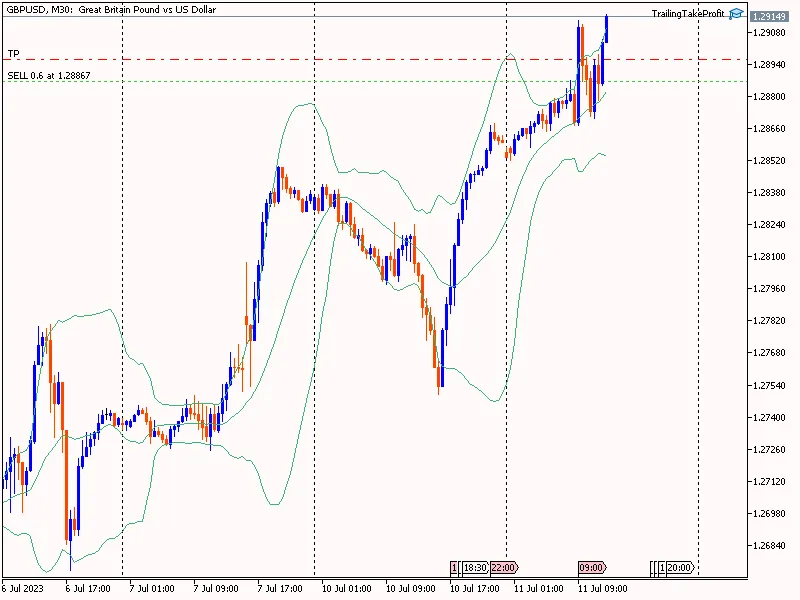
สวัสดีครับเพื่อนเทรดเดอร์ทุกคน! วันนี้เราจะมาพูดถึงแนวคิดใหม่ที่เรียกว่า Trailing Take Profit ซึ่งมีความแตกต่างจาก Trailing Stop ที่เราคุ้นเคยกันดีครับหลายคนอาจจะรู้จัก Trailing Stop ที่ใช้เพื่อป้องกันการขาดทุน แต่ Trailing Take Profit จะทำงานในสถานการณ์ที่ทำให้เราอยู่ในสถานะขาดทุน และจะปิดการเทรดเมื่อถึงระดับที่ตั้งไว้ครับยกตัวอย่างเช่น ถ้าหากเรามีตำแหน่งที่ขาดทุน และราคาในปัจจุบันไปถึง TrailingTPStart (เช่น 500 จุด) โดยราคาตลาดสูงขึ้น 500 จุดจากราคาที่เปิด และตำแหน่งของเราขาดทุนอยู่ -500 จุด ระบบจะเริ่มทำงานเพื่อทำกำไรเมื่อราคาสูงขึ้นแนวคิดนี้อาจจะช่วยให้ลดการขาดทุนในบางจุดได้ แต่อาจจะต้องใช้กับ EA ที่ไม่มีการตั้ง Stop Loss เพื่อให้มีประสิทธิภาพมากขึ้นครับวิธีการใช้งาน Trailing Take Profit EA ก็ง่ายมากครับ เพียงทำตามขั้นตอนด้านล่างนี้:รัน TrailingTakeProfit EA.ถ้า TrailingTP_Mode เป็น true, EA จะทำงาน.ใส่ชื่อสัญลักษณ์ เช่น GBPUSD ใน EA.ตั้งค่า TrailingTPStart ซึ่งเป็นจุดที่ราคาปัจจุบันจะเริ่มทำงานเพื่อปิดกำไรเมื่อมีตำแหน่งขาดทุน.ตั้งค่า TrailingTPDistance ซึ่งเป็นระยะทางสูงสุดในจุดระหว่างการปิดกำไรและราคาปัจจุบัน.ลองเอาไปใช้กันดูนะครับ ถ้ามีคำถามหรือข้อสงสัย สามารถคอมเมนต์ไว้ด้านล่างได้เลย!

2023.07.11
กลยุทธ์การเทรดแบบ Grid สำหรับ MetaTrader 4
MetaTrader4
กลยุทธ์การเทรดแบบ Grid สำหรับ MetaTrader 4

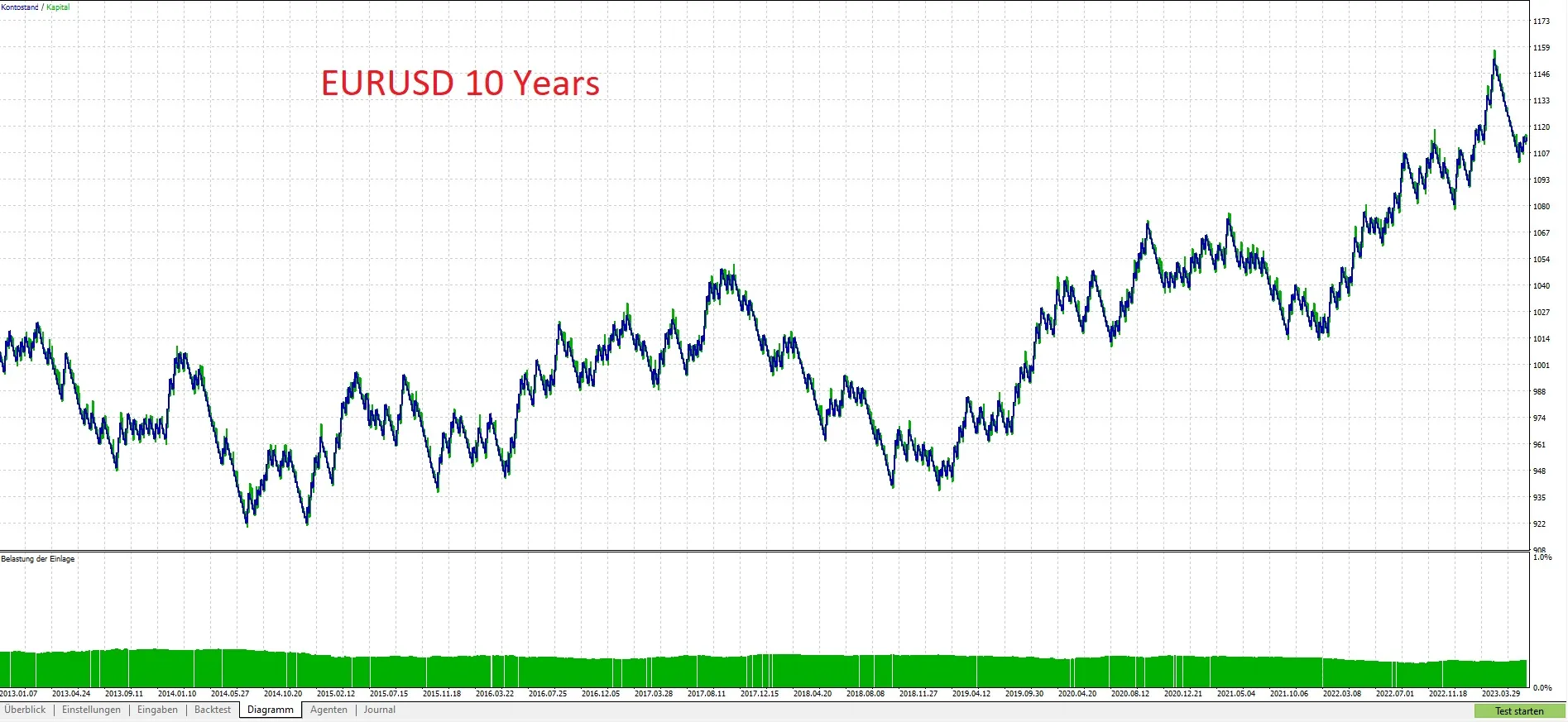
สวัสดีครับเพื่อนเทรดเดอร์ทุกคน! วันนี้เราจะมาพูดถึงกลยุทธ์การเทรดแบบ Grid ที่ผมได้พัฒนาขึ้นมา ซึ่งผมเชื่อว่ามันมีศักยภาพที่น่าสนใจในตลาดช่วงนี้ครับ กลยุทธ์นี้มีเกณฑ์การเข้าเทรดที่น่าสนใจและฟังก์ชันที่มีประโยชน์ ซึ่งผมได้นำมาประยุกต์ใช้ในบอทเทรดของผม โดยมันแสดงให้เห็นถึงความสามารถที่ดีในตลาดในช่วงหลังๆ แต่ก็มีการเปลี่ยนแปลงที่ต้องทำเพื่อทดสอบกับบัญชีทดลองหรือเงินจริงครับ สำหรับการทดสอบย้อนหลังนั้นผมใช้เลเวอเรจอยู่ที่ 30 ครับ กลยุทธ์นี้มีการตั้งค่าหลัก ๆ 4 ประการ ดังนี้: Tp (Take Profit): คือตัวคูณของเงินทั้งหมดที่ลงทุน ถ้าหากคุณลงทุน 1,000 ดอลลาร์ และตั้งค่า tp ไว้ที่ 0.05 บอทจะปิดการเทรดเมื่อมีกำไรถึง 50 ดอลลาร์ Multiplier: ตัวคูณปริมาณในกริด MaPeriod: ช่วงเวลาของค่าเฉลี่ยเคลื่อนที่ใน Bollinger Bands นอกจากนี้ StopLoss จะถูกตั้งไว้ที่ 10 เท่าของ Take Profit ครับ หวังว่าข้อมูลที่ผมแชร์ในวันนี้จะเป็นประโยชน์ต่อเพื่อน ๆ นะครับ!

2023.07.09
KA-Gold Bot: ผู้ช่วยเทรดสำหรับ MetaTrader 4 ที่คุณไม่ควรพลาด
MetaTrader4
KA-Gold Bot: ผู้ช่วยเทรดสำหรับ MetaTrader 4 ที่คุณไม่ควรพลาด

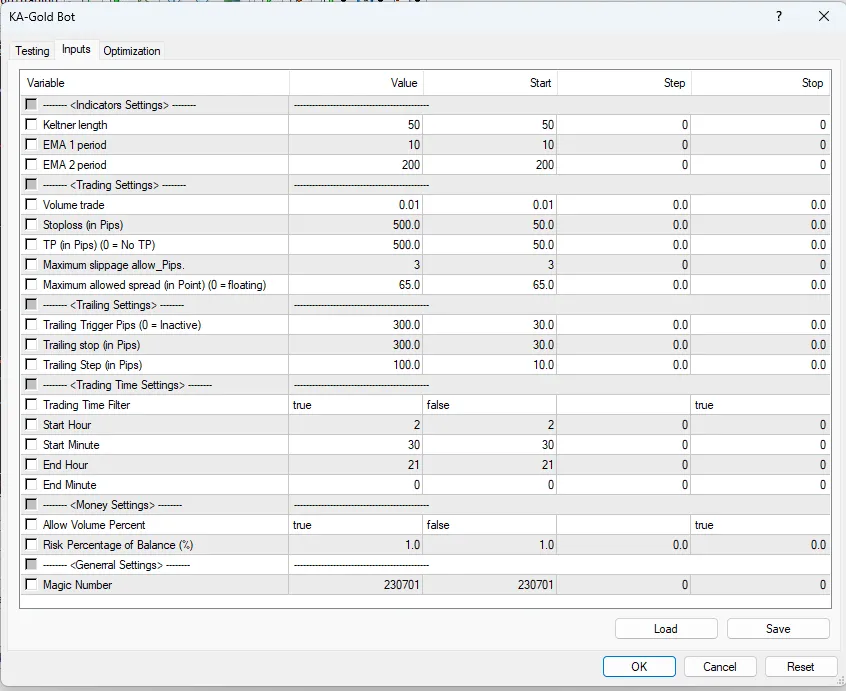
สวัสดีเพื่อนๆ เทรดเดอร์ทุกคน! วันนี้เรามีสิ่งเจ๋งๆ ที่จะมาแนะนำกัน นั่นก็คือ KA-Gold Bot ตัวช่วยที่คุณไม่ควรพลาดสำหรับการเทรดในแพลตฟอร์ม MetaTrader 4 นั่นเองครับ ทำไมถึงเลือก KA-Gold Bot? หลายคนอาจสงสัยว่า KA-Gold Bot มันดีอย่างไร? ขออธิบายให้กระจ่างเลยนะครับ: อัตโนมัติเต็มรูปแบบ: KA-Gold Bot จะช่วยคุณในการเล่นได้อย่างไร้กังวล โดยมีระบบการทำงานอัตโนมัติที่ได้รับการพัฒนามาอย่างดี การวิเคราะห์ที่แม่นยำ: ด้วยการวิเคราะห์ทางเทคนิคที่มีประสิทธิภาพ คุณจะได้รับสัญญาณการซื้อขายที่แม่นยำ ใช้งานง่าย: ไม่ต้องมีความรู้ลึกซึ้งก็สามารถใช้งานได้อย่างง่ายดาย วีดีโอแนะนำการใช้งาน เพื่อให้เพื่อนๆ เข้าใจการใช้งาน KA-Gold Bot ได้ดียิ่งขึ้น เรามีวีดีโอแนะนำที่น่าสนใจมาให้ชมกัน: วีดีโอ 1: วีดีโอ 2: วีดีโอ 3: เพื่อนๆ สามารถดูวีดีโอเหล่านี้เพื่อเรียนรู้เกี่ยวกับการติดตั้งและการใช้งานของ KA-Gold Bot ได้เลยนะครับ หวังว่าทุกคนจะได้รับประโยชน์จากบทความนี้และมีความสุขกับการเทรด!

2023.07.08
วิธีเช็คคำสั่งเปิดใน Expert Advisor อย่างง่ายสำหรับ MetaTrader 4
MetaTrader4
วิธีเช็คคำสั่งเปิดใน Expert Advisor อย่างง่ายสำหรับ MetaTrader 4

สวัสดีเพื่อนนักเทรดทุกคน! วันนี้เรามาพูดคุยกันเกี่ยวกับปัญหาที่นักพัฒนามือใหม่หลายคนมักเจอ นั่นก็คือการทำให้ Expert Advisor สามารถตรวจสอบว่ามีคำสั่งเปิดอยู่หรือไม่ โดยไม่ต้องใช้ฟังก์ชัน OrdersTotal() เพราะฟังก์ชันนี้จะไม่สามารถแยกแยะได้ว่าคำสั่งไหนถูกเปิดโดย EA และคำสั่งไหนถูกเปิดด้วยมือ เนื่องจากมันจะคืนค่าจำนวนรวมของคำสั่งที่เปิดอยู่ทั้งหมด ด้วยเหตุนี้ ฉันจึงอยากแบ่งปันโค้ดง่าย ๆ ที่จะช่วยให้คุณเช็คคำสั่งเปิดได้อย่างรวดเร็ว ในโค้ดนี้ฉันจะใช้ฟังก์ชัน Comment() เพื่อแสดงการทำงานของฟังก์ชัน Check_Open_Orders แบบเรียลไทม์ โค้ดนี้มีการอธิบายไว้อย่างละเอียดพร้อมหมายเหตุที่เข้าใจง่าย หวังว่ามันจะเป็นประโยชน์กับทุกคนที่ต้องการพัฒนา Expert Advisor ของตัวเอง!

2023.06.13
รีวิว AK-47 Scalper EA: ระบบเทรดที่ควรมีใน MetaTrader 5
MetaTrader5
รีวิว AK-47 Scalper EA: ระบบเทรดที่ควรมีใน MetaTrader 5

สวัสดีครับเพื่อนนักเทรดทุกท่าน! วันนี้เราจะมาพูดถึง AK-47 Scalper EA กัน ซึ่งเป็น ระบบเทรด ที่ออกแบบมาเพื่อใช้งานกับ MetaTrader 5 โดยเฉพาะ 1. พารามิเตอร์การตั้งค่า #define ExtBotName "AK-47 EA" // ชื่อบอท #define Version "1.00" // เวอร์ชัน // นำเข้าคลาสที่จำเป็น #include &lt;Trade\PositionInfo.mqh&gt; #include &lt;Trade\Trade.mqh&gt; #include &lt;Trade\SymbolInfo.mqh&gt; #include &lt;Trade\AccountInfo.mqh&gt; #include &lt;Trade\OrderInfo.mqh&gt; //--- ประกาศตัวแปรที่ใช้ในโค้ด #define Ask SymbolInfoDouble(_Symbol, SYMBOL_ASK) #define Bid SymbolInfoDouble(_Symbol, SYMBOL_BID) //--- พารามิเตอร์การตั้งค่า input string EASettings = "---------------------------------------------"; //-------- &lt;EA Settings&gt; -------- input int InpMagicNumber = 124656; // หมายเลขเวทมนตร์ input string MoneySettings = "---------------------------------------------"; //-------- &lt;Money Settings&gt; -------- input bool isVolume_Percent = true; // อนุญาตให้ใช้เปอร์เซ็นต์ของวอลลุ่ม input double InpRisk = 3; // เปอร์เซ็นต์ความเสี่ยงของยอดคงเหลือ (%) input string TradingSettings = "---------------------------------------------"; //-------- &lt;Trading Settings&gt; -------- input double Inpuser_lot = 0.01; // ขนาดล็อต input double InpSL_Pips = 3.5; // Stoploss (ใน Pips) input double InpTP_Pips = 7; // TP (ใน Pips) (0 = ไม่มี TP) input int InpMax_slippage = 3; // ความล่าช้าสูงสุดที่อนุญาต (ใน Pips) input double InpMax_spread = 5; // สเปรดสูงสุดที่อนุญาต (ใน Points) (0 = ลอยตัว) input string TimeSettings = "---------------------------------------------"; //-------- &lt;Trading Time Settings&gt; -------- input bool InpTimeFilter = true; // การกรองเวลาในการเทรด input int InpStartHour = 2; // ชั่วโมงเริ่มต้น input int InpStartMinute = 30; // นาทีเริ่มต้น input int InpEndHour = 21; // ชั่วโมงสิ้นสุด input int InpEndMinute = 0; // นาทีสิ้นสุด 2. การเริ่มต้นตัวแปรในท้องถิ่น //--- ตัวแปร int Pips2Points; // slippage 3 pips = 3 points double Pips2Double; // Stoploss 15 pips = 0.015 bool isOrder = false; int slippage; long acSpread; string strComment = ""; CPositionInfo m_position; // อ็อบเจ็กต์การเทรด CTrade m_trade; // อ็อบเจ็กต์การเทรด CSymbolInfo m_symbol; // อ็อบเจ็กต์ข้อมูลสัญลักษณ์ CAccountInfo m_account; // ห่อข้อมูลบัญชี COrderInfo m_order; // อ็อบเจ็กต์คำสั่งค้างรอ 3. โค้ดหลัก a/ ฟังก์ชันเริ่มต้นของ EA int OnInit() { //ตรวจจับจำนวนหลักการของจุด if(_Digits % 2 == 1) { Pips2Double = _Point * 10; Pips2Points = 10; slippage = 10 * InpMax_slippage; } else { Pips2Double = _Point; Pips2Points = 1; slippage = InpMax_slippage; } if(!m_symbol.Name(Symbol())) // ตั้งชื่อสัญลักษณ์ return(INIT_FAILED); RefreshRates(); m_trade.SetExpertMagicNumber(InpMagicNumber); m_trade.SetMarginMode(); m_trade.SetTypeFillingBySymbol(m_symbol.Name()); m_trade.SetDeviationInPoints(slippage); return(INIT_SUCCEEDED); } b/ ฟังก์ชัน OnTick ของ EA void OnTick() { if(TerminalInfoInteger(TERMINAL_TRADE_ALLOWED) == false) { Comment("LazyBot\nTrade not allowed."); return; } MqlDateTime structTime; TimeCurrent(structTime); structTime.sec = 0; // ตั้งเวลาที่จะเริ่ม structTime.hour = InpStartHour; structTime.min = InpStartMinute; datetime timeStart = StructToTime(structTime); // ตั้งเวลาที่จะสิ้นสุด structTime.hour = InpEndHour; structTime.min = InpEndMinute; datetime timeEnd = StructToTime(structTime); acSpread = SymbolInfoInteger(_Symbol, SYMBOL_SPREAD); strComment = "\n" + ExtBotName + " - v." + (string)Version; strComment += "\nSever time = " + TimeToString(TimeCurrent(),TIME_DATE|TIME_SECONDS) + " - " + DayOfWeekDescription(structTime.day_of_week); strComment += "\nTrading time = [" + (string)InpStartHour + "h" + (string)InpStartMinute + " --&gt; " + (string)InpEndHour + "h" + (string)InpEndMinute + "]"; strComment += "\nCurrent Spread = " + (string)acSpread + " Points"; Comment(strComment); // อัปเดตค่า UpdateOrders(); TrailingStop(); // เงื่อนไขการเทรดตามช่วงเวลา if(InpTimeFilter) { if(TimeCurrent() >= timeStart && TimeCurrent() < timeEnd) { if(!isOrder) OpenOrder(); } } else { if(!isOrder) OpenOrder(); } } 3.1 คำนวณสัญญาณเพื่อส่งคำสั่ง void OpenOrder() { ENUM_ORDER_TYPE OrdType = ORDER_TYPE_SELL; // ประเภทคำสั่ง double TP = 0; double SL = 0; string comment = ExtBotName; // คำนวณขนาดล็อต double lot1 = CalculateVolume(); if(OrdType == ORDER_TYPE_SELL) { double OpenPrice = Bid - NormalizeDouble(InpSL_Pips/2 * Pips2Double, _Digits); TP = OpenPrice - NormalizeDouble(InpTP_Pips * Pips2Double, _Digits); SL = Ask + NormalizeDouble(InpSL_Pips/2 * Pips2Double, _Digits); if(CheckSpreadAllow() && CheckVolumeValue(lot1) && CheckOrderForFREEZE_LEVEL(ORDER_TYPE_SELL_STOP, OpenPrice) && CheckStopLoss(OpenPrice, SL, TP) && CheckMoneyForTrade(m_symbol.Name(), lot1, ORDER_TYPE_SELL)) { if(!m_trade.SellStop(lot1, OpenPrice, m_symbol.Name(), SL, TP, ORDER_TIME_GTC, 0, comment)) Print(__FUNCTION__, "--> OrderSend error ", m_trade.ResultComment()); } } } สรุป AK-47 Scalper EA เป็นเครื่องมือที่ช่วยให้การเทรดของคุณมีประสิทธิภาพมากขึ้น โดยเฉพาะกับการตั้งค่าที่สามารถปรับแต่งได้ตามความต้องการของคุณเอง หากคุณเป็นนักเทรดที่ชอบการเทรดในช่วงเวลาสั้น ๆ บอทนี้อาจจะเป็นตัวช่วยที่ดีในการทำกำไรให้กับคุณได้!

2023.06.12
การปิดตำแหน่งที่ใช้ตราสารทุน - ระบบสำหรับ MetaTrader 5
MetaTrader5
การปิดตำแหน่งที่ใช้ตราสารทุน - ระบบสำหรับ MetaTrader 5

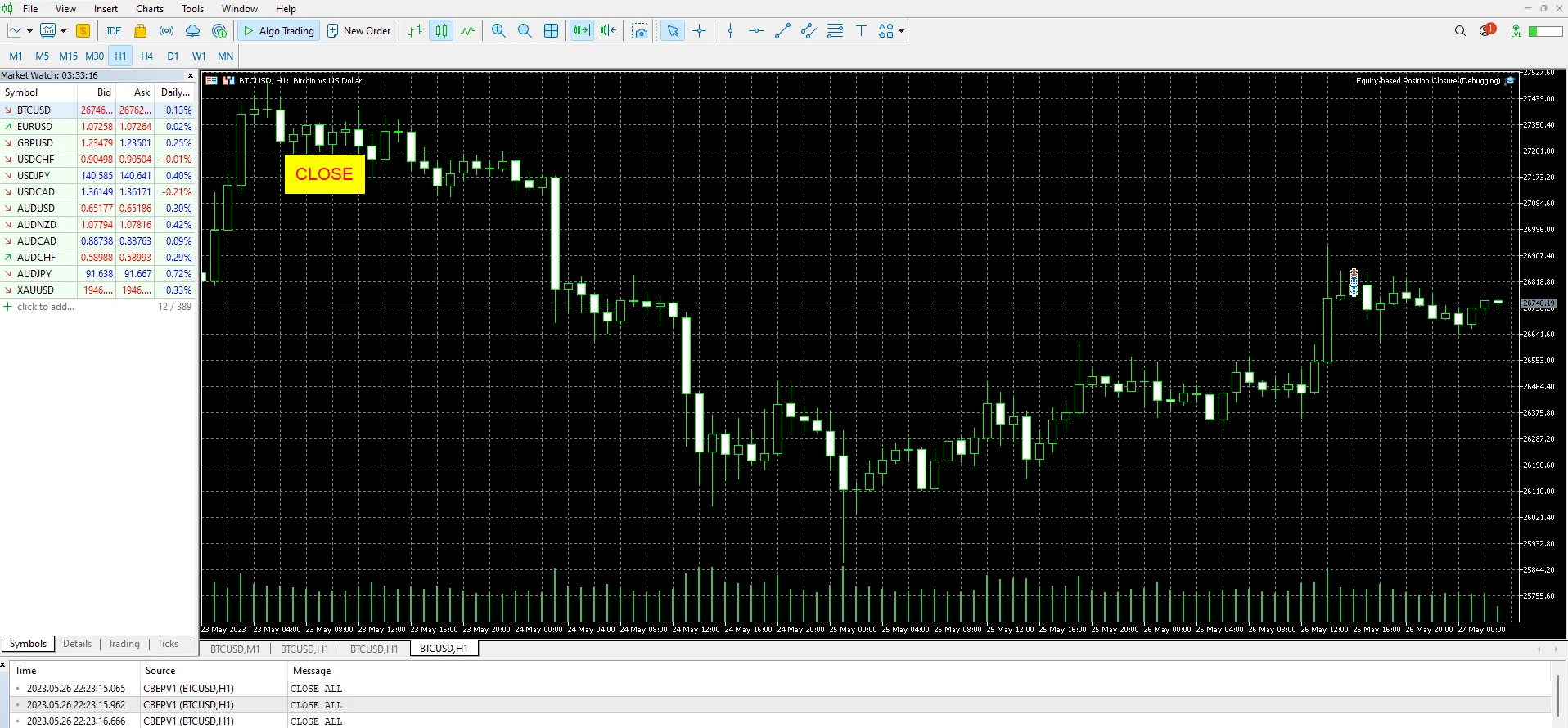
การปิดตำแหน่งที่ใช้ตราสารทุน ในโลกของการเทรด การปิดตำแหน่งถือเป็นหนึ่งในขั้นตอนที่สำคัญที่สุด โดยเฉพาะเมื่อเราพูดถึงการใช้ MetaTrader 5 ซึ่งเป็นแพลตฟอร์มยอดนิยมในหมู่นักเทรดในประเทศไทย การปิดตำแหน่งที่ใช้ตราสารทุนไม่เพียงแต่ช่วยให้เราจัดการความเสี่ยงได้ดีขึ้น แต่ยังเป็นโอกาสที่ดีในการทำกำไรเมื่อเราทำการวิเคราะห์ตลาดอย่างรอบคอบ วิธีการปิดตำแหน่งใน MetaTrader 5 เลือกตำแหน่งที่ต้องการปิดในหน้าต่าง "Trade" ของคุณ คลิกขวาที่ตำแหน่งนั้นและเลือก "Close Order" หรือใช้ปุ่มปิดที่ปรับได้ในส่วนของการดูข้อมูลการเทรด ตรวจสอบราคาที่ต้องการปิดและคลิก "OK" เพื่อยืนยันการปิดตำแหน่ง การมีระบบที่ดีในการปิดตำแหน่งจะช่วยให้คุณสามารถจัดการเงินทุนได้อย่างมีประสิทธิภาพและลดโอกาสในการขาดทุนในตลาดที่มีความผันผวน อย่าลืมว่าการเรียนรู้จากประสบการณ์ที่ผ่านมาจะทำให้คุณเป็นนักเทรดที่เก่งขึ้นในอนาคต!

2023.05.27
การจัดการเงินด้วย Martingale Levels สำหรับเทรด MetaTrader 5
MetaTrader5
การจัดการเงินด้วย Martingale Levels สำหรับเทรด MetaTrader 5

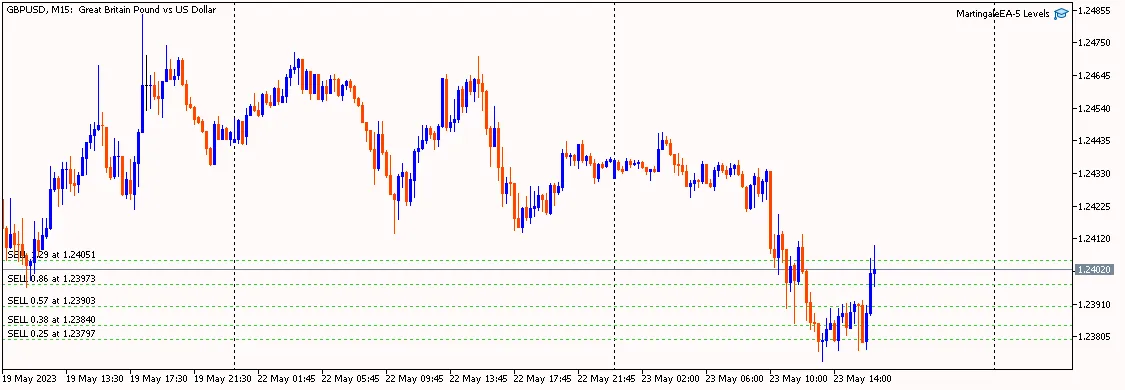
สวัสดีครับเพื่อนๆ นักเทรดทุกคน! วันนี้เราจะมาพูดถึง Martingale EA ซึ่งเป็นอัลกอริธึมที่ช่วยในการจัดการเงินสำหรับการเปิดและปิดตำแหน่งในตลาด โดยจะใช้ระบบ Martingale ร่วมกับ “ตัวคูณ” ที่เราจะต้องรู้จักกันให้ดี ก่อนที่เราจะเริ่มเทรด เรามีเคล็ดลับดีๆ ที่จะช่วยให้การใช้งาน Martingale EA ของเราประสบความสำเร็จมากยิ่งขึ้น: เปิดใช้งาน EA ก่อนที่จะทำการเปิดตำแหน่งใดๆ เพื่อให้ได้ผลลัพธ์ที่ดีที่สุด ใช้ “MartingaleEA-5Levels” บนกราฟใดก็ได้ ต้องตั้งค่า “Martingale Mode” ให้เป็น true ใส่ชื่อของสัญลักษณ์ที่เราต้องการเทรด เช่น EURUSD หรือ GBPUSD เลือกตัวคูณ Martingale และใส่ใน “Martingale Volume Multiplier” เพื่อคูณจำนวนกับปริมาณก่อนหน้า เช่น ถ้าเรากำหนดเป็น 2 ในช่องนี้ ตำแหน่งแรกจะมีปริมาณ 1 lot และตำแหน่งถัดไปจะเปิดที่ 2 lots และตำแหน่งที่สามจะเปิดที่ 4 lots EA นี้สามารถเปิดตำแหน่ง Martingale ได้สูงสุด 5 ตำแหน่ง ดังนั้นให้ใส่ตัวเลขระหว่าง 1 ถึง 5 ในช่อง “Number Of Martingale Trading” ในช่องระยะห่าง (distance 1 ถึง distance 5) ควรใส่ pips หรือ points ซึ่งจะใช้ระยะห่างระหว่างตำแหน่งที่เปิด ในช่อง “Close all positions when total take profit is” ให้ใส่ตัวเลข เช่น 100 เมื่อการทำกำไรทั้งหมดถึง $100 ตำแหน่งทั้งหมดจะถูกปิด ในช่อง “Close all positions when total stop loss is” ให้ใส่ตัวเลข เช่น -500 เมื่อการขาดทุนทั้งหมดถึง -$500 ตำแหน่งทั้งหมดจะถูกปิด หวังว่าข้อมูลนี้จะเป็นประโยชน์สำหรับเพื่อนๆ นักเทรดทุกคนในการจัดการเงินและใช้ Martingale EA ให้เกิดประโยชน์สูงสุดนะครับ!

2023.05.24
Ma Price Cross: ตัวช่วยการเทรดใน MetaTrader 4 สำหรับ EURUSD
MetaTrader4
Ma Price Cross: ตัวช่วยการเทรดใน MetaTrader 4 สำหรับ EURUSD

สำหรับนักเทรดที่มองหาความแม่นยำในการตัดสินใจ ซื้อขายในคู่เงิน EURUSD การใช้ Ma Price Cross เป็นวิธีหนึ่งที่น่าสนใจ ซึ่งเหมาะสำหรับการเทรดในกรอบเวลา 15 นาที ตัวช่วยนี้ (ที่เรามักเรียกว่า EA หรือ ที่ปรึกษาผู้เชี่ยวชาญ) ใน MetaTrader 4 จะทำการซื้อเมื่อราคาข้ามขึ้นเหนือค่าเฉลี่ยเคลื่อนที่ (MA) และจะทำการขายเมื่อราคาต่ำกว่าค่าเฉลี่ยเคลื่อนที่นั้น นอกจากนี้ ผู้ใช้งานยังสามารถกำหนดช่วงเวลาที่ต้องการเทรด (ตามเวลาเซิร์ฟเวอร์) ได้ด้วย โดยสามารถเลือกรายละเอียดเพิ่มเติม เช่น: ระดับ Stop Loss ระดับ Take Profit ขนาดล็อต หมายเลขมาจิก การตั้งค่าค่าเฉลี่ยเคลื่อนที่ การตั้งค่าต่างๆ เหล่านี้จะช่วยให้การเทรดของคุณมีประสิทธิภาพมากยิ่งขึ้น และลดความเสี่ยงในการลงทุน

2023.04.29
การจัดการ Stop Loss และเป้าหมายกำไรแบบไดนามิกสำหรับ MetaTrader 5
MetaTrader5
การจัดการ Stop Loss และเป้าหมายกำไรแบบไดนามิกสำหรับ MetaTrader 5

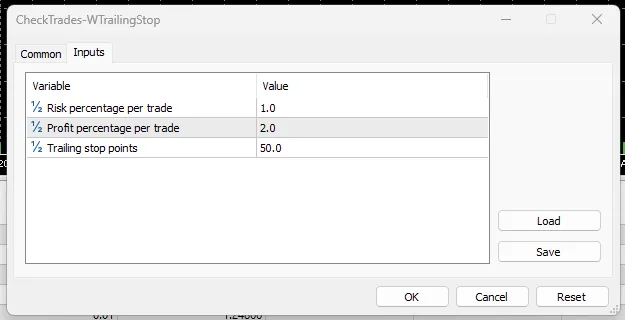
การจัดการความเสี่ยงเป็นเรื่องสำคัญสำหรับเทรดเดอร์ทุกคน และในบทความนี้เราจะมาพูดถึงกลยุทธ์การจัดการที่เรียกว่า Dynamic Trailing Stop Loss ซึ่งเหมาะสำหรับ Expert Advisor (EA) บนแพลตฟอร์ม MetaTrader 5 ครับ กลยุทธ์นี้มุ่งเน้นไปที่การปิดคำสั่งเมื่อถึงจุดกำไรหรือขาดทุน และใช้ trailing stop loss เพื่อล็อคกำไรเมื่อการซื้อขายเป็นไปในทิศทางที่เราต้องการ การอธิบายโค้ดเบื้องต้น รวมไฟล์หัวข้อที่จำเป็นสำหรับคลาสข้อมูลการซื้อขายและสัญลักษณ์ กำหนดพารามิเตอร์นำเข้าสำหรับเปอร์เซ็นต์ความเสี่ยง เปอร์เซ็นต์กำไร และจุด stop loss แบบ trailing ประกาศตัวแปรทั่วไประดับโลกสำหรับวัตถุข้อมูลการซื้อขายและสัญลักษณ์ ฟังก์ชัน OnInit จะทำการตั้งค่าข้อมูลสัญลักษณ์และตรวจสอบข้อผิดพลาด ฟังก์ชัน OnDeinit จะไม่ทำอะไรในกรณีนี้ ฟังก์ชัน OnTick จะถูกเรียกทุกครั้งที่มี tick ใหม่เข้ามา และจะเรียกฟังก์ชัน CheckTrades ฟังก์ชัน CheckTrades จะวนรอบตรวจสอบตำแหน่งที่เปิดอยู่ทั้งหมด และตรวจสอบว่าตำแหน่งนั้นเป็นของสัญลักษณ์ปัจจุบันหรือไม่ หากใช่ จะคำนวณกำไรปัจจุบันและตรวจสอบว่าถึงจุดกำไรหรือขาดทุนหรือยัง หากถึงแล้วจะปิดตำแหน่ง หากยังไม่ถึงจุดใดจุดหนึ่ง จะตรวจสอบว่าประเภทของคำสั่งเป็น buy หรือ sell และอัปเดตระดับ stop loss ด้วย trailing stop loss หากระดับ stop loss ใหม่ดีกว่าระดับเดิม ตำแหน่งจะถูกปรับเปลี่ยนด้วยระดับ stop loss ใหม่ โค้ดนี้ให้กลยุทธ์การจัดการความเสี่ยงที่ง่ายในการจัดการคำสั่งที่เปิดอยู่ โดยการปรับระดับ stop loss แบบไดนามิกตาม trailing stop loss และปิดคำสั่งเมื่อถึงจุดกำไรหรือขาดทุน

2023.04.28
EA สำหรับการเปิดออร์เดอร์ซื้อและขายหลายรายการใน MetaTrader 5
MetaTrader5
EA สำหรับการเปิดออร์เดอร์ซื้อและขายหลายรายการใน MetaTrader 5

สวัสดีครับเพื่อนนักเทรดทุกคน! วันนี้เรามาพูดถึง Expert Advisor (EA) ตัวหนึ่งที่ออกแบบมาสำหรับ MetaTrader 5 (MT5) ซึ่งช่วยให้เราสามารถเปิดออร์เดอร์ซื้อและขายได้หลายรายการตามที่เราต้องการ EA ตัวนี้มีตัวแปรการตั้งค่าที่เราสามารถปรับได้ เช่น จำนวนออร์เดอร์ซื้อและขาย เปอร์เซ็นต์ความเสี่ยงต่อการเทรด การตั้งค่า Stop Loss และ Take Profit รวมถึงการตั้งค่าความล่าช้า (Slippage) ด้วย นอกจากนี้ยังมีอินเตอร์เฟซที่ใช้งานง่าย มีปุ่ม Buy และ Sell ที่เราสามารถกดเพื่อเปิดออร์เดอร์ได้ทันที EA จะคำนวณขนาดล็อตที่เหมาะสมตามเปอร์เซ็นต์ความเสี่ยงและ Stop Loss ที่เรากำหนดไว้ นอกจากนี้ยังมีการตรวจสอบสเปรดกับค่าความล่าช้าที่กำหนดก่อนที่จะเปิดออร์เดอร์อีกด้วย โดยจะเปิดออร์เดอร์ซื้อเมื่อราคากลางสูงกว่าราคาขอ (Ask Price) และเปิดออร์เดอร์ขายเมื่อราคากลางต่ำกว่าราคาขาย (Bid Price) เมื่อเรากดปุ่ม Buy หรือ Sell EA จะเปิดออร์เดอร์ตามจำนวนที่เราตั้งไว้ โดยใช้ขนาดล็อตที่คำนวณได้ พร้อมด้วย Stop Loss และ Take Profit ที่เรากำหนด อย่างไรก็ตาม ต้องขอแจ้งว่า EA ตัวนี้เป็นตัวอย่างที่ง่าย และอาจจะไม่เหมาะสำหรับการเทรดจริงโดยไม่มีการปรับแต่งและเพิ่มประสิทธิภาพเพิ่มเติม ดังนั้นจึงควรทดสอบอัลกอริธึมการเทรดในสภาพแวดล้อมที่ปลอดภัย เช่น บัญชีทดลอง ก่อนที่จะนำมาใช้กับเงินทุนจริง

2023.04.27
CheckTrades: เครื่องมือจัดการความเสี่ยงสำหรับ MetaTrader 5
MetaTrader5
CheckTrades: เครื่องมือจัดการความเสี่ยงสำหรับ MetaTrader 5

สวัสดีครับเพื่อนนักเทรดทุกคน! วันนี้เรามีเครื่องมือดีๆ ที่จะช่วยให้การจัดการความเสี่ยงของเราในตลาด Forex เป็นเรื่องง่ายขึ้น นั่นคือ CheckTrades ซึ่งเป็น Expert Advisor (EA) ที่พัฒนาขึ้นมาเพื่อปิดตำแหน่งที่เปิดอยู่เมื่อทำกำไรหรือขาดทุนถึงระดับที่กำหนดโดยผู้ใช้ ใน EA นี้จะไม่มีสัญญาณการเข้าเทรดหรือกฎการจับจังหวะตลาด เพราะจุดประสงค์หลักคือการบริหารความเสี่ยงจากตำแหน่งที่เปิดอยู่ โดยการปิดตำแหน่งเมื่อถึงจุดที่ตั้งไว้ ตัวแปรภายนอกที่ใช้ในโค้ด: RiskPercentage: ตัวแปรนี้แสดงถึงขนาดการขาดทุนสูงสุดที่อนุญาตต่อการเทรดในรูปแบบเปอร์เซ็นต์ของยอดเงินในบัญชี เมื่อการขาดทุนของตำแหน่งที่เปิดอยู่ถึงเปอร์เซ็นต์นี้ ตำแหน่งนั้นจะถูกปิดเพื่อจำกัดความเสี่ยง ProfitPercentage: ตัวแปรนี้แสดงถึงกำไรที่ต้องการต่อการเทรดในรูปแบบเปอร์เซ็นต์ของยอดเงินในบัญชี เมื่อกำไรของตำแหน่งที่เปิดอยู่ถึงเปอร์เซ็นต์นี้ ตำแหน่งนั้นจะถูกปิดเพื่อรักษากำไร เนื่องจาก EA นี้เน้นไปที่การจัดการความเสี่ยงและไม่ขึ้นอยู่กับตัวบ่งชี้ตลาดใดๆ จึงสามารถนำไปใช้กับสัญลักษณ์หรือกรอบเวลาอะไรก็ได้ แต่ต้องย้ำว่า EA นี้ควรใช้ร่วมกับกลยุทธ์การเทรดที่มีสัญญาณการเข้าและกฎการจัดการการเทรด เพื่อให้เป็นระบบการเทรดที่ครบถ้วน หากคุณต้องการใช้โค้ดนี้เป็นไฟล์ที่รวม (โดยการวางไว้ในโฟลเดอร์ MQL5\Include) จุดประสงค์หลักจะเป็นการบริหารความเสี่ยงโดยการปิดตำแหน่งตามเกณฑ์กำไรและขาดทุนที่ผู้ใช้กำหนด คุณสามารถรวมไฟล์นี้กับไฟล์รวมอื่นๆ ที่มีวัตถุประสงค์เฉพาะ เช่น การคำนวณขนาดตำแหน่งตามความเสี่ยงของบัญชี, การตั้งค่า Trailing Stop-Loss และอื่นๆ โดยการใช้คำสั่ง #include ในไฟล์ EA หลักของคุณ เพื่อรวมไฟล์นี้และเรียกใช้ฟังก์ชัน CheckTrades() เมื่อต้องการจัดการตำแหน่งที่เปิดอยู่

2023.04.25
สร้างปุ่มบนกราฟด้วย ChartButton Class สำหรับ MetaTrader 4
MetaTrader4
สร้างปุ่มบนกราฟด้วย ChartButton Class สำหรับ MetaTrader 4

สวัสดีเพื่อนๆ นักเทรดทุกคน! วันนี้เราจะมาพูดถึง ChartButton Class ที่ใช้ใน MetaTrader 4 ซึ่งเป็นเครื่องมือที่ช่วยให้เราเพิ่มปุ่มลงบนกราฟได้อย่างง่ายดาย เหมือนกับว่าเรามีวัตถุกราฟที่มีพิกัดเวลาและราคาอยู่ในมือ เจ้า ChartButton Class นี้สามารถดึงลากได้บนกราฟ และเมื่อเราทำการเลื่อนกราฟ ปุ่มนั้นจะยังคงอยู่ในตำแหน่งเดิมที่เราได้ตั้งไว้ หากคุณสนใจที่จะเรียนรู้เกี่ยวกับ Object Oriented Programming หรืออยากเข้าใจการทำงานของ chartevents หรือแม้แต่ต้องการสร้าง Graphical Interfaces ก็ถือว่าได้เรียนรู้มากมายจากเครื่องมือนี้เลยทีเดียว แนวคิดหลักของมันคือการตอบสนองต่อการเปลี่ยนแปลงของกราฟและการเคลื่อนไหวของเมาส์ หากเมาส์ของเราตรงตามเงื่อนไขที่กำหนด ปุ่มนั้นก็จะถูกเลือกและสามารถดึงลากได้ โดยเราจะติดตามการดึงลากด้วย custom chart event ที่เรียกว่า EVENT_DRAG ฟังก์ชัน onChartEvent ของปุ่มจะถูกเรียกใช้อยู่เสมอในฟังก์ชัน OnChartEvent ที่มีอยู่แล้ว และจะส่งข้อมูลไปยังฟังก์ชันจัดการต่างๆ หากสนใจอยากดูวิธีการใช้งานเพิ่มเติม สามารถเข้าไปดู วีดีโอสอน ที่ผมทำขึ้นเพื่อสาธิตแนวคิดพื้นฐานได้ที่นี่:

2023.04.24
สร้างปุ่มบนกราฟใน MT5 ด้วย ChartButton Class
MetaTrader5
สร้างปุ่มบนกราฟใน MT5 ด้วย ChartButton Class

สวัสดีครับเพื่อนๆ เทรดเดอร์ทุกคน! วันนี้เราจะมาพูดถึง ChartButton Class สำหรับ MetaTrader 5 ที่จะช่วยให้เราสามารถสร้างปุ่มบนกราฟได้เหมือนกับว่ามันเป็นวัตถุในกราฟ (มีพิกัดเวลาและราคา) ซึ่งปุ่มเหล่านี้สามารถลากไปที่ไหนก็ได้บนกราฟ และเมื่อเราสกอลล์กราฟ ปุ่มก็ยังคงอยู่ในตำแหน่งที่เราต้องการ หากคุณสนใจที่จะเรียนรู้เกี่ยวกับ Object Oriented Programming หรืออยากเข้าใจว่า chart events ทำงานอย่างไร หรือแม้กระทั่งการสร้าง Graphical Interfaces คุณจะได้เรียนรู้มากมายจากสิ่งนี้ครับ แนวคิดหลักของมันคือ มันจะตอบสนองต่อการเปลี่ยนแปลงของกราฟและการเคลื่อนไหวของเมาส์ ถ้าเมาส์ตรงตามเงื่อนไขที่กำหนด ปุ่มจะถูกเลือกและสามารถลากได้ ผมจะติดตามการลากด้วย custom chart event: EVENT_DRAG ฟังก์ชัน onChartEvent ของปุ่มจะถูกเรียกใช้ตลอดในฟังก์ชัน OnChartEvent ที่มีอยู่แล้ว และข้อมูลจะถูกส่งต่อไปยังฟังก์ชันการจัดการต่างๆ สำหรับเพื่อนๆ ที่สนใจ สามารถดู วิดีโอสอน ที่ทำไว้เกี่ยวกับแนวคิดนี้ได้ที่นี่ครับ:

2023.04.24
การตั้งค่า Take Profit อัตโนมัติด้วยการคูณ Stop Loss สำหรับ MetaTrader 4
MetaTrader4
การตั้งค่า Take Profit อัตโนมัติด้วยการคูณ Stop Loss สำหรับ MetaTrader 4

สวัสดีครับเพื่อนๆ เทรดเดอร์! วันนี้เรามาคุยกันเรื่องการตั้งค่า Take Profit (TP) ใน MetaTrader 4 กันดีกว่า โดยการใช้ Expert Advisor ซึ่งจะช่วยให้เราตั้ง TP ตาม Stop Loss (SL) ที่เรากำหนดไว้อย่างง่ายดายด้วยการใช้ตัวคูณที่เรากำหนดไว้ เราสามารถตั้ง TP ได้หลายเท่าจาก SL ที่เรากำหนด เช่น 2, 3 หรือ 4 เท่า เป็นต้นทำไมต้องใช้ Expert Advisor?การใช้ Expert Advisor มีข้อดีหลายอย่าง เช่น:ประหยัดเวลา: ช่วยให้เราตั้ง TP ได้อัตโนมัติ ไม่ต้องมานั่งคำนวณเองลดความผิดพลาด: เมื่อใช้สูตรคำนวณที่ถูกต้อง จะมีโอกาสผิดพลาดน้อยลงเพิ่มประสิทธิภาพการเทรด: ช่วยให้เราจัดการความเสี่ยงได้ดียิ่งขึ้นเพื่อนๆ สามารถนำเทคนิคนี้ไปปรับใช้ในการเทรดของตัวเองได้ หวังว่าข้อมูลนี้จะเป็นประโยชน์นะครับ!

2023.04.21
ปรับ TP/SL ตามเปอร์เซ็นต์ง่าย ๆ ด้วย Expert Advisor บน MetaTrader 4
MetaTrader4
ปรับ TP/SL ตามเปอร์เซ็นต์ง่าย ๆ ด้วย Expert Advisor บน MetaTrader 4

สวัสดีเพื่อนเทรดเดอร์ทุกคน! วันนี้เรามาพูดถึงการใช้ Expert Advisor ที่ช่วยให้เราสามารถปรับ TP (Take Profit)/SL (Stop Loss) ของคำสั่งที่เปิดอยู่ทั้งหมดได้ตามเปอร์เซ็นต์ที่เรากำหนดไว้คำแนะนำ: ควรปรับ TP/SL ให้ถูกต้องเมื่อคำสั่งที่เปิดอยู่ทั้งหมดเป็นสัญลักษณ์เดียวกัน กำหนดเลเวอเรจให้ตรงตามที่ระบุใน Expert โดยให้กรอกค่าเลเวอเรจ เช่น (1:200 --> 0.5, 1:100 --> 1, 1:400 --> 0.25) โหลดกราฟของสัญลักษณ์ที่ต้องการให้ Expert ทำงาน การปรับ TP/SL ตามเปอร์เซ็นต์นี้จะช่วยให้เราจัดการความเสี่ยงได้ดียิ่งขึ้น และเหมาะสำหรับการเทรดที่ต้องการความยืดหยุ่นในกลยุทธ์ของเรา ลองนำไปปรับใช้กันดูนะครับ!

2023.04.20
แรก ก่อนหน้า 4 5 6 7 8 9 10 11 12 13 14 ถัดไป สุดท้าย