
Salut à tous les traders ! Aujourd'hui, je vais vous parler d'un outil qui pourrait vraiment vous faciliter la vie : l'Assistant Personnel sur MetaTrader 4. C'est un peu comme avoir un assistant à vos côtés, prêt à vous fournir des infos et à exécuter vos ordres.
J'ai développé cet EA pour plusieurs raisons :
- Afficher des informations clés sur le graphique lorsque j'utilise le mode plein écran dans MetaTrader 4.
- Séparer facilement les ordres ouverts manuellement par ID et afficher leur performance actuelle (pratique si vous avez plusieurs ordres ouverts pour différentes stratégies ou EAs).
- Calculer la valeur de Stop Loss, Take Profit, la marge requise et la valeur du tick.
- Ouvrir ou fermer rapidement des ordres d'une simple pression sur un bouton.
Fonctionnalités de l'Assistant Personnel :
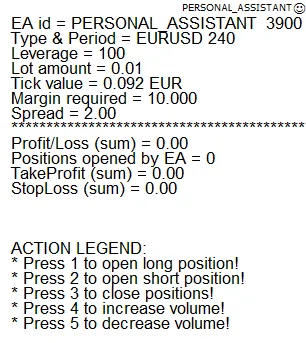
- Afficher le nom et l'ID de l'EA (utile pour distinguer plusieurs assistants connectés au graphique).
- Afficher le symbole et l'intervalle de temps.
- Afficher l'effet de levier de votre compte.
- Afficher la valeur du volume de lot actuellement sélectionné.
- Afficher la valeur du tick pour le volume de lot (en devise de dépôt).
- Afficher la marge requise pour un nouvel ordre basé sur la valeur du lot sélectionnée.
- Afficher le spread actuel.
- Afficher le profit/perte total pour tous les ordres ouverts par cet EA, calculé en devise de dépôt.
- Afficher le nombre d'ordres actuellement actifs pour cet EA.
- Afficher la somme des Take Profit — si des ordres ouverts ont un TP défini, il calcule la moyenne, sinon il affiche 0.
- Afficher la somme des Stop Loss — même principe que pour le TP.
- Ouvrir une position longue en appuyant sur la touche numéro 1 avec les paramètres actuels de l'EA.
- Ouvrir une position courte en appuyant sur la touche numéro 2 avec les paramètres de l'EA.
- Fermer les positions ouvertes par cet EA avec la touche numéro 3 (ATTENTION : si les conditions du marché changent rapidement, cela peut ne pas fermer tous les ordres, donc vérifiez toujours vos ordres ouverts).
- Augmenter la valeur du volume de lot avec la touche numéro 4 — maintenez le bouton enfoncé pour augmenter rapidement la valeur.
- Diminuez la valeur du volume de lot avec la touche numéro 5 — maintenez le bouton enfoncé pour diminuer rapidement la valeur.
ATTENTION : Utilisez cet outil avec précaution, vous êtes responsable de l'ouverture d'ordres non désirés ! Assurez-vous que vous avez le bon graphique sélectionné lorsque vous saisissez des commandes.
Image de l'Assistant Personnel sur le graphique :
Variables d'entrée utilisateur :
- ID — Numéro magique pour votre EA et pour les ordres ouverts par l'EA.
- Display_legend — Affiche la légende sur le graphique pour les boutons/commandes.
- LotSize — Valeur initiale du volume.
- Slippage — Glissement pour l'ouverture et la fermeture des ordres.
- Text_size — Taille du texte affiché sur le graphique.
- Text_color — Couleur du texte affiché sur le graphique.
- Right_edge_shift — Position du texte sur le graphique depuis le bord droit de la fenêtre en pixels.
- Upper_edge_shift — Position du texte sur le graphique depuis le bord supérieur de la fenêtre en pixels.
Prévenez-moi des problèmes potentiels, testez-le d'abord sur un compte DEMO !
Mise à jour :
- Affiche maintenant combien de positions ouvertes ont un SL et un TP définis.
- Correction du calcul des valeurs SL et TP.




Commentaire 0