
Autore dell'idea: Mikhail
Autore del codice MQL5: barabashkakvn
Questo EA utilizza due indicatori: iAlligator e iRSI (Indice di Forza Relativa). L'Alligator funge da indicatore principale, mentre l'RSI viene utilizzato come filtro di tendenza.
RSI come Filtro
- RSI #2 < 50.0 && RSI #1 > 50.0 - il filtro consente di verificare la possibilità di aprire un acquisto;
- RSI #2 > 50.0 && RSI #1 < 50.0 - il filtro consente di verificare la possibilità di aprire una vendita.
Segnali dell'Alligator
I segnali dell'Alligator considerano il Delta tra le linee dell'Alligator (#1 - #2) - la differenza tra la linea dell'indicatore sui bar #1 e #2.
- Jaw #1 - Jaw #2 >Delta && Teeth #1 - Teeth #2 >Delta && Lips#1 - Lips #2 >Delta - segnale di acquisto;
- Jaw #1 - Jaw #2 <Delta && Teeth #1 - Teeth #2 <Delta && Lips#1 - Lips #2 <Delta - segnale di vendita.
Parametri di Trading
Questo EA lavora (controlla i segnali) solo quando appare una nuova candela, mentre il trailing funziona ad ogni tick. Il volume della posizione è sempre fisso e impostato come Lots. Lo stop loss è sempre calcolato dinamicamente. L'Offset è considerato: per gli acquisti, è Low#1 - Offset, mentre per le vendite, è High#1 + Offset. Il take profit è fisso e impostato in Take Profit. Se hai bisogno di disattivare il take profit, imposta "0.0".
Il trailing della posizione è impostato da due parametri: Trailing Stop e Trailing Step. Per disattivare il trailing, imposta "0.0" per Trailing Stop. Il Delta tra le linee dell'Alligator (#1 - #2) è già stato descritto sopra.
Chiusura delle Posizioni Opposte - se "true", le posizioni opposte a un segnale vengono chiuse.
Ordine di Ottimizzazione
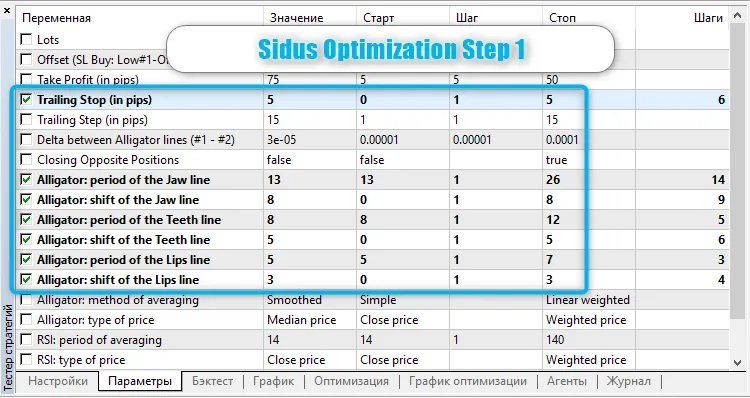
Primo passo - selezionare il trailing e i parametri dell'Alligator. Ottimizzazione genetica (poiché iteriamo sul trailing, mentre il trailing funziona ad ogni tick). Ho selezionato USDJPY M15.
Secondo passo - controllare il miglior test su tutti i simboli.
Dopo aver completato l'ottimizzazione al passo 1, vai alla scheda di Ottimizzazione e fai clic sulla colonna Risultato per ordinare i risultati, così il migliore sarà in cima alla tabella. Fai clic con il tasto destro sul miglior risultato e seleziona "Esegui un test singolo" - viene avviato un test singolo. I migliori parametri dell'EA sono impostati nella scheda Parametri.
Vai alla scheda "Impostazioni" e seleziona "Per tutti i simboli" dall'elenco "Ottimizzazione".




Commento 0