การเทรดด้วยระบบ

ปิดออเดอร์ง่าย ๆ ด้วยปุ่มหนึ่งคลิกใน MetaTrader 4
MetaTrader4
ปิดออเดอร์ง่าย ๆ ด้วยปุ่มหนึ่งคลิกใน MetaTrader 4

สวัสดีครับเพื่อนเทรดเดอร์ทุกคน! วันนี้เรามาพูดถึงวิธีการสร้างปุ่มบนกราฟใน MetaTrader 4 ที่จะช่วยให้การปิดออเดอร์ของเราง่ายขึ้นด้วยการคลิกเพียงครั้งเดียวกันครับโค้ดนี้จะช่วยให้เราสามารถสร้างปุ่มขึ้นมาและมอบหมายฟังก์ชันให้กับมันได้ ซึ่งจะทำให้การปิดออเดอร์ของเรานั้นสะดวกและรวดเร็วมากขึ้นเมื่อเราคลิกที่ปุ่มนี้ มันจะทำการลบออเดอร์ทั้งหมดที่เปิดอยู่ในบัญชีของเรา โดยมีการจัดการกับสถานการณ์ต่าง ๆ ที่อาจเกิดขึ้นได้ และจะแสดงข้อความแจ้งเตือนหากมีข้อผิดพลาดเกิดขึ้นเพิ่มความสะดวกในการจัดการเทรดลดเวลาในการปิดออเดอร์ช่วยให้เราสามารถโฟกัสกับการวิเคราะห์กราฟได้มากขึ้นหวังว่าความรู้ในวันนี้จะช่วยให้การเทรดของเพื่อน ๆ ง่ายและมีประสิทธิภาพมากขึ้นนะครับ!

2021.12.17
ตั้งเสียงแจ้งเตือนพิเศษใน MetaTrader 4 ด้วยโค้ดง่ายๆ
MetaTrader4
ตั้งเสียงแจ้งเตือนพิเศษใน MetaTrader 4 ด้วยโค้ดง่ายๆ

สวัสดีเพื่อนนักเทรดทุกคน! วันนี้เรามาพูดถึงการตั้งค่าเสียงแจ้งเตือนพิเศษใน MetaTrader 4 กันนะครับ ถ้าคุณเป็นนักเทรดที่ชอบความสะดวกสบาย การมีเสียงแจ้งเตือนเมื่อมีแท่งเทียนใหม่เกิดขึ้นจะช่วยให้คุณไม่พลาดโอกาสดีๆ ในการเทรดเลยล่ะ โค้ดที่เราจะใช้วันนี้สามารถสร้างเสียงแจ้งเตือนที่คุณกำหนดเองได้ทุกครั้งที่มีแท่งเทียนใหม่มา ซึ่งมันเป็นเครื่องมือที่ช่วยให้คุณสามารถติดตามตลาดได้ง่ายขึ้น วิธีการใช้โค้ดเสียงแจ้งเตือน ขั้นตอนที่ 1: เปิด MetaTrader 4 ของคุณขึ้นมา ขั้นตอนที่ 2: ไปที่เมนู 'Tools' แล้วเลือก 'Options' ขั้นตอนที่ 3: คลิกที่แท็บ 'Events' เพื่อดูการตั้งค่าเสียงแจ้งเตือน ขั้นตอนที่ 4: ใส่โค้ดที่เราจะแบ่งปันในที่นี้เพื่อให้ระบบสร้างเสียงแจ้งเตือนเมื่อมีแท่งเทียนใหม่ อย่าลืมทดสอบเสียงแจ้งเตือนของคุณหลังจากตั้งค่าเรียบร้อยแล้วนะครับ เพื่อให้แน่ใจว่าทุกอย่างทำงานได้ตามที่คุณต้องการ หวังว่าข้อมูลนี้จะเป็นประโยชน์ต่อการเทรดของคุณนะครับ! ถ้ามีคำถามหรือต้องการแชร์ประสบการณ์ในการใช้งาน อย่าลืมคอมเมนต์กันเข้ามาได้เลย!

2021.12.17
DPI Alert EA: เครื่องมือสำคัญสำหรับการเทรดใน MetaTrader 4
MetaTrader4
DPI Alert EA: เครื่องมือสำคัญสำหรับการเทรดใน MetaTrader 4

สวัสดีครับเพื่อนๆ เทรดเดอร์ทุกคน! วันนี้เรามาพูดถึง DPI Alert EA ที่จะช่วยแจ้งเตือนคุณเกี่ยวกับความละเอียดของหน้าจอที่คุณใช้ในการเทรดกันนะครับ หลายคนอาจจะไม่รู้ว่าความละเอียดของหน้าจอมีผลต่อการทำงานของ แพนเนล ในโปรแกรม MetaTrader 4 อย่างไร โดยเฉพาะเมื่อเราต้องการให้แพนเนลทำงานได้อย่างมีประสิทธิภาพในหลายๆ ความละเอียดที่แตกต่างกัน ปกติแล้ว แพนเนลจะทำงานได้ดีแค่บางความละเอียดตามค่าเริ่มต้น แต่จริงๆ แล้ว แพนเนลควรสามารถทำงานได้กับหน้าจอทุกความละเอียดครับ นั่นคือเหตุผลที่เราต้องใช้ DPI (Dots Per Inch) เพื่อกำหนดขนาดของแพนเนลให้เหมาะสมกับ DPI ของหน้าจอที่เรากำลังใช้งาน โค้ดที่เราใช้ใน DPI Alert EA จะช่วยให้คุณทำสิ่งนี้ได้ง่ายขึ้น ดังนั้นถ้าคุณต้องการให้แพนเนลของคุณทำงานได้อย่างมีประสิทธิภาพในทุกๆ ความละเอียด อย่าลืมลองใช้ DPI Alert EA กันนะครับ!

2021.12.17
วิธีการใช้ลูกศรและวัตถุกราฟิกบนกราฟ MT4 สำหรับการเทรด
MetaTrader4
วิธีการใช้ลูกศรและวัตถุกราฟิกบนกราฟ MT4 สำหรับการเทรด

สวัสดีครับเพื่อนเทรดเดอร์ทุกคน! วันนี้เราจะมาพูดถึงการใช้ลูกศรและวัตถุกราฟิกบนกราฟ MT4 กันนะครับ ซึ่งเป็นเครื่องมือที่ช่วยให้เรามองเห็นแนวโน้มและจุดเข้าซื้อขายได้ชัดเจนยิ่งขึ้น โดยทั่วไปแล้ว เมื่อเราสร้างลูกศรบนกราฟแล้ว หากเราทำการเลื่อนกราฟ ลูกศรที่เราสร้างขึ้นมาจะมีการเปลี่ยนตำแหน่งอยู่ตลอดเวลา บางครั้งมันอาจจะอยู่สูงกว่าบาร์และบางครั้งก็อาจจะอยู่ต่ำกว่าบาร์มากๆ ซึ่งอาจทำให้เรารู้สึกสับสนและไม่สามารถเห็นข้อมูลได้อย่างชัดเจน เพื่อแก้ไขปัญหานี้ เราสามารถใช้โค้ดที่แนบมานี้เพื่อให้ลูกศรที่สร้างบนกราฟปรากฏอยู่ในตำแหน่งที่คงที่ตลอดเวลา ซึ่งจะช่วยให้เพื่อนๆ สามารถมองเห็นและวิเคราะห์กราฟได้ง่ายขึ้น ลองนำไปใช้กันดูนะครับ แล้วจะเห็นว่าเทรดของเราสะดวกสบายขึ้นมากเลยทีเดียว!

2021.12.17
วิธีแสดงชื่อ Indicator บนกราฟ MetaTrader 4 เพื่อความชัดเจนในการเทรด
MetaTrader4
วิธีแสดงชื่อ Indicator บนกราฟ MetaTrader 4 เพื่อความชัดเจนในการเทรด

ในวงการเทรด เรามักจะต้องแชร์ภาพหน้าจอกราฟที่มี Indicator ติดอยู่ เพื่อแลกเปลี่ยนความคิดเห็นกับเพื่อนๆ หรือเพื่อขอคำแนะนำจากผู้เชี่ยวชาญ แต่เคยไหมที่คุณรู้สึกไม่มั่นใจว่า Indicator ที่แนบไปด้วยนั้นคืออะไร? บางครั้งการดูแค่ภาพหน้าจอไม่สามารถบอกได้ชัดเจนเลย ในกรณีของ Expert Advisor (EA) เมื่อเรานำ EA มาใช้บนกราฟ ชื่อของ EA จะถูกแสดงอยู่ที่มุมขวาบนของกราฟโดยอัตโนมัติ แต่สำหรับ Indicator กลับไม่มีฟังก์ชันนี้ ดังนั้น โค้ดนี้จึงมีประโยชน์มากในการดึงชื่อของ Indicator ออกมาและแสดงให้เห็นในกราฟได้ทุกที่ที่เราต้องการ วิธีนี้ทำให้เรามั่นใจได้ว่า Indicator ที่เราใช้อยู่บนกราฟนั้นคืออะไร และที่สำคัญยังช่วยให้เราตรวจสอบเวอร์ชันของ Indicator ได้ง่ายขึ้น หากเรารวมเวอร์ชันไว้ในชื่อด้วย

2021.12.17
รายละเอียดบัญชี MT4 สำหรับการเทรดใน MetaTrader 4
MetaTrader4
รายละเอียดบัญชี MT4 สำหรับการเทรดใน MetaTrader 4

สวัสดีเพื่อนๆ เทรดเดอร์ทุกคน! วันนี้เราจะมาพูดถึงรายละเอียดบัญชี MT4 กันนะครับ สำหรับใครที่เพิ่งเริ่มต้นและศึกษาการเขียนโค้ด MQL นี่ถือเป็นข้อมูลที่มีประโยชน์มากเลยทีเดียว! ข้อมูลที่เราจะได้จากบัญชี MT4 มีดังนี้: ยอดเงินในบัญชี: เป็นจำนวนเงินที่เรามีในบัญชีของเรา ทุนรวมในบัญชี: คิดรวมจากยอดเงินและกำไร/ขาดทุน เครดิตในบัญชี: เป็นจำนวนเครดิตที่เราสามารถใช้งานได้ สกุลเงินของบัญชี: ว่าบัญชีของเรานั้นใช้สกุลเงินอะไร บริษัทที่ให้บริการ: ชื่อบริษัทที่เราสมัครบัญชี ชื่อบัญชี: ชื่อบัญชีที่เราเลือกใช้ ข้อมูลเหล่านี้จะช่วยให้เรามีความเข้าใจเกี่ยวกับสถานะการเงินของเราในแพลตฟอร์ม MetaTrader 4 ได้ดียิ่งขึ้นนะครับ

2021.12.17
การใช้ Expert Advisor เปิดและปิดคำสั่งตามวันและเวลาใน MetaTrader 4
MetaTrader4
การใช้ Expert Advisor เปิดและปิดคำสั่งตามวันและเวลาใน MetaTrader 4

Expert Advisor สำหรับการเปิดและปิดคำสั่งในวันและเวลาที่กำหนด สวัสดีครับเพื่อนๆ เทรดเดอร์! วันนี้เราจะมาพูดถึง Expert Advisor ที่ออกแบบมาเพื่อเปิดและปิดคำสั่งในวันและเวลาที่เฉพาะเจาะจงกันนะครับ ตัวนี้เหมาะมากสำหรับคนที่ต้องการความแม่นยำในการเทรดและไม่สามารถนั่งเฝ้าหน้าจอตลอดเวลา ทำงานเฉพาะกับสัญลักษณ์เดียวกัน เจ้าตัว Expert Advisor นี้จะทำการเปิดและปิดคำสั่งเฉพาะกับ สัญลักษณ์ ที่คุณติดตั้งไว้เท่านั้น ช่วยให้คุณไม่ต้องกังวลว่าคำสั่งจะไปเปิดกับคู่เงินอื่นๆ ที่คุณไม่ต้องการ การตั้งค่าต่างๆ ของ Expert Advisor วันเปิดคำสั่ง - ตั้งค่าวันที่ต้องการเปิดคำสั่ง ชั่วโมงเปิดคำสั่ง - ตั้งค่าชั่วโมงในการเปิดคำสั่ง นาทีเปิดคำสั่ง - ตั้งค่านาทีในการเปิดคำสั่ง เปิดคำสั่งซื้อ - เลือกว่าต้องการเปิดคำสั่งซื้อหรือไม่ เปิดคำสั่งขาย - เลือกว่าต้องการเปิดคำสั่งขายหรือไม่ ขนาดล็อตของคำสั่ง - ตั้งขนาดล็อตที่ต้องการ Take Profit ของคำสั่ง (0=ไม่เพิ่ม Take Profit) - ตั้งค่า Take Profit ในหน่วยพิป Stop Loss ของคำสั่ง (0=ไม่เพิ่ม Stop Loss) - ตั้งค่า Stop Loss ในหน่วยพิป หมายเลข Magic Number ของคำสั่ง - จัดการคำสั่งด้วยหมายเลข Magic Number เฉพาะ วันปิดคำสั่ง - ตั้งค่าวันที่ต้องการปิดคำสั่ง ชั่วโมงปิดคำสั่ง - ตั้งค่าชั่วโมงในการปิดคำสั่ง นาทีปิดคำสั่ง - ตั้งค่านาทีในการปิดคำสั่ง ปิดเฉพาะคำสั่งที่เปิดโดย Expert - เลือกว่าจะปิดเฉพาะคำสั่งที่เปิดโดย Expert เท่านั้น ปิดคำสั่งทั้งหมดในเวลา - เลือกว่าจะปิดคำสั่งทั้งหมดในบัญชี การใช้ Expert Advisor นี้จะช่วยให้คุณมีเวลามากขึ้นในการวิเคราะห์ตลาดและทำการตัดสินใจได้อย่างมีประสิทธิภาพยิ่งขึ้น หากเพื่อนๆ คนไหนมีคำถามหรือข้อสงสัย สามารถคอมเมนต์ถามได้เลยนะครับ!

2021.11.28
อ่านข่าวจาก Forex Factory ด้วยคำขอเว็บ - เครื่องมือสำหรับ MetaTrader 4
MetaTrader4
อ่านข่าวจาก Forex Factory ด้วยคำขอเว็บ - เครื่องมือสำหรับ MetaTrader 4

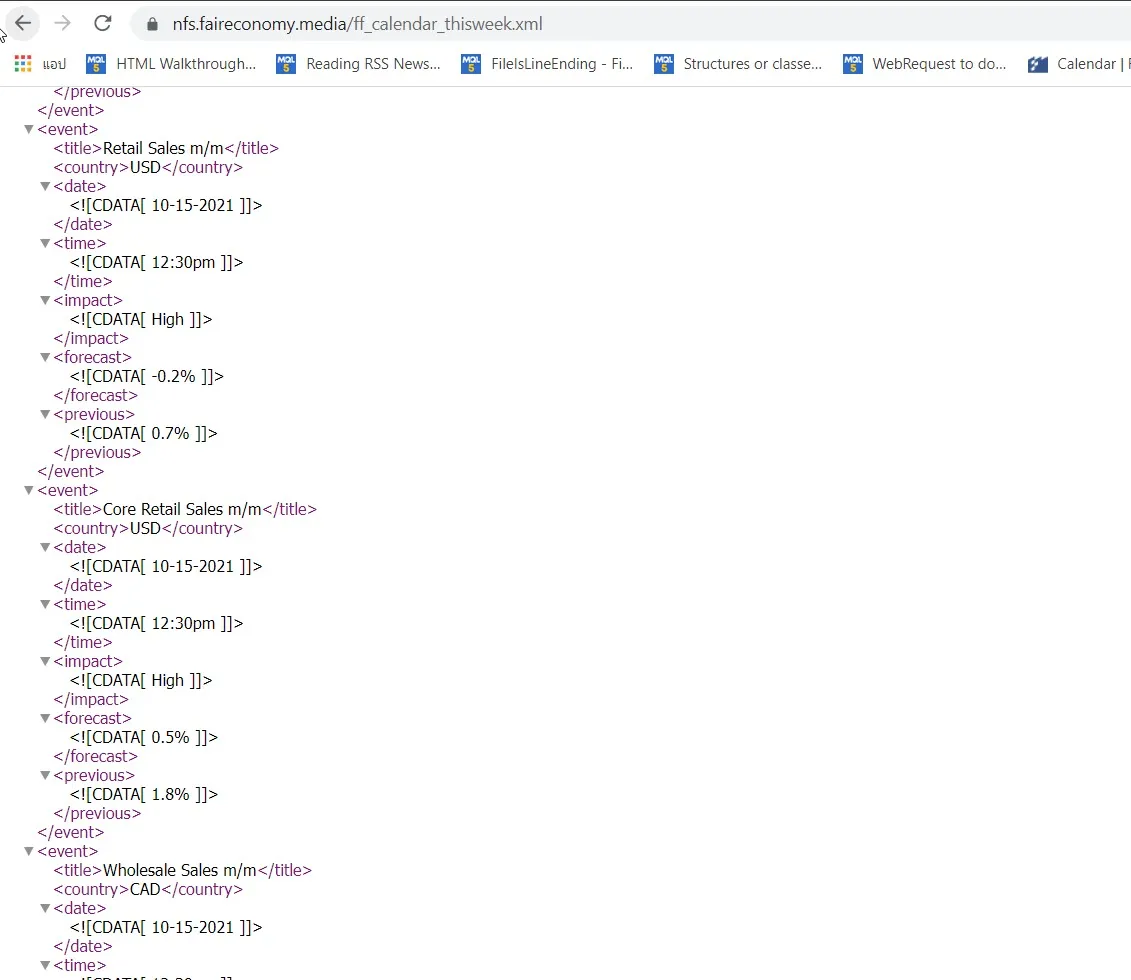
สำหรับเทรดเดอร์ที่ต้องการติดตามข่าวสารและข้อมูลที่สำคัญในตลาดฟอเร็กซ์ การอ่านข่าวจากเว็บไซต์ Forex Factory ผ่านคำขอเว็บเป็นวิธีที่สะดวกและรวดเร็ว โดยคุณสามารถดึงข้อมูลที่เก็บไว้ในรูปแบบ XML ได้อย่างง่ายดาย ทำไมจึงควรอ่านข่าวจาก Forex Factory? ข้อมูลที่ทันสมัย: Forex Factory เป็นแหล่งข่าวที่เชื่อถือได้และมีการอัปเดตข้อมูลอย่างสม่ำเสมอ การวิเคราะห์ที่ดีขึ้น: การอ่านข่าวจะช่วยให้คุณวิเคราะห์แนวโน้มของตลาดได้ดีขึ้น การตัดสินใจที่แม่นยำ: สามารถนำข่าวไปใช้ในการตัดสินใจซื้อขายได้อย่างมีประสิทธิภาพ วิธีการดึงข้อมูลข่าวสาร ในการดึงข้อมูลข่าวสารจาก Forex Factory คุณสามารถใช้คำสั่ง HTTP GET เพื่อร้องขอข้อมูลจาก API ของเว็บไซต์ และเมื่อได้รับข้อมูลแล้ว คุณสามารถแปลงข้อมูลที่ได้เป็นรูปแบบ XML เพื่อการใช้งานต่อไป

2021.10.15
การซื้อขายที่จุดสูงสุดและต่ำสุดในแนวโน้ม - ผู้ช่วยการเทรดสำหรับ MetaTrader 4
MetaTrader4
การซื้อขายที่จุดสูงสุดและต่ำสุดในแนวโน้ม - ผู้ช่วยการเทรดสำหรับ MetaTrader 4

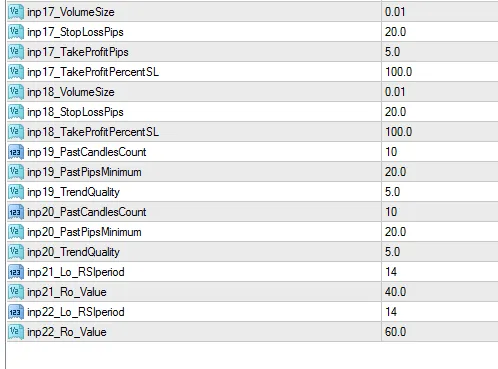
สำหรับเทรดเดอร์ที่ชื่นชอบการวิเคราะห์แนวโน้มในตลาด Forex วันนี้เราจะมาพูดถึง Expert Advisor ที่ช่วยในการซื้อขายเมื่อราคาตกลงไปถึงจุดต่ำสุดในแนวโน้มขาลง โดยใช้ RSI ที่อยู่ในโซนขายมากเกินไปนี่คือการตั้งค่าที่สำคัญสำหรับการเทรดในช่วงแนวโน้ม:จำนวนแท่งเทียนย้อนหลัง: ใช้ในการกำหนดสภาวะแนวโน้มระยะ pip ย้อนหลัง: กำหนดขอบเขตขั้นต่ำของการเคลื่อนไหวคุณภาพแนวโน้ม: ตั้งค่า 1-10 โดย 1 คือแนวโน้มหลวมๆ และ 10 คือแนวโน้มคุณภาพสูงการตั้งค่า Stop Loss: ใช้ pips และตั้งเป้าหมายเป็นเปอร์เซ็นต์ของ stop100 หมายถึงอัตราส่วนความเสี่ยงต่อผลตอบแทน 1:1, 200 หมายถึง 1:2 เป็นต้นขนาดล็อตตั้งไว้ที่ 0.01 และสามารถปรับได้ตามต้องการระยะเวลาของ RSI ตั้งไว้ที่ 14 โดยสามารถปรับระดับ oversold และ overbought ที่ 40/60 ได้พารามิเตอร์ที่ตั้งไว้ล่วงหน้าอาจไม่ทำกำไร ต้องมีการปรับแต่งหลายอย่างเพื่อเพิ่มประสิทธิภาพข้ามการตั้งค่า 17 Take Profit in pips ที่ตั้งไว้ที่ 5 pips 

2021.08.30
Zone Recovery Hedge EA: เครื่องมือช่วยเทรดสำหรับ MetaTrader 4
MetaTrader4
Zone Recovery Hedge EA: เครื่องมือช่วยเทรดสำหรับ MetaTrader 4

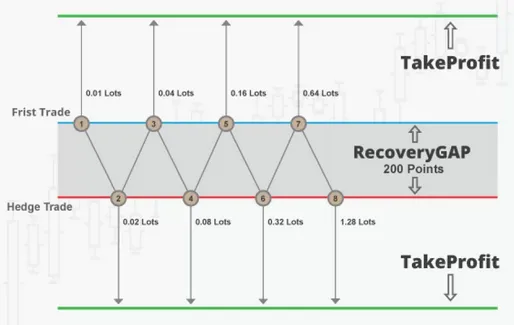
ข้อมูลเกี่ยวกับ EA: EA ตัวนี้พัฒนาขึ้นจาก OGT Zone Recovery EA ครับ กลยุทธ์: การป้องกันความเสี่ยง (Hedging) ประเภทการป้องกันความเสี่ยง: Zone Recovery (ไม่ใช้คู่เงินที่มีความสัมพันธ์กัน และไม่มีการเก็งกำไรแบบสามเหลี่ยม) ประเภท Zone Recovery: การเฉลี่ยเส้น Take Profit ตามเป้าหมายที่ตั้งไว้ โหมดการเทรด: สามารถเทรดได้ทั้งแบบ Manual และ Automatic กลยุทธ์การเทรดอัตโนมัติ: RSI MTF การอธิบายพารามิเตอร์: เพลย์ลิสต์สอนการใช้งานบน YouTube: https://www.youtube.com/playlist?list=PLjkJhj4gfHjQ8zzS_U39M4tCRyQI1NiT_ ลิงค์ที่มีประโยชน์:เว็บไซต์ OGT: https://oneglancetrader.comเว็บไซต์นักพัฒนา: https://www.toolkitfortraders.com ข้อเสนอแนะ EA: https://www.toolkitfortraders.com/forum/toolkit-for-traders-forum/suggestion-zone-recovery-ea การแก้ไขข้อผิดพลาด EA: https://www.toolkitfortraders.com/forum/toolkit-for-traders-forum/error-zone-recovery-ea-1-5 ข้อมูลการติดต่อ:Skype: rajeev-rrsTelegram: rajeevrrs

2021.07.25
กลยุทธ์การเทรดด้วยอินดิเคเตอร์ Alligator บน MetaTrader 4
MetaTrader4
กลยุทธ์การเทรดด้วยอินดิเคเตอร์ Alligator บน MetaTrader 4

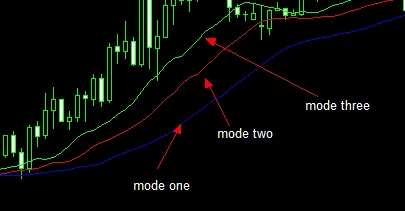
สวัสดีครับเพื่อนนักเทรดทุกคน! วันนี้เรามาพูดถึง อินดิเคเตอร์ Alligator ที่ช่วยให้เราสามารถจับกระแสการเคลื่อนไหวของตลาดได้อย่างแม่นยำกันนะครับ อินดิเคเตอร์ Alligator จะทำงานได้ดีในสภาวะที่ตลาดมีแนวโน้มชัดเจน โดยเราจะทำการเปิดคำสั่งเมื่อแท่งเทียนทำการข้ามเส้นใดเส้นหนึ่งของอินดิเคเตอร์ ซึ่งสามารถเลือกโหมดต่างๆ ได้ตามต้องการ วิธีการใช้งาน Alligator กรอกค่าการข้ามเส้นน้ำเงินเป็นอันดับแรก เส้นแดง เส้นเขียว การเลือกค่าต่างๆ เหล่านี้จะช่วยให้เราสามารถจับจังหวะการเข้าเทรดได้ดียิ่งขึ้น หวังว่าข้อมูลนี้จะเป็นประโยชน์และช่วยให้ทุกคนทำกำไรจากการเทรดได้มากขึ้นนะครับ! หากมีข้อสงสัยหรืออยากแชร์ประสบการณ์ สามารถคอมเมนต์ด้านล่างได้เลย!

2021.07.15
เพิ่มการเทรดหลังจากทำกำไร - เทคนิคการใช้ Expert Advisor สำหรับ MetaTrader 4
MetaTrader4
เพิ่มการเทรดหลังจากทำกำไร - เทคนิคการใช้ Expert Advisor สำหรับ MetaTrader 4

วันนี้เรามาพูดถึงสุดยอดของ Expert Advisor ตัวเล็กๆ ที่ช่วยให้เราสามารถนับจำนวนคำสั่งที่เปิดอยู่ได้อย่างมีประสิทธิภาพกันนะครับ int OrdersCounter()   {    int counter=0; //---    for(int i=OrdersTotal()-1; i>=0; i--)       if(OrderSelect(i,SELECT_BY_POS))          if(OrderMagicNumber()==MagicNumber && OrderSymbol()==Symbol()) // ถ้าคำสั่งถูกเปิดโดย EA นี้            { //--- ตรวจสอบว่ามีการทำกำไรหรือไม่    /* สำหรับการซื้อ เท่านั้นเมื่อ StopLoss เท่ากับหรือสูงกว่า Open Price หมายเหตุ การใช้งานนี้ไม่เหมาะสำหรับคำสั่งรอดำเนินการ เพียงเหมาะกับการซื้อและขายเท่านั้น */             double XBreakeven = OrderType()==OP_BUY ? OrderStopLoss() >= OrderOpenPrice() : OrderStopLoss() <= OrderOpenPrice();             if(!XBreakeven) // ถ้าการทำกำไรและ trailing stop ยังไม่เกิดขึ้น               {                counter++; //นับตำแหน่ง               }            }    return counter;   } เราจะนับเฉพาะคำสั่งที่ ไม่มี StopLoss อยู่เหนือหรือเท่ากับราคาที่เปิดสำหรับการซื้อ และต่ำกว่าราคาที่เปิดสำหรับการขาย กล่าวคือ เราจะนับคำสั่งทั้งหมดที่ยังไม่ถึงจุดทำกำไรหรือ trailing stop ยังไม่ได้ปกป้องราคาที่เปิด double XBreakeven = OrderType()==OP_BUY ? OrderStopLoss() >= OrderOpenPrice() : OrderStopLoss() <= OrderOpenPrice();             if(!XBreakeven) // ถ้าการทำกำไรและ trailing stop ยังไม่เกิดขึ้น จากนั้นเราจะสร้างตัวนับที่คืนค่าที่เราจะใช้เพื่อจำกัดจำนวนคำสั่งสูงสุด ซึ่งในกรณีนี้เราจะตั้งไว้ที่ 1 คำสั่งเท่านั้น    if(OrdersCounter()<MaximumOrders) ดังนั้นเมื่อมีการทำกำไรเกิดขึ้น ฟังก์ชันนี้จะไม่รวมมันในการนับ ซึ่งเมื่อเรามีเพียงตำแหน่งเดียวในตัวอย่างนี้ มันจะคืนค่าเป็นศูนย์และเราก็สามารถเปิดคำสั่งขายใหม่ได้ต่อไป นอกจากนี้ หากเราไม่ได้สร้างฟังก์ชันทำกำไรนี้ ก็จะไม่สามารถทำได้เลย void BreakEvenFunction()   { //---    for(int i=OrdersTotal()-1; i>=0; i--)       if(OrderSelect(i,SELECT_BY_POS))          if(OrderMagicNumber()==MagicNumber && OrderSymbol()==Symbol())            { // สำหรับการซื้อ ถ้า Bid สูงกว่าราคาที่เปิด + จำนวน pips ที่ทำกำไร ในทางกลับกันสำหรับการขาย             double xHybrid = OrderType()==OP_BUY ? (Bid>OrderOpenPrice()+BreakevenPips*_Point && OrderStopLoss()<OrderOpenPrice()) : (Ask<OrderOpenPrice()-BreakevenPips*_Point && OrderStopLoss()>OrderOpenPrice());             /* สำหรับการซื้อ เท่านั้นเมื่อ StopLoss เท่ากับหรือสูงกว่า Open Price ในทางกลับกันสำหรับการขาย */             if(xHybrid)               {                bool modfy = OrderModify(OrderTicket(),OrderOpenPrice(),OrderOpenPrice(),OrderTakeProfit(),0,clrNONE);               }            }   } ลองใช้กันดูนะครับ!

2021.07.13
การใช้ Moving Average Breakout สำหรับเทรดใน MetaTrader 4
MetaTrader4
การใช้ Moving Average Breakout สำหรับเทรดใน MetaTrader 4

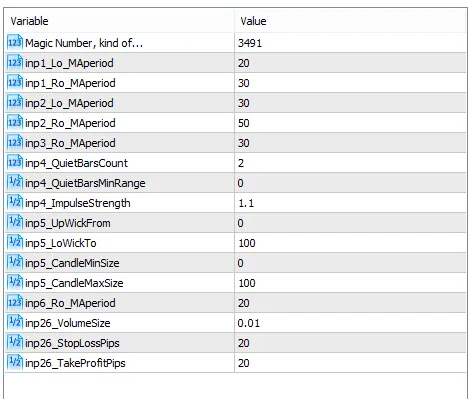
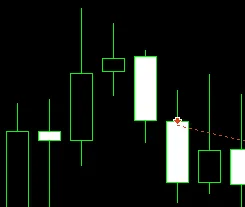
การใช้เส้นค่าเฉลี่ยเคลื่อนที่ (Moving Average) เป็นเครื่องมือหนึ่งที่ช่วยในการวิเคราะห์แนวโน้มของตลาดและหาโอกาสในการเข้าเทรด โดยเฉพาะเมื่อมีการเบรกเอาท์ (breakout) เกิดขึ้น การตั้งค่าการเข้าเทรด ในบทความนี้จะอธิบายการตั้งค่าการเข้าเทรดแบบซื้อ (buy) และขาย (sell) โดยจะใช้การตั้งค่าดังนี้: inp1: ค่า EMA 20 ต้องมากกว่า EMA 30 inp2: ค่า EMA 30 ต้องมากกว่า EMA 50 inp3: ราคายกของแท่งเบรกเอาท์ต้องอยู่เหนือ EMA 30 inp4: การตั้งค่าการเบรกเอาท์ - จำนวนแท่งก่อนหน้า (quiet bar count) ต้องมากกว่าแท่งเบรกเอาท์ quiet bar range: ระยะห่างในพิปส์ (pips) ของแท่งที่รอการเบรกเอาท์ inpulse strength: ตั้งค่าเป็น 1.1 หมายถึงการเบรกเอาท์ต้องสูงกว่าระดับสูงสุดของแท่งก่อนหน้าประมาณ 10% step value: ตั้งค่าเริ่มต้นที่ 0.1 ตั้งแต่ 1 ถึง 5 inp5: ความยาวของแท่งใน % ของแท่งทั้งหมด optimize: ปรับค่าจาก 0 ถึง 100 inp6: ราคาต่ำสุดของแท่งเบรกเอาท์ต้องต่ำกว่าหรือเท่ากับ EMA 20 การจัดการความเสี่ยง: ตั้งค่าขนาดล็อต (volume lots) และระดับ stop loss ในพิปส์   

2021.07.03
การใช้ Divergence และ RSI สำหรับการเทรดใน MetaTrader 4
MetaTrader4
การใช้ Divergence และ RSI สำหรับการเทรดใน MetaTrader 4

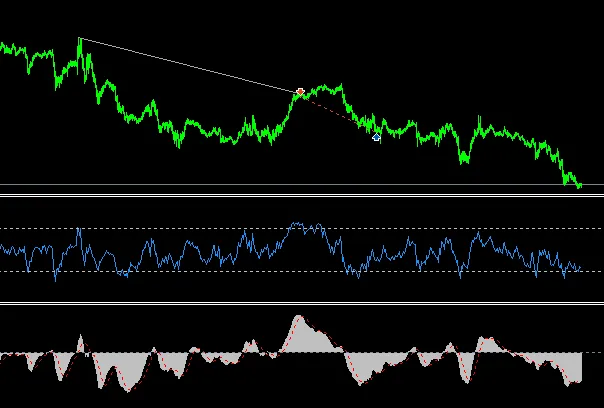
สวัสดีครับเพื่อนๆ เทรดเดอร์ทุกคน! วันนี้เราจะมาคุยกันถึงวิธีการใช้ Divergence และ RSI ในการเทรดที่ MetaTrader 4 กันนะครับ โดยเฉพาะสำหรับการทำกำไรจากแนวโน้มขาขึ้นและขาลง การตั้งค่าต่างๆ สำหรับการเทรด ก่อนอื่นเลย มาดูการตั้งค่าที่จำเป็นกันดีกว่า: การซื้อ (Bullish Divergence): ตั้งค่า RSI ให้อยู่ต่ำกว่า 30 เพื่อให้เกิด Divergence ในการซื้อ การขาย (Bearish Divergence): ตั้งค่า RSI ให้อยู่สูงกว่า 70 เพื่อให้เกิด Divergence ในการขาย ในแต่ละกรณี เราสามารถตั้งค่าต่อไปนี้ได้: จำนวนล็อต (Lots) ระดับ Stop Loss เป้าหมายใน Pips การเปิดคำสั่งเทรด สำหรับการเปิดคำสั่งเทรด Long (ซื้อ) จะเกิดขึ้นเมื่อ RSI ต่ำกว่า 30 และมี Divergence ในทางบวก ในขณะที่การเปิดคำสั่ง Short (ขาย) จะเกิดขึ้นเมื่อ RSI สูงกว่า 70 และมี Divergence ในทางลบ นอกจากนี้ การใช้ MACD Divergence ยังสามารถช่วยให้เราทำการเทรดในสภาวะที่ Oversold หรือ Overbought ของ RSI ได้อีกด้วย อย่าลืมตรวจสอบการตั้งค่าต่างๆ และทำการทดสอบก่อนที่จะเปิดคำสั่งจริงนะครับ!

2021.06.26
ทำความรู้จักกับเฟรมเวิร์ก Validate Me สำหรับการเทรด MetaTrader 4
MetaTrader4
ทำความรู้จักกับเฟรมเวิร์ก Validate Me สำหรับการเทรด MetaTrader 4

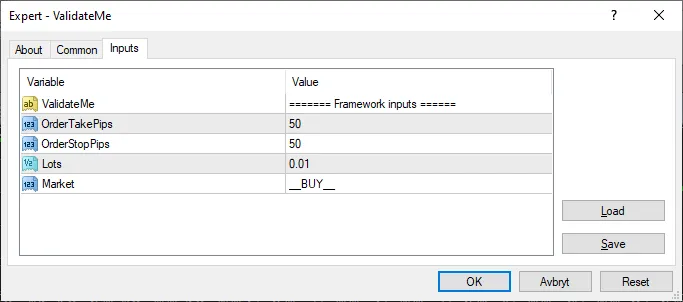
เฟรมเวิร์ก Validate Me วันนี้เรามาพูดคุยกันเกี่ยวกับการเขียนโค้ดสำหรับหุ่นยนต์เทรดที่ใช้คำสั่งซื้อและขายในตลาด เพื่อให้สามารถตรวจสอบความถูกต้องของตลาดได้อย่างมีประสิทธิภาพ เฟรมเวิร์กนี้จะช่วยให้หุ่นยนต์เทรดของเราผ่านการตรวจสอบที่จำเป็นก่อนที่จะนำออกสู่ตลาด เพื่อการศึกษาเท่านั้น ตัวอย่างโค้ดสำหรับการซื้อ ask=MarketInfo(_Symbol,MODE_ASK);          bid=MarketInfo(_Symbol,MODE_BID);          sl=(OrderStopPips==0)?0.0:bid-ExtOrderStop;          if(sl!=0.0 && ExtOrderStop<StopLevel)             sl=bid-StopLevel;          tp=(OrderTakePips==0)?0.0:ask+ExtOrderTake;          if(tp!=0.0 && ExtOrderTake<StopLevel)             tp=ask+StopLevel;          GetLot=CheckVolumeValue(Lots);          if(!CheckStopLoss_Takeprofit(OP_BUY,ExtOrderStop,ExtOrderTake))             return;          if(CheckMoneyForTrade(GetLot,OP_BUY))             order=OrderSend(_Symbol,OP_BUY,GetLot,ask,10,sl,tp,"FrameWork",678,0,Blue); ข้อมูลเกี่ยวกับเฟรมเวิร์ก

2021.06.22
การใช้ค่าเฉลี่ยเคลื่อนที่ใน MetaTrader 4 สำหรับการเทรด
MetaTrader4
การใช้ค่าเฉลี่ยเคลื่อนที่ใน MetaTrader 4 สำหรับการเทรด

สวัสดีครับเพื่อนๆ เทรดเดอร์ทุกคน! วันนี้เรามาพูดถึงการใช้ค่าเฉลี่ยเคลื่อนที่ (Moving Average) ในแพลตฟอร์ม MetaTrader 4 กันดีกว่า โดยเฉพาะอย่างยิ่งเมื่อเราอยู่ในช่วงที่ตลาดมีแนวโน้ม (Trending Conditions) ซึ่งการใช้ค่าเฉลี่ยเคลื่อนที่สามตัวนี้จะช่วยให้เราเปิดการเทรดได้อย่างมีประสิทธิภาพมากขึ้น การทำงานของมันก็คือ เมื่อแท่งเทียน (Bar) ข้ามค่ามาตรฐานของค่าเฉลี่ยเคลื่อนที่ที่เล็กกว่าลงมา เราจะสามารถเปิดการเทรดได้ครับ ในส่วนของค่าตั้งต้น (Standard Inputs) นั้นเราสามารถปรับแต่งได้ตามต้องการ โดยมีรายละเอียดดังนี้ การเปิดออเดอร์ซื้อ (Buy Trades) Input 1: ค่าเฉลี่ยเคลื่อนที่ที่ 1 ต้องมากกว่า 20 Input 2: ค่าเฉลี่ยเคลื่อนที่ที่ 2 ต้องมากกว่า 30 Input 3: แท่งเทียนต้องข้ามขึ้นเหนือค่าเฉลี่ยเคลื่อนที่นี้ คือ 5 Input 4: ตั้งค่า Stop Loss เป็นหน่วย Pips และกำไรเป้าหมายเป็น % เท่ากับ Stop สำหรับการเปิดออเดอร์ขาย (Sell Trades) ก็จะมี Input 5, 6, 7, 8 ตามลำดับเดียวกัน นอกจากนี้เรายังสามารถเปลี่ยนประเภทของค่าเฉลี่ยเคลื่อนที่ได้อีกด้วย เช่น ค่าเฉลี่ยเคลื่อนที่แบบธรรมดา (Simple), ค่าเฉลี่ยเคลื่อนที่แบบเอ็กซ์โพเนนเชียล (Exponential) และอื่นๆ ลองนำไปใช้กันดูนะครับ ถ้ามีคำถามหรือความคิดเห็นก็สามารถคอมเมนต์ไว้ได้เลย!

2021.06.19
แรก ก่อนหน้า 9 10 11 12 13 14 15 16 17 18 19 ถัดไป สุดท้าย