Systemhandel

Forex Trade Manager MT5: Effiziente Orderverwaltung für MetaTrader 5
MetaTrader5
Forex Trade Manager MT5: Effiziente Orderverwaltung für MetaTrader 5

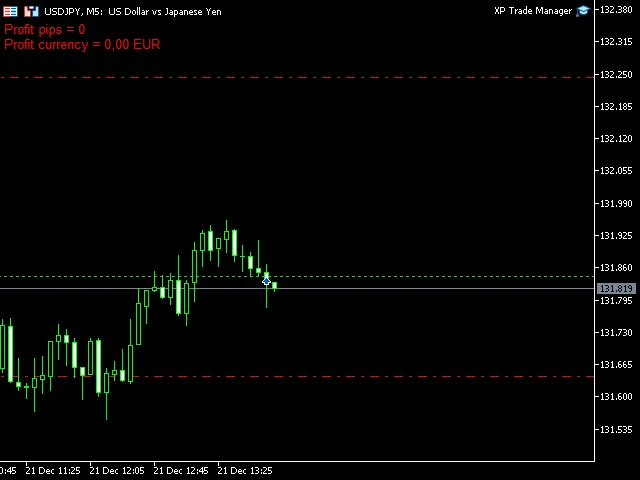
Der Forex Trade Manager MT5 vereinfacht die Verwaltung offener Orders in MetaTrader 5 erheblich. Wenn du eine neue Order eröffnest, setzt der Manager automatisch Stop Loss und Take Profit. Bewegt sich der Preis, kann das Programm den Stop Loss auf Break Even (Stop Loss = Eröffnungspreis) anpassen oder kontinuierlich nachziehen (Trailing Stop), um deine Gewinne zu sichern. Der Forex Trade Manager kann die Orders entweder nur für die aktuellen Symbole (wo der EA aktiv ist) oder für alle offenen Orders (unabhängig vom Symbol) steuern und Stop Loss sowie Take Profit vor dem Broker verbergen. Es handelt sich um eine Strategie zur Verwaltung von offenen manuellen Trades (die auf allen Symbolen oder nur auf dem aktuellen Chart-Symbol eröffnet wurden) durch: - Setzen von Stop Loss und/oder Take Profit für die Trades in Pips. - Trailing Stop-Funktion, die den SL nach dem Preis nachzieht. - Break Even, bei dem der SL auf den BE-Niveau mit einer gewählten Distanz verschoben wird. SL/TP kann entweder vom Broker auf die Standardweise verwaltet werden oder im Stealth-Modus – versteckt vor dem Broker. Parameter: „SLTP-Parameter“ Stop Loss – Stop Loss in Pips für Trades Take Profit – Take Profit in Pips für Trades „Break Even“ UseBreakEven (true/false) – ermöglicht die Nutzung der Break-Even-Funktion nur für offene Trades BEActivation – Gewinn in Pips, wenn die Break-Even-Funktion aktiviert wird BELevel – zusätzliche Distanz von BE in Pips, wenn der SL durch die Break-Even-Funktion gesetzt wird „Trailing Stop“ UseTrailingStop (true/false) – ermöglicht die Nutzung der Trailing Stop-Funktion nur für offene Trades TSStart – Gewinn in Pips, wenn die Trailing Stop-Funktion aktiviert wird TSStep – Mindestabstand in Pips zwischen neuem und aktuellem SL, um den SL durch die Trailing Stop-Funktion zu verschieben TSDistance – Distanz vom aktuellen Preis in Pips, wenn der SL durch die Trailing Stop-Funktion gesetzt wird „Verhalten“ StealthMode (true/false) – verbirgt SL/TP-Level vor dem Broker und der EA schließt Trades programmatisch auf diesen Leveln OnlyCurrentPair (true/false) – ermöglicht die Verwaltung von Trades nur vom aktuellen Chart-Symbol (true) oder von allen Paaren (false) Info: Alle Parameter für Trades und Funktionen sind in den Einstellungen des EAs anpassbar. Der Forex Trade Manager zeigt auch auf dem Chart Informationen über den aktuellen Tagesgewinn/-verlust in Pips und in der Kontowährung an.

2023.01.10
XP Forex Trade Manager Grid MT5: Dein perfekter Trading-Begleiter für MetaTrader 5
MetaTrader5
XP Forex Trade Manager Grid MT5: Dein perfekter Trading-Begleiter für MetaTrader 5

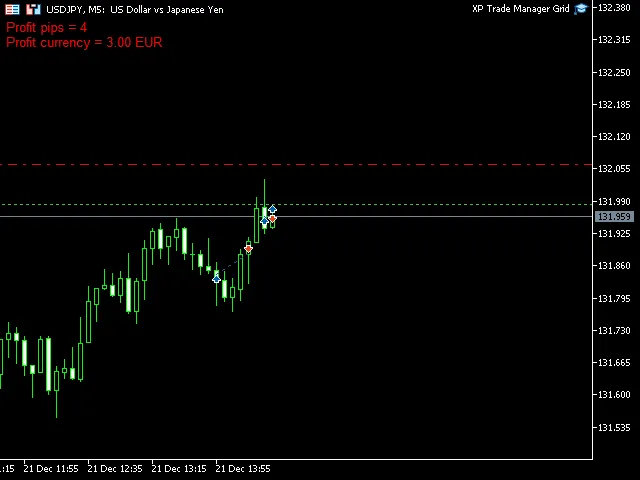
Der Forex Trade Manager Grid MT5 ist dein optimaler Helfer, um deine Orders effizient zu verwalten und deine Trading-Ziele zu erreichen. Alles, was du tun musst, ist, die erste Order mit einem Take Profit zu platzieren, den EA (Expert Advisor) zu starten und die gewünschten Gewinnpips in den Parametern einzustellen. Der EA kümmert sich dann um deine offenen Positionen und sammelt die festgelegte Anzahl an Pips. Diese Strategie eignet sich hervorragend für das Management von manuell eröffneten Trades im aktuellen Währungspaar. Die Strategie fügt offenen Trades in einem Grid-Management neue Positionen hinzu, wobei ein wählbarer Abstand in Pips zwischen den Trades eingehalten wird – bis zu 15 Trades (oder weniger). Die ersten bis zu 3 Trades werden mit individuellen Take Profits verwaltet. Ab dem vierten Trade schließt der EA das gesamte Grid auf einem gemeinsamen Niveau (Break-even). Nach dem Schließen der Position auf TP kann der Trade erneuert werden. Der gesamte Zyklus kann geschlossen werden, falls der Verlust größer ist als der zulässige Risikobereich in Prozent. Parameter: Zusätzliche Handelsparameter: AddNewTradeAfter – Abstand in Pips von der letzten Trade, nach dem neue Trades zum Grid hinzugefügt werden Take Profit TakeProfit1Total (Zahl) – Gesamt-TP in Pips, der von der ersten Position gefordert wird TakeProfit1Partitive – anfänglicher TP in Pips für die erste Position im Zyklus TakeProfit1Offset – minimaler Abstand in Pips vom Take Profit der zuletzt geschlossenen ersten Position, der erforderlich ist, um diesen ersten Trade zu erneuern TakeProfit 2/3 – individueller TP in Pips für die zweite/dritte Position im Zyklus TakeProfit 4/5/6/...15Total – Gesamt-TP in Pips von allen Positionen im Zyklus (für 4 oder mehr offene Trades) Handelsparameter: MaxOrders – maximal erlaubte Anzahl von Trades im Grid Risikobalance % – maximaler erlaubter Verlust als Prozentsatz des Kontostands (schließt alle offenen Positionen) Lots – Lotgröße für von dem EA eröffnete Trades Slippage – erlaubte Slippage in Punkten Info: Alle Parameter für Trades und Funktionen sind in den Einstellungen des EA anpassbar. Der Forex Trade Manager Grid zeigt zudem auf dem Chart Informationen über den Gewinn/Verlust aus dem aktuellen Zyklus in Pips und in der Kontowährung an.

2023.01.10
XP Forex Trade Manager MT4: Dein perfekter Helfer für MetaTrader 4
MetaTrader4
XP Forex Trade Manager MT4: Dein perfekter Helfer für MetaTrader 4

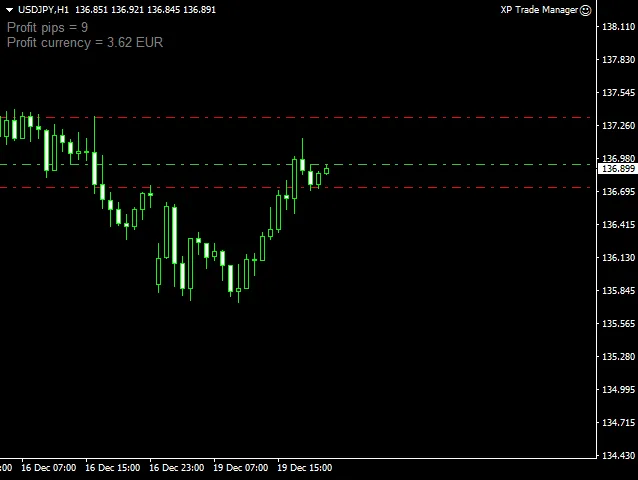
Der Forex Trade Manager MT4 erleichtert dir die Verwaltung deiner offenen Aufträge in MetaTrader 4. Wenn du einen neuen Auftrag eröffnest, setzt der Manager automatisch Stop Loss und Take Profit. Wenn sich der Preis bewegt, kann das Programm den Stop Loss auf Break Even (Stop Loss = Eröffnungspreis) oder kontinuierlich als Trailing Stop anpassen, um deine Gewinne zu sichern. Der Forex Trade Manager kann nur Aufträge für die aktuellen Symbole verwalten (wo der Expert Advisor aktiv ist) oder für alle offenen Aufträge, unabhängig vom Symbol, und die Stop Loss und Take Profit vom Broker verbergen. Dies ist eine Strategie zur Verwaltung von manuell geöffneten Trades (ob auf allen Symbolen oder nur dem aktuellen Diagramm-Symbol) durch: Festlegung von Stop Loss und/oder Take Profit in Pips Trailing Stop-Funktion, die den SL an den Preis anpasst Break Even, das den SL auf BE bei einer festgelegten Distanz anhebt Die SL/TP können entweder vom Broker (standardmäßig) oder im Stealth-Modus verwaltet werden – versteckt vor dem Broker. Parameter: „SLTP Params“: Stop Loss – Stop Loss in Pips für Trades Take Profit – Take Profit in Pips für Trades „Break Even“: UseBreakEven (true/false) – erlaubt die Nutzung der Break-Even-Funktion für offene Trades BEActivation – Gewinn in Pips, wenn die Break-Even-Funktion aktiviert wird BELevel – zusätzliche Distanz von BE in Pips, wenn der SL durch die Break-Even-Funktion gesetzt wird „Trailing Stop“: UseTrailingStop (true/false) – erlaubt die Nutzung der Trailing Stop-Funktion für offene Trades TSStart – Gewinn in Pips, wenn die Trailing Stop-Funktion aktiviert wird TSStep – minimale Differenz in Pips zwischen neuem und aktuellem SL, um den SL durch die Trailing Stop-Funktion zu verschieben TSDistance – Distanz vom aktuellen Preis in Pips, wenn der SL durch die Trailing Stop-Funktion gesetzt wird „Behavior“: StealthMode (true/false) – versteckt SL/TP-Level vom Broker, und der EA schließt Trades programmatisch auf diesen Levels OnlyCurrentPair (true/false) – erlaubt die Verwaltung von Trades nur vom aktuellen Diagramm-Symbol (true) oder von allen Paaren (false) Info: Alle Parameter für Trades und Funktionen können in den Einstellungen des EA angepasst werden. Der Forex Trade Manager zeigt zudem auf dem Chart Informationen über den aktuellen Tagesgewinn/-verlust in Pips und Kontowährung an.

2023.01.10
Optimieren Sie Ihre Handelsstrategien mit dem XP Forex Trade Manager Grid für MetaTrader 4
MetaTrader4
Optimieren Sie Ihre Handelsstrategien mit dem XP Forex Trade Manager Grid für MetaTrader 4

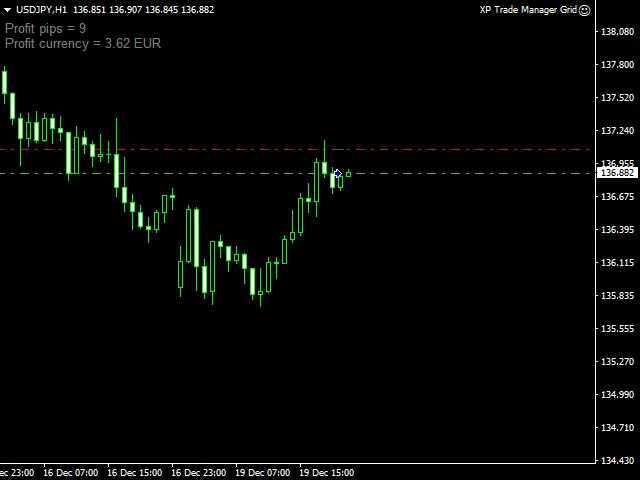
Der Forex Trade Manager Grid MT4 ist Ihr zuverlässiger Partner beim Management von Handelsaufträgen und hilft Ihnen, Ihre Ziele zu erreichen. Alles, was Sie tun müssen, ist den ersten Auftrag mit einem Take Profit zu platzieren, den Expert Advisor (EA) zu starten und die gewünschten Profit-Pips in den Parametern einzustellen. Der EA übernimmt das Management Ihrer Positionen und sammelt die festgelegte Anzahl an Pips. Diese Strategie eignet sich hervorragend für die Verwaltung von manuell eröffneten Trades auf dem aktuellen Währungspaar. Die Strategie fügt Positionen zu bereits offenen Trades hinzu, wobei ein Grid Management verwendet wird (mit einem gewählten Abstand in Pips zwischen den Trades) – bis zu 15 Trades (oder weniger) sind möglich. Die ersten bis zu 3 Trades werden mit individuellen Take Profits verwaltet, während der EA ab dem 4. Trade das gesamte Grid auf einem gemeinsamen Niveau (Break-even) schließt. Nach dem Schließen eines Trades auf TP kann dieser erneuert werden. Der gesamte Zyklus kann geschlossen werden, wenn der Verlust größer ist als der erlaubte Risiko-Balance-Prozentsatz. Parameter: Zusätzliche Handelsparameter: AddNewTradeAfter – Abstand in Pips vom letzten Trade, nach dem neue Trades zum Grid hinzugefügt werden Take Profit TakeProfit1Total (Zahl) – Gesamt-TP in Pips, der von der ersten Position benötigt wird TakeProfit1Partitive – initialer TP in Pips für die erste Position im Zyklus TakeProfit1Offset – minimaler Abstand in Pips vom Take Profit der zuletzt geschlossenen ersten Position, der erforderlich ist, um diesen ersten Trade zu erneuern TakeProfit 2/3 – individueller TP in Pips für die zweite/dritte Position im Zyklus TakeProfit 4/5/6/…15Total – Gesamt-TP in Pips von allen Positionen im Zyklus (für 4 oder mehr offene Trades) Handelsparameter: MaxOrders – maximal erlaubte Anzahl von Trades im Grid Risk Balance % – maximal erlaubter Verlust als Prozentsatz des Kontostands (schließt alle offenen Positionen) Lots – Lotgröße für Trades, die vom EA eröffnet werden Slippage – erlaubte Slippage in Punkten Info: Alle Parameter für Trades und Funktionen sind in den Einstellungen des EA anpassbar. Der Forex Trade Manager Grid zeigt zudem auf dem Chart Informationen über den Gewinn/Verlust des aktuellen Zyklus in Pips sowie in der Kontowährung an.

2023.01.10
Lazy Bot MT5: Dein täglicher Trading-Assistent für MetaTrader 5
MetaTrader5
Lazy Bot MT5: Dein täglicher Trading-Assistent für MetaTrader 5

Willkommen in der Welt des automatisierten Tradings! Heute stelle ich dir den Lazy Bot MT5 vor, einen cleveren EA (Expert Advisor), der dir hilft, die täglichen Ausbrüche auf dem Markt zu nutzen. 1. Input-Parameter EASettings: "---------------------------------------------" Magic Number: 123456 Bot Name: "LazyBot_V1" Lots: 0.01 Stoploss (in Pips): 5.0 Distanz von [H], [L] zu OP_Preis (in Pips): 0 Maximale Slippage: 3 Pips Maximaler Spread (in Pips): 0 (0 = schwankend) Trading-Zeiten: Erlaubte Trading-Zeiten: Ja Startstunde: 7 Endstunde: 22 Risikomanagement: Volumen Prozent zulassen: Nein Risikoprozent des Kontos (%): 1 2. Lokale Variableninitialisierung // Lokale Parameter datetime last; int totalBars; int Pips2Points; // Slippage 3 Pips double Pips2Double; // Stoploss 15 Pips double slippage; double acSpread; string strComment = ""; 3. Hauptcode Der Lazy Bot löscht alle alten Aufträge und sucht den höchsten und niedrigsten Wert der vorherigen Tageskerze. Daraufhin werden zwei ausstehende Aufträge gesetzt: BUY_STOP und SELL_STOP. (Es gibt kein TakeProfit). a) Expert-Initialisierungsfunktion int OnInit() { // 3 oder 5 Ziffern Erkennung if (_Digits % 2 == 1) { Pips2Double = _Point * 10; Pips2Points = 10; slippage = 10 * Inpuser_SLippage; } else { Pips2Double = _Point; Pips2Points = 1; slippage = Inpuser_SLippage; } if (!m_symbol.Name(Symbol())) return (INIT_FAILED); RefreshRates(); m_trade.SetExpertMagicNumber(InpMagicNumber); m_trade.SetMarginMode(); m_trade.SetTypeFillingBySymbol(m_symbol.Name()); m_trade.SetDeviationInPoints(slippage); return (INIT_SUCCEEDED); } b) Expert-Tick-Funktion void OnTick() { if (TerminalInfoInteger(TERMINAL_TRADE_ALLOWED) == false) { Comment("LazyBot\nTrade nicht erlaubt."); return; } // Handelszeit ermitteln MqlDateTime timeLocal; MqlDateTime timeServer; TimeLocal(timeLocal); TimeCurrent(timeServer); // Feiertage ignorieren if (timeServer.day_of_week == 0 || timeServer.day_of_week == 6) return; int hourLocal = timeLocal.hour; int hourCurrent = timeServer.hour; acSpread = SymbolInfoInteger(_Symbol, SYMBOL_SPREAD); strComment = "\nLokale Stunde ist = " + hourLocal; strComment += "\nAktuelle Stunde ist = " + hourCurrent; strComment += "\nSpread ist = " + (string)acSpread; strComment += "\nGesamtbalken ist = " + (string)totalBars; Comment(strComment); // Trailing überprüfen TrailingSL(); if (last != iTime(m_symbol.Name(), PERIOD_D1, 0)) { if (isTradingTime) { if (hourCurrent >= InpStartHour) { DeleteOldOrds(); OpenOrder(); last = iTime(m_symbol.Name(), PERIOD_D1, 0); } } else { DeleteOldOrds(); OpenOrder(); last = iTime(m_symbol.Name(), PERIOD_D1, 0); } } } 3.1 Signal berechnen und Aufträge senden void OpenOrder() { double TP_Buy = 0, TP_Sell = 0; double SL_Buy = 0, SL_Sell = 0; // Maximale Spread überprüfen if (InpMax_spread != 0) { if (acSpread > InpMax_spread) { Print(__FUNCTION__, " > aktueller Spread ist größer als der zulässige Spread!..."); return; } } double Bar1High = m_symbol.NormalizePrice(iHigh(m_symbol.Name(), PERIOD_D1, 1)); double Bar1Low = m_symbol.NormalizePrice(iLow(m_symbol.Name(), PERIOD_D1, 1)); // Lots berechnen double lot1 = CalculateVolume(); double OpenPrice = m_symbol.NormalizePrice(Bar1High + InpAddPrice_pip * Pips2Double); // Für BUY_STOP -------------------------------- SL_Buy = m_symbol.NormalizePrice(OpenPrice - Inpuser_SL * Pips2Double); totalBars = iBars(m_symbol.Name(), PERIOD_D1); string comment = InpBotName + ";" + m_symbol.Name() + ";" + totalBars; if (CheckVolumeValue(lot1) && CheckOrderForFREEZE_LEVEL(ORDER_TYPE_BUY_STOP, OpenPrice) && CheckMoneyForTrade(m_symbol.Name(), lot1, ORDER_TYPE_BUY) && CheckStopLoss(OpenPrice, SL_Buy)) { if (!m_trade.BuyStop(lot1, OpenPrice, m_symbol.Name(), SL_Buy, TP_Buy, ORDER_TIME_GTC, 0, comment)) Print(__FUNCTION__, "--> Buy Fehler"); } // Für SELL_STOP -------------------------------- OpenPrice = m_symbol.NormalizePrice(Bar1Low - InpAddPrice_pip * Pips2Double); SL_Sell = m_symbol.NormalizePrice(OpenPrice + Inpuser_SL * Pips2Double); if (CheckVolumeValue(lot1) && CheckOrderForFREEZE_LEVEL(ORDER_TYPE_SELL_STOP, OpenPrice) && CheckMoneyForTrade(m_symbol.Name(), lot1, ORDER_TYPE_SELL) && CheckStopLoss(OpenPrice, SL_Sell)) { if (!m_trade.SellStop(lot1, OpenPrice, m_symbol.Name(), SL_Sell, TP_Sell, ORDER_TIME_GTC, 0, comment)) Print(__FUNCTION__, "--> Sell Fehler"); } } 3.2 Neuen Tag: Alle alten Aufträge löschen void DeleteOldOrds() { string sep = ";"; ushort u_sep; string result[]; for (int i = OrdersTotal() - 1; i >= 0; i--) { if (m_order.SelectByIndex(i)) { u_sep = StringGetCharacter(sep, 0); string Ordcomment = m_order.Comment(); int k = StringSplit(Ordcomment, u_sep, result); if (k > 2) { string sym = m_symbol.Name(); if ((m_order.Magic() == InpMagicNumber) && (sym == result[1])) { m_trade.OrderDelete(m_order.Ticket()); } } } } } 3.3 Trailing StopLoss Die EA hat die Funktion "Trailing StopLoss", die sich jedes Mal ändert, wenn der Preis steigt und somit den Gewinn erhöht. void TrailingSL() { double SL_in_Pip = 0; for (int i = PositionsTotal() - 1; i >= 0; i--) { if (m_position.SelectByIndex(i)) { if ((m_position.Magic() == InpMagicNumber) && (m_position.Symbol() == m_symbol.Name())) { double order_stoploss1 = m_position.StopLoss(); // Für Kaufauftrag if (m_position.PositionType() == POSITION_TYPE_BUY) { SL_in_Pip = NormalizeDouble((Bid - order_stoploss1), _Digits) / Pips2Double; if (SL_in_Pip > Inpuser_SL) { order_stoploss1 = NormalizeDouble(Bid - (Inpuser_SL * Pips2Double), _Digits); m_trade.PositionModify(m_position.Ticket(), order_stoploss1, m_position.TakeProfit()); } } // Für Verkaufsauftrag if (m_position.PositionType() == POSITION_TYPE_SELL) { SL_in_Pip = NormalizeDouble((m_position.StopLoss() - Ask), _Digits) / Pips2Double; if (SL_in_Pip > Inpuser_SL) { order_stoploss1 = NormalizeDouble(Ask + (Inpuser_SL * Pips2Double), _Digits); m_trade.PositionModify(m_position.Ticket(), order_stoploss1, m_position.TakeProfit()); } } } } } } 3.4 Volumenwert überprüfen bool CheckVolumeValue(double volume) { double min_volume = m_symbol.LotsMin(); double max_volume = m_symbol.LotsMax(); double volume_step = m_symbol.LotsStep(); if (volume < min_volume || volume > max_volume) { return (false); } int ratio = (int)MathRound(volume / volume_step); if (MathAbs(ratio * volume_step - volume) > 0.0000001) { return (false); } return (true); } 3.5 Freeze Level überprüfen bool CheckOrderForFREEZE_LEVEL(ENUM_ORDER_TYPE type, double price) { int freeze_level = (int)SymbolInfoInteger(_Symbol, SYMBOL_TRADE_FREEZE_LEVEL); bool check = false; switch (type) { case ORDER_TYPE_BUY_STOP: check = ((price - Ask) > freeze_level * _Point); return (check); case ORDER_TYPE_SELL_STOP: check = ((Bid - price) > freeze_level * _Point); return (check); } return false; } 3.6 Geld für den Handel überprüfen bool CheckMoneyForTrade(string symb, double lots, ENUM_ORDER_TYPE type) { MqlTick mqltick; SymbolInfoTick(symb, mqltick); double price = mqltick.ask; if (type == ORDER_TYPE_SELL) price = mqltick.bid; double margin, free_margin = AccountInfoDouble(ACCOUNT_MARGIN_FREE); if (!OrderCalcMargin(type, symb, lots, price, margin)) { Print("Error in ", __FUNCTION__, " code=", GetLastError()); return (false); } if (margin > free_margin) { Print("Nicht genug Geld für ", EnumToString(type), " ", lots, " ", symb, " Error code=", GetLastError()); return (false); } return (true); } 3.7 Stoploss überprüfen bool CheckStopLoss(double price, double SL) { int stops_level = (int)SymbolInfoInteger(m_symbol.Name(), SYMBOL_TRADE_STOPS_LEVEL); if (stops_level != 0) { PrintFormat("SYMBOL_TRADE_STOPS_LEVEL=%d: StopLoss und TakeProfit müssen nicht näher als %d Punkte vom Schlusskurs sein", stops_level, stops_level); } return MathAbs(price - SL) > (stops_level * m_symbol.Point()); } Hier sind auch einige nützliche Videos über MQL4 und MQL5: Video MQL4: Video MQL5:

2022.12.14
Mean Reversion Strategie für MetaTrader 4 – So funktioniert’s!
MetaTrader4
Mean Reversion Strategie für MetaTrader 4 – So funktioniert’s!

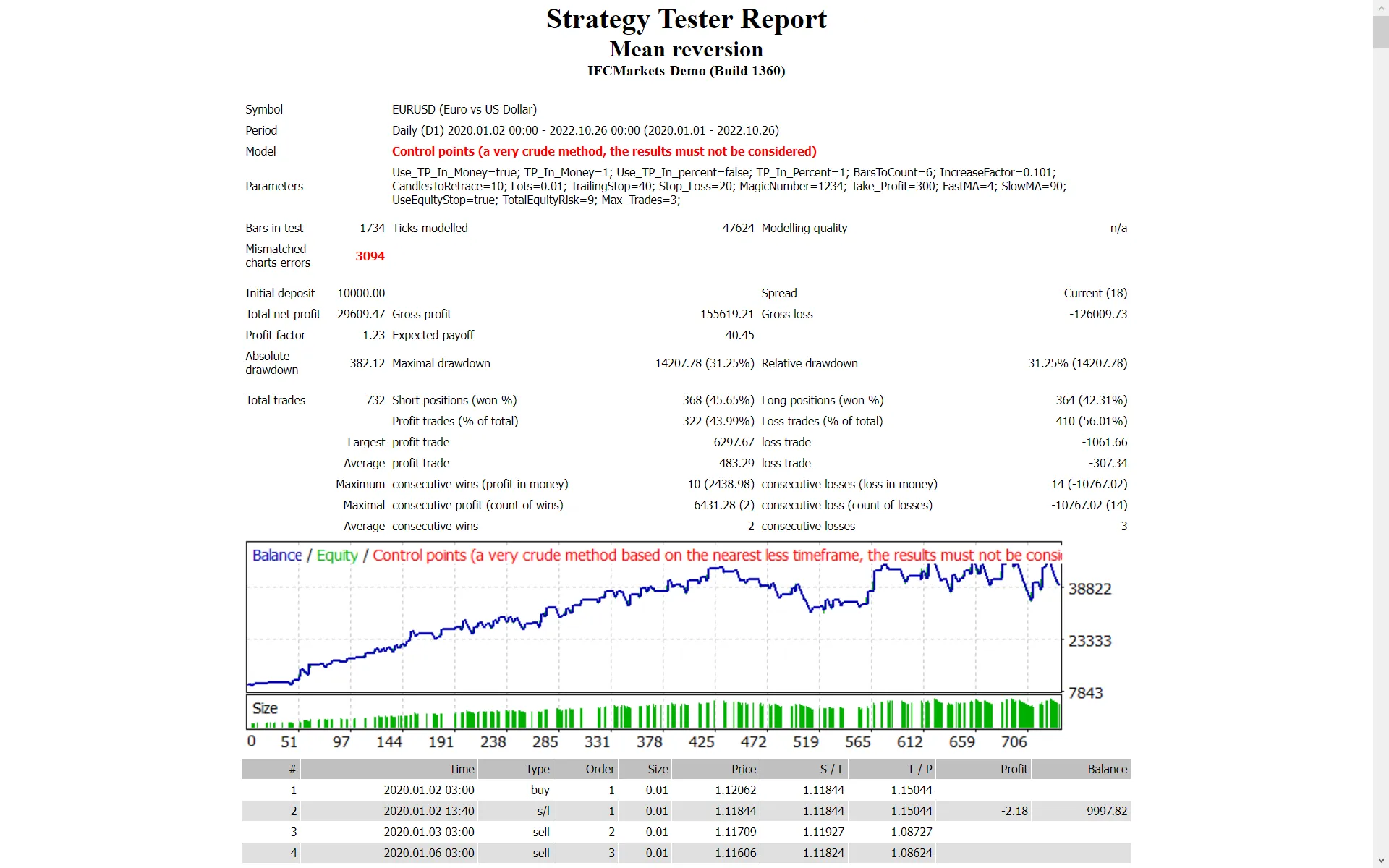
Die Mean Reversion Strategie ist besonders effektiv auf dem täglichen Zeitrahmen der wichtigsten Forex-Paare. Wenn du neu in der Welt des Tradings bist, solltest du diese Strategie unbedingt ausprobieren. Wichtige Hinweise zur Anwendung Teste die Strategie zuerst auf einem Demokonto. Dieser Expert Advisor (EA) handelt ausschließlich mit dem Preis der offenen Kerze! Wenn du nicht mit steigender Lotgröße traden möchtest, wenn ein Trade verloren geht, setze: IncreaseFactor=0. Einstellungen des Expert Advisors Use_TP_In_Money – Nutze den Take Profit in Geld (Werte: true/false). TP_In_Money – Take Profit in Geld (Werte: 10-100). Use_TP_In_percent – Nutze den Take Profit in Prozent (Werte: true/false). TP_In_Percent – Take Profit in Prozent (Werte: 10-100). ------------[Geld Trailing Stop für mehrere Trades]---------------------- Enable_Trailing – Trailing aktivieren (Werte: true/false). Take Profit in Geld (in aktueller Währung) (Werte: 25-200). Stop Loss in Geld (in aktueller Währung) (Werte: 1-20). -------------------------------------------------------------------------------------- Exit – Schließe Trades, wenn der Trend gegen dich läuft, um Drawdown zu kontrollieren (Werte: true/false). BarsToCount – Anzahl der zu zählenden Kerzen (Werte: 1-20). Lots – Lotgröße (Werte: 0.01-1). Lots size Exponent (Werte: 1.01-2). IncreaseFactor – Wie viel die Lots bei einem Verlust erhöht werden sollen (Werte: 0.001-0.1). Stop_Loss – Stop Loss (Werte: 30-500). / Setze den Wert auf 600 für mehrere Trades. MagicNumber – Magische Zahl (Werte: 1-100000). TakeProfit – Take Profit (Werte: 50-200). / Setze den Wert auf 600 für mehrere Trades. FastMA – Schneller gleitender Durchschnitt (Werte: 1-20). SlowMA – Langsam gleitender Durchschnitt (Werte: 50-200). Mom_Sell – Momentum Verkaufs-Trigger (Werte: 0.1-0.9). Mom_Buy – Momentum Kauf-Trigger (Werte: 0.1-0.9). ---------------------KONTROLLE DES DRAW DOWNS----------------------------- UseEquityStop – (Werte: true/false). TotalEquityRisk – (Werte: 0.01-20). ------------------------------------------------------------------------------- Max_Trades (1-12). FractalNum – Anzahl der Hochs und Tiefs (Werte: 1-10). ----------------WENN DU NUR EINEN TRADE NUTZT:----------------------- ///////////////////////////////////////////////////////////////////// USETRAILINGSTOP – Wenn Trailing Stop verwendet wird (Werte: true/false). WHENTOTRAIL – Wann soll getrackt werden (Werte: 40-100). TRAILAMOUNT – Trail-Betrag (Werte: 40-100). Distance From Candle – Abstand von der Kerze (Werte: 1-100). USECANDELTRAIL – Wenn Trailing Stop verwendet wird (Werte: true/false). X = 2 – Anzahl der Kerzen (Werte: 1-100). USEMOVETOBREAKEVEN – Aktiviere „Break Even“ (Werte: true/false). WHENTOMOVETOBE – Wann „Break Even“ verschieben (Werte: 1-30). PIPSTOMOVESL = 30 – Wie viele Pips, um den Stop Loss zu verschieben (Werte: 1-30). Du solltest diesen EA alle paar Monate optimieren und die oben genannten Werte beibehalten. Du kannst ihn als Hedging Grid EA oder als Einzeltrade EA nutzen. Wie du einen Backtest durchführst: Hier klicken für die Anleitung

2022.10.26
Erste Vorherige 6 7 8 9 10 11 12 13 14 15 16 Nächste Letzte