Trading Sistematico

AK-47 Scalper EA: La Guida Definitiva per MetaTrader 4
MetaTrader4
AK-47 Scalper EA: La Guida Definitiva per MetaTrader 4

1. Parametri di Input #define ExtBotName "AK-47 Scalper EA" //Nome del Bot #define  Version "1.00" //--- parametri di input extern string  EASettings        = "---------------------------------------------"; //-------- <Impostazioni EA> -------- input int      InpMagicNumber    = 124656;   //Numero Magico extern string  TradingSettings   = "---------------------------------------------"; //-------- <Impostazioni di Trading> -------- input double   Inpuser_lot       = 0.01;     //Lotti input double   InpSL_Pips        = 3.5;      //Stoploss (in Pips) input double   InpMax_spread     = 0.5;      //Spread massimo consentito (in Pips) (0 = fluttuante) extern string  MoneySettings     = "---------------------------------------------"; //-------- <Impostazioni di Denaro> -------- input bool     isVolume_Percent  = true;     //Consenti Percentuale di Volume input double   InpRisk           = 3;        //Percentuale di Rischio sul Saldo (%) input string   TimeSettings      = "---------------------------------------------"; //-------- <Impostazioni di Tempo Trading> -------- input bool     InpTimeFilter     = true      //Filtro di Tempo Trading input int      InpStartHour      = 2;         //Ora di Inizio input int      InpStartMinute    = 30;        //Minuto di Inizio input int      InpEndHour        = 21;        //Ora di Fine input int      InpEndMinute      = 0         //Minuto di Fine 2. Inizializzazione delle variabili locali //--- Variabili int      Pips2Points;               // slippage  3 pips    3=points    30=points double   Pips2Double;               // Stoploss 15 pips    0.015      0.0150 int      InpMax_slippage   = 3;     // Massimo slippage consentito. bool     isOrder           = false; // apri solo 1 ordine int      slippage; string   strComment        = ""; 3. Codice Principale a/ Funzione di inizializzazione dell'Expert int OnInit()   { //---      //Rilevamento a 3 o 5 cifre    //Pip e punto    if (Digits % 2 == 1)    {       Pips2Double  = _Point*10;       Pips2Points  = 10;       slippage = 10* InpMax_slippage;    }    else    {           Pips2Double  = _Point;       Pips2Points  =  1;       slippage = InpMax_slippage;    }    //---    return(INIT_SUCCEEDED);   } b/ Funzione di tick dell'Expert void OnTick()   { //---      if(IsTradeAllowed() == false)      {       Comment("AK-47 EA\nTrading non consentito.");       return;      }             MqlDateTime structTime;        TimeCurrent(structTime);        structTime.sec = 0;               //Imposta ora di inizio        structTime.hour = InpStartHour;        structTime.min = InpStartMinute;              datetime timeStart = StructToTime(structTime);               //Imposta ora di fine        structTime.hour = InpEndHour;        structTime.min = InpEndMinute;        datetime timeEnd = StructToTime(structTime);               double acSpread = MarketInfo(Symbol(), MODE_SPREAD);        StopLevel = MarketInfo(Symbol(), MODE_STOPLEVEL);              strComment = "\n" + ExtBotName + " - v." + (string)Version;       strComment += "\nOra GMT = " + TimeToString(TimeGMT(),TIME_DATE|TIME_SECONDS);       strComment += "\nTempo di Trading = [" + (string)InpStartHour + "h" + (string)InpStartMinute + " --> " +  (string)InpEndHour + "h" + (string)InpEndMinute + "]";              strComment += "\nSpread Corrente = " + (string)acSpread + " Punti";       strComment += "\nLivello di stop corrente = " + (string)StopLevel + " Punti";              Comment(strComment);          //Aggiorna Valori       UpdateOrders();              TrailingStop();              //Controlla il tempo di trading       if(InpTimeFilter)       {          if(TimeCurrent() >= timeStart && TimeCurrent() < timeEnd)          {             if(!isOrder) OpenOrder();          }       }       else       {          if(!isOrder) OpenOrder();       }   } 3.1 Calcola il segnale per inviare ordini void OpenOrder(){       //int OrdType = OP_SELL;//-1;    double TP = 0;    double SL = 0;    string comment = ExtBotName;    //Calcola Lotti    double lot1 = CalculateVolume();       //if(OrdType == OP_SELL){       double OpenPrice = NormalizeDouble(Bid - (StopLevel * _Point) - (InpSL_Pips/2) * Pips2Double, Digits);       SL = NormalizeDouble(Ask + StopLevel * _Point + InpSL_Pips/2 * Pips2Double, Digits);                if(CheckSpreadAllow())                                    //Controlla Spread       {          if(!OrderSend(_Symbol, OP_SELLSTOP, lot1, OpenPrice, slippage, SL, TP, comment, InpMagicNumber, 0, clrRed))          Print(__FUNCTION__,"--> Errore nell'invio dell'ordine ",GetLastError());       }    //} } 3.2 Calcola Volume double CalculateVolume()   {    double LotSize = 0;    if(isVolume_Percent == false)      {       LotSize = Inpuser_lot;      }    else      {       LotSize = (InpRisk) * AccountFreeMargin();       LotSize = LotSize /100000;       double n = MathFloor(LotSize/Inpuser_lot);       //Comment((string)n);       LotSize = n * Inpuser_lot;       if(LotSize < Inpuser_lot)          LotSize = Inpuser_lot;       if(LotSize > MarketInfo(Symbol(),MODE_MAXLOT))          LotSize = MarketInfo(Symbol(),MODE_MAXLOT);       if(LotSize < MarketInfo(Symbol(),MODE_MINLOT))          LotSize = MarketInfo(Symbol(),MODE_MINLOT);      }    return(LotSize);   } 3.3 L'EA ha la funzione "trailing Stop", SL cambierà ogni volta che il prezzo cambia (in basso) void TrailingStop()   {    for(int i = OrdersTotal() - 1; i >= 0; i--)      {       if(OrderSelect(i, SELECT_BY_POS, MODE_TRADES))         {          if((OrderMagicNumber() == InpMagicNumber) && (OrderSymbol() == Symbol()))   //_Symbol))            {             //Per Ordine di Vendita             if(OrderType() == OP_SELL)               {                   //--Calcola SL quando il prezzo cambia                   double SL_in_Pip = NormalizeDouble(OrderStopLoss() - (StopLevel * _Point) - Ask, Digits) / Pips2Double;                   if(SL_in_Pip > InpSL_Pips){                         double newSL = NormalizeDouble(Ask + (StopLevel * _Point) + InpSL_Pips * Pips2Double, Digits);                         if(!OrderModify(OrderTicket(), OrderOpenPrice(), newSL, OrderTakeProfit(), 0, clrRed))                         {                            Print(__FUNCTION__,"--> Errore nell'OrderModify ",GetLastError());                         }                           }             }                          //Per Ordine di Vendita Stop             else if(OrderType() == OP_SELLSTOP)               {                   double SL_in_Pip = NormalizeDouble(OrderStopLoss() - (StopLevel * _Point) - Ask, Digits) / Pips2Double;                                      if(SL_in_Pip < InpSL_Pips/2){                      double newOP = NormalizeDouble(Bid - (StopLevel * _Point) - (InpSL_Pips/2) * Pips2Double, Digits);                      double newSL = NormalizeDouble(Ask + (StopLevel * _Point) + (InpSL_Pips/2) * Pips2Double, Digits);                                           if(!OrderModify(OrderTicket(), newOP, newSL, OrderTakeProfit(), 0, clrRed))                          {                            Print(__FUNCTION__,"--> Errore nel Modificare l'Ordine Pendiente!", GetLastError());                         continue;                          }                           }               }           }       }      }   }

2023.01.14
Gestione Efficiente delle Operazioni Forex con il Trade Manager MT5
MetaTrader5
Gestione Efficiente delle Operazioni Forex con il Trade Manager MT5

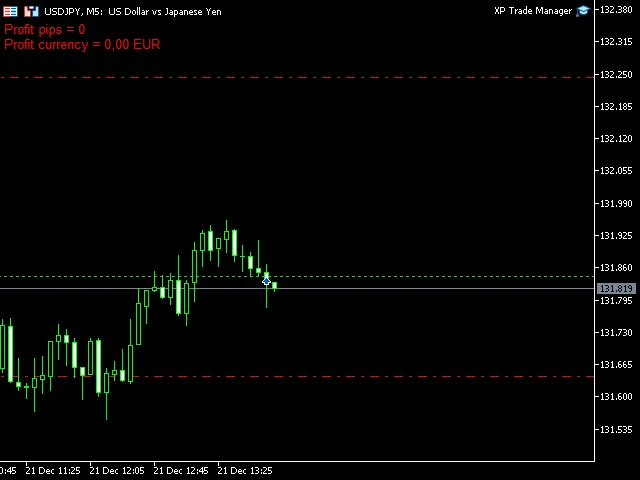
Se sei un trader su MetaTrader 5, allora conosci bene quanto possa essere complesso gestire le operazioni aperte. Ecco che entra in gioco il Forex Trade Manager MT5, un alleato prezioso per semplificare la tua esperienza di trading. Questo strumento automatico si occupa di impostare Stop Loss e Take Profit per te, così non devi farlo manualmente ogni volta che apri una nuova operazione. Ma non è tutto! Quando il prezzo si muove, il Trade Manager può anche spostare lo Stop Loss al Break Even (ossia, portarlo al prezzo di apertura) oppure utilizzare la funzione di Trailing Stop per proteggere i tuoi profitti. Questo strumento può gestire le operazioni solo sui simboli attuali (dove l'EA è attivo) o su tutte quelle aperte, nascondendo i livelli di Stop Loss e Take Profit ai broker. Come Funziona? Il Forex Trade Manager offre diverse funzionalità utili per gestire le tue operazioni manuali: Impostazione dello Stop Loss e/o Take Profit in pips Funzione di Trailing Stop che sposta lo SL seguendo il prezzo Funzione di Break Even che muove lo SL al BE su una distanza scelta Puoi gestire SL e TP in modo standard tramite il broker oppure in modalità stealth, nascondendo i livelli al broker stesso. Parametri Principali SLTP Params: Stop Loss – stop loss in pips per le operazioni Take Profit – take profit in pips per le operazioni Break Even: UseBreakEven (vero/falso) – consente di utilizzare solo la funzione di break-even per le operazioni aperte BEActivation – profitto in pips quando la funzione di break-even è attivata BELevel – distanza aggiuntiva dal BE in pips quando lo SL è impostato dalla funzione di break-even Trailing Stop: UseTrailingStop (vero/falso) – consente di utilizzare solo la funzione di trailing stop per le operazioni aperte TSStart – profitto in pips quando la funzione di trailing stop è attivata TSStep – differenza minima in pips tra il nuovo e l'attuale SL per consentire il movimento dello SL tramite trailing stop TSDistance – distanza dal prezzo attuale in pips quando lo SL è impostato dalla funzione di trailing stop Comportamento: StealthMode (vero/falso) – nasconde i livelli SL/TP dal broker, chiudendo le operazioni su quei livelli in modo programmatico OnlyCurrentPair (vero/falso) – consente la gestione delle operazioni solo dal simbolo del grafico attuale (vero) o da tutte le coppie (falso) Info: Tutti i parametri per le operazioni e le funzioni possono essere impostati direttamente nelle impostazioni dell'EA. Inoltre, il Forex Trade Manager mostra sul grafico informazioni riguardanti il profitto/perdita giornaliero attuale in pips e nella valuta del conto.

2023.01.10
Gestisci i Tuoi Trade con XP Forex Trade Manager Grid per MT5
MetaTrader5
Gestisci i Tuoi Trade con XP Forex Trade Manager Grid per MT5

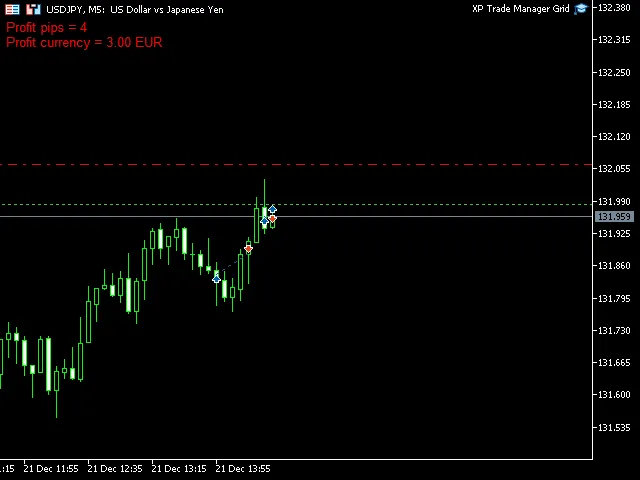
Ciao trader! Oggi voglio parlarti di un tool fantastico per gestire i tuoi ordini su MetaTrader 5: l'XP Forex Trade Manager Grid MT5. Questo sistema ti aiuta a raggiungere i tuoi obiettivi in modo semplice e efficace. Iniziare è un gioco da ragazzi: devi solo piazzare il primo ordine con un Take Profit, avviare l'EA e impostare nei parametri il profitto (in pips) che desideri ottenere. Da lì in poi, il sistema gestirà le tue posizioni, accumulando il numero di pips che hai definito. Si tratta di una strategia di gestione per i trade manuali aperti sulla coppia attuale. La strategia aggiunge posizioni ai trade già aperti in modalità grid (con una distanza stabilita in pips tra i trade) - fino a un massimo di 15 trade (o meno). I primi 3 trade vengono gestiti con Take Profit individuali, mentre dal 4° trade in poi, l'EA chiuderà l'intera grid a un livello comune (break-even). Una volta chiuso il trade sul TP, puoi rinnovarlo. L'intero ciclo può essere chiuso se la perdita supera la percentuale di rischio consentita sul bilancio. Parametri: Parametri Aggiuntivi per il Trade: AddNewTradeAfter – distanza in pips dall'ultimo trade dopo la quale vengono aggiunti nuovi trade alla grid. “Take Profit” TakeProfit1Total (numero) – TP totale in pips richiesti dalla prima posizione. TakeProfit1Partitive – TP iniziale in pips per la prima posizione nel ciclo. TakeProfit1Offset – distanza minima in pips dal TP dell'ultima posizione chiusa necessaria per rinnovare questo primo trade. TakeProfit 2/3 – TP individuale in pips per la seconda/terza posizione nel ciclo. TakeProfit 4/5/6/…15Total – TP totale in pips da tutte le posizioni nel ciclo (per 4 o più trade aperti). Parametri di Trade: MaxOrders – numero massimo consentito di trade nella grid. Rischio Bilancio % – massima perdita consentita come percentuale del saldo del conto (chiude tutte le posizioni aperte). Lots – dimensione del lotto per i trade aperti dall'EA. Slippage – slippage consentito in punti. Info: Tutti i parametri per i trade e le funzioni possono essere impostati direttamente nelle opzioni dell'EA. Inoltre, il Forex Trade Manager Grid mostra sul grafico informazioni relative al profitto/perdita del ciclo corrente in pips e nella valuta del conto.

2023.01.10
Gestione Efficace delle Operazioni Forex con Forex Trade Manager MT4
MetaTrader4
Gestione Efficace delle Operazioni Forex con Forex Trade Manager MT4

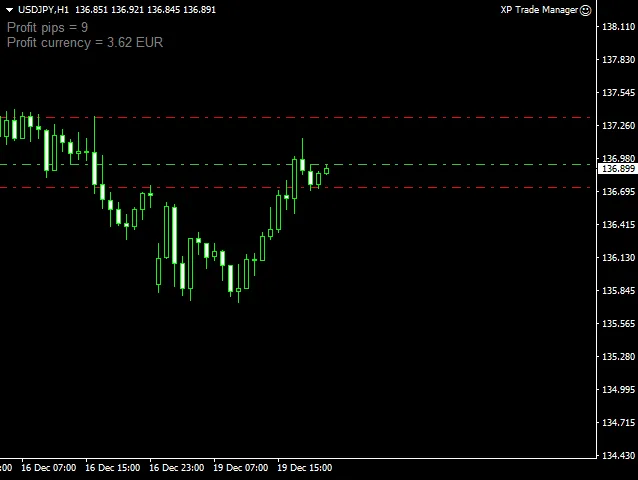
Se sei un trader di Forex e utilizzi MetaTrader 4, il Forex Trade Manager MT4 è uno strumento che non puoi assolutamente perdere. Questo gestore semplifica la gestione delle operazioni aperte, rendendo la tua esperienza di trading molto più fluida e meno stressante. Quando apri un nuovo ordine, il gestore imposta automaticamente il Stop Loss e il Take Profit. Ma non finisce qui! Se il prezzo si muove nella direzione giusta, il programma può spostare il Stop Loss al Break Even (dove il tuo stop loss coincide con il prezzo di apertura) oppure attivare il Trailing Stop per proteggere i tuoi profitti. Il Forex Trade Manager può controllare gli ordini solo per i simboli attuali (dove l'EA opera) o per tutti gli ordini aperti, senza preoccuparsi del simbolo. Inoltre, può nascondere lo Stop Loss e il Take Profit dai broker, offrendoti un ulteriore livello di sicurezza. Ecco come funziona: Imposta lo Stop Loss e/o il Take Profit per le operazioni in pips. Funzione di Trailing Stop che adegua lo stop loss in base al prezzo. Attivazione del Break Even, spostando lo stop loss al livello di pareggio a una distanza scelta. Puoi gestire SL/TP in modo standard tramite il broker o attivare la modalità stealth, per mantenere nascoste queste informazioni. Parametri: SLTP Params Stop Loss – stop loss in pips per le operazioni Take Profit – take profit in pips per le operazioni Break Even UseBreakEven (true/false) – attivazione della funzione break-even per le operazioni aperte BEActivation – profitto in pips al quale si attiva la funzione break-even BELevel – distanza aggiuntiva dal BE in pips quando lo stop loss è posizionato dalla funzione break-even Trailing Stop UseTrailingStop (true/false) – attivazione della funzione trailing stop per le operazioni aperte TSStart – profitto in pips al quale si attiva la funzione di trailing stop TSStep – differenza minima in pips tra il nuovo e il corrente stop loss per permettere il movimento dello stop loss tramite la funzione di trailing stop TSDistance – distanza dal prezzo corrente in pips quando lo stop loss è posizionato dalla funzione di trailing stop Behavior StealthMode (true/false) – nascondi i livelli sl/tp dal broker e chiudi le operazioni su quei livelli in modo programmatico OnlyCurrentPair (true/false) – permette la gestione delle operazioni solo per il simbolo attuale (true) o per tutte le coppie (false) Info: Tutti i parametri per le operazioni e le funzioni sono impostabili nelle opzioni dell'EA. Il Forex Trade Manager visualizza anche sul grafico le informazioni relative al profitto/perdita giornaliera in pips e nella valuta del conto.

2023.01.10
Gestisci le Tue Operazioni con XP Forex Trade Manager Grid per MetaTrader 4
MetaTrader4
Gestisci le Tue Operazioni con XP Forex Trade Manager Grid per MetaTrader 4

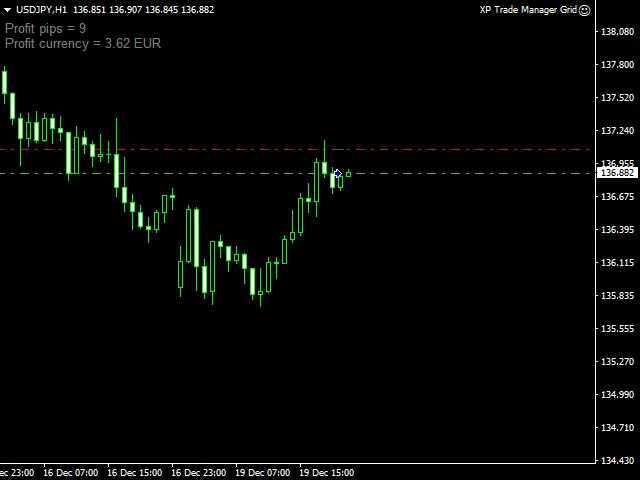
Se sei un trader nel mondo del Forex, saprai quanto sia importante gestire le operazioni in modo efficiente. Con il Forex Trade Manager Grid MT4, puoi semplificare la gestione degli ordini e raggiungere i tuoi obiettivi di trading senza stress. È davvero semplice: basta impostare il primo ordine con il Take Profit desiderato, avviare l'EA e definire il profitto (in pips) che vuoi ottenere. Da quel momento, l'Expert Advisor si occuperà di gestire le tue posizioni, accumulando il numero di pips che hai impostato. Questa strategia è pensata per la gestione di operazioni manuali aperte sulla coppia attuale. Il sistema aggiunge posizioni alle operazioni già aperte, seguendo un approccio a griglia (con una distanza scelta in pips tra le operazioni), fino a un massimo di 15 trade. Le prime 3 operazioni vengono gestite con Take Profit individuali; dopo la quarta operazione, l'EA chiuderà l'intera griglia su un livello comune (break-even). Se una delle operazioni chiude sul Take Profit, può essere rinnovata. L'intero ciclo può essere chiuso se la perdita supera la percentuale di rischio consentita sul saldo. Parametri: Parametri Aggiuntivi per il Trade: AddNewTradeAfter: distanza in pips dall'ultima operazione dopo la quale vengono aggiunti nuovi trade alla griglia Take Profit: TakeProfit1Total (numero): TP totale in pips richiesti dalla prima posizione TakeProfit1Partitive: TP iniziale in pips per la prima posizione nel ciclo TakeProfit1Offset: distanza minima in pips dal Take Profit dell'ultima posizione chiusa necessaria per rinnovare questa prima operazione TakeProfit 2/3: TP individuale in pips per la seconda/terza posizione nel ciclo TakeProfit 4/5/6/...15Total: TP totale in pips da tutte le posizioni nel ciclo (per 4 o più trade aperti) Parametri di Trade: MaxOrders: numero massimo consentito di trade nella griglia Risk Balance %: massima perdita consentita come percentuale del saldo del conto (chiude tutte le posizioni aperte) Lots: dimensione del lotto per le operazioni aperte dall'EA Slippage: slippage consentito in punti Info: Tutti i parametri per le operazioni e le funzioni possono essere impostati nelle opzioni dell'EA. Il Forex Trade Manager Grid mostra anche sul grafico informazioni riguardo al profitto/perdita dall'attuale ciclo in pips e nella valuta del conto.

2023.01.10
Lazy Bot MT5: Il Tuo EA per il Trading con MetaTrader 5
MetaTrader5
Lazy Bot MT5: Il Tuo EA per il Trading con MetaTrader 5

Se sei un trader che cerca di ottimizzare le proprie operazioni su MetaTrader 5, non puoi perderti il nostro nuovo Lazy Bot MT5. Questo Expert Advisor, progettato per sfruttare la strategia del Daily Breakout, è qui per semplificare il tuo trading quotidiano. 1. Parametri di Input EASettings: Impostazioni generali per l'EA. InpMagicNumber: Numero magico per identificare le operazioni dell'EA. InpBotName: Nome del bot, in questo caso "LazyBot_V1". Inpuser_lot: Dimensione del lotto (0.01 è il minimo). Inpuser_SL: Stop loss in pips, impostato su 5.0. InpAddPrice_pip: Distanza in pips dall'alto o dal basso per aprire la posizione. Inpuser_SLippage: Slippage massimo consentito, impostato su 3 pips. InpMax_spread: Spread massimo consentito, impostato su 0 per spread variabile. isTradingTime: Consente il trading solo in determinati orari, impostato su true. InpStartHour: Ora di inizio trading, impostata alle 7. InpEndHour: Ora di fine trading, impostata alle 22. isVolume_Percent: Consente l'uso della percentuale del volume, impostato su false. InpRisk: Percentuale di rischio sul saldo, impostata su 1. 2. Inizializzazione delle Variabili Locali Il bot inizializza variabili locali per gestire il trading in modo efficiente. datetime last; int totalBars; double slippage; double acSpread; 3. Codice Principale La strategia del bot consiste nel cancellare tutte le operazioni precedenti e trovare i valori massimi e minimi della barra giornaliera precedente. A questo punto, vengono inviati due ordini pendenti: BUY_STOP e SELL_STOP. 4. Funzione di Inizializzazione dell'Expert int OnInit() { if(!_Digits % 2 == 1) { Pips2Double = _Point * 10; } else { Pips2Double = _Point; } RefreshRates(); m_trade.SetExpertMagicNumber(InpMagicNumber); return INIT_SUCCEEDED; } 5. Funzione di Tick dell'Expert void OnTick() { if(TerminalInfoInteger(TERMINAL_TRADE_ALLOWED) == false) return; acSpread = SymbolInfoInteger(_Symbol, SYMBOL_SPREAD); if(last != iTime(m_symbol.Name(), PERIOD_D1, 0)) { DeleteOldOrds(); OpenOrder(); last = iTime(m_symbol.Name(), PERIOD_D1, 0); } } 6. Calcolo dei segnali e invio degli ordini La funzione OpenOrder gestisce il calcolo dei segnali e l'invio degli ordini, assicurandosi che tutti i parametri siano corretti e che le condizioni di mercato siano favorevoli. 7. Controllo della Volume e della Liquidità È fondamentale controllare la correttezza del volume dell'ordine e la liquidità disponibile prima di eseguire ogni operazione di trading. bool CheckVolumeValue(double volume) { double min_volume = m_symbol.LotsMin(); double max_volume = m_symbol.LotsMax(); if(volume < min_volume || volume > max_volume) return false; return true; } 8. Trailing Stop Loss Il bot è dotato di una funzione di trailing stop loss che aggiorna automaticamente lo stop loss man mano che il prezzo si muove a favore del trader, aumentando i profitti. 9. Conclusioni Il Lazy Bot MT5 è uno strumento potente per i trader che desiderano automatizzare le proprie strategie. Assicurati di configurarlo correttamente e di testarlo in un ambiente demo prima di utilizzarlo nel trading reale. Per ulteriori informazioni, puoi guardare i video tutorial su MQL4 e MQL5: Video MQL4: Video MQL5:

2022.12.14
Strategia di Mean Reversion per MetaTrader 4: Guida Pratica per Trader
MetaTrader4
Strategia di Mean Reversion per MetaTrader 4: Guida Pratica per Trader

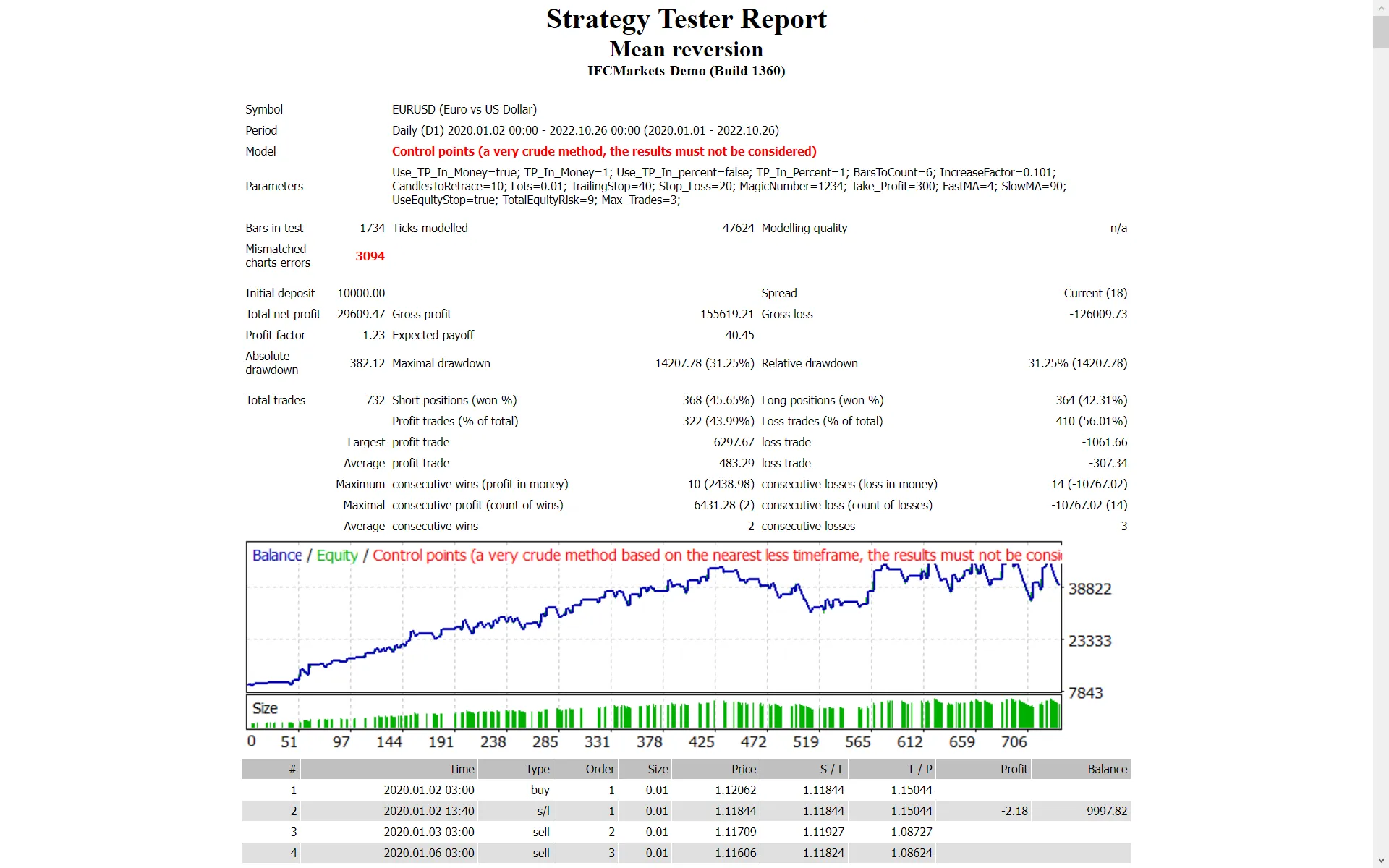
Se sei un trader che cerca di massimizzare le proprie operazioni, la strategia di Mean Reversion potrebbe essere la risposta giusta. Questa strategia funziona al meglio sui principali coppie forex nel timeframe giornaliero. Consigli Utili per Iniziare Inizia sempre con un conto demo per testare la strategia. Questo Expert Advisor opera solo con il prezzo della candela aperta! Se preferisci non aumentare le dimensioni del lotto quando subisci una perdita, imposta: IncreaseFactor=0. Ora vediamo alcune impostazioni chiave che puoi utilizzare per ottimizzare il tuo EA: Impostazioni Use_TP_In_Money - Usa il Take Profit in denaro (valori: true/false). TP_In_Money - Take Profit in denaro (valori: 10-100). Use_TP_In_percent - Usa il Take Profit in percentuale (valori: true/false). TP_In_Percent - Take Profit in percentuale (valori: 10-100). ------------[Trailing Stop per Operazioni Multiple]---------------------- Enable_Trailing - Attiva il Trailing con denaro (valori: true/false). Take Profit in denaro (valuta corrente) (valori: 25-200). Stop Loss in denaro (valuta corrente) (valori: 1-20). -------------------------------------------------------------------------------------- Exit - Chiudi le operazioni se la tendenza è contraria per controllare il drawdown (valori: true/false). BarsToCount - Numero di barre da contare (valori: 1-20). Lots - Dimensione del lotto (valori: 0.01-1). Lots size Exponent (valori: 1.01-2). IncreaseFactor - Quanto aumentare il lotto dal margine totale se perdi un'operazione (valori: 0.001-0.1). Stop_Loss - Stop Loss (valori: 30-500). / imposta 600 per operazioni multiple. MagicNumber - Numero magico (valori: 1-100000). TakeProfit - Take Profit (valori: 50-200). / imposta 600 per operazioni multiple. FastMA - Media mobile veloce (valori: 1-20). SlowMA - Media mobile lenta (valori: 50-200). Mom_Sell - Trigger di vendita per Momentum (valori: 0.1-0.9). Mom_Buy - Trigger di acquisto per Momentum (valori: 0.1-0.9). ---------------------CONTROLLA IL DRAW DOWN----------------------------- UseEquityStop - (valori: true/false). TotalEquityRisk - (valori: 0.01-20). ------------------------------------------------------------------------------- Max_Trades (1-12). FractalNum - Numero di massimi e minimi (valori: 1-10). ----------------SE UTILIZZI SOLO UN'OPERAZIONE:----------------------- ///////////////////////////////////////////////////////////////////// USETRAILINGSTOP - Se utilizzi il trailing stop (valori: true/false). WHENTOTRAIL - Quando attivare il trailing (valori: 40-100). TRAILAMOUNT - Importo del trailing (valori: 40-100). Distance From Candle - Distanza dalla candela (valori: 1-100). USECANDELTRAIL - Se utilizzi il trailing stop (valori: true/false). X - Numero di candele (valori: 1-100). USEMOVETOBREAKEVEN - Attiva il break even (valori: true/false). WHENTOMOVETOBE - Quando spostare il break even (valori: 1-30). PIPSTOMOVESL = 30 - Quanti pips per spostare lo stop loss (valori: 1-30). Ricorda che è importante ottimizzare questo EA ogni pochi mesi utilizzando le stesse impostazioni sopra indicate. Puoi utilizzarlo come hedging grid EA o come EA per singole operazioni. Per eseguire un backtest, dai un'occhiata a questo link.

2022.10.26
Utilizzare il Trailing Stop con il Parabolic SAR Fisso su MetaTrader 5
MetaTrader5
Utilizzare il Trailing Stop con il Parabolic SAR Fisso su MetaTrader 5

Ciao trader! Oggi parleremo di come utilizzare il Trailing Stop con il Parabolic SAR Fisso su MetaTrader 5. Questo strumento può davvero fare la differenza nelle tue strategie di trading! Modifica il tuo EA per permettere la specifica diretta del punto di partenza del Parabolic SAR. Ecco una panoramica delle impostazioni: Modalità Trailing: Nessuno / Trailing Fisso / Trailing Fisso Parabolic SAR Adesso vediamo come calcolare il Parabolic SAR nel tuo EA: bool CSampleExpert::LongModifiedEx(void) { bool res=false; //--- verifica per il trailing stop if(m_trailing_max &lt; m_last_bar.high) { double tp=m_position.TakeProfit(); double sl=m_position.StopLoss(); //--- calcola il ParabolicSAR m_trailing_max = m_last_bar.high; m_trailing_step = fmin(InpPSAR_Maximum, m_trailing_step + InpPSAR_Step); double sar_stop = sl + (m_trailing_max - sl)* m_trailing_step; sar_stop=NormalizeDouble(sar_stop,m_symbol.Digits()); //--- if((sl==0.0 || sl &lt; sar_stop) &amp;&amp; sar_stop &lt; m_symbol.Bid()) { //--- modifica posizione if(m_trade.PositionModify(Symbol(),sar_stop,tp)) printf("Posizione long modificata da %s",Symbol()); else { printf("Errore nella modifica della posizione %s : '%s'",Symbol(),m_trade.ResultComment()); printf("Parametri di modifica : SL=%f,TP=%f",sar_stop,tp); } //--- modificata e deve uscire dall'expert res=true; } } //--- risultato return(res); } Ricorda, l'utilizzo del Trailing Stop può aiutarti a massimizzare i profitti e a proteggere i tuoi investimenti. Prova a implementarlo nelle tue strategie e fammi sapere come va!

2022.07.09
Primo Precedente 6 7 8 9 10 11 12 13 14 15 16 Successivo Ultimo