Trading Sistematico

Strategie di Trading con MA on Momentum: Ottimizza il Tuo Expert Advisor
MetaTrader5
Strategie di Trading con MA on Momentum: Ottimizza il Tuo Expert Advisor

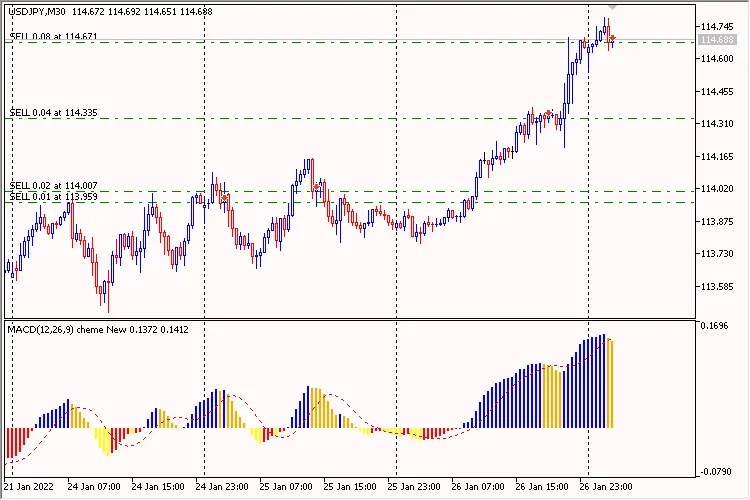
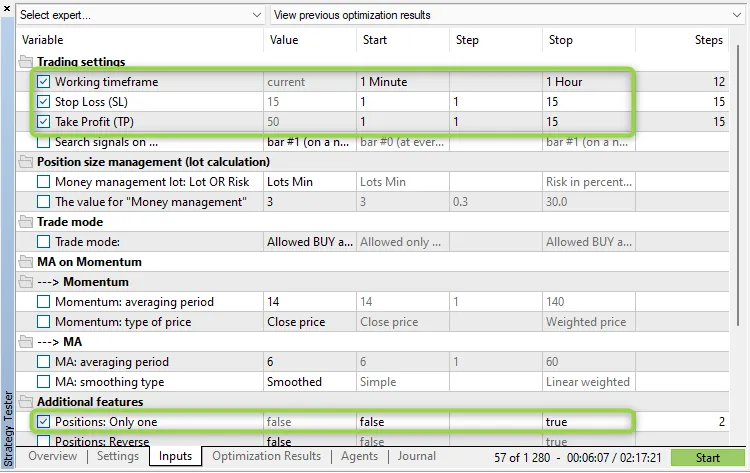
Introduzione all'Expert Advisor Questo EA opera basandosi sui segnali di un indicatore personalizzato chiamato 'MA on Momentum'. Il segnale di trading si genera dall'intersezione di due linee dell'indicatore. Per aprire una posizione 'BUY', l'intersezione deve avvenire al di sotto del livello '100', mentre per aprire una posizione 'SELL' è necessario che l'intersezione si verifichi al di sopra di questo livello. ATTENZIONE: 'Take Profit' in Punti (1.00055-1.00045=10 punti), 'Stop Loss' in denaro Le posizioni possono essere chiuse quando si raggiunge il livello di 'Take Profit' (impostato in punti) oppure quando si tocca il livello di 'Stop Loss' (impostato in denaro). Nota che l'EA non utilizza alcun trailing. Come ottimizzare un Expert Advisor Per un'ottimizzazione iniziale, ti consiglio di utilizzare i seguenti parametri: Fig. 1. MA on Momentum Min Profit Caratteristiche particolari: È possibile ottimizzare l'EA per il timeframe operativo ('Working timeframe') Può esserci solo un'operazione di 'entrata nel mercato' per ogni barra (questo è un parametro interno, non incluso nei parametri di input e non correlato al parametro 'Only one positions') Quando si lavora in modalità ' inside bar ' (parametro  'Search signals on ...'   è impostato su ' bar #0 (ad ogni tick) ') la barra corrente è la barra #0; se si lavora nella modalità ' solo al momento della nascita di una nuova barra '   (parametro 'Search signals on ...'    è impostato su 'bar #1 (su una nuova barra) )   la barra corrente è la barra #1 Adesso andiamo più nel dettaglio su ciascun gruppo di parametri: Impostazioni di trading: 'Working timeframe' - indica il timeframe operativo. È il timeframe su cui vengono creati gli indicatori e dove si cerca una nuova barra. Lo Stop Loss, il Take Profit e il Trailing sono impostati in Punti. Qualsiasi parametro ('Stop Loss', 'Take Profit', 'Trailing Stop') può essere disabilitato impostando il valore a '0.0'. Come funziona il trailing è mostrato nelle immagini nel codice TrailingStop. Gestione della dimensione della posizione (calcolo del lotto) Il lotto può essere fisso ('Money management' impostato su 'Constant lot' e il valore del lotto impostato su 'Il valore per

2022.04.28
Come Riconoscere l'Inizio di una Nuova Candela su MetaTrader 4
MetaTrader4
Come Riconoscere l'Inizio di una Nuova Candela su MetaTrader 4

Quando si tratta di utilizzare un Expert Advisor (EA) su MetaTrader, è fondamentale saper riconoscere l'apertura di una nuova candela. Mentre il terminale MetaTrader gestisce automaticamente gli eventi di tick attraverso la funzione predefinita OnTick(), non esiste una funzione predefinita per l'apertura di una nuova candela. Per rilevare quando inizia una nuova candela, dobbiamo monitorare l'orario di apertura della candela più recente. Quando questo cambia, indica che è iniziata una nuova candela e possiamo reagire di conseguenza. Qui di seguito trovi un esempio di codice, compatibile sia con MQL4 che MQL5, che mostra come procedere: // Gestore predefinito degli eventi di tick    void OnTick()    {       // Controlla se c'è una nuova candela (compatibile con MQL4 e MQL5).          static datetime dtCandelaCorrente  = WRONG_VALUE;                 datetime dtCandelaPrecedente = dtCandelaCorrente;                          dtCandelaCorrente  = iTime( _Symbol, _Period, 0 );                 bool     bNuovaCandela  = ( dtCandelaCorrente != dtCandelaPrecedente );       // Reagisci all'evento di nuova candela e gestiscilo.          if( bNuovaCandela )          {             // Rileva se questo è il primo tick ricevuto e gestiscilo.                /* Ad esempio, quando è attaccato per la prima volta a un grafico e                   la candela è in mezzo al suo progresso e                   non è realmente l'inizio di una nuova candela. */                if( dtCandelaPrecedente == WRONG_VALUE )                {                   // Esegui un'azione al primo tick o nel mezzo della candela ...                }                else                {                   // Esegui un'azione quando inizia una candela normale ...                };             // Esegui un'azione indipendentemente dalla condizione sopra ...          }          else          {             // Esegui qualcos'altro ...          };       // Esegui altre operazioni ...    }; Nel codice sopra, la variabile static tiene traccia dell'orario di apertura della candela, anche quando si torna dalla funzione OnTick(). A differenza di una variabile locale normale, essa memorizza il suo contenuto e non lo rilascia quando si esce dalla funzione. Questo è il segreto per rilevare un cambiamento nell'orario di apertura della candela corrente. È anche importante notare che, quando l'EA viene posizionato per la prima volta su un grafico, il codice sopra reagisce come se la candela fosse appena aperta. Questa condizione richiede una gestione speciale se la situazione deve essere trattata diversamente.Non dimenticare che tutto il codice delle mie pubblicazioni su CodeBase è ora disponibile anche nella scheda "Progetti Pubblici" di MetaEditor sotto il nome "FMIC".

2022.04.24
Come Rilevare l'Inizio di un Nuovo Bar in MetaTrader 5
MetaTrader5
Come Rilevare l'Inizio di un Nuovo Bar in MetaTrader 5

Quando si utilizza un Expert Advisor (EA) su MetaTrader, ogni volta che arriva un nuovo tick, il terminale chiama la funzione di gestione eventi predefinita OnTick(). Tuttavia, non esiste una funzione di gestione eventi predefinita per l'apertura di un nuovo bar (candele). Per rilevare l'apertura di un nuovo bar, è necessario monitorare il tempo di apertura dell'ultimo bar corrente. Una volta che questo cambia, significa che è iniziato un nuovo bar e si può reagire di conseguenza. Ecco un esempio di codice, compatibile sia con MQL4 che MQL5, per implementare questa funzionalità: // Gestore eventi per i tick predefiniti    void OnTick()    {       // Controlla se c'è un nuovo bar (compatibile con MQL4 e MQL5).          static datetime dtBarCorrente  = WRONG_VALUE;                 datetime dtBarPrecedente = dtBarCorrente;                          dtBarCorrente  = iTime( _Symbol, _Period, 0 );                 bool     bNuovoBarEvento  = ( dtBarCorrente != dtBarPrecedente );       // Reagisci a un evento di nuovo bar e gestiscilo.          if( bNuovoBarEvento )          {             // Rileva se questo è il primo tick ricevuto e gestiscilo.                /* Ad esempio, quando è attaccato per la prima volta a un grafico e                    il bar è a metà del suo progresso e                    non è effettivamente l'inizio di un nuovo bar. */                if( dtBarPrecedente == WRONG_VALUE )                {                   // Fai qualcosa al primo tick o a metà bar ...                }                else                {                   // Fai qualcosa quando inizia un bar normale ...                };             // Fai qualcosa a prescindere dalle condizioni sopra ...          }          else          {             // Fai qualcos'altro ...          };       // Fai altre cose ...    }; Nel codice sopra, la variabile statica tiene traccia del tempo di apertura del bar, anche quando si torna dalla funzione OnTick(). A differenza di una normale variabile locale, essa memorizza il suo contenuto e non lo rilascia quando si esce dalla funzione. Questo è fondamentale per rilevare un cambiamento nel tempo di apertura del bar attuale. È importante notare che quando l'EA viene posizionato per la prima volta su un grafico, il codice sopra reagisce come se il bar fosse appena aperto. Questa condizione richiede una gestione speciale se la situazione deve essere trattata in modo diverso. Ricorda che tutto il codice sorgente delle mie pubblicazioni su CodeBase è ora disponibile anche nella scheda "Progetti Pubblici" di MetaEditor con il nome "FMIC".

2022.04.24
Strategia di Trading con DeMarker per MetaTrader 5: Massimizza le Tue Posizioni
MetaTrader5
Strategia di Trading con DeMarker per MetaTrader 5: Massimizza le Tue Posizioni

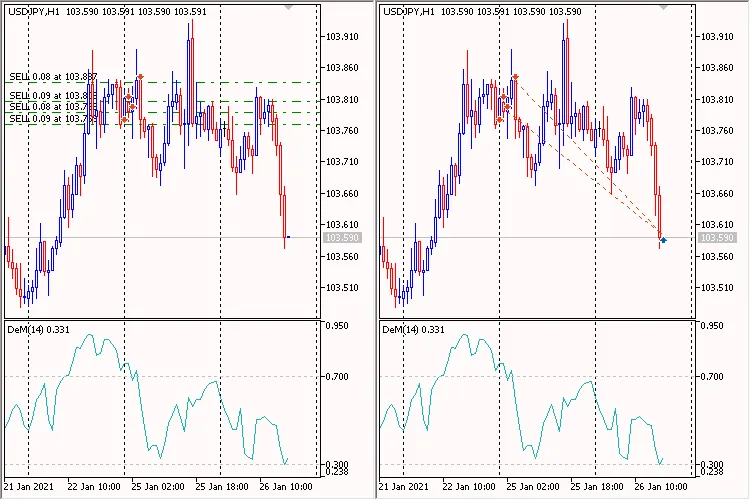
Strategia di TradingL'idea principale di questo Expert Advisor è semplice: aprire posizioni 'BUY' ad ogni nuova candela, mentre l'indicatore 'DeMarker' si trova sotto il livello 'DeM: Livello GIÙ'. Al contrario, si apriranno posizioni 'SELL' quando l'indicatore 'DeMarker' supera il livello 'DeM: Livello SU'. Per impostazione predefinita, il parametro 'Posizioni: Solo una' è impostato su 'false', consentendo all'EA di operare in modalità di apertura di nuove posizioni anche se ce ne sono già di aperte sul mercato.Ogni nuova posizione viene aperta al momento della nascita di una nuova candela, senza controllare se il prezzo di apertura sia il migliore disponibile.Questo Expert Advisor non prevede Stop Loss, Take Profit o Trailing; le posizioni vengono chiuse solo in base al segnale opposto e solo se, dopo la chiusura delle posizioni, si realizza un profitto maggiore di zero.Fig. 1. DeMarker gaining position volumeEsempio di test per tutti i simboliFig. 2. ImpostazioniFig. 3. InputFig. 4. RisultatoVediamo ora nel dettaglio ogni gruppo di parametri:Impostazioni di Trading:'Timeframe di lavoro' - il timeframe in cui sono creati gli indicatori e in cui si cerca una nuova candela.Gestione della dimensione delle posizioni (calcolo dei lotti)Il lotto può essere fisso ('Money management' impostato su 'Lotto costante' e la dimensione del lotto impostata su 'Il valore per "Money management"') oppure dinamico, in percentuale di rischio per operazione ('Money management' impostato su 'Rischio in percentuale per un affare' e impostato il valore percentuale di rischio in 'Il valore per "Money management"'). È anche possibile impostare un lotto costante uguale al lotto minimo - 'Money management' impostato su 'Lotti Min'.Caratteristiche aggiuntive:Il flag 'Posizioni: Solo una' impostato su 'true' consente all'EA di avere al massimo una posizione aperta sul mercato. Il flag 'Posizioni: Inversione' gestisce l'inversione del segnale. 'Stampa log' stampa un log dettagliato di tutte le operazioni.

2022.04.21
PriceChannel_Signal_v2 EA: Il tuo alleato per MetaTrader 5
MetaTrader5
PriceChannel_Signal_v2 EA: Il tuo alleato per MetaTrader 5

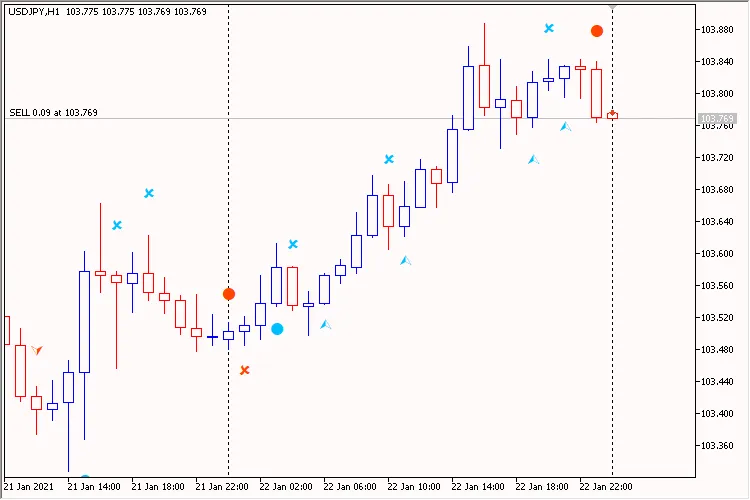
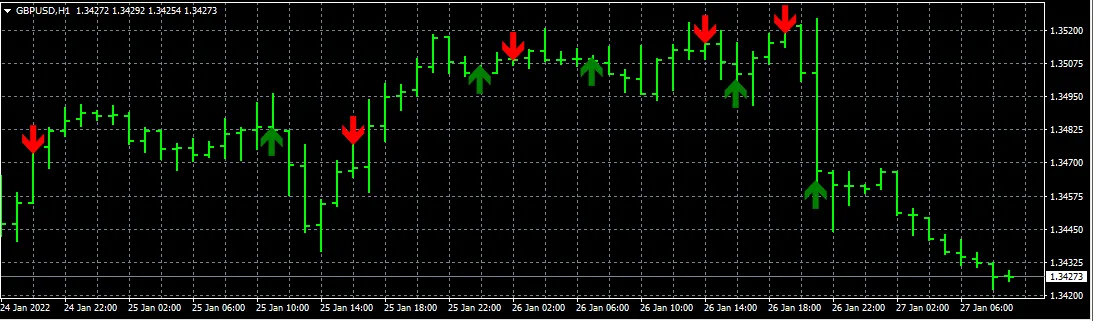
Strategia di trading Il nostro indicatore personalizzato 'PriceChannel_Signal_v2' (lo trovi qui) genera diversi segnali: due tipi per aprire posizioni 'BUY', due per posizioni 'SELL', un segnale per chiudere 'BUY' e uno per chiudere 'SELL'. Non prevede Stop Loss, Take Profit o Trailing. Esempio di apertura di una posizione: Fig. 1. PriceChannel_Signal_v2 EA Caratteristiche: Il EA può essere ottimizzato per il timeframe operativo ('Working timeframe') Può esserci solo un'operazione 'entry to the market' per barra Quando si lavora in modalità 'inside bar' (parametro 'Search signals on ...' uguale a 'bar #0 (ad ogni tick)') la barra attuale è la barra #0, mentre in modalità 'solo al momento della nascita di una nuova barra' (parametro 'Search signals on ...' uguale a 'bar #1 (su una nuova barra)') la barra attuale è la barra #1 Adesso approfondiamo ogni gruppo di parametri: Impostazioni di trading: 'Working timeframe' - timeframe operativo. Il timeframe su cui vengono creati gli indicatori e in cui si cerca una nuova barra. Gestione della dimensione della posizione (calcolo dei lotti) Il lotto può essere sia fisso ('Money management' impostato su 'Constant lot' e dimensione del lotto impostata su 'Il valore per "Money management"') che dinamico, in percentuale di rischio per operazione ('Money management' impostato su 'Rischio in percentuale per un affare' e percentuale di rischio impostata su 'Il valore per "Money management"'). Puoi anche impostare un lotto costante pari al lotto minimo - 'Money management' impostato su 'Lots Min'. Funzionalità aggiuntive: Il flag 'Positions: Only one' impostato su 'true' consente all'EA di avere al massimo una posizione sul mercato. 'Print log' stampa un log dettagliato di tutte le operazioni. 

2022.04.16
CHO Smoothed EA: Strategie di Trading per MetaTrader 5
MetaTrader5
CHO Smoothed EA: Strategie di Trading per MetaTrader 5

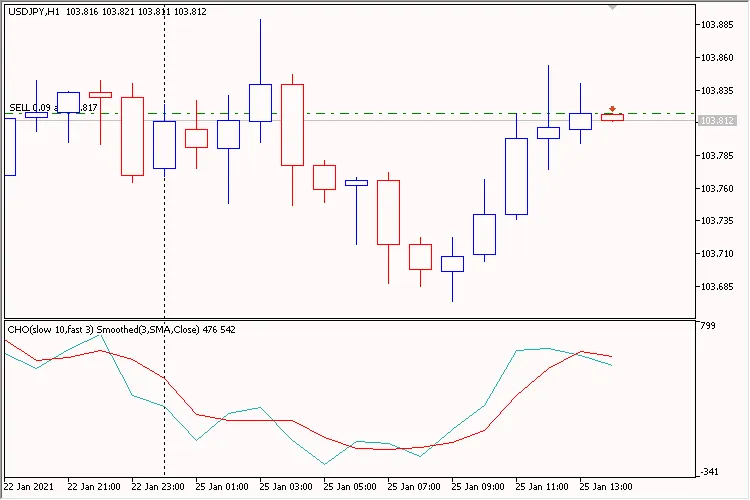
Strategia di Trading Il CHO Smoothed EA sfrutta un indicatore personalizzato chiamato CHO Smoothed. Questo indicatore utilizza due linee: la linea iCHO (Chaikin Oscillator, CHO) e la linea iCHO smussata tramite una Media Mobile. L'indicatore è progettato per il Timeframe di lavoro specificato, il quale viene utilizzato anche per determinare il momento in cui nasce una nuova candela (se necessario per i parametri ‘Trailing on ...’ e ‘Cerca segnali su ...’). Nelle impostazioni, puoi rendere i segnali più rigorosi impostando il parametro ‘Usa ZeroLevel’ su true. Segnali di Trading: Il segnale è dato dall'incrocio delle due linee dell'indicatore. Se impostato in modalità rigorosa (il parametro ‘Usa ZeroLevel’ deve essere impostato su true), i segnali di apertura ‘BUY’ si attiveranno solo sotto zero, mentre i segnali di apertura ‘SELL’ solo sopra zero. Fig. 1. CHO Smoothed EA Peculiarità: Il CHO Smoothed EA può essere ottimizzato per il timeframe di lavoro. È consentita solo una operazione di ingresso sul mercato per candela (questo è un parametro interno, non incluso nei parametri di input e non ha nulla a che fare con il parametro ‘Solo una posizione’). Quando si lavora in modalità inside bar (il parametro ‘Cerca segnali su ...’ è impostato su bar #0 (ad ogni tick)), la candela attuale è bar #0; mentre in modalità solo al momento della nascita di una nuova candela (il parametro ‘Cerca segnali su ...’ è impostato su bar #1 (su una nuova candela)), la candela attuale è bar #1. Il parametro ‘Modalità di trading’ determina la direzione consentita per il trading. Può assumere i valori Solo posizioni BUY consentite, Solo posizioni SELL consentite e Posizioni BUY e SELL consentite. Il parametro ‘Usa controllo temporale’ definisce l'intervallo temporale per la ricerca di segnali di trading, da Ora di inizio e Minuto di inizio a Ora di fine e Minuto di fine. L'intervallo temporale può essere impostato sia all'interno della giornata che attraversando il giorno. Ora andiamo più a fondo su ciascun gruppo di parametri: Impostazioni di Trading: Timeframe di lavoro: il timeframe su cui vengono creati gli indicatori e dove si cerca una nuova candela. Stop Loss, Take Profit e Trailing sono impostati in Punti. Qualsiasi parametro (Stop Loss, Take Profit, Trailing Stop) può essere disattivato impostando il parametro selezionato su 0.0. Il funzionamento del trailing è mostrato nelle immagini nel TrailingStop codice. Gestione della dimensione della posizione (calcolo dei lotti) Il lotto può essere fisso (impostando ‘Money management’ su Lotto costante e specificando la dimensione del lotto in ‘Valore per la gestione del denaro’) o dinamico - in percentuale di rischio per operazione (impostando ‘Money management’ su Rischio in percentuale per un affare e specificando la percentuale di rischio in ‘Valore per la gestione del denaro’). Puoi anche impostare un lotto costante uguale al lotto minimo - ‘Money management’ impostato su Lotti Min. Controllo temporale: Questa sezione imposta l'intervallo temporale per la ricerca di segnali di trading. L'intervallo temporale si attiva tramite ‘Usa controllo temporale’ e imposta l'intervallo di tempo per cercare segnali da Ora di inizio e Minuto di inizio a Ora di fine e Minuto di fine. L'intervallo temporale può essere impostato sia all'interno della giornata che attraversando il giorno. Non influisce sul trailing. Funzionalità aggiuntive: Il flag ‘Posizioni: Solo una’ impostato su true consente all'EA di avere al massimo una posizione nel mercato. ATTENZIONE: Il flag ‘Posizioni: Solo una’ impostato su true non annulla ‘Posizioni: Chiudi opposte’ impostato su true! In altre parole: le posizioni opposte verranno chiuse prima. Il flag ‘Posizioni: Inverso’ è responsabile per la reversibilità dei segnali. Un altro flag interessante è ‘Posizioni: Chiudi opposte’ - quando impostato su true, prima di aprire una posizione, si garantisce di rimuovere le posizioni opposte. Stampa log stampa un log dettagliato di tutte le operazioni. Il parametro ‘Coefficiente Freeze e StopsLevels’ imposta il coefficiente per i livelli di stop e freeze nei casi in cui questi livelli per un simbolo siano pari a zero. Il valore raccomandato è 3.

2022.04.13
Strategia Martingale con Expert Advisor per MetaTrader 4
MetaTrader4
Strategia Martingale con Expert Advisor per MetaTrader 4

Hai mai sentito parlare della strategia Martingale? Se sei un trader e stai cercando di massimizzare i tuoi profitti, questa potrebbe essere un'ottima opzione per te. In questo articolo, esploreremo come implementare un Expert Advisor (EA) che utilizza la Martingale, basato sui segnali di qualsiasi indicatore. Cosa è la Strategia Martingale? La Martingale è una strategia di trading che si basa sull'idea di raddoppiare la puntata dopo ogni perdita. L'obiettivo è recuperare le perdite precedenti e realizzare un profitto. Ma attenzione: se non sei cauto, può portare a rischi considerevoli! Come Funziona un Expert Advisor Martingale? Un Expert Advisor Martingale può essere configurato per eseguire operazioni automaticamente, seguendo i segnali forniti da indicatori tecnici. Ecco come funziona: Se il trade va in perdita: il sistema raddoppia la dimensione del trade successivo. Se il trade va in profitto: si torna alla dimensione iniziale del trade. Vantaggi e Svantaggi della Martingale Prima di lanciarti in questa strategia, è importante considerare sia i vantaggi che gli svantaggi: Vantaggi: Potenziale di recupero rapido delle perdite e possibilità di profitto. Svantaggi: Richiede un capitale consistente e può portare a perdite elevate in caso di una serie di trade sfavorevoli. In conclusione, l'uso di un Expert Advisor con la strategia Martingale può essere una scelta interessante per i trader avventurosi. Tuttavia, ricorda sempre di gestire il rischio e di non mettere mai in gioco più di quanto puoi permetterti di perdere. Buon trading!

2022.01.30
Controlla il Tempo di Trading - Funzione Essenziale per MetaTrader 4
MetaTrader4
Controlla il Tempo di Trading - Funzione Essenziale per MetaTrader 4

Ciao a tutti, trader! Oggi voglio parlarvi di una funzione molto utile per chi lavora con MetaTrader 4: il controllo del tempo di trading.Questa funzione è fondamentale per verificare se il tempo attuale rientra in un intervallo di tempo specificato. Spesso, infatti, gli Expert Advisor (EA) devono aprire operazioni solo in determinati momenti della giornata.Il codice che andremo a vedere richiede due input: l'orario di inizio e l'orario di fine. In questo modo, potete decidere esattamente quando volete che il vostro EA possa entrare nel mercato.Il codice controllerà se l'orario attuale si trova tra l'orario di inizio e quello di fine, e restituirà un risultato in base a questo controllo. È un modo semplice ma efficace per gestire le vostre operazioni e migliorare le vostre strategie di trading.Come funziona il codiceVediamo ora un esempio pratico di come implementare questa funzione:Input: Orario di inizio e orario di fine.Output: Vero o falso in base al controllo del tempo.Questa logica è particolarmente utile se, ad esempio, volete limitare le vostre operazioni a determinati momenti della giornata, come durante le aperture dei mercati o quando ci sono notizie economiche importanti.Insomma, saper gestire il tempo nel trading può fare la differenza tra un'operazione vincente e una che può portarvi a perdite. Se non l'avete già fatto, vi consiglio di integrare questa funzione nel vostro EA e vedere come può migliorare i vostri risultati!

2021.12.17
Primo Precedente 8 9 10 11 12 13 14 15 16 17 18 Successivo Ultimo