การเทรดด้วยระบบ

กลยุทธ์การเทรดด้วย MA on Momentum สำหรับ MetaTrader 5
MetaTrader5
กลยุทธ์การเทรดด้วย MA on Momentum สำหรับ MetaTrader 5

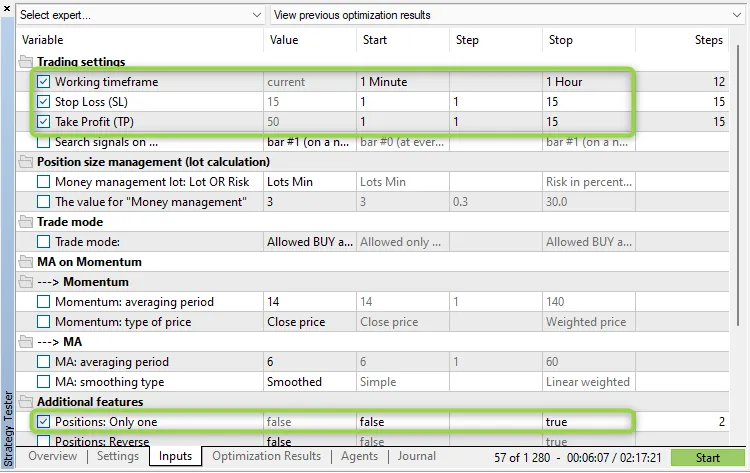
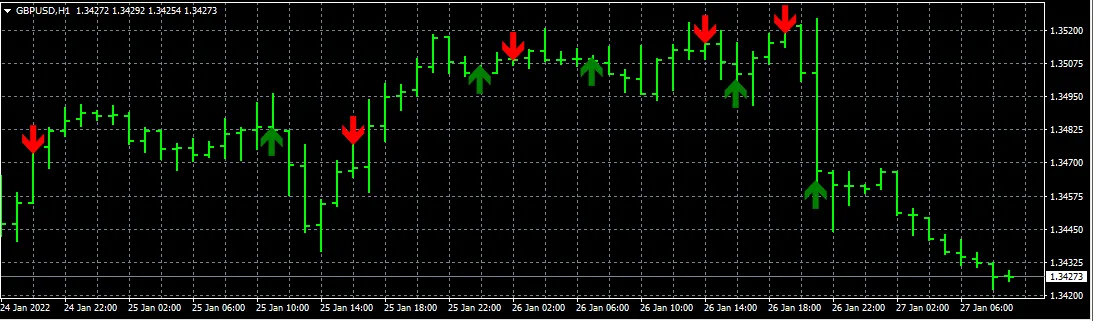
แนะนำ EA MA on Momentum EA นี้จะทำการเทรดตามสัญญาณของตัวชี้วัดเฉพาะที่ชื่อว่า 'MA on Momentum' โดยสัญญาณจะเกิดจากจุดตัดของเส้นสองเส้นในตัวชี้วัดนี้ โดยจะพิจารณาว่าสัญญาณในการเปิดตำแหน่ง 'BUY' จะต้องเกิดจากการตัดกันที่ต่ำกว่า '100' และสำหรับ 'SELL' จะต้องเกิดจากการตัดกันที่สูงกว่า '100' เท่านั้น หมายเหตุ: 'Take Profit' วัดเป็นจุด (เช่น 1.00055-1.00045=10 จุด), 'Stop Loss' วัดเป็นเงิน ตำแหน่งสามารถถูกปิดได้เมื่อถึงระดับ 'Take Profit' (ตั้งเป็นจุด) หรือเมื่อถึงระดับ 'Stop Loss' (ตั้งเป็นเงิน) โดย EA นี้ไม่มีฟังก์ชัน trailing วิธีการปรับแต่ง Expert Advisor สำหรับการปรับแต่งเบื้องต้น แนะนำให้ใช้ค่าพารามิเตอร์ดังต่อไปนี้ ภาพที่ 1. MA on Momentum Min Profit ลักษณะเฉพาะ: EA สามารถปรับแต่งได้ตามกรอบเวลาที่ใช้งาน ('Working timeframe') สามารถมีได้เพียงหนึ่ง 'การเข้าไปในตลาด' ต่อแท่ง (นี่เป็นพารามิเตอร์ภายใน ไม่รวมอยู่ในพารามิเตอร์ที่กำหนดเข้า) เมื่อทำงานในโหมด 'inside bar' (พารามิเตอร์ 'Search signals on ...' เท่ากับ 'bar #0 (ที่ทุกการติ๊ก)') แท่งปัจจุบันจะเป็น bar #0 แต่เมื่อทำงานในโหมด 'เฉพาะขณะเกิดแท่งใหม่' (พารามิเตอร์ 'Search signals on ...' เท่ากับ 'bar #1 (ในแท่งใหม่)') แท่งปัจจุบันจะเป็น bar #1 มาดูรายละเอียดเกี่ยวกับกลุ่มพารามิเตอร์แต่ละกลุ่มกัน: การตั้งค่าการเทรด: 'Working timeframe' - กรอบเวลาที่ใช้งาน โดยจะมีการสร้างตัวชี้วัดและการค้นหาแท่งใหม่ Stop Loss, Take Profit และ Trailing จะถูกตั้งค่าใน Points. สามารถปิดการทำงานของพารามิเตอร์ใดๆ ('Stop Loss', 'Take Profit', 'Trailing Stop') โดยการตั้งค่าเป็น '0.0' การจัดการขนาดตำแหน่ง (การคำนวณล็อต) ล็อตสามารถเป็นแบบถาวร ('Money management' ตั้งค่าเป็น 'Constant lot' และตั้งค่าขนาดล็อตใน 'ค่าตัวสำหรับ

2022.04.28
การตรวจจับการเริ่มต้นของแท่งเทียนใหม่ใน MetaTrader 4
MetaTrader4
การตรวจจับการเริ่มต้นของแท่งเทียนใหม่ใน MetaTrader 4

สำหรับ ที่ปรึกษาผู้เชี่ยวชาญ (Expert Advisor หรือ EA) เมื่อมีข้อมูลใหม่เข้ามา MetaTrader จะเรียกใช้ฟังก์ชันจัดการเหตุการณ์ OnTick() โดยอัตโนมัติ แต่ไม่มีฟังก์ชันจัดการเหตุการณ์เริ่มต้นแท่งเทียนใหม่โดยตรง เพื่อที่จะตรวจจับการเริ่มต้นแท่งเทียนใหม่ เราต้องติดตามเวลาการเปิดของแท่งเทียนล่าสุด หากเวลานั้นเปลี่ยนไป แสดงว่ามีการเริ่มต้นแท่งเทียนใหม่เกิดขึ้น และเราสามารถตอบสนองต่อเหตุการณ์นี้ได้ โค้ดตัวอย่างด้านล่างนี้สามารถใช้ได้ทั้งใน MQL4 และ MQL5 แสดงให้เห็นวิธีการหนึ่งในการตรวจจับการเริ่มต้นแท่งเทียนใหม่: // ฟังก์ชันจัดการเหตุการณ์ของแท่งเทียน    void OnTick()    {       // ตรวจสอบแท่งเทียนใหม่ (ใช้ได้ทั้ง MQL4 และ MQL5)          static datetime dtBarCurrent  = WRONG_VALUE;                 datetime dtBarPrevious = dtBarCurrent;                          dtBarCurrent  = iTime( _Symbol, _Period, 0 );                 bool     bNewBarEvent  = ( dtBarCurrent != dtBarPrevious );       // ตอบสนองต่อเหตุการณ์แท่งเทียนใหม่          if( bNewBarEvent )          {             // ตรวจสอบว่ามันคือแท่งเทียนแรกที่ได้รับหรือไม่                if( dtBarPrevious == WRONG_VALUE )                {                   // ทำบางอย่างในแท่งเทียนแรกหรือตรงกลางของแท่งเทียน ...                }                else                {                   // ทำบางอย่างเมื่อแท่งเทียนปกติเริ่มต้น ...                };       // ทำบางอย่างไม่ว่าเงื่อนไขข้างต้นจะเป็นอย่างไร ...      }       else      {             // ทำบางอย่างอื่น ...          };       // ทำสิ่งอื่น ๆ ...    }; ในโค้ดข้างต้น ตัวแปร static จะเก็บเวลาการเปิดของแท่งเทียน แม้ว่าเราจะกลับมาจากฟังก์ชัน OnTick() ก็ตาม ซึ่งแตกต่างจากตัวแปรปกติที่เมื่อออกจากฟังก์ชันจะไม่บันทึกข้อมูลไว้ ตัวแปรนี้ช่วยให้เราตรวจจับการเปลี่ยนแปลงในเวลาการเปิดแท่งเทียนปัจจุบันได้ นอกจากนี้ยังต้องสังเกตว่า เมื่อ EA ถูกวางลงบนกราฟเป็นครั้งแรก โค้ดข้างต้นจะตอบสนองเหมือนกับว่าแท่งเทียนเพิ่งเปิดอยู่ ซึ่งเงื่อนไขนี้ต้องมีการจัดการเป็นพิเศษหากต้องการให้สถานการณ์เป็นไปในรูปแบบที่แตกต่างออกไปอย่าลืมว่า โค้ดทั้งหมดของฉันใน CodeBase ขณะนี้สามารถเข้าถึงได้ในแท็บ "Public Projects" ของ MetaEditor โดยใช้ชื่อ "FMIC"

2022.04.24
การตรวจจับการเริ่มต้นของบาร์ใหม่ใน MetaTrader 5 สำหรับเทรดเดอร์
MetaTrader5
การตรวจจับการเริ่มต้นของบาร์ใหม่ใน MetaTrader 5 สำหรับเทรดเดอร์

สำหรับ ระบบเทรด (EA) เมื่อมีการส่งคำเสนอราคาครั้งใหม่เข้ามา MetaTrader จะเรียกใช้ฟังก์ชันจัดการเหตุการณ์ OnTick() โดยอัตโนมัติ แต่ไม่มีฟังก์ชันจัดการเหตุการณ์เริ่มต้นสำหรับบาร์ใหม่ (เทียนใหม่) โดยตรง เพื่อที่จะตรวจจับการเริ่มต้นของบาร์ใหม่ เราต้องติดตามเวลาที่บาร์ล่าสุดเริ่มต้น หากเวลานี้เปลี่ยนแปลง นั่นหมายความว่าเรากำลังเข้าสู่บาร์ใหม่ และเราสามารถตอบสนองต่อเหตุการณ์นี้ได้ ตัวอย่างโค้ดด้านล่างนี้ที่เข้ากันได้กับ MQL4 และ MQL5 จะแสดงวิธีการทำเช่นนี้: // ฟังก์ชันจัดการเหตุการณ์ tick เริ่มต้น    void OnTick()    {       // ตรวจสอบบาร์ใหม่ (เข้ากันได้กับ MQL4 และ MQL5).          static datetime dtBarCurrent  = WRONG_VALUE;                 datetime dtBarPrevious = dtBarCurrent;                          dtBarCurrent  = iTime( _Symbol, _Period, 0 );                 bool     bNewBarEvent  = ( dtBarCurrent != dtBarPrevious );       // ตอบสนองต่อเหตุการณ์บาร์ใหม่และจัดการมัน          if( bNewBarEvent )          {             // ตรวจสอบว่าการรับ tick ครั้งนี้เป็นครั้งแรก                /* เช่น เมื่อมันถูกแนบกับกราฟเป็นครั้งแรก และ                   บาร์อยู่ในระหว่างการพัฒนา และ                   มันไม่ใช่การเริ่มต้นของบาร์ใหม่จริง ๆ */                if( dtBarPrevious == WRONG_VALUE )                {                   // ทำอะไรบางอย่างเมื่อรับ tick ครั้งแรก ...                }                else                {                   // ทำอะไรบางอย่างเมื่อบาร์ปกติเริ่ม ...                };             // ทำอะไรบางอย่างไม่ว่าจะอยู่ในเงื่อนไขใด ...          }          else          {             // ทำอะไรบางอย่างอื่น ...          };       // ทำอย่างอื่น ...    }; ในโค้ดข้างต้น ตัวแปร static จะช่วยติดตามเวลาที่บาร์เปิด แม้ว่าเราจะกลับมาจากฟังก์ชัน OnTick() ตัวแปรนี้จะจดจำข้อมูลของมันและไม่ถูกปล่อยเมื่อออกจากฟังก์ชัน นี่คือกุญแจสำคัญในการตรวจจับการเปลี่ยนแปลงเวลาเปิดของบาร์ปัจจุบัน นอกจากนี้ยังสำคัญที่ควรทราบว่าเมื่อ EA ถูกวางลงบนกราฟเป็นครั้งแรก โค้ดด้านบนจะตอบสนองเหมือนกับว่าบาร์เพิ่งเปิด ซึ่งต้องการการจัดการพิเศษหากสถานการณ์นี้ต้องการการดำเนินการที่แตกต่างออกไปโปรดทราบว่าโค้ดทั้งหมดที่เผยแพร่ใน CodeBase ขณะนี้มีให้ในแท็บ "Public Projects" ของ MetaEditor ภายใต้ชื่อ "FMIC".

2022.04.24
กลยุทธ์การเทรดด้วย DeMarker: เปิดตำแหน่งใหม่ใน MetaTrader 5
MetaTrader5
กลยุทธ์การเทรดด้วย DeMarker: เปิดตำแหน่งใหม่ใน MetaTrader 5

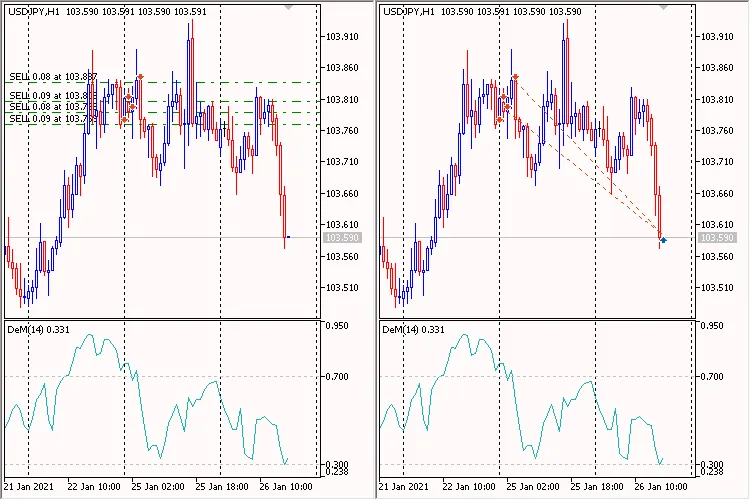
กลยุทธ์การเทรด แนวคิดหลักของ Expert Advisor นี้คือ การเปิดตำแหน่ง 'BUY' ในทุกแท่งเทียนใหม่เมื่อ 'DeMarker' อยู่ต่ำกว่า 'DeM: Level DOWN' และเปิดตำแหน่ง 'SELL' เมื่อ 'DeMarker' อยู่สูงกว่า 'DeM: Level UP' โดยค่าเริ่มต้นพารามิเตอร์ 'Positions: Only one' ถูกตั้งค่าเป็น 'false' ซึ่งหมายความว่า EA สามารถทำงานในโหมด "เปิดตำแหน่งใหม่แม้จะมีตำแหน่งในตลาดอยู่แล้ว" ตำแหน่งใหม่จะถูกเปิดในขณะที่แท่งเทียนใหม่เกิดขึ้น โดยไม่มีการตรวจสอบว่าราคาที่เปิดนั้นดีที่สุดหรือไม่ ไม่มีการตั้ง Stop Loss, Take Profit, หรือ Trailing ใน Expert Advisor นี้ - ตำแหน่งจะถูกปิดตามสัญญาณตรงข้ามและจะปิดเฉพาะเมื่อหลังจากการปิดตำแหน่งแล้วมีผลกำไรมากกว่า 0 รูปที่ 1. DeMarker กับการเพิ่มตำแหน่ง ตัวอย่างการทดสอบสำหรับทุกสัญลักษณ์ รูปที่ 2. การตั้งค่า รูปที่ 3. ข้อมูลนำเข้า รูปที่ 4. ผลลัพธ์ มาพูดถึงแต่ละกลุ่มของพารามิเตอร์กันดีกว่า: การตั้งค่าการเทรด: 'Timeframe ที่ทำงาน' - timeframe ที่ใช้สร้างอินดิเคเตอร์และค้นหาแท่งเทียนใหม่ การจัดการขนาดตำแหน่ง (การคำนวณล็อต)

2022.04.21
PriceChannel_Signal_v2 EA: ตัวช่วยการเทรดที่คุณไม่ควรพลาด
MetaTrader5
PriceChannel_Signal_v2 EA: ตัวช่วยการเทรดที่คุณไม่ควรพลาด

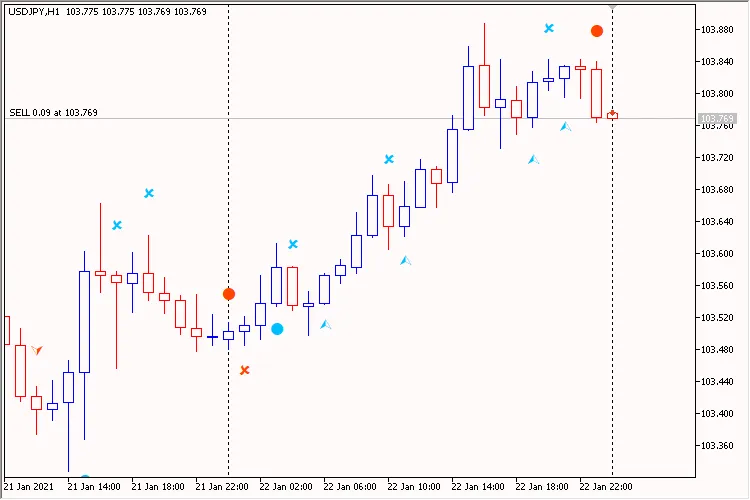
สวัสดีครับเพื่อนๆ เทรดเดอร์ทุกคน! วันนี้เรามาพูดถึง EA ที่น่าสนใจอย่าง PriceChannel_Signal_v2 ที่ออกแบบมาเพื่อการเทรดใน MetaTrader 5 กันนะครับ กลยุทธ์การเทรด ตัวชี้วัดที่เราจะพูดถึงนี้ 'PriceChannel_Signal_v2' (ดาวน์โหลดได้ที่นี่) จะช่วยสร้างสัญญาณการเทรดที่หลากหลาย โดยมีสัญญาณเปิดตำแหน่ง 'BUY' สองประเภท, สัญญาณเปิดตำแหน่ง 'SELL' สองประเภท, สัญญาณปิดตำแหน่ง 'BUY' หนึ่งสัญญาณ และสัญญาณปิดตำแหน่ง 'SELL' หนึ่งสัญญาณ ซึ่งไม่มีการตั้ง Stop Loss, Take Profit หรือ Trailing ที่จะทำให้การเทรดของเราเป็นไปอย่างคล่องตัว ตัวอย่างการเปิดตำแหน่ง: ภาพที่ 1: PriceChannel_Signal_v2 EA คุณสมบัติพิเศษ: สามารถปรับแต่ง EA ให้เหมาะกับ 'Working timeframe' ที่ต้องการได้ สามารถเปิดคำสั่งได้เพียงหนึ่งตำแหน่งต่อแท่งเทียน ในโหมด inside bar (parameter 'Search signals on ...' จะตั้งค่าเป็น bar #0 (ที่ทุกๆ tick)) แท่งเทียนปัจจุบันจะเป็น bar #0 แต่ถ้าใช้โหมด เฉพาะเมื่อเกิดแท่งเทียนใหม่ (parameter 'Search signals on ...' จะตั้งค่าเป็น bar #1 (บนแท่งเทียนใหม่)) แท่งเทียนปัจจุบันจะเป็น bar #1 มาพูดถึงแต่ละกลุ่มของ parameter กันดีกว่า: การตั้งค่าเทรด: 'Working timeframe' - คือช่วงเวลาในการเทรด ที่ใช้ในการสร้างสัญญาณของตัวชี้วัดและค้นหาแท่งเทียนใหม่ การจัดการขนาดตำแหน่ง (การคำนวณล็อต) ล็อตสามารถตั้งเป็นแบบถาวร ('Money management' ตั้งเป็น Constant lot และตั้งขนาดล็อตเป็น ค่าใน "Money management") หรือแบบไดนามิกตามเปอร์เซ็นต์ความเสี่ยงต่อการเทรด ('Money management' ตั้งเป็น 'Risk in percent for a deal' และตั้งเปอร์เซ็นต์ความเสี่ยงใน 'ค่าใน "Money management"') นอกจากนี้ยังสามารถตั้งล็อตคงที่เท่ากับล็อตขั้นต่ำได้ โดยตั้ง 'Money management' เป็น Lots Min ฟีเจอร์เพิ่มเติม: การตั้งค่า 'Positions: Only one' เป็น true จะทำให้ EA สามารถมีตำแหน่งในตลาดไม่เกินหนึ่งตำแหน่ง และ 'Print log' จะพิมพ์บันทึกการดำเนินการทั้งหมดที่เกิดขึ้น

2022.04.16
CHO Smoothed EA: ระบบเทรดสุดเจ๋งบน MetaTrader 5
MetaTrader5
CHO Smoothed EA: ระบบเทรดสุดเจ๋งบน MetaTrader 5

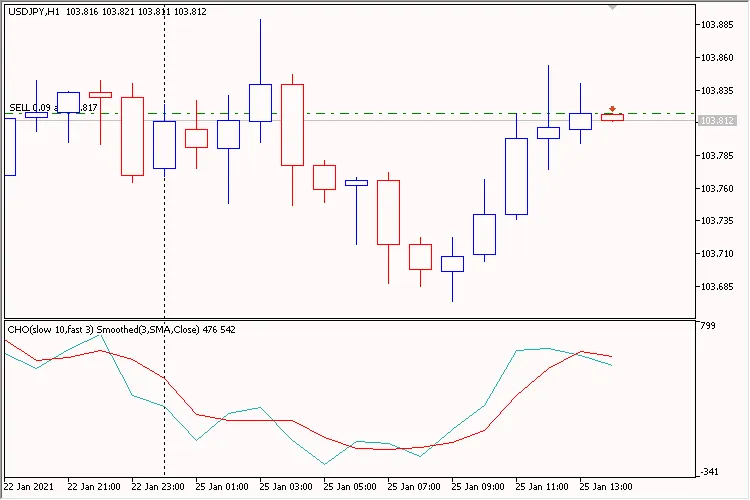
กลยุทธ์การเทรด CHO Smoothed EA เป็นระบบเทรดที่ใช้เครื่องมือวิเคราะห์ที่เรียกว่า CHO Smoothed โดยใช้เส้นสองเส้น ได้แก่ เส้น iCHO (Chaikin Oscillator) และเส้น iCHO ที่ถูกปรับให้เรียบด้วย Moving Average. ระบบนี้ถูกออกแบบมาให้ใช้งานใน กรอบเวลา ที่กำหนด ซึ่งจะช่วยให้เราสามารถตรวจสอบการเกิดแท่งเทียนใหม่ได้ (ถ้าจำเป็นสำหรับพารามิเตอร์ 'Trailing on ...' และ 'Search signals on ...'). นอกจากนี้ยังสามารถปรับตั้งสัญญาณให้เข้มงวดขึ้นได้โดยการตั้งค่า 'Use ZeroLevel' เป็น true. สัญญาณการเทรด: สัญญาณจะเกิดขึ้นจากการตัดกันของเส้นทั้งสองของเครื่องมือวิเคราะห์ หากตั้งค่าเป็นโหมดเข้มงวด (ต้องตั้งค่า 'Use ZeroLevel' เป็น true) จะมีสัญญาณเปิด 'BUY' เฉพาะเมื่ออยู่ต่ำกว่าศูนย์ และสัญญาณเปิด 'SELL' เฉพาะเมื่ออยู่สูงกว่าศูนย์. รูปที่ 1. CHO Smoothed EA ลักษณะเฉพาะ: สามารถปรับแต่ง EA ให้เหมาะกับ กรอบเวลา ที่ทำงาน จะมีการเปิดการเทรดเพียงหนึ่งครั้งต่อแท่งเทียน (นี่คือพารามิเตอร์ภายใน ซึ่งไม่รวมอยู่ในพารามิเตอร์นำเข้า) เมื่อทำงานในโหมด  inside bar  (พารามิเตอร์  'Search signals on ...' เท่ากับ bar #0 (ที่ทุกๆ tick)) แท่งเทียนปัจจุบันคือ bar #0 โดยเมื่อทำงานในโหมด  เฉพาะเมื่อเกิดแท่งเทียนใหม่  (พารามิเตอร์ 'Search signals on ...' เท่ากับ bar #1 (ในแท่งเทียนใหม่)) แท่งเทียนปัจจุบันจะเป็น bar #1 พารามิเตอร์ 'Trade mode': การกำหนดทิศทางในการเทรด สามารถตั้งค่าเป็น อนุญาตให้มีเฉพาะการเปิดตำแหน่ง BUY, อนุญาตให้มีเฉพาะการเปิดตำแหน่ง SELL และ อนุญาตให้มีทั้งตำแหน่ง BUY และ SELL พารามิเตอร์ 'ใช้การควบคุมเวลา': ช่วงเวลาสำหรับการค้นหาสัญญาณการเทรดจาก Start Hour:Start Minute ถึง End Hour:End Minute. ช่วงเวลาอาจตั้งค่าได้ทั้งในวันเดียวและข้ามวัน ตอนนี้มาดูรายละเอียดเกี่ยวกับแต่ละกลุ่มของพารามิเตอร์กัน: การตั้งค่าการเทรด: 'Working timeframe': กรอบเวลาที่ใช้ในการทำงาน ซึ่งเป็นกรอบเวลาที่เครื่องมือวิเคราะห์ถูกสร้างขึ้นและใช้ในการค้นหาแท่งเทียนใหม่. Stop Loss, Take Profit และ Trailing จะถูกตั้งค่าใน Points. คุณสามารถปิดการทำงานของพารามิเตอร์ใดๆ (เช่น Stop Loss, Take Profit, Trailing Stop) โดยการตั้งค่าเป็น '0.0'. วิธีการทำงานของ Trailing สามารถดูได้จากภาพใน TrailingStop. การจัดการขนาดตำแหน่ง (การคำนวณล็อต) ล็อตสามารถเป็นแบบคงที่ ('Money management' ตั้งไว้ที่ 'Constant lot' และตั้งขนาดล็อตเป็น 'ค่าของ "Money management"') หรือแบบไดนามิก - เป็นเปอร์เซ็นต์ความเสี่ยงต่อการเทรด ('Money management' ตั้งไว้ที่ 'Risk in percent for a deal' และตั้งเปอร์เซ็นต์ความเสี่ยงใน 'ค่าของ "Money management"'). นอกจากนี้คุณยังสามารถตั้งค่าล็อตคงที่ให้เท่ากับล็อตขั้นต่ำ - 'Money management' ตั้งไว้ที่ 'Lots Min'. การควบคุมเวลา: ส่วนนี้ตั้งค่าช่วงเวลาในการค้นหาสัญญาณการเทรด. ช่วงเวลานี้จะเปิดใช้งานผ่าน 'Use time control' และตั้งช่วงเวลาสำหรับการค้นหาสัญญาณจาก Start Hour:Start Minute ถึง End Hour:End Minute. ช่วงเวลาอาจตั้งค่าได้ทั้งภายในวันและข้ามวัน. จะไม่มีผลกระทบต่อ Trailing. ฟีเจอร์เพิ่มเติม: ธง 'Positions: Only one' ตั้งไว้ที่ 'true' จะอนุญาตให้ EA มีตำแหน่งในตลาดได้เพียงหนึ่งตำแหน่ง. คำเตือน: 'Positions: Only one' ตั้งไว้ที่ 'true จะไม่ยกเลิก 'Positions: Close opposite' ที่ตั้ง เป็น 'true'! กล่าวคือ: ตำแหน่งตรงข้ามจะถูกปิดก่อน ธง 'Positions: Reverse' จะรับผิดชอบการกลับสัญญาณ. ธงที่น่าสนใจ 'Positions: Close opposite' - เมื่อตั้งค่าเป็น true ก่อนที่จะเปิดตำแหน่ง จะลบตำแหน่งตรงข้ามออกโดยอัตโนมัติ. 'Print log' จะพิมพ์บันทึกการทำงานที่ละเอียดทุกขั้นตอน. พารามิเตอร์ 'Freeze and StopsLevels Coefficient' กำหนดค่าสำหรับระดับหยุดและระดับฟรีซ ในกรณีที่ระดับเหล่านี้สำหรับสัญลักษณ์เท่ากับศูนย์ ค่าที่แนะนำคือ '3'.

2022.04.13
กลยุทธ์การเทรดด้วย MA สองตัวในกรอบเวลาอื่นสำหรับ MetaTrader 5
MetaTrader5
กลยุทธ์การเทรดด้วย MA สองตัวในกรอบเวลาอื่นสำหรับ MetaTrader 5

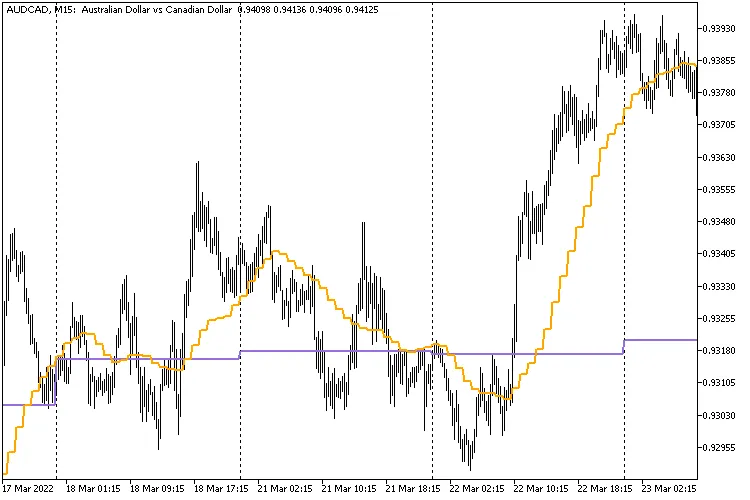
กลยุทธ์การเทรด วันนี้เรามาพูดถึงกลยุทธ์การเทรดที่ง่ายมาก ซึ่งอิงจากอินดิเคเตอร์ MA สองตัวที่ปรับแต่งให้เหมาะกับการใช้งานในกรอบเวลาที่แตกต่างกัน โดยกลยุทธ์นี้ไม่มีการใช้ Stop Loss, Take Profit หรือ Trailing ใน Expert Advisor ดังนั้นการปิดออเดอร์จะเกิดขึ้นเมื่อมีสัญญาณตรงข้ามเท่านั้น และตำแหน่งการเทรดจะเปิดโดยใช้ Lot คงที่เสมอ สัญญาณการเทรด: เราจะตรวจสอบการตัดกันของเส้น MA โดยการเปรียบเทียบค่าของอินดิเคเตอร์ในแท่งที่ 1 กับแท่งที่ 0 รูปที่ 1: การตัดกันของ MA สองตัวในกรอบเวลาอื่น การจัดการขนาดตำแหน่ง (การคำนวณ Lot) Lot ที่ใช้จะต้องเป็น 'Lot คงที่'. ฟีเจอร์เพิ่มเติม: 'พิมพ์บันทึก' จะพิมพ์บันทึกที่มีรายละเอียดเกี่ยวกับการทำงานทั้งหมด 

2022.04.08
การใช้ RSI ในการตรวจจับสถานะ Overbought และ Oversold พร้อมการสร้างสัญญาณใน MetaTrader 4
MetaTrader4
การใช้ RSI ในการตรวจจับสถานะ Overbought และ Oversold พร้อมการสร้างสัญญาณใน MetaTrader 4

สวัสดีครับเพื่อนนักเทรดทุกท่าน! วันนี้เราจะมาคุยกันเกี่ยวกับเครื่องมือที่ช่วยในการสร้างสัญญาณการซื้อขาย โดยเฉพาะอย่างยิ่งการใช้ RSI (Relative Strength Index) ที่เป็นที่นิยมในหมู่นักลงทุนไทย เครื่องมือที่เราจะพูดถึงในวันนี้คือ EA (Expert Advisor) ที่สามารถสร้างสัญญาณอัตโนมัติตามการข้ามระดับของ RSI ไม่ว่าจะเป็นระดับสูงหรือระดับต่ำ EA ตัวนี้จะช่วยให้เราตรวจจับสถานะ Overbought หรือ Oversold ของตลาดได้อย่างรวดเร็ว เมื่อพบว่าตลาดอยู่ในสภาวะที่เกินกำลังซื้อหรือขาย ก็จะมีการวางคำสั่งซื้อหรือขายให้เราโดยอัตโนมัติ การวิเคราะห์ตลาดอย่างมีประสิทธิภาพ การลดความเสี่ยงในการลงทุน การเพิ่มโอกาสในการทำกำไร ลองนำไปใช้ดูนะครับ เชื่อเถอะว่ามันจะช่วยให้การเทรดของคุณเป็นไปอย่างราบรื่นมากขึ้น!

2022.02.01
Martingale EA: มือโปรสำหรับ MetaTrader 4 ที่นักเทรดไม่ควรพลาด
MetaTrader4
Martingale EA: มือโปรสำหรับ MetaTrader 4 ที่นักเทรดไม่ควรพลาด

วันนี้เราจะมาพูดถึง Martingale EA ที่ถือว่าเป็นเครื่องมือสุดเจ๋งสำหรับนักเทรดที่ใช้ MetaTrader 4 กันนะครับ หลายคนอาจจะเคยได้ยินชื่อ Martingale มาบ้างแล้ว ซึ่งมันคือกลยุทธ์การเทรดที่มีพื้นฐานจากการเพิ่มขนาดของการลงทุนหลังจากการขาดทุน เพื่อหวังว่าจะได้กำไรกลับมาในที่สุด EA ตัวนี้จะช่วยให้เราสามารถนำกลยุทธ์ Martingale มาปรับใช้ได้อย่างมีประสิทธิภาพ โดยอิงจากสัญญาณที่ส่งมาจาก ตัวชี้วัดต่างๆ ที่เราเลือกใช้ สำหรับนักเทรดที่ยังใหม่กับการใช้ EA ตัวนี้ อาจจะดูซับซ้อนในตอนแรก แต่เมื่อเข้าใจหลักการแล้ว จะเห็นว่ามันเป็นเครื่องมือที่มีประโยชน์มาก ทำไมต้องเลือกใช้ Martingale EA? ช่วยเพิ่มโอกาสในการทำกำไรเมื่อเกิดการขาดทุน สามารถตั้งค่าต่างๆ ได้ตามต้องการ ทำงานอัตโนมัติ ช่วยประหยัดเวลาในการเทรด ไม่ว่าคุณจะเป็นนักเทรดมือใหม่หรือมือเก๋า Martingale EA ตัวนี้ก็สามารถช่วยให้คุณเข้าถึงกลยุทธ์ Martingale ได้ง่ายขึ้น ลองหามาทดลองใช้งานกันดูนะครับ!

2022.01.30
EA ใช้ RVI Crossover พร้อม Trailing Stop สำหรับ MetaTrader 4
MetaTrader4
EA ใช้ RVI Crossover พร้อม Trailing Stop สำหรับ MetaTrader 4

สวัสดีครับเพื่อนนักเทรดทุกคน! วันนี้เราจะมาพูดถึง EA ที่ใช้ RVI Crossover กันนะครับ ซึ่งเป็นเครื่องมือที่ช่วยทำให้เราสามารถเทรดได้ง่ายขึ้น และแน่นอนว่ามันมีฟีเจอร์ที่น่าสนใจอย่าง Trailing Stop ที่จะช่วยปกป้องกำไรของเราได้ดีขึ้นด้วย RVI (Relative Vigor Index) เป็นตัวบ่งชี้ที่ช่วยให้เราสามารถวิเคราะห์แนวโน้มของตลาดได้อย่างมีประสิทธิภาพ โดยการใช้ RVI Crossover เราจะมองหาจุดเข้าและจุดออกที่เหมาะสมในการเทรด การใช้ Trailing Stop ใน EA การตั้งค่า Trailing Stop เป็นอีกหนึ่งกลยุทธ์ที่สำคัญในการเทรด เพื่อช่วยให้เราสามารถล็อกกำไรได้ในขณะที่ยังคงเปิดตำแหน่งอยู่ ซึ่งใน EA ตัวนี้เราจะเรียนรู้วิธีการใช้งาน Trailing Stop อย่างถูกต้อง กำหนดค่า Trailing Stop: เราสามารถกำหนดระยะห่างของ Trailing Stop ตามความเหมาะสมของแต่ละการเทรดได้ การติดตามการเคลื่อนไหวของราคา: EA จะช่วยคอยติดตามการเคลื่อนไหวของราคาและปรับ Trailing Stop ให้เหมาะสม การตั้งค่าสัญญาณ RVI: สามารถปรับค่าต่างๆ ของ RVI เพื่อให้ตรงกับสไตล์การเทรดของเรา หวังว่าบทความนี้จะช่วยให้เพื่อนๆ เข้าใจการทำงานของ EA ที่ใช้ RVI Crossover และการตั้งค่า Trailing Stop ได้ดียิ่งขึ้นนะครับ ถ้ามีคำถามหรือข้อสงสัย สามารถคอมเมนต์ไว้ด้านล่างได้เลย!

2022.01.30
การใช้ Expert Advisor (EA) ที่ใช้การตัดกันของ Moving Average ใน MetaTrader 4
MetaTrader4
การใช้ Expert Advisor (EA) ที่ใช้การตัดกันของ Moving Average ใน MetaTrader 4

สวัสดีครับเพื่อนๆ นักเทรดทุกคน! วันนี้เรามาพูดถึง Expert Advisor ที่อิงจากการตัดกันของ Moving Average กันนะครับ มันถือเป็นเครื่องมือที่น่าสนใจสำหรับการเทรดใน MetaTrader 4 แพลตฟอร์มที่หลายคนคุ้นเคย ทำความรู้จักกับ Moving Average Moving Average หรือที่เรามักเรียกว่า MA เป็นเครื่องมือที่ใช้ในการวิเคราะห์แนวโน้มของราคา โดยการคำนวณค่าเฉลี่ยของราคาในช่วงเวลาที่กำหนด การตัดกันของ MA คืออะไร? การตัดกันของ MA เป็นสัญญาณที่บอกให้เราทราบว่า แนวโน้มราคากำลังเปลี่ยนแปลง โดยวิธีการคือ เมื่อ MA ระยะสั้นตัดขึ้นเหนือ MA ระยะยาว จะถือเป็นสัญญาณซื้อ และถ้าตัดลง จะถือเป็นสัญญาณขาย ทำไมควรใช้ Expert Advisor? การใช้ EA ที่อิงกับการตัดกันของ MA จะช่วยให้คุณไม่พลาดโอกาสในการทำกำไร เพราะมันสามารถทำการเทรดอัตโนมัติได้โดยไม่ต้องนั่งเฝ้าหน้าจอ ช่วยประหยัดเวลา ลดความเสี่ยงจากการตัดสินใจที่ผิดพลาด สามารถทำการเทรดได้ตลอด 24 ชั่วโมง สรุป การใช้ Expert Advisor ที่อิงจากการตัดกันของ Moving Average เป็นวิธีการที่ดีในการช่วยคุณทำกำไรจากการเทรดในตลาด และเหมาะสำหรับทั้งมือใหม่และมือเก๋า ลองนำไปใช้กันดูนะครับ!

2022.01.26
ตรวจสอบเวลาการเทรด - ฟังก์ชันสำหรับ MetaTrader 4
MetaTrader4
ตรวจสอบเวลาการเทรด - ฟังก์ชันสำหรับ MetaTrader 4

สวัสดีครับเพื่อนนักเทรดทุกคน! วันนี้เราจะมาพูดถึงฟังก์ชันง่ายๆ ที่ช่วยให้เราสามารถตรวจสอบว่าเวลาปัจจุบันอยู่ในช่วงเวลาที่เรากำหนดไว้หรือไม่ครับ หลายครั้งที่เราต้องการให้ EA (ที่เรามักเรียกว่า "ที่ปรึกษาผู้เชี่ยวชาญ") เปิดคำสั่งซื้อขายในช่วงเวลาที่เฉพาะเจาะจงเท่านั้น ฟังก์ชันนี้จะมีการรับค่าข้อมูลเข้ามา 2 ค่า ได้แก่ เวลาที่เริ่มต้นและเวลาที่สิ้นสุดครับ โดยฟังก์ชันนี้จะทำการตรวจสอบว่าเวลาปัจจุบันอยู่ระหว่างเวลาที่เราได้กำหนดไว้หรือไม่ ถ้าใช่ก็จะส่งค่ากลับตามที่เราต้องการ การใช้ฟังก์ชันนี้จะช่วยให้การเทรดของเรามีระเบียบมากขึ้น และไม่พลาดโอกาสดีๆ ในการซื้อขายครับ

2021.12.24
วิธีตรวจสอบสัญลักษณ์ตัวเลือกไบนารีใน MetaTrader 4
MetaTrader4
วิธีตรวจสอบสัญลักษณ์ตัวเลือกไบนารีใน MetaTrader 4

ในตลาดที่คุณดูใน MT4 จะมีสัญลักษณ์หลายตัว บางตัวอาจเป็นตัวเลือกไบนารีได้ แต่ละโบรกเกอร์มีวิธีการแสดงสัญลักษณ์ตัวเลือกไบนารีที่แตกต่างกัน ยกตัวอย่างเช่น: บางโบรกเกอร์จะใช้ .bo ที่ท้ายชื่อ บางโบรกเกอร์จะใช้ _OP ในชื่อ หรือบางโบรกเกอร์อาจใช้วิธีอื่นๆ ดังนั้นมันอาจจะทำให้เราสับสนได้ว่าจริงๆ แล้วสัญลักษณ์ไหนเป็นตัวเลือกไบนารีกันแน่ ในโค้ดที่แนบมานี้ เราจะใช้ MODE_PROFITCALCMODE เพื่อตรวจสอบว่าสัญลักษณ์นั้นเป็นตัวเลือกไบนารีหรือไม่ นี่คือวิธีที่แน่นอนในการตรวจสอบสัญลักษณ์ตัวเลือกไบนารี โค้ดนี้จะวนผ่านสัญลักษณ์ทั้งหมดในตลาดและตรวจสอบว่าสัญลักษณ์ไหนเป็นตัวเลือกไบนารี

2021.12.17
ตรวจสอบเวลาเทรด - ฟังก์ชันง่าย ๆ สำหรับ MetaTrader 4
MetaTrader4
ตรวจสอบเวลาเทรด - ฟังก์ชันง่าย ๆ สำหรับ MetaTrader 4

สวัสดีเพื่อนเทรดเดอร์ทุกคน! วันนี้เรามาพูดถึงฟังก์ชันง่าย ๆ ที่ช่วยให้เราสามารถตรวจสอบเวลาในการเทรดได้ว่าอยู่ในช่วงเวลาที่เรากำหนดไว้หรือไม่หลายครั้งเราจำเป็นต้องการให้ EA (Expert Advisor) ของเราทำการเข้าเทรดในช่วงเวลาที่เฉพาะเจาะจงเท่านั้น เช่น อาจจะเป็นระหว่าง 10:00 - 12:00 น. เท่านั้นโค้ดนี้จะรับค่าข้อมูลเข้ามา 2 ตัวคือ เวลาเริ่มต้นและเวลาสิ้นสุด ซึ่งเราสามารถกำหนดได้ตามที่ต้องการเมื่อโค้ดทำงาน มันจะตรวจสอบว่าเวลาปัจจุบันอยู่ในช่วงเวลาที่เรากำหนดหรือไม่ หากอยู่ในช่วงเวลานั้น ก็จะทำการส่งค่ากลับให้เราได้ทราบการใช้ฟังก์ชันนี้ไม่เพียงแต่จะช่วยให้เราควบคุมการเทรดได้ดีขึ้น แต่ยังช่วยป้องกันการเทรดในช่วงเวลาที่ไม่ต้องการได้อีกด้วย กำหนดเวลาเริ่มต้นและสิ้นสุด ตรวจสอบเวลาที่สามารถเข้าเทรดได้ ช่วยให้ EA ทำงานได้ตามที่เราต้องการ

2021.12.17
แรก ก่อนหน้า 8 9 10 11 12 13 14 15 16 17 18 ถัดไป สุดท้าย