Technischer Indikator

BB MACD Indikator für MetaTrader 5: Trendwechsel erkennen
MetaTrader5
BB MACD Indikator für MetaTrader 5: Trendwechsel erkennen

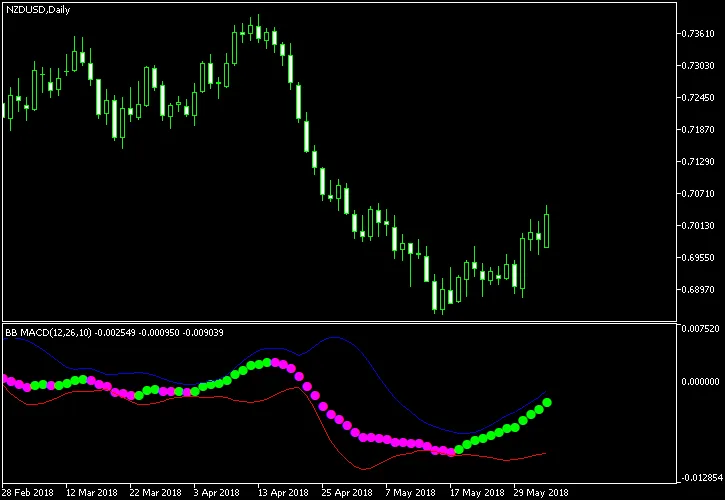
BB MACD Indikator für MetaTrader 5 — ist eine grundlegende Variante des MACD (Moving Average Convergence Divergence) Indikators. Er hilft dabei, Wendepunkte im Trend zu erkennen und die aktuelle Trendstärke zu messen. Der Indikator wird in einem separaten Fenster auf dem Chart dargestellt und besteht aus zwei Linien (blau und rot) sowie Punkten, die entweder grün oder magenta sein können. Ein Wechsel der Punktfarbe liefert wertvolle Signale, während die Breite des Abstands zwischen den beiden Linien die Stärke des aktuellen Trends anzeigt. Dieser Indikator ist sowohl für MT4 als auch für MT5 verfügbar. Eingabeparameter FastLen (Standard = 12) — die Periode des schnellen gleitenden Durchschnitts, die für die Berechnung der Punkte in diesem Indikator verwendet wird. SlowLen (Standard = 26) — die Periode des langsamen gleitenden Durchschnitts, die ebenfalls in den Berechnungen des Indikators verwendet wird. Length (Standard = 10) — die Periode des gleitenden Durchschnitts und des Standardabweichungsindikators, die in den Linienberechnungen des Indikators verwendet werden. barsCount (Standard = 400) — die maximale Anzahl der Balken im Chart, auf die diese Berechnungen angewendet werden. StDv (Standard = 2.5) — Gewichtungsfaktor für den Standardabweichungsindikator im Vergleich zum gleitenden Durchschnitt. EnableNativeAlerts (Standard = false) — wenn true, werden die nativen Pop-up-Alarme von MetaTrader bei Farbwechsel des BB MACD verwendet. EnableSoundAlerts (Standard = false) — wenn true, werden akustische Alarme bei Farbwechsel des BB MACD aktiviert. EnableEmailAlerts (Standard = false) — wenn true, werden E-Mail-Alarme bei Farbwechsel des BB MACD gesendet. Die E-Mail muss in MetaTrader unter Tools->Options->Email richtig konfiguriert sein. EnablePushAlerts (Standard = false) — wenn true, werden Push-Benachrichtigungen auf Ihr Gerät gesendet, wenn sich die Farbe des BB MACD ändert. Benachrichtigungen sollten in MetaTrader unter Tools->Options->Notifications korrekt konfiguriert werden. SoundFileName (Standard = "alert.wav") — der Name der Audiodatei, die bei einem Alarm abgespielt wird, wenn EnableSoundAlerts auf true gesetzt ist. Wie das Chartbeispiel zeigt, sind die Kaufsignale, wenn die magentafarbenen Punkte in grüne wechseln, und die Verkaufssignale, wenn die grünen Punkte magentafarben werden. Das Trading sollte bevorzugt durchgeführt werden, wenn sowohl die blaue als auch die rote Linie relativ breit sind.

2025.01.30
BB MACD Indikator für MetaTrader 4 – Trendwechsel erkennen leicht gemacht
MetaTrader4
BB MACD Indikator für MetaTrader 4 – Trendwechsel erkennen leicht gemacht

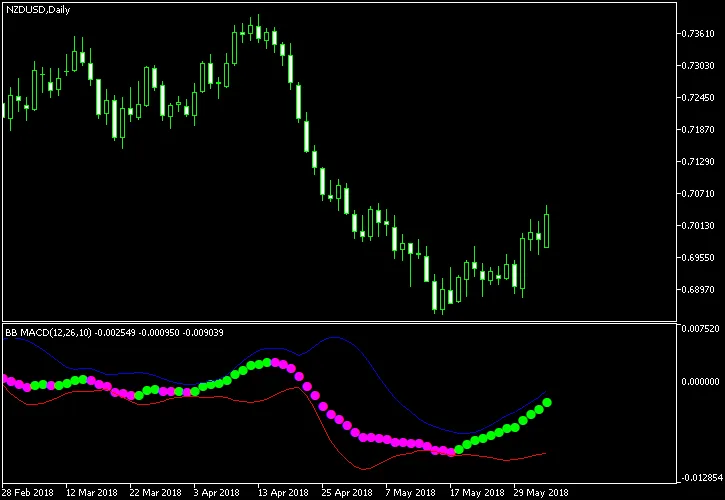
BB MACD Indikator für MetaTrader – ist eine grundlegende Variation des MACD (Moving Average Convergence Divergence) Indikators, die dir hilft, Trendwechsel zu erkennen und die Stärke des aktuellen Trends zu messen. Der Indikator wird in einem separaten Fenster auf dem Chart angezeigt und besteht aus zwei Linien (blau und rot) sowie Punkten, die entweder grün oder magenta sein können. Die Farbänderung der Punkte ist ein hervorragendes Signal, während der Abstand zwischen den beiden Linien die Stärke des aktuellen Trends anzeigt. Dieser Indikator ist sowohl für MT4 als auch für MT5 verfügbar. Eingabeparameter FastLen (Standard = 12) – die Periode des schnellen gleitenden Durchschnitts (der mit der niedrigsten Periode), der für die Berechnung der Punkte in diesem Indikator verwendet wird. SlowLen (Standard = 26) – die Periode des langsamen gleitenden Durchschnitts (der mit der höchsten Periode), der für die Berechnung der Punkte in diesem Indikator verwendet wird. Length (Standard = 10) – die Periode des gleitenden Durchschnitts und der Standardabweichungsindikatoren, die in den Berechnungen der Linien dieses Indikators verwendet werden. barsCount (Standard = 400) – die maximale Anzahl an Bars im Chart, auf die diese Berechnungen angewendet werden. StDv (Standard = 2.5) – Gewichtungsfaktor für den Standardabweichungsindikator in seiner Rolle in den Berechnungen im Vergleich zum gleitenden Durchschnitt. EnableNativeAlerts (Standard = false) – wenn true, werden die nativen Pop-up-Benachrichtigungen von MetaTrader bei Farbwechsel des BB MACD verwendet. EnableSoundAlerts (Standard = false) – wenn true, werden akustische Benachrichtigungen bei Farbwechsel des BB MACD verwendet. EnableEmailAlerts (Standard = false) – wenn true, werden E-Mail-Benachrichtigungen von MetaTrader bei Farbwechsel des BB MACD gesendet. Die E-Mail sollte in MetaTrader über Extras -> Optionen -> E-Mail korrekt konfiguriert sein. EnablePushAlerts (Standard = false) – wenn true, werden Push-Benachrichtigungen von MetaTrader auf dein Gerät beim Farbwechsel des BB MACD gesendet. Die Benachrichtigungen sollten in MetaTrader über Extras -> Optionen -> Benachrichtigungen korrekt konfiguriert sein. SoundFileName (Standard = "alert.wav") – der Name der Sounddatei, die bei einer Benachrichtigung abgespielt wird, wenn EnableSoundAlerts auf true gesetzt ist. Wie das Beispiel im Chart zeigt, sind die Kaufsignale gegeben, wenn die magentafarbenen Punkte in grüne Punkte umschlagen, und das Verkaufssignal erfolgt, wenn die grünen Punkte magenta werden. Es empfiehlt sich, beim Trading darauf zu achten, dass sowohl die blaue als auch die rote Linie relativ weit auseinander liegen.

2025.01.30
Basing Candlesticks: Der MT4 Indikator für Trader
MetaTrader4
Basing Candlesticks: Der MT4 Indikator für Trader

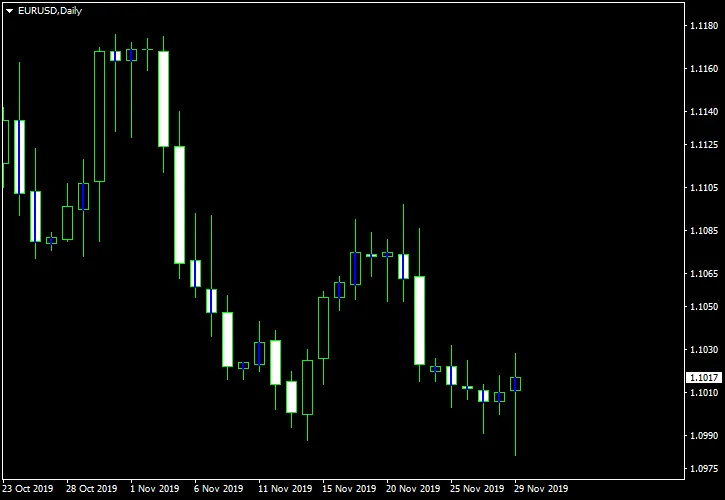
Basing Candlesticks Indikator für MetaTrader 4 ist ein automatischer Indikator, der basierende Kerzen auf dem Chart erkennt und markiert. Eine basierende Kerze hat einen Körper, dessen Länge weniger als 50 % der Hoch-Tief-Spanne beträgt. Der Indikator hebt die basierenden Kerzen direkt im Hauptchart der Plattform hervor, entweder durch Histogrammlinien in MT4 oder durch spezielle Kerzen in MT5. Der prozentuale Wert kann über die Eingabeparameter angepasst werden. Außerdem können Sie Benachrichtigungen aktivieren, wenn eine neue basierende Kerze erscheint. Eingabeparameter Prozentwert (Standard = 50) — Dieser Wert wird verwendet, um das Verhältnis des Kerzenkörpers zur Hoch-Tief-Spanne zu vergleichen. TriggerKerze (Standard = 1) — Die Kerzenzahl, die für Benachrichtigungen überprüft wird. „1“ ist die zuletzt vollständig gebildete Kerze. „0“ ist die aktuelle Kerze, die noch nicht fertiggestellt ist. NativeBenachrichtigungenAktivieren (Standard = false) — Wenn true, werden die nativen Pop-up-Benachrichtigungen von MetaTrader bei Erscheinen einer neuen basierenden Kerze genutzt. SoundBenachrichtigungenAktivieren (Standard = false) — Wenn true, werden akustische Benachrichtigungen bei Erscheinen einer neuen basierenden Kerze genutzt. E-MailBenachrichtigungenAktivieren (Standard = false) — Wenn true, werden E-Mail-Benachrichtigungen von MetaTrader bei Erscheinen einer neuen basierenden Kerze verschickt. Die E-Mail sollte in MetaTrader unter Extras->Optionen->E-Mail korrekt konfiguriert sein. PushBenachrichtigungenAktivieren (Standard = false) — Wenn true, werden Push-Benachrichtigungen an Ihr Gerät bei Erscheinen einer neuen basierenden Kerze gesendet. Die Benachrichtigungen sollten in MetaTrader unter Extras->Optionen->Benachrichtigungen korrekt konfiguriert sein. BetreffDerE-MailBenachrichtigung (Standard = „“) — Zusätzlicher Text für den Betreff der E-Mail-Benachrichtigung. Benachrichtigungstext (Standard = „“) — Zusätzlicher Text für die Benachrichtigungen. SoundDateiname (Standard = „alert.wav“) — Dateiname der Sounddatei, die bei einer Benachrichtigung abgespielt wird, wenn SoundBenachrichtigungenAktivieren auf true gesetzt ist.

2025.01.30
Basing Candlesticks für MetaTrader 5: Ihr automatischer Indikator für den Handel
MetaTrader5
Basing Candlesticks für MetaTrader 5: Ihr automatischer Indikator für den Handel

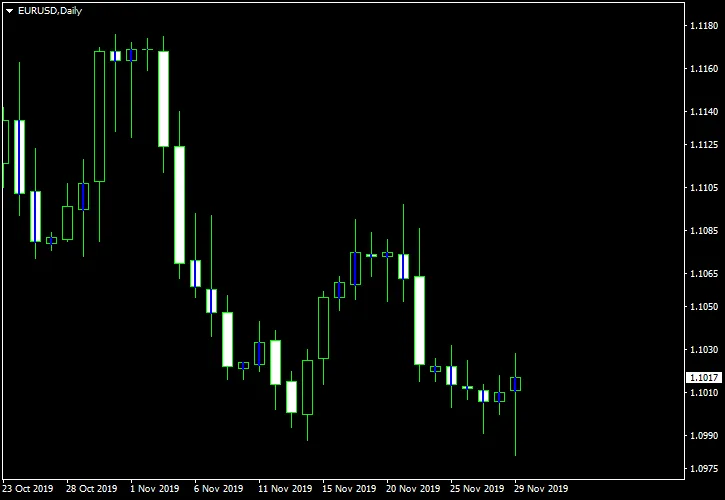
Basing Candlesticks Indikator für MetaTrader 5 — ist ein automatischer Indikator, der Basenkerzen auf Ihrem Chart erkennt und markiert. Eine Basenkerze ist eine Kerze, deren Körperlänge weniger als 50 % der Spanne zwischen Hoch und Tief beträgt. Der Indikator hebt die Basenkerzen mit Histogrammlinien (in MT4) oder benutzerdefinierten Kerzen (in MT5) direkt im Hauptchart der Plattform hervor. Der prozentuale Kriterienwert kann über die Eingabeparameter angepasst werden. Außerdem können Sie Alarme aktivieren, wenn eine neue Basenkerze erscheint. Eingabeparameter Prozentwert (Standard = 50) — der Prozentwert, um das Verhältnis des Kerzenkörpers zur Hoch-Tief-Spanne zu vergleichen. TriggerKerze (Standard = 1) — die Nummer der Kerze, die auf Alarme geprüft wird. "1" ist die zuletzt vollständig gebildete Kerze. "0" ist die aktuelle Kerze, die noch nicht vollständig ist. NativeAlarmeAktivieren (Standard = false) — wenn true, werden die nativen Pop-up-Alarmbenachrichtigungen von MetaTrader bei Erscheinen einer neuen Basenkerze verwendet. SoundAlarmeAktivieren (Standard = false) — wenn true, werden akustische Alarme bei Erscheinen einer neuen Basenkerze verwendet. EmailAlarmeAktivieren (Standard = false) — wenn true, werden E-Mail-Benachrichtigungen von MetaTrader bei Erscheinen einer neuen Basenkerze gesendet. Die E-Mail muss in MetaTrader über Extras -> Optionen -> E-Mail richtig konfiguriert werden. PushAlarmeAktivieren (Standard = false) — wenn true, werden Push-Benachrichtigungen von MetaTrader auf Ihr Gerät gesendet, wenn eine neue Basenkerze erscheint. Benachrichtigungen sollten in MetaTrader über Extras -> Optionen -> Benachrichtigungen korrekt konfiguriert werden. AlarmEmailBetreff (Standard = "") — zusätzlicher Text für den Betreff der Alarm-E-Mail. AlarmText (Standard = "") — zusätzlicher Text für Alarme. SoundDateiname (Standard = "alert.wav") — Dateiname der Sounddatei, die bei Alarm abgespielt wird, wenn SoundAlarmeAktivieren auf true gesetzt ist.

2025.01.30
Aroon Up & Down Indikator für MetaTrader 4: So handeln Sie erfolgreich
MetaTrader4
Aroon Up & Down Indikator für MetaTrader 4: So handeln Sie erfolgreich

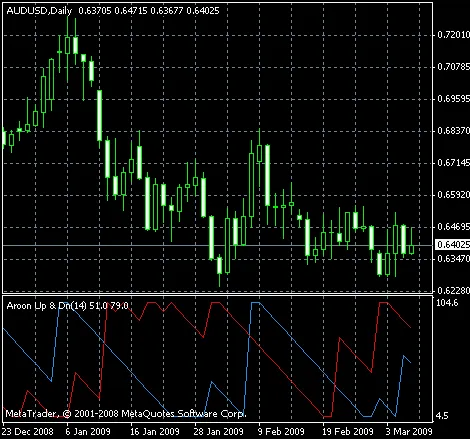
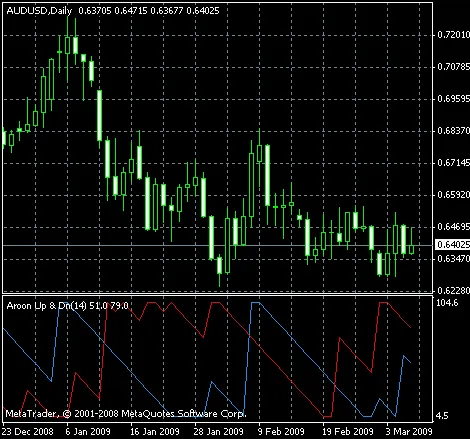
Der Aroon Up & Down Indikator für MetaTrader 4 ist ein hilfreiches Tool, um lokale Hoch- und Tiefpunkte im Chart zu erkennen. Dieses Indikator-System liefert Ihnen prägnante Signale zum Kauf und Verkauf von Währungspaaren, wenn sie von den Tiefs nach oben steigen oder von den Hochs nach unten fallen.Die Kreuzung der Indikatorlinien gibt Ihnen ein gutes Signal, um Gewinne mitzunehmen oder mit minimalem Verlust auszusteigen. Außerdem kann dieser Indikator Sound- und E-Mail-Benachrichtigungen bei Kreuzungen senden. Er ist sowohl in Versionen für MT4 als auch für MT5 verfügbar.EingabeparameterAroonPeriod (Standard = 14) – Dieser Parameter bestimmt den Zeitraum in Chart-Bars, den der Indikator zur Suche nach Hochs und Tiefs verwendet. Wie bei vielen anderen Indikatoren gilt: Je höher der Zeitraum, desto glatter sind die Ausgabelinien. Je kürzer der Zeitraum, desto mehr Signale werden generiert.MailAlert (Standard = false) – Wenn dieser Parameter auf true gesetzt wird, erhalten Sie eine E-Mail-Benachrichtigung bei einer Kreuzung, entsprechend den E-Mail-Optionen Ihrer MetaTrader-Plattform.SoundAlert (Standard = false) – Wenn true, wird ein einfacher Ton- und visueller Alarm bei einer Kreuzung aktiviert.Beispiel für den Aroon Up & Down Indikator im MetaTrader ChartWie Sie sehen können, ist das Trading mit diesem Indikator recht einfach. Kaufen Sie, wenn die blaue Linie von unten steigt und die rote Linie in der Mitte des Bereichs ist. Verkaufen Sie, wenn die blaue Linie von oben fällt und die rote Linie ebenfalls in der Mitte des Bereichs ist. Treten Sie aus, um Gewinne zu sichern oder einen minimalen Verlust zu vermeiden, wenn die rote Linie die gegenüberliegende Seite des Bereichs erreicht.

2025.01.30
Aroon Up und Down: Der perfekte Indikator für MetaTrader 5
MetaTrader5
Aroon Up und Down: Der perfekte Indikator für MetaTrader 5

Aroon Up & Down: Ein unverzichtbarer Indikator für TraderDer Aroon Up & Down Indikator für MetaTrader ist ein nützliches Werkzeug, um lokale Hochs und Tiefs im Chart zu erkennen. Dieser Indikator liefert Ihnen klare Signale für den Kauf und Verkauf von Währungspaaren, wenn sie aus dem Tief steigen oder vom Hoch fallen. Das Überkreuzen der Indikatorlinien ist ein hervorragendes Signal, um Gewinne mitzunehmen oder mit minimalem Verlust auszusteigen. Zudem kann der Indikator akustische und E-Mail-Benachrichtigungen bei einem Kreuzungssignal versenden. Er ist sowohl in Versionen für MT4 als auch für MT5 verfügbar. EingabeparameterAroonPeriod (Standard = 14): Dies ist der Zeitraum in Chart-Balken, den der Indikator verwendet, um nach Hochs und Tiefs zu suchen. Wie bei vielen anderen Indikatoren gilt: Je höher der Zeitraum, desto glatter sind die Ausgabelinien. Ein niedrigerer Zeitraum erzeugt hingegen mehr Signale.MailAlert (Standard = false): Wenn auf true gesetzt, wird eine E-Mail-Benachrichtigung bei einem Kreuzungssignal gemäß den E-Mail-Optionen Ihrer MetaTrader-Plattform gesendet.SoundAlert (Standard = false): Wenn auf true gesetzt, wird ein einfacher akustischer und visueller Alarm bei einem Kreuzungssignal aktiviert.Beispiel eines Aroon Up & Down Indikators im MetaTrader Chart:Wie Sie sehen, ist das Trading mit diesem Indikator recht einfach. Kaufen Sie, wenn die blaue Linie aus dem Tief steigt und die rote Linie sich in der Mitte des Bereichs befindet; verkaufen Sie, wenn die blaue Linie vom Hoch fällt und die rote Linie ebenfalls in der Mitte des Bereichs ist. Steigen Sie für Gewinne oder mit minimalem Verlust aus, wenn die rote Linie die gegenüberliegende Seite des Bereichs erreicht.

2025.01.30
3. Generation Gleitender Durchschnitt für MetaTrader 5 – Effiziente Handelsindikation
MetaTrader5
3. Generation Gleitender Durchschnitt für MetaTrader 5 – Effiziente Handelsindikation

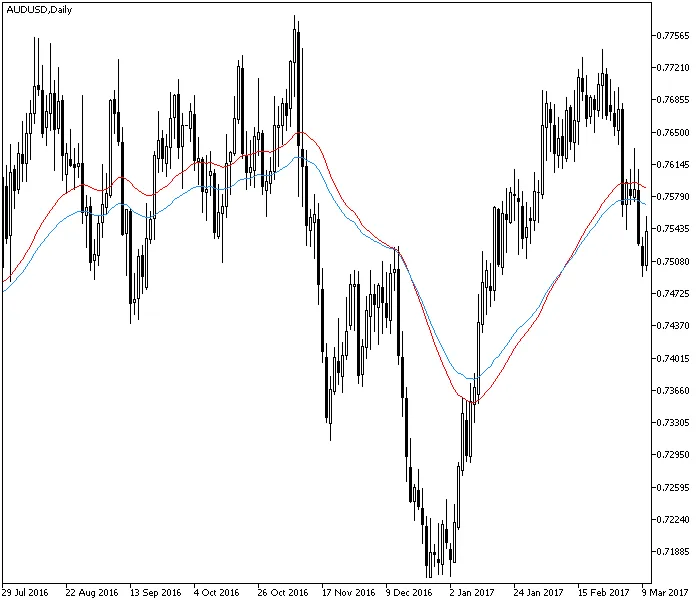
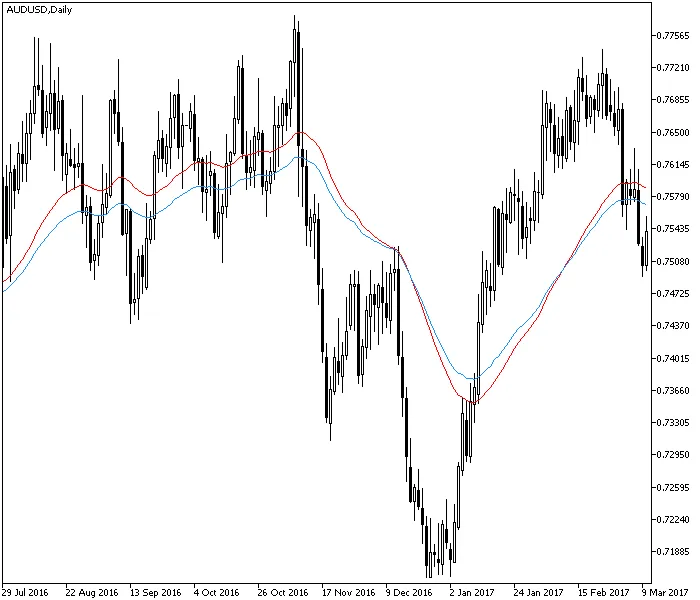
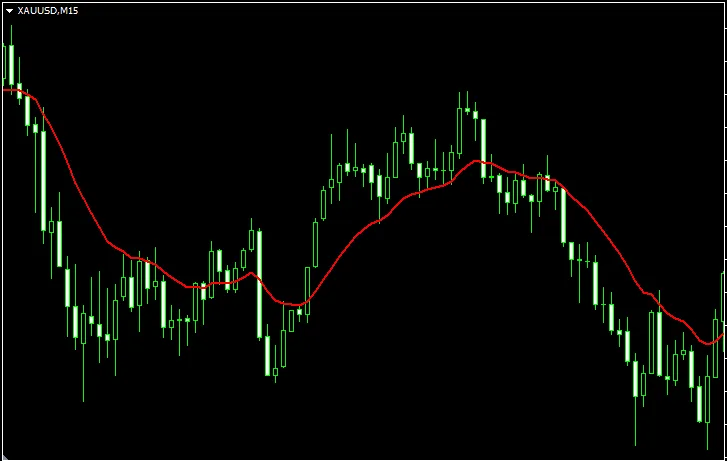
Der 3. Generation Gleitende Durchschnitt ist eine fortschrittliche Version des klassischen gleitenden Durchschnitts (MA) Indikators für MetaTrader 5. Er nutzt ein einfaches Verfahren zur Reduzierung der Verzögerung, basierend auf längeren MA-Perioden. Diese Methode wurde erstmals von M. Duerschner in seinem Artikel Gleitende Durchschnitte 3.0 beschrieben. Die vorgestellte Version verwendet λ = 2, was eine optimale Reduzierung der Verzögerung ermöglicht. Ein höherer λ-Wert führt zu einer größeren Ähnlichkeit mit dem klassischen gleitenden Durchschnitt. Der Indikator ist sowohl für MT4 als auch für MT5 verfügbar und benötigt keine DLL. Eingabeparameter MA_Period (Standard = 50) – die Periode des 3. Generation Gleitenden Durchschnitts. MA_Sampling_Period (Standard = 220) – eine Sampling-Periode, die mindestens viermal größer sein sollte als MA_Period. MA_Method (Standard = MODE_EMA) – Methode des gleitenden Durchschnitts. MA_Applied_Price (Standard = PRICE_TYPICAL) – angewendeter Preis für den gleitenden Durchschnitt. Wie du sehen kannst, bietet der 3. Generation MA (rote Linie) eine etwas geringere Verzögerung als der herkömmliche EMA (blaue Linie) und reagiert schneller auf Preisänderungen. Leider ist er immer noch anfällig für Verzögerungen und kann falsche Signale erzeugen. Du kannst den 3. Generation Gleitenden Durchschnitt im Forex-Handel genauso verwenden wie den klassischen gleitenden Durchschnitt – um die aktuelle Trendrichtung zu erkennen.

2025.01.30
3. Generation Gleitender Durchschnitt für MetaTrader 4 – Ein Indikator für präzises Trading
MetaTrader4
3. Generation Gleitender Durchschnitt für MetaTrader 4 – Ein Indikator für präzises Trading

Die 3. Generation des Gleitenden DurchschnittsDer 3. Generation Gleitende Durchschnitt ist eine verbesserte Version des Standard-Gleitenden Durchschnitts (MA) für MetaTrader. Er nutzt ein recht einfaches Verfahren zur Verzögerungsreduzierung, das auf einem längeren MA-Zeitraum basiert. Diese Methode wurde erstmals von M. Duerschner in seinem Artikel Gleitende Durchschnitte 3.0 beschrieben. Die vorgestellte Version verwendet λ = 2, was die bestmögliche Verzögerungsreduzierung bietet. Ein höheres λ erhöht die Ähnlichkeit mit dem klassischen Gleitenden Durchschnitt. Der Indikator ist sowohl für MT4 als auch für MT5 verfügbar und benötigt keine DLL.Parameter des IndikatorsMA_Period (Standard = 50) — der Zeitraum des Gleitenden Durchschnitts der 3. Generation.MA_Sampling_Period (Standard = 220) — der Sampling-Zeitraum, sollte mindestens viermal größer sein als MA_Period.MA_Method (Standard = MODE_EMA) — Methode des Gleitenden Durchschnitts.MA_Applied_Price (Standard = PRICE_TYPICAL) — angewendeter Preis für den Gleitenden Durchschnitt.Wie du siehst, bietet der Gleitende Durchschnitt der 3. Generation (rote Linie) eine etwas geringere Verzögerung als der herkömmliche EMA (blaue Linie) und reagiert schneller auf Preisänderungen. Leider ist auch dieser Indikator noch anfällig für Verzögerungen und kann falsche Signale erzeugen. Du kannst den Gleitenden Durchschnitt der 3. Generation im Forex-Trading genauso verwenden wie den Standard-Gleitenden Durchschnitt – um die aktuelle Trendrichtung zu erkennen.

2025.01.30
Breakeven Linie Indikator für MetaTrader 4 und 5
MetaTrader4
Breakeven Linie Indikator für MetaTrader 4 und 5

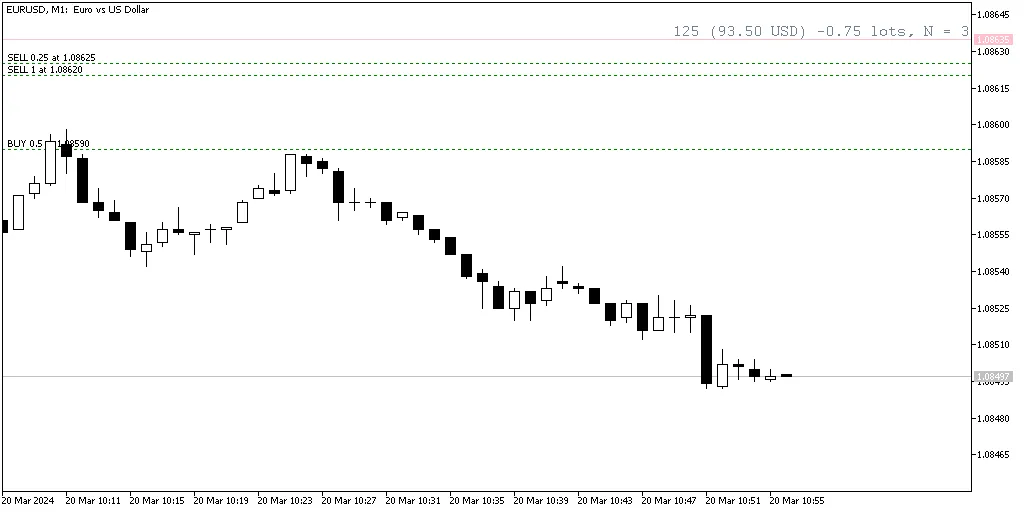
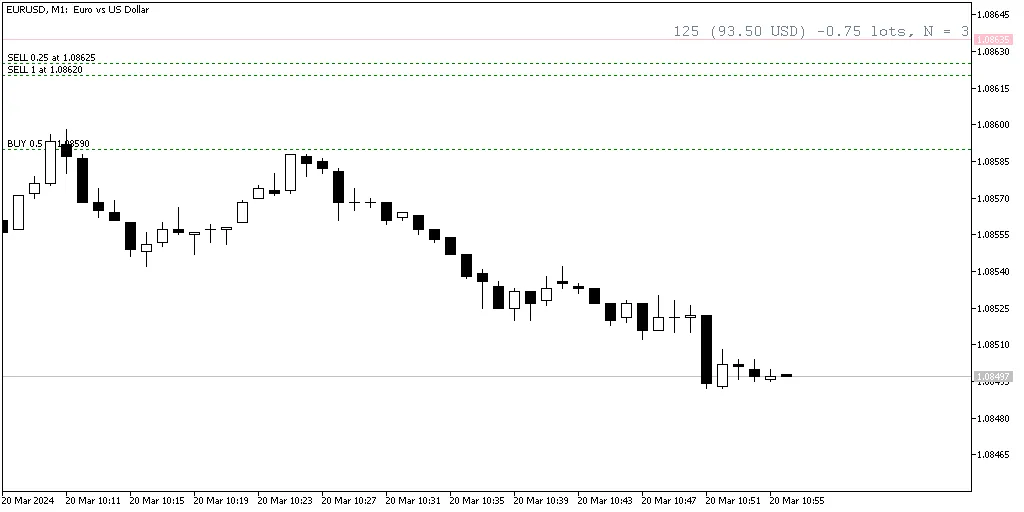
Breakeven Linie Indikator ist ein hilfreiches Werkzeug für Trader, das den Breakeven-Punkt basierend auf allen offenen Positionen berechnet und diesen als horizontale Linie in deinem Chart anzeigt. Zusätzlich kannst du die Gesamtzahl der Trades, die Anzahl der Lots sowie die Distanz zur Breakeven-Linie in Punkten und den aktuellen Gewinn/Verlust ablesen. Dieser Indikator ist sowohl für MT4 als auch für MT5 erhältlich. Um die Breakeven-Linie ein- oder auszublenden, kannst du einfach die Tastenkombination Shift + B drücken. Der Indikator unterstützt verschiedene Eingabeparameter, die du anpassen kannst, um die Berechnungen und das Erscheinungsbild zu konfigurieren. Eingabeparameter IgnoreLong (Standard = false) — Wenn true, ignoriert der Indikator Long-Positionen und berechnet die Breakeven-Linie nur basierend auf Short-Positionen. IgnoreShort (Standard = false) — Wenn true, ignoriert der Indikator Short-Positionen und berechnet die Breakeven-Linie nur basierend auf Long-Positionen. line_color_buy (Standard = clrTeal) — Die Farbe der Breakeven-Linie, wenn die gesamte kumulierte Position Long ist. line_color_sell (Standard = clrPink) — Die Farbe der Breakeven-Linie, wenn die gesamte kumulierte Position Short ist. line_color_neutral (Standard = clrSlateGray) — Die Farbe der Breakeven-Linie, wenn die gesamte kumulierte Position neutral ist. line_style (Standard = STYLE_SOLID) — Der Stil der Breakeven-Linie. line_width (Standard = 1) — Die Breite der Breakeven-Linie. font_color (Standard = clrSlateGray) — Schriftfarbe. font_size (Standard = 12) — Schriftgröße. font_face (Standard = "Courier") — Schriftart. ObjectPrefix (Standard = "BEL") — Das Präfix für die Namen der Chartobjekte, um Konflikte mit anderen Chart-Tools zu vermeiden.

2025.01.30
Breakeven-Linien-Indikator für MetaTrader 5: So nutzt du ihn optimal
MetaTrader5
Breakeven-Linien-Indikator für MetaTrader 5: So nutzt du ihn optimal

Breakeven-Linien-Indikator ist ein nützlicher Indikator für MetaTrader, der den Breakeven-Punkt auf Basis aller offenen Positionen berechnet und dir auf deinem Chart als horizontale Linie anzeigt. Darüber hinaus ermittelt er die Gesamtzahl der Trades, die Gesamtzahl der Lots sowie die Entfernung zur Breakeven-Linie in Punkten und die Gewinn/Verlust-Situation. Dieser Indikator ist sowohl für MT4 als auch für MT5 verfügbar. Mit der Tastenkombination Shift + B kannst du die Breakeven-Linie ein- oder ausblenden. Der Indikator bietet zudem mehrere Eingabeparameter, um die Berechnungen und die Darstellung anzupassen. Eingabeparameter IgnoreLong (Standard = false) — Wenn true, ignoriert der Indikator Long-Positionen und berechnet die Breakeven-Linie nur auf Basis von Short-Positionen. IgnoreShort (Standard = false) — Wenn true, ignoriert der Indikator Short-Positionen und berechnet die Breakeven-Linie nur auf Basis von Long-Positionen. line_color_buy (Standard = clrTeal) — Die Farbe der Breakeven-Linie, wenn die gesamte kumulierte Position Long ist. line_color_sell (Standard = clrPink) — Die Farbe der Breakeven-Linie, wenn die gesamte kumulierte Position Short ist. line_color_neutral (Standard = clrSlateGray) — Die Farbe der Breakeven-Linie, wenn die gesamte kumulierte Position neutral ist. line_style (Standard = STYLE_SOLID) — Der Stil der Breakeven-Linie. line_width (Standard = 1) — Die Breite der Breakeven-Linie. font_color (Standard = clrSlateGray) — Textfarbe. font_size (Standard = 12) — Textgröße. font_face (Standard = "Courier") — Schriftart des Textes. ObjectPrefix (Standard = "BEL") — Das Präfix für die Namen der Chartobjekte, um Konflikte mit anderen Chart-Tools zu vermeiden.

2025.01.29
Negative Volume Index: Ein unverzichtbarer Indikator für MetaTrader 5
MetaTrader5
Negative Volume Index: Ein unverzichtbarer Indikator für MetaTrader 5

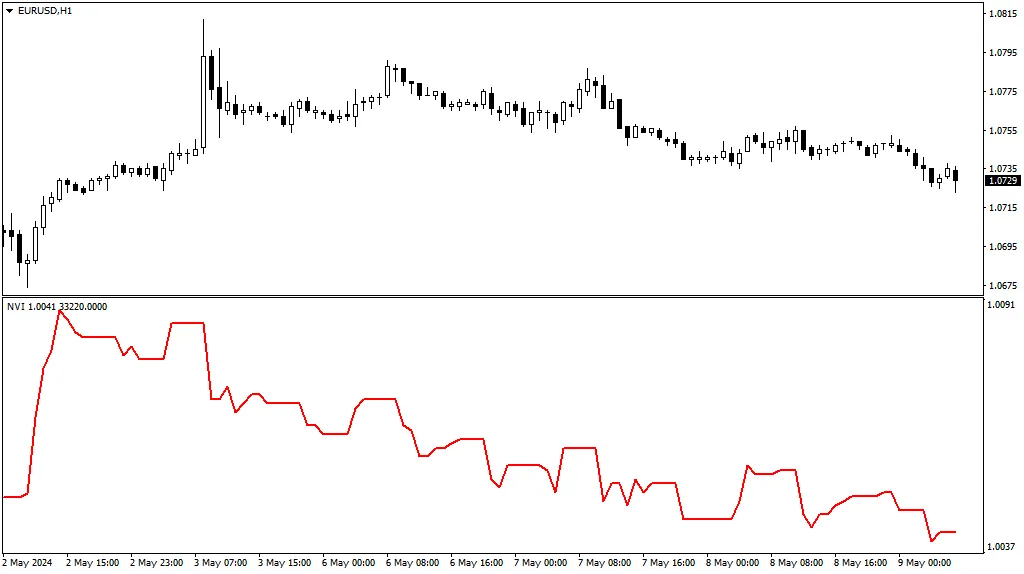
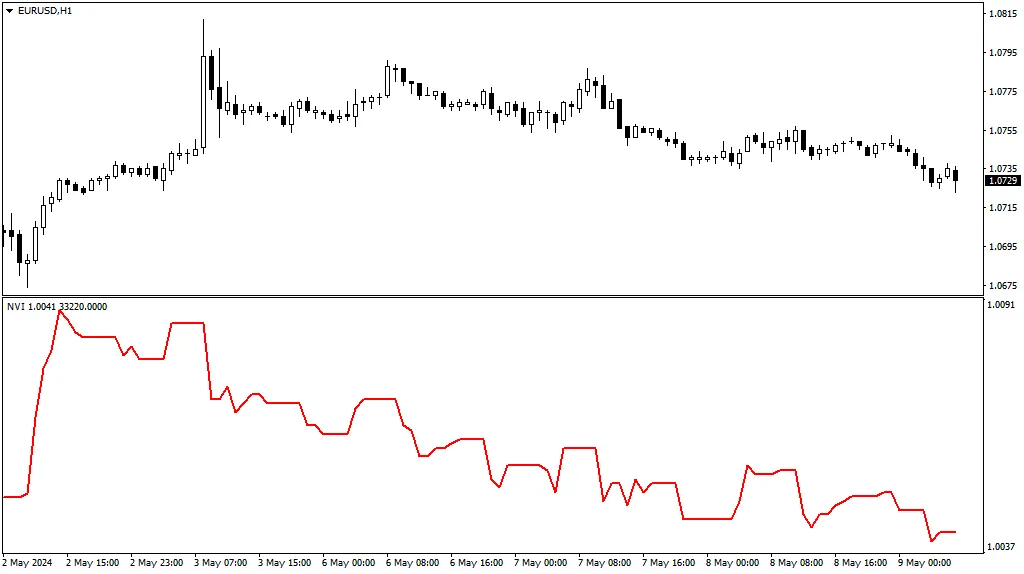
Der Negative Volume Index (NVI) ist ein kostenloser technischer Indikator für die fortgeschrittene Chartanalyse auf den Plattformen MT4 und MT5. Er basiert auf dem Tick-Volumen (in MT5 kann er durch das reale Volumen ersetzt werden) und bietet zwei nützliche Funktionen: Unterstützung für die Nutzung mehrerer Zeitrahmen (MTF). Kann so eingestellt werden, dass er den Positiven Volume Index anzeigt. Der Negative Volume Index wird in einem separaten Chartfenster unterhalb des Hauptcharts angezeigt und verwendet in seinem Code keine Standard- oder benutzerdefinierten Indikatoren. Diese Implementierung des NVI ist für die Plattformen MT4 und MT5 verfügbar. Was ist der Negative Volume Index (NVI)? Der Negative Volume Index (NVI) ist ein eher älterer technischer Indikator, der in der ersten Hälfte des 20. Jahrhunderts von Paul L. Dysart entwickelt und 1976 von Norman G. Fosback verbessert wurde. Er besteht aus einer oszillierenden Linie im separaten Indikatorfenster. Die Linie steigt oder fällt nur für Balken, bei denen das Volumen geringer ist als das des vorhergehenden Balkens. Wie verwendet man den Negative Volume Index (NVI)? Klassische NVI-Strategie Die klassische Interpretation des Negativen Volume Index besagt, dass die Bestätigung des Trends durch eine nachfolgende Bewegung des NVI die Stärke des Trends signalisiert. Die Idee dahinter ist, dass ein starker Trend auch bei fallendem Volumen weiter bestehen bleibt. Ein Schnittpunkt mit dem gleitenden Durchschnitt kann als Trendbestätigung gewertet werden. Wie bei anderen MA-Crossover-Strategien kann auch diese Strategie falsche oder verzögerte Signale erzeugen. NVI Divergenz-Strategie Eine weitere Möglichkeit ist, die Divergenz zwischen dem Preis und dem Negativen Volume Index zu betrachten, um eine Trendumkehr zu erkennen. Hierbei macht das Preisdiagramm neue Hochs, während der NVI niedrigere Tiefs zeigt. Ein langfristiger Abwärtstrend folgt: Leider sind solche Signale nicht immer klar oder genau. Wie bei anderen Divergenz-Indikatoren macht es Sinn, zusätzliche Bestätigungen zu verwenden, bevor man in einen Trade einsteigt oder aus einem Trade aussteigt. Perspektive auf höheren Zeitrahmen Mit unserer Version des Negativen Volume Index ist es möglich, ihn so einzustellen, dass er die NVI-Werte eines höheren Zeitrahmens auf einem Chart mit niedrigerem Zeitrahmen darstellt. Dies ist dasselbe EUR/USD-Diagramm @ D1 wie oben, jedoch diesmal mit dem Negativen Volume Index-Indikator vom Wochenzeitrahmen: Da das Volumen auf höheren Zeitrahmen-Balken erheblich von dem auf niedrigeren Zeitrahmen-Balken abweichen kann, könnte die resultierende NVI-Kurve ein anderes Bild der Marktsituation bieten. Positiver Volume Index (PVI) Der Negative Volume Index-Indikator kann so umgeschaltet werden, dass er stattdessen den Positiven Volume Index berechnet und darstellt. Dadurch können Trader die Preisänderungen in Verbindung mit steigendem Volumen sehen. Die resultierende Kurve unterscheidet sich nicht wesentlich vom Preisdiagramm: Daher wird PVI als weniger informativ als NVI angesehen. NVI Eingabeparameter Indikator-Verschiebung (Standard = 0) — die horizontale Verschiebung in Balken für die Indikatoren-Kurve. Kann positiv (um nach rechts zu verschieben) oder negativ (um nach links zu verschieben) sein. Zeitrahmen (Standard = Aktuell) — der Zeitrahmen, auf dem die NVI-Linie berechnet wird. Wenn Sie ihn auf einen höheren Zeitrahmen einstellen, zeigt der Indikator den NVI eines höheren Zeitrahmens im aktuellen Diagramm an. Der Parameter wird ignoriert, wenn er auf einen niedrigeren Zeitrahmen als den aktuellen eingestellt ist. Positiver Volume Index? (Standard = falsch) — wenn wahr, berechnet der Indikator den Positiven Volume Index (PVI) anstelle des Negativen Volume Index (NVI). VolumenTyp (Standard = VOLUME_TICK) — der Volumentyp, der in den Berechnungen verwendet werden soll — Tick-Volumen oder reales Volumen. Dieser Parameter ist nur in MT5 verfügbar.

2025.01.29
Negative Volume Index (NVI) – Ein unverzichtbarer Indikator für MetaTrader 4 und 5
MetaTrader4
Negative Volume Index (NVI) – Ein unverzichtbarer Indikator für MetaTrader 4 und 5

Negative Volume Index (NVI) ist ein kostenloser technischer Indikator für eine fortgeschrittene Chartanalyse auf den Plattformen MT4 und MT5. Er basiert auf der Tick-Volumenanalyse (kann in MT5 durch das echte Volumen ersetzt werden) und bietet zwei nützliche Funktionen: Unterstützung für den Multitimeframe-Betrieb (MTF). Kann auf den positiven Volumenindex umgeschaltet werden. Der Negative Volume Index wird in einem separaten Chartfenster unter dem Hauptchart angezeigt und verwendet in seinem Code keine Standard- oder benutzerdefinierten Indikatoren. Diese Implementierung des NVI ist sowohl für die MT4- als auch für die MT5-Plattformen verfügbar. Was ist der Negative Volume Index (NVI)? Der Negative Volume Index (NVI) ist ein recht alter technischer Indikator, der von Paul L. Dysart in der ersten Hälfte des 20. Jahrhunderts entwickelt und 1976 von Norman G. Fosback verbessert wurde. Er besteht aus einer oszillierenden Linie im separaten Indikatorfenster. Die Linie steigt oder fällt nur bei Balken, deren Volumen geringer ist als das des vorhergehenden Balkens. Wie nutzt man den Negative Volume Index (NVI)? Die klassische NVI-Strategie Die klassische Interpretation des Negative Volume Index besagt, dass die Bestätigung eines Trends durch eine nachfolgende Bewegung des NVI die Stärke des Trends signalisiert. Die Idee ist, dass ein starker Trend auch bei fallenden Volumina weitergeht. Ein Schnitt mit dem gleitenden Durchschnitt kann als Trendbestätigung betrachtet werden. Wie bei anderen MA-Crossover-Strategien ist auch diese Strategie anfällig für fehlerhafte oder verzögerte Signale. NVI-Divergenzstrategie Eine weitere Möglichkeit besteht darin, die Divergenz zwischen dem Preis und dem Negative Volume Index zu betrachten, um eine Trendwende zu erkennen. Hierbei zeigt das Preisdiagramm neue höhere Hochs, während der NVI niedrigere Tiefs verzeichnet. Daraus folgt ein langfristiger Abwärtstrend: Leider sind solche Signale nicht immer klar oder genau. Wie bei anderen Divergenzindikatoren macht es Sinn, zusätzliche Bestätigungen einzuholen, bevor man in einen Trade einsteigt oder diesen verlässt. Perspektive höherer Zeitrahmen Mit unserer Version des Negative Volume Index ist es möglich, ihn so einzustellen, dass er die NVI-Werte höherer Zeitrahmen auf einem Chart mit niedrigerem Zeitrahmen anzeigt. Dies ist dasselbe EUR/USD-D1-Diagramm wie oben, aber diesmal hat es den Negative Volume Index-Indikator aus dem wöchentlichen Zeitrahmen angehängt: Da das Volumen bei Balken höherer Zeitrahmen erheblich von dem der Balken niedrigerer Zeitrahmen abweichen kann, könnte die resultierende NVI-Kurve ein anderes Bild der Marktsituation vermitteln. Positiver Volumenindex (PVI) Der Negative Volume Index-Indikator kann so umgeschaltet werden, dass er stattdessen den Positiven Volumenindex berechnet und anzeigt. Dies ermöglicht es den Händlern, die Preisänderungen im Zusammenhang mit steigendem Volumen zu sehen. Die resultierende Kurve unterscheidet sich nicht stark vom Preisdiagramm: Daher wird PVI als weniger informativ als NVI angesehen. NVI Eingabeparameter Indikatorschicht (Standard = 0) — die horizontale Verschiebung in Balken für die Indikatorlinie. Kann positiv (nach rechts verschieben) oder negativ (nach links verschieben) sein. Zeitrahmen (Standard = Aktuell) — der Zeitrahmen, auf dem die NVI-Linie berechnet wird. Wenn Sie ihn auf einen höheren Zeitrahmen als den aktuellen setzen, zeigt der Indikator einen höheren Zeitrahmen NVI im aktuellen Chart an. Der Parameter wird ignoriert, wenn er auf einen niedrigeren Zeitrahmen als den aktuellen gesetzt wird. Positiver Volumenindex? (Standard = falsch) — wenn wahr, berechnet der Indikator den Positiven Volumenindex (PVI) anstelle des Negativen Volumenindex (NVI). VolumenTyp (Standard = VOLUME_TICK) — der Volumentyp, der in den Berechnungen verwendet wird — Tick-Volumen oder echtes Volumen. Dieser Parameter ist nur in MT5 verfügbar.

2025.01.29
Candle Range – Ein nützlicher Indikator für MetaTrader 5
MetaTrader5
Candle Range – Ein nützlicher Indikator für MetaTrader 5

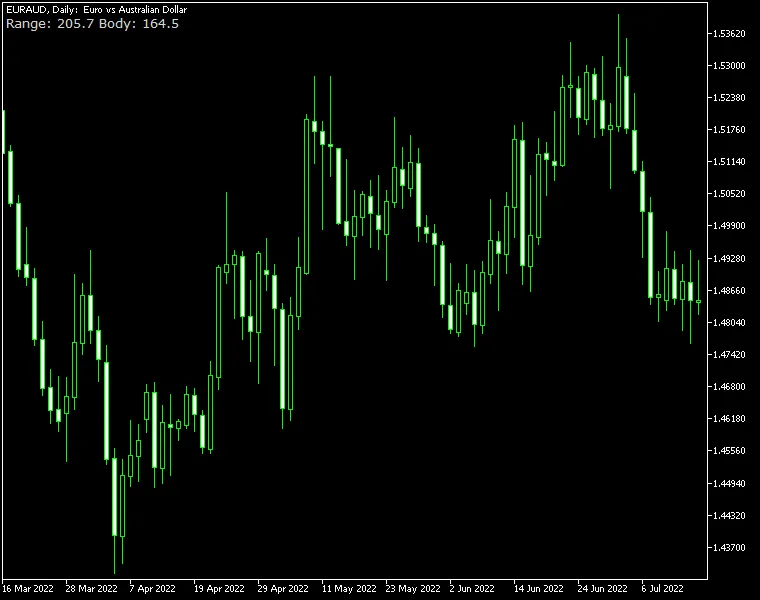
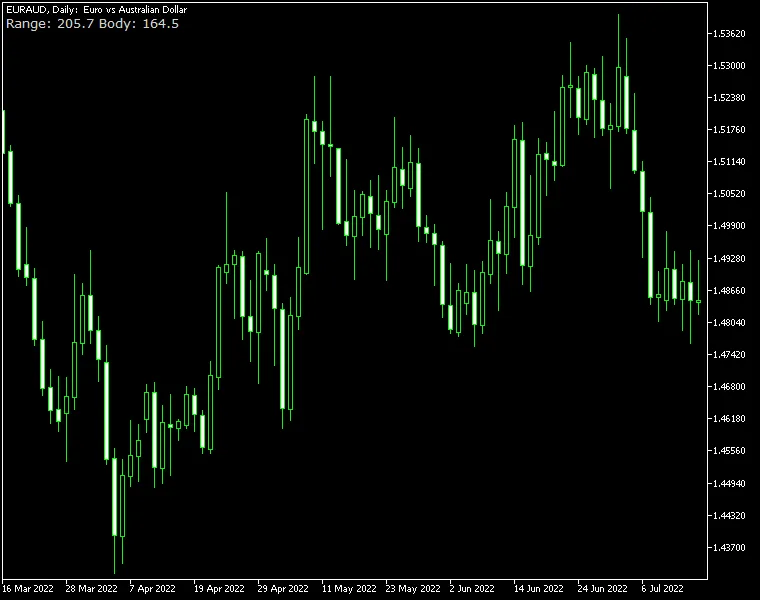
Candle Range Indikator für MetaTrader – ist ein leichter und einfacher Indikator, der den Bereich der Kerzen in Pips beim Überfahren mit der Maus anzeigt. Neben dem Hoch-/Tiefbereich kann er optional auch die Körpergröße (Öffnung/Schluss) der Kerzen darstellen. Es stehen mehrere Anzeigeparameter zur Verfügung, um das Aussehen des Indikators anzupassen. Dieser Indikator ist sowohl für die MT4- als auch für die MT5-Version der Handelsplattform verfügbar. Eingabeparameter ShowBodySize (Standard = false) — Wenn true, wird auch die Körpergröße der Kerze angezeigt. HavePipettes (Standard = false) — Wenn true, geht der Indikator davon aus, dass das Währungspaar Pipetten enthält, und zeigt die Pip-Bereiche entsprechend an. TrueRange (Standard = false) — Wenn true, berechnet der Indikator den echten Bereich (einschließlich des Gap-Teils) anstelle des normalen Bereichs. font_color (Standard = clrLightGray) — Die Farbe des Kerzenbereichs-Indikators. font_size (Standard = 10) — Die Größe des Kerzenbereichs-Indikators. font_face (Standard = "Verdana") — Die Schriftart des Kerzenbereichs-Indikators. corner (Standard = CORNER_LEFT_UPPER) — Die Position des Kerzenbereichs-Indikators auf dem Chart. distance_x (Standard = 3) — Der horizontale Abstand vom Eckpunkt zum Indikator. distance_y (Standard = 12) — Der vertikale Abstand vom Eckpunkt zum Indikator. DrawTextAsBackground (Standard = false) — Wenn true, wird das Textlabel mit dem Wert des Kerzenbereichs als Hintergrund dargestellt. Dies kann nützlich sein, um zu verhindern, dass der Indikator den Chart verdeckt. ObjectPrefix (Standard = "CR-") — Das Präfix für Chartobjekte zur Kompatibilität mit anderen Indikatoren.

2025.01.22
Candle Range Indikator für MetaTrader 4: Einfach und Effektiv
MetaTrader4
Candle Range Indikator für MetaTrader 4: Einfach und Effektiv

Candle Range Indikator für MetaTrader — ist ein äußerst einfacher und leichtgewichtiger Indikator, der die Range der Kerzen in Pips beim Überfahren mit der Maus anzeigt. Zusätzlich zur High/Low-Range kann er optional auch die Körpergröße (Open/Close) der Kerzen darstellen. Es stehen mehrere Anzeigeparameter zur Verfügung, um das Erscheinungsbild des Indikators anzupassen. Dieser Indikator ist sowohl für die MT4- als auch für die MT5-Version der Handelsplattform erhältlich. Eingabeparameter ShowBodySize (Standard = false) — wenn true, wird die Körpergröße einer Kerze ebenfalls angezeigt. HavePipettes (Standard = false) — wenn true, geht der Indikator davon aus, dass das Währungspaar Pipetten enthält und zeigt die Pip-Ranges entsprechend an. TrueRange (Standard = false) — wenn true, berechnet der Indikator die wahre Range (inklusive des Gap-Bereichs) anstelle der normalen Range. font_color (Standard = clrLightGray) — die Farbe des Kerzenbereichs-Indikators. font_size (Standard = 10) — die Größe des Kerzenbereichs-Indikators. font_face (Standard = "Verdana") — die Schriftart des Kerzenbereichs-Indikators. corner (Standard = CORNER_LEFT_UPPER) — die Position des Kerzenbereichs-Indikators im Chart. distance_x (Standard = 3) — der horizontale Abstand vom Eckpunkt zum Indikator. distance_y (Standard = 12) — der vertikale Abstand vom Eckpunkt zum Indikator. DrawTextAsBackground (Standard = false) — wenn true, wird das Textlabel mit dem Wert der Kerzenrange als Hintergrund gezeichnet. Dies kann nützlich sein, um zu verhindern, dass der Indikator das Chart verdeckt. ObjectPrefix (Standard = "CR-") — das Präfix für Chartobjekte zur Kompatibilität mit anderen Indikatoren.

2025.01.22
Zigzag Fibo Oszillator: Ein neuer Indikator für MetaTrader 5
MetaTrader5
Zigzag Fibo Oszillator: Ein neuer Indikator für MetaTrader 5

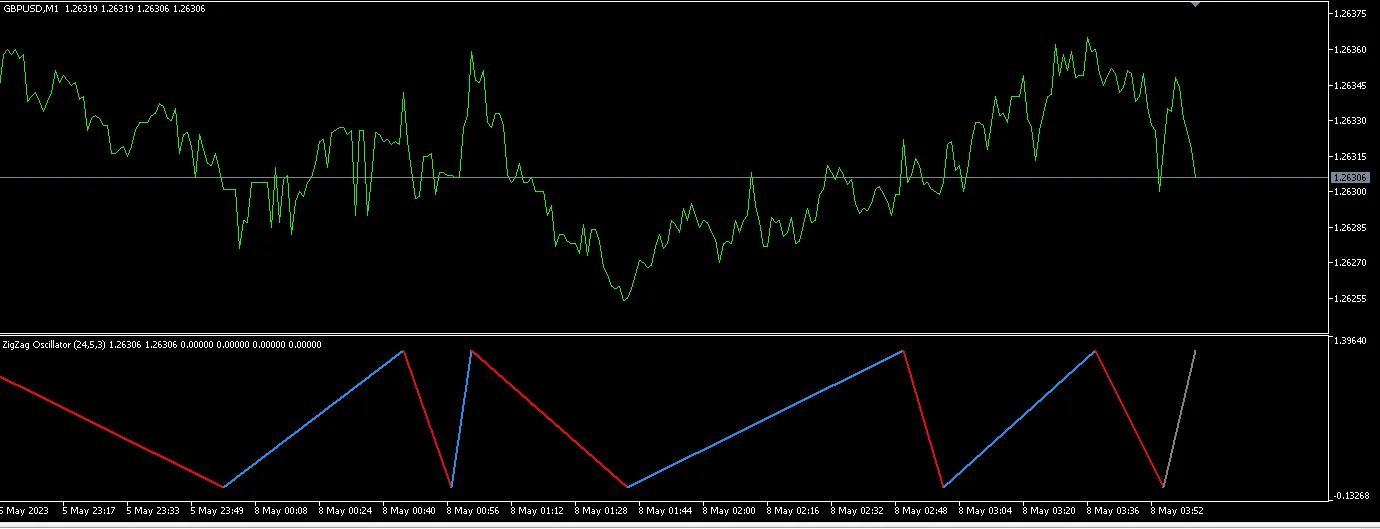
Der Zigzag Fibo Oszillator ist eine interessante Variante des klassischen Zigzag-Indikators, die auf dem Algorithmus von MetaQuotes basiert. Schauen wir uns die Unterschiede und Neuerungen einmal genauer an: Die zwei Modi: Oszillator und HighLow Der Indikator bietet zwei Betriebsarten: "Oszillator" und "HighLow". Im Oszillator-Modus zeigt er eine visuelle Darstellung der Zigzag-Schwünge, auch wenn es sich dabei nicht um einen echten Oszillator handelt und keine feste Reichweite vorhanden ist. Hierbei wird der tiefste Punkt als Symbolwert und der höchste Punkt wie gewohnt angezeigt. HighLow-Modus und Fibonacci-Retracement Im HighLow-Modus werden die extremen Hoch- und Tiefpreise respektiert, ähnlich wie beim klassischen Zigzag. Darüber hinaus sind Fibonacci-Retracement-Niveaus hinzugefügt, die dynamisch skaliert werden, sodass sie visuell an Ort und Stelle bleiben. Da sich die Preise im Laufe der Zeit stark ändern können, bezieht sich das dynamische Skalieren im HighLow-Modus nur auf den letzten extremen Schwungpreis und den aktuell extremen Schwungpreis. Echtzeit-Visualisierung der aktuellen Leg In beiden Modi wird der aktuelle Schwung gezeichnet, selbst wenn er noch nicht bestätigt ist. Dies hilft dabei, die aktuelle Preisbewegung in Echtzeit zu verfolgen. Die Farbe des aktuellen Schwungs wird dabei sorgfältig ausgewählt: Aufwärtsschwung: Wenn dieser in der Bestätigung ist, wird er blau gefärbt, wenn der Preis bullish ist, und grau bei bärischen Divergenzen. Abwärtsschwung: Wenn dieser in der Bestätigung ist, wird er rot gefärbt, wenn der Preis bearish ist, und grau bei bullischen Divergenzen. Um die Trendfarbe des unbestätigten Schwungs in Verbindung mit der Preisbewegung darzustellen, wird auch das Handelsvolumen berücksichtigt. Bei signifikantem bullischen Volumen wird die Farbe des Aufwärtsschwungs überschrieben, und ebenso bei signifikantem bärischen Volumen für den Abwärtsschwung. Version 1.01 wurde hochgeladen. Einige Bugs wurden festgestellt und behoben. --------------------------------------------------------------------------------------------------------------------- Version 1.02 wurde hochgeladen. Mehr Anpassungsmöglichkeiten beim Skalieren, kleinere Verbesserungen, die Fibonacci-Niveaus können jetzt umgeschaltet werden, und die Preisrichtung wird im Oszillator-Modus besser verfolgt.

2025.01.21
Stunden-Puffer für Datenanalyse im MetaTrader 5
MetaTrader5
Stunden-Puffer für Datenanalyse im MetaTrader 5

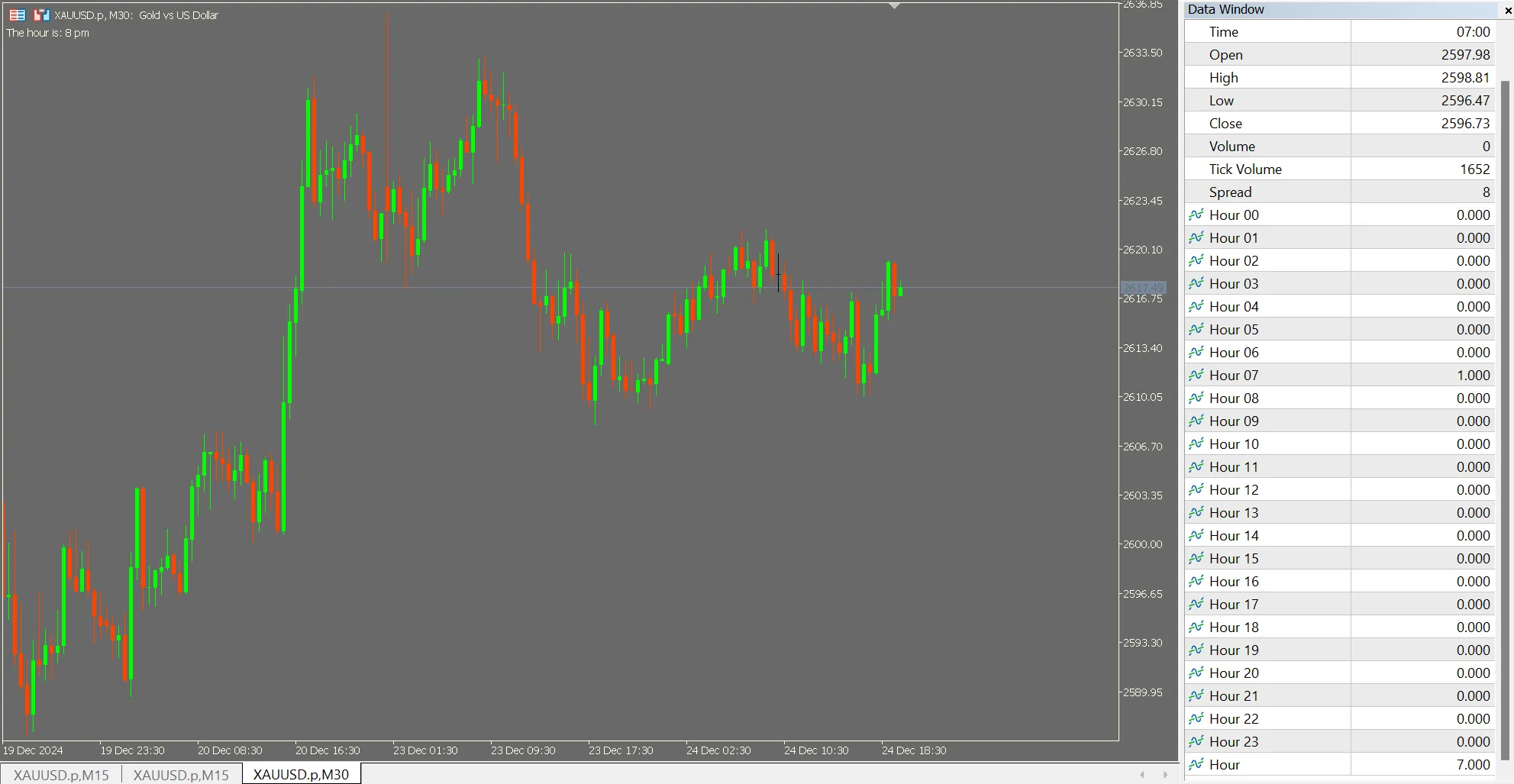
Zweck Mit diesem einfachen Indikator kannst du Daten für dein Modellierungsprojekt sammeln. Zeitdummy-Variablen sind in der ökonomischen Modellierung oft gefragt. Der folgende Indikator bietet dir für jede Stunde einen binären Puffer als Array. Ein abschließendes Array speichert die jeweilige Stunde. Wenn du beispielsweise Daten von anderen Indikatoren in eine CSV-Datei exportierst, ermöglicht dir dieser Indikator, Dummy-Spalten für die gesammelte Stunde als zusätzliche Daten zu erstellen. Dies ist ein einfacher Code für alle, die Daten sammeln, z. B. für ML-Zwecke. Du erhältst eine fertige Dummy-Variable (Puffer 0 bis 23) oder eine Stundenvariable (Puffer 24) zur Verwendung in deinen Modellen. Durch den Code gehen Wir beginnen mit der Deklaration der Puffer- und Plotnummer als 25: #property indicator_chart_window #property indicator_buffers 25 #property indicator_plots 25 Puffer-Beschriftung Die Pufferbeschriftungen für das Datenfenster wurden festgelegt: #property indicator_label1 "Stunde 00" #property indicator_label2 "Stunde 01" #property indicator_label3 "Stunde 02" #property indicator_label4 "Stunde 03" #property indicator_label5 "Stunde 04" #property indicator_label6 "Stunde 05" #property indicator_label7 "Stunde 06" #property indicator_label8 "Stunde 07" #property indicator_label9 "Stunde 08" #property indicator_label10 "Stunde 09" #property indicator_label11 "Stunde 10" #property indicator_label12 "Stunde 11" #property indicator_label13 "Stunde 12" #property indicator_label14 "Stunde 13" #property indicator_label15 "Stunde 14" #property indicator_label16 "Stunde 15" #property indicator_label17 "Stunde 16" #property indicator_label18 "Stunde 17" #property indicator_label19 "Stunde 18" #property indicator_label20 "Stunde 19" #property indicator_label21 "Stunde 20" #property indicator_label22 "Stunde 21" #property indicator_label23 "Stunde 22" #property indicator_label24 "Stunde 23" #property indicator_label25 "Stunde" Puffer-Deklarationen Hier haben wir die Puffer sowie eine Ganzzahlvariable für die aktuelle Stunde des Tages deklariert, die später berechnet wird. double hourBuffer0[]; double hourBuffer1[]; double hourBuffer2[]; double hourBuffer3[]; double hourBuffer4[]; double hourBuffer5[]; double hourBuffer6[]; double hourBuffer7[]; double hourBuffer8[]; double hourBuffer9[]; double hourBuffer10[]; double hourBuffer11[]; double hourBuffer12[]; double hourBuffer13[]; double hourBuffer14[]; double hourBuffer15[]; double hourBuffer16[]; double hourBuffer17[]; double hourBuffer18[]; double hourBuffer19[]; double hourBuffer20[]; double hourBuffer21[]; double hourBuffer22[]; double hourBuffer23[]; double hourBuffer[]; int bar_hour; Indexierung und Zeichnen der Plots Wir setzen alle Puffer als Datenindex und deaktivieren das Plotten in einer Schleife. Leider gab es einen Fehler, als ich versuchte, die Indizes mit einer Schleife zu setzen. Daher musste ich das manuell machen, aber das funktioniert gut für PlotIndexSetInteger. // Puffer zuweisen, vom Chart ausblenden, im Datenfenster anzeigen SetIndexBuffer(0, hourBuffer0, INDICATOR_DATA); SetIndexBuffer(1, hourBuffer1, INDICATOR_DATA); SetIndexBuffer(2, hourBuffer2, INDICATOR_DATA); SetIndexBuffer(3, hourBuffer3, INDICATOR_DATA); SetIndexBuffer(4, hourBuffer4, INDICATOR_DATA); SetIndexBuffer(5, hourBuffer5, INDICATOR_DATA); SetIndexBuffer(6, hourBuffer6, INDICATOR_DATA); SetIndexBuffer(7, hourBuffer7, INDICATOR_DATA); SetIndexBuffer(8, hourBuffer8, INDICATOR_DATA); SetIndexBuffer(9, hourBuffer9, INDICATOR_DATA); SetIndexBuffer(10, hourBuffer10, INDICATOR_DATA); SetIndexBuffer(11, hourBuffer11, INDICATOR_DATA); SetIndexBuffer(12, hourBuffer12, INDICATOR_DATA); SetIndexBuffer(13, hourBuffer13, INDICATOR_DATA); SetIndexBuffer(14, hourBuffer14, INDICATOR_DATA); SetIndexBuffer(15, hourBuffer15, INDICATOR_DATA); SetIndexBuffer(16, hourBuffer16, INDICATOR_DATA); SetIndexBuffer(17, hourBuffer17, INDICATOR_DATA); SetIndexBuffer(18, hourBuffer18, INDICATOR_DATA); SetIndexBuffer(19, hourBuffer19, INDICATOR_DATA); SetIndexBuffer(20, hourBuffer20, INDICATOR_DATA); SetIndexBuffer(21, hourBuffer21, INDICATOR_DATA); SetIndexBuffer(22, hourBuffer22, INDICATOR_DATA); SetIndexBuffer(23, hourBuffer23, INDICATOR_DATA); SetIndexBuffer(24, hourBuffer, INDICATOR_DATA); for(int i = 0; i < 24; i++) { PlotIndexSetInteger(i, PLOT_DRAW_TYPE, DRAW_NONE); PlotIndexSetInteger(i, PLOT_SHOW_DATA, true); } return(INIT_SUCCEEDED); OnCalculate-Funktion und Programmablauf Hier setzen wir alle Puffer zurück und ändern nur den Puffer, der zur aktuellen Stunde passt. if(rates_total 0 ? prev_calculated - 1 : 0); for(int i = start; i < rates_total; i++) { // Berechne die Stunde (0..23) für Balken i bar_hour = (int)((time[i] % 86400) / 3600); // 1) Setze ALLE 24 Puffer für Balken i auf 0 hourBuffer0[i] = 0.0; hourBuffer1[i] = 0.0; hourBuffer2[i] = 0.0; hourBuffer3[i] = 0.0; hourBuffer4[i] = 0.0; hourBuffer5[i] = 0.0; hourBuffer6[i] = 0.0; hourBuffer7[i] = 0.0; hourBuffer8[i] = 0.0; hourBuffer9[i] = 0.0; hourBuffer10[i] = 0.0; hourBuffer11[i] = 0.0; hourBuffer12[i] = 0.0; hourBuffer13[i] = 0.0; hourBuffer14[i] = 0.0; hourBuffer15[i] = 0.0; hourBuffer16[i] = 0.0; hourBuffer17[i] = 0.0; hourBuffer18[i] = 0.0; hourBuffer19[i] = 0.0; hourBuffer20[i] = 0.0; hourBuffer21[i] = 0.0; hourBuffer22[i] = 0.0; hourBuffer23[i] = 0.0; hourBuffer[i] = EMPTY_VALUE; // 2) Setze NUR den passenden Puffer auf 1 switch(bar_hour) { case 0: hourBuffer0[i] = 1.0; hourBuffer[i] = bar_hour; break; case 1: hourBuffer1[i] = 1.0; hourBuffer[i] = bar_hour; break; case 2: hourBuffer2[i] = 1.0; hourBuffer[i] = bar_hour; break; case 3: hourBuffer3[i] = 1.0; hourBuffer[i] = bar_hour; break; case 4: hourBuffer4[i] = 1.0; hourBuffer[i] = bar_hour; break; case 5: hourBuffer5[i] = 1.0; hourBuffer[i] = bar_hour; break; case 6: hourBuffer6[i] = 1.0; hourBuffer[i] = bar_hour; break; case 7: hourBuffer7[i] = 1.0; hourBuffer[i] = bar_hour; break; case 8: hourBuffer8[i] = 1.0; hourBuffer[i] = bar_hour; break; case 9: hourBuffer9[i] = 1.0; hourBuffer[i] = bar_hour; break; case 10: hourBuffer10[i] = 1.0; hourBuffer[i] = bar_hour; break; case 11: hourBuffer11[i] = 1.0; hourBuffer[i] = bar_hour; break; case 12: hourBuffer12[i] = 1.0; hourBuffer[i] = bar_hour; break; case 13: hourBuffer13[i] = 1.0; hourBuffer[i] = bar_hour; break; case 14: hourBuffer14[i] = 1.0; hourBuffer[i] = bar_hour; break; case 15: hourBuffer15[i] = 1.0; hourBuffer[i] = bar_hour; break; case 16: hourBuffer16[i] = 1.0; hourBuffer[i] = bar_hour; break; case 17: hourBuffer17[i] = 1.0; hourBuffer[i] = bar_hour; break; case 18: hourBuffer18[i] = 1.0; hourBuffer[i] = bar_hour; break; case 19: hourBuffer19[i] = 1.0; hourBuffer[i] = bar_hour; break; case 20: hourBuffer20[i] = 1.0; hourBuffer[i] = bar_hour; break; case 21: hourBuffer21[i] = 1.0; hourBuffer[i] = bar_hour; break; case 22: hourBuffer22[i] = 1.0; hourBuffer[i] = bar_hour; break; case 23: hourBuffer23[i] = 1.0; hourBuffer[i] = bar_hour; break; } string localHourText = HourToText(bar_hour); Comment("Die Stunde ist: ", localHourText); } // Rückgabe der Anzahl der bearbeiteten Balken return(rates_total); Funktion zur Verbesserung des Kommentars Und zu guter Letzt, ein Programm für einen Kommentar: Das ist in der Tat ein Debugging-Check, aber ich habe die Kommentarfunktion beibehalten. string HourToText(int bh) { string TextHour; switch(bh) { case 0: TextHour = "12 Uhr nachts"; break; case 1: TextHour = "1 Uhr morgens"; break; case 2: TextHour = "2 Uhr morgens"; break; case 3: TextHour = "3 Uhr morgens"; break; case 4: TextHour = "4 Uhr morgens"; break; case 5: TextHour = "5 Uhr morgens"; break; case 6: TextHour = "6 Uhr morgens"; break; case 7: TextHour = "7 Uhr morgens"; break; case 8: TextHour = "8 Uhr morgens"; break; case 9: TextHour = "9 Uhr morgens"; break; case 10: TextHour = "10 Uhr morgens"; break; case 11: TextHour = "11 Uhr morgens"; break; case 12: TextHour = "12 Uhr mittags"; break; case 13: TextHour = "1 Uhr nachmittags"; break; case 14: TextHour = "2 Uhr nachmittags"; break; case 15: TextHour = "3 Uhr nachmittags"; break; case 16: TextHour = "4 Uhr nachmittags"; break; case 17: TextHour = "5 Uhr nachmittags"; break; case 18: TextHour = "6 Uhr nachmittags"; break; case 19: TextHour = "7 Uhr nachmittags"; break; case 20: TextHour = "8 Uhr abends"; break; case 21: TextHour = "9 Uhr abends"; break; case 22: TextHour = "10 Uhr abends"; break; case 23: TextHour = "11 Uhr abends"; break; default: TextHour = "Unbekannt"; break; } return TextHour; } Beachte, dass dies derzeit nur im Datenfenster angezeigt wird. Frohe Weihnachten und einen guten Rutsch ins Jahr 2025!

2024.12.25
Erste Vorherige 8 9 10 11 12 13 14 15 16 17 18 Nächste Letzte