Indicatore tecnico

Indicatore BB MACD per MetaTrader 4: Guida Completa
MetaTrader4
Indicatore BB MACD per MetaTrader 4: Guida Completa

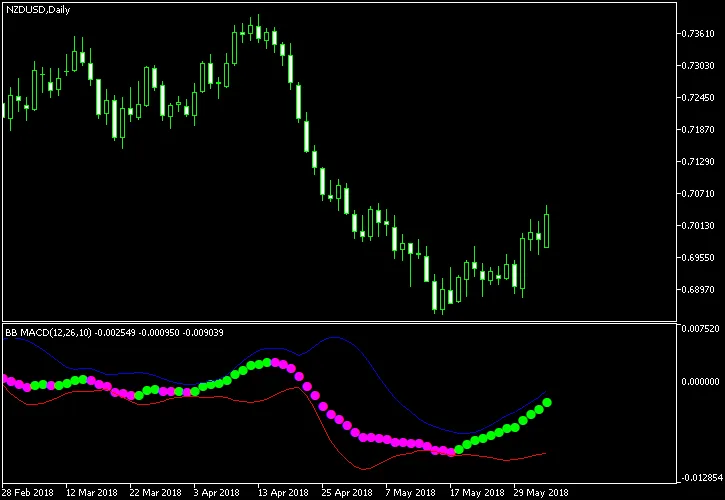
Indicatore BB MACD per MetaTrader è una variazione del classico indicatore MACD (Moving Average Convergence Divergence), perfetto per individuare i punti di inversione di tendenza e misurare la forza dell'andamento attuale. Questo indicatore viene visualizzato in una finestra separata sul grafico e si compone di due linee (blu e rossa) e di punti che possono essere verdi o magenta. Il cambio di colore dei punti è un ottimo segnale, mentre la larghezza del divario tra le due linee indica la forza della tendenza in corso. Puoi utilizzare questo indicatore sia su MT4 che su MT5. Parametri di Input FastLen (default = 12) — il periodo della media mobile veloce, utilizzata per il calcolo dei punti dell'indicatore. SlowLen (default = 26) — il periodo della media mobile lenta, utilizzata anch'essa per il calcolo dei punti. Length (default = 10) — il periodo della media mobile e degli indicatori di deviazione standard utilizzati per calcolare le linee dell'indicatore. barsCount (default = 400) — il numero massimo di barre sul grafico a cui applicare questi calcoli. StDv (default = 2.5) — moltiplicatore di peso per l'indicatore di deviazione standard nel calcolo rispetto alla media mobile. EnableNativeAlerts (default = false) — se true, verranno utilizzati gli avvisi pop-up di MetaTrader al cambio di colore del BB MACD. EnableSoundAlerts (default = false) — se true, verranno utilizzati avvisi sonori al cambio di colore del BB MACD. EnableEmailAlerts (default = false) — se true, verranno inviati avvisi via email al cambio di colore del BB MACD. L'email deve essere configurata correttamente in MetaTrader tramite Strumenti -> Opzioni -> Email. EnablePushAlerts (default = false) — se true, verranno inviate notifiche push al tuo dispositivo al cambio di colore del BB MACD. Le notifiche devono essere configurate in MetaTrader tramite Strumenti -> Opzioni -> Notifiche. SoundFileName (default = "alert.wav") — nome del file sonoro da riprodurre all'avviso se EnableSoundAlerts è impostato su true. Come suggerisce l'esempio del grafico, i segnali di acquisto si hanno quando i punti magenta si trasformano in verdi, mentre il segnale di vendita si verifica quando i punti verdi diventano magenta. È consigliabile operare quando le linee blu e rossa sono abbastanza distanziate.

2025.01.30
Indicatori di Basing Candlesticks per MetaTrader 4: Come Riconoscerli e Usarli
MetaTrader4
Indicatori di Basing Candlesticks per MetaTrader 4: Come Riconoscerli e Usarli

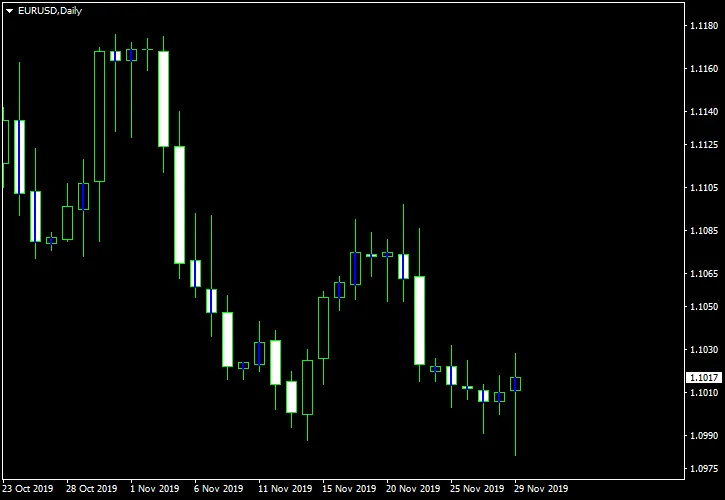
Indicatori di Basing Candlesticks per MetaTrader 4 — si tratta di un indicatore automatico che rileva e segna le candele di consolidamento sul grafico. Una candela di consolidamento è caratterizzata da una lunghezza del corpo inferiore al 50% della sua escursione di massimi e minimi. Questo indicatore evidenzia le candele di consolidamento utilizzando linee a istogramma (in MT4) o candele personalizzate (in MT5) direttamente nel grafico principale della piattaforma. Il criterio percentuale può essere modificato tramite i parametri di input. È possibile anche attivare gli avvisi quando appare una nuova candela di consolidamento. Parametri di Input Percentuale (default = 50) — valore percentuale per confrontare il rapporto tra il corpo della candela e la sua escursione di massimi e minimi. TriggerCandle (default = 1) — numero della candela da controllare per gli avvisi. "1" è l'ultima candela completamente formata. "0" è la candela attuale, che non ha ancora finito di formarsi. EnableNativeAlerts (default = false) — se true, verranno utilizzati gli avvisi pop-up nativi di MetaTrader per l'apparizione di nuove candele di consolidamento. EnableSoundAlerts (default = false) — se true, verranno utilizzati avvisi sonori per l'apparizione di nuove candele di consolidamento. EnableEmailAlerts (default = false) — se true, verranno inviati avvisi email di MetaTrader per l'apparizione di nuove candele di consolidamento. L'email deve essere correttamente configurata in MetaTrader tramite Strumenti->Opzioni->Email. EnablePushAlerts (default = false) — se true, verranno inviati avvisi di notifica push sul tuo dispositivo per l'apparizione di nuove candele di consolidamento. Le notifiche devono essere correttamente configurate in MetaTrader tramite Strumenti->Opzioni->Notifiche. AlertEmailSubject (default = "") — testo aggiuntivo per l'oggetto dell'email di avviso. AlertText (default = "") — testo aggiuntivo per gli avvisi. SoundFileName (default = "alert.wav") — nome del file sonoro da riprodurre sull'avviso se EnableSoundAlerts è impostato su true.

2025.01.30
Indicatori di Basing Candlesticks per MetaTrader 5: Come Ottimizzare il Tuo Trading
MetaTrader5
Indicatori di Basing Candlesticks per MetaTrader 5: Come Ottimizzare il Tuo Trading

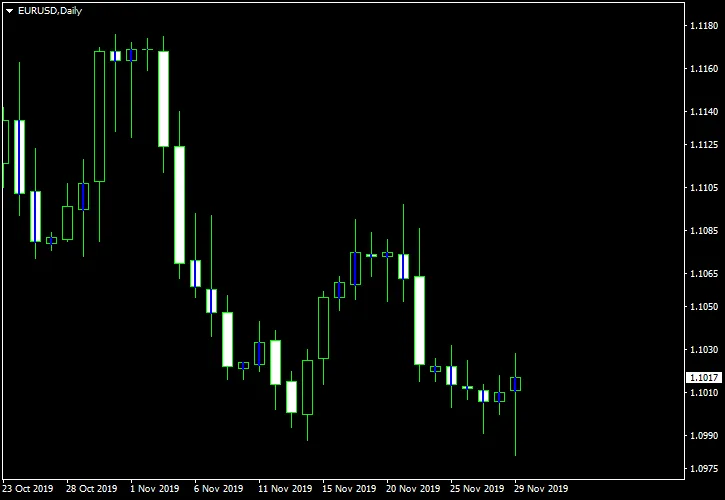
Indicatori di Basing Candlesticks per MetaTrader 5 — Questo strumento automatico identifica e segna le candele di basing sul grafico. Una candela di basing è caratterizzata da una lunghezza del corpo inferiore al 50% dell'intervallo tra il massimo e il minimo. L'indicatore evidenzia queste candele utilizzando linee istogramma (in MT4) o candele personalizzate (in MT5) direttamente nel grafico principale della piattaforma. È possibile modificare il criterio percentuale tramite i parametri di input e attivare avvisi per quando appare una nuova candela di basing. Parametri di Input Percentuale (default = 50) — valore percentuale per confrontare il rapporto tra il corpo della candela e il suo intervallo massimo-minimo. TriggerCandle (default = 1) — numero della candela da controllare per gli avvisi. "1" rappresenta l'ultima candela completamente formata. "0" è la candela attuale che non è ancora terminata. EnableNativeAlerts (default = false) — se true, verranno utilizzati gli avvisi pop-up nativi di MetaTrader per l'apparizione di una nuova candela di basing. EnableSoundAlerts (default = false) — se true, verranno attivati avvisi sonori per l'apparizione di una nuova candela di basing. EnableEmailAlerts (default = false) — se true, MetaTrader invierà avvisi via email per l'apparizione di una nuova candela di basing. L'email deve essere configurata correttamente in MetaTrader tramite Strumenti -> Opzioni -> Email. EnablePushAlerts (default = false) — se true, le notifiche push di MetaTrader verranno inviate al tuo dispositivo quando appare una nuova candela di basing. Le notifiche devono essere configurate correttamente in MetaTrader tramite Strumenti -> Opzioni -> Notifiche. AlertEmailSubject (default = "") — testo aggiuntivo per l'oggetto dell'email di avviso. AlertText (default = "") — testo aggiuntivo per gli avvisi. SoundFileName (default = "alert.wav") — nome del file sonoro da riprodurre quando EnableSoundAlerts è impostato su true.

2025.01.30
Indicatore Aroon Up e Down per MetaTrader 4: Guida per Trader
MetaTrader4
Indicatore Aroon Up e Down per MetaTrader 4: Guida per Trader

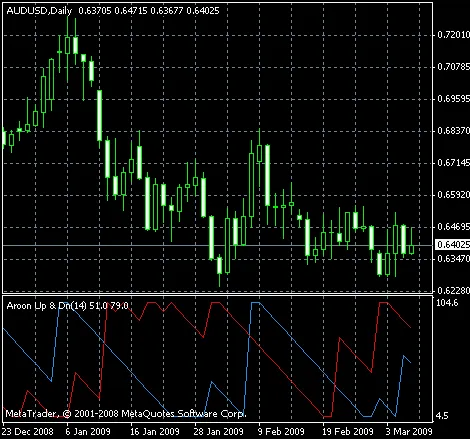
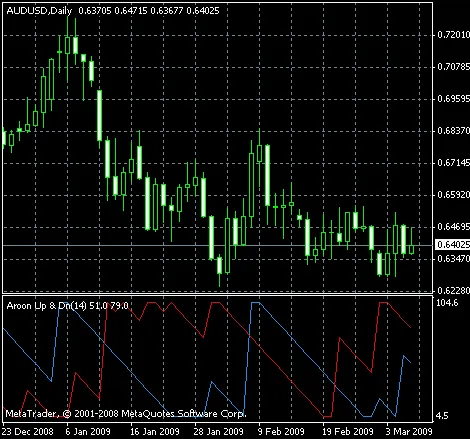
Se sei un trader alla ricerca di un modo efficace per identificare i punti di massimo e minimo nel tuo grafico, l'indicatore Aroon Up e Down per MetaTrader 4 è ciò che fa per te. Questo strumento ti offre segnali chiari per comprare e vendere coppie di valute, aiutandoti a navigare le fluttuazioni del mercato. L'indicatore Aroon fornisce segnali quando il mercato sale dal fondo e scende dall'alto. Le intersezioni delle linee dell'indicatore rappresentano ottimi momenti per prendere profitto o uscire con una minima perdita. Inoltre, puoi ricevere avvisi sonori e via email quando si verificano queste intersezioni. Parametri di Input AroonPeriod (predefinito = 14) — questo parametro definisce il numero di barre nel grafico che l'indicatore utilizza per cercare i massimi e i minimi. Maggiore è il periodo, più lisce saranno le linee dell'output, mentre un periodo più breve genera più segnali. MailAlert (predefinito = falso) — se impostato su vero, riceverai un avviso via email quando si verifica un'intersezione, in base alle impostazioni della tua piattaforma MetaTrader. SoundAlert (predefinito = falso) — se attivato, un avviso sonoro e visivo verrà attivato in caso di intersezione. Di seguito puoi vedere un esempio del grafico con l'indicatore Aroon Up e Down in azione: Come puoi notare, il trading diventa piuttosto semplice seguendo questo indicatore. Compra quando la linea blu sale dal fondo e la linea rossa è vicina al centro del range; vendi quando la linea blu scende dall'alto e la linea rossa è anch'essa vicina al centro del range. Ricorda di uscire per prendere profitto o per limitare le perdite quando la linea rossa raggiunge il lato opposto del range.

2025.01.30
Aroon Up e Down: Indicatori per MetaTrader 5 per Traders
MetaTrader5
Aroon Up e Down: Indicatori per MetaTrader 5 per Traders

Se sei un trader di valuta, probabilmente avrai già sentito parlare dell'indicatore Aroon Up e Down. Questo strumento per MetaTrader 5 è indispensabile per individuare i massimi e i minimi locali nel tuo grafico. In questo articolo, esploreremo come utilizzare questo indicatore per ottimizzare le tue strategie di trading. Cosa fa l'indicatore Aroon? In sostanza, l'indicatore Aroon fornisce segnali per l'acquisto e la vendita delle coppie di valute. Ti avvisa quando il prezzo sale dal fondo o scende dall'alto. Le linee incrociate dell'indicatore offrono segnali chiari per prendere profitto o uscire con una perdita minima. Inoltre, puoi ricevere avvisi sonori e tramite email in caso di incroci. Parametri di input AroonPeriod (default = 14): Questo parametro rappresenta il numero di barre nel grafico che l'indicatore utilizza per cercare i minimi e i massimi. Maggiore è il periodo, più lisce saranno le linee di output, mentre un periodo più breve genera più segnali. MailAlert (default = false): Se impostato su true, riceverai un avviso via email al momento dell'incrocio, secondo le opzioni della tua piattaforma MetaTrader. SoundAlert (default = false): Attivando questo avviso, riceverai un semplice segnale sonoro e visivo quando si verifica un incrocio. Esempio di grafico con l’indicatore Aroon Come puoi vedere dall'immagine, il trading diventa molto più semplice seguendo questo indicatore. Dovresti acquistare quando la linea blu sale dal fondo e la linea rossa si trova vicino al centro della gamma; mentre dovresti vendere quando la linea blu scende dall'alto e la linea rossa è vicina al centro. Per uscire in profitto o con una perdita minima, basta attendere che la linea rossa raggiunga l'altro lato della gamma.

2025.01.30
Media Mobile di Terza Generazione per MT5: Un Indicatore Avanzato per i Trader
MetaTrader5
Media Mobile di Terza Generazione per MT5: Un Indicatore Avanzato per i Trader

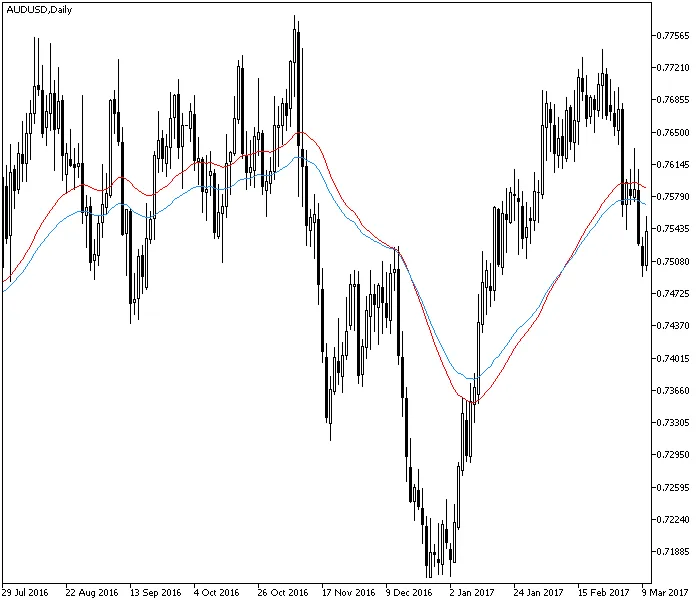
Introduzione alla Media Mobile di Terza GenerazioneLa Media Mobile di Terza Generazione è un'evoluzione dell'indicatore standard delle medie mobili (MA) per MetaTrader. Questo indicatore implementa una procedura di riduzione del ritardo piuttosto semplice, basata su un periodo di media mobile più lungo. Il metodo è stato descritto per la prima volta da M. Duerschner nel suo articolo Gleitende Durchschnitte 3.0 (in tedesco).La versione presentata utilizza λ = 2, il che fornisce la migliore riduzione del ritardo possibile. Un valore di λ più alto aumenta la somiglianza con la media mobile classica. L'indicatore è disponibile sia per MT4 che per MT5 e non richiede l'uso di alcun DLL.Parametri di InputMA_Period (predefinito = 50) — il periodo della media mobile di terza generazione.MA_Sampling_Period (predefinito = 220) — il periodo di campionamento della media mobile di terza generazione, che dovrebbe essere almeno 4 volte maggiore di MA_Period.MA_Method (predefinito = MODE_EMA) — metodo della media mobile.MA_Applied_Price (predefinito = PRICE_TYPICAL) — prezzo applicato per la media mobile.Come puoi vedere, la Media Mobile di Terza Generazione (linea rossa) offre un ritardo leggermente inferiore rispetto alla EMA convenzionale (linea blu) e reagisce più rapidamente ai cambiamenti di prezzo. Sfortunatamente, è comunque soggetta a ritardi e potrebbe generare segnali falsi. Puoi utilizzare l'indicatore di Media Mobile di Terza Generazione nello stesso modo della media mobile standard: per rilevare la direzione attuale del trend.

2025.01.30
Media Mobile di Terza Generazione per MT4: Un Indispensabile Strumento per i Trader
MetaTrader4
Media Mobile di Terza Generazione per MT4: Un Indispensabile Strumento per i Trader

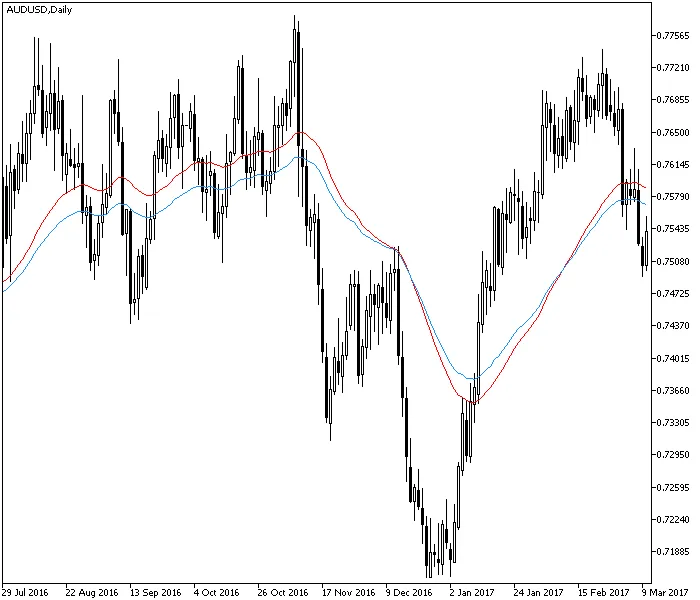
La Media Mobile di Terza Generazione è una versione avanzata del classico indicatore di media mobile (MA) per MetaTrader. Questo strumento implementa una procedura di riduzione del lag piuttosto semplice, basata su un periodo di MA più lungo. Il metodo è stato descritto per la prima volta da M. Duerschner nel suo articolo Gleitende Durchschnitte 3.0 (in tedesco) e offre un'ottima soluzione per migliorare l'analisi dei trend. La versione presentata utilizza λ = 2, il quale fornisce la migliore riduzione del lag possibile. Un valore di λ più alto aumenterebbe la somiglianza con la media mobile classica. Questo indicatore è disponibile sia per MT4 che per MT5 e non richiede l'uso di alcun DLL. Parametri di Input MA_Period (predefinito = 50) — il periodo della media mobile di terza generazione. MA_Sampling_Period (predefinito = 220) — il periodo di campionamento della media mobile di terza generazione. Dovrebbe essere almeno 4 volte superiore a MA_Period. MA_Method (predefinito = MODE_EMA) — metodo della media mobile. MA_Applied_Price (predefinito = PRICE_TYPICAL) — prezzo applicato per la media mobile. Come puoi vedere, la Media Mobile di Terza Generazione (linea rossa) offre un lag leggermente inferiore rispetto all'EMA convenzionale (linea blu), reagendo più rapidamente ai cambiamenti di prezzo. Tuttavia, è importante notare che è comunque soggetta a lag e potrebbe generare segnali falsi. Puoi utilizzare questo indicatore per Forex proprio come faresti con la media mobile standard, per rilevare la direzione attuale del trend.

2025.01.30
Indicatore Breakeven: Ottimizza le tue Operazioni su MetaTrader
MetaTrader4
Indicatore Breakeven: Ottimizza le tue Operazioni su MetaTrader

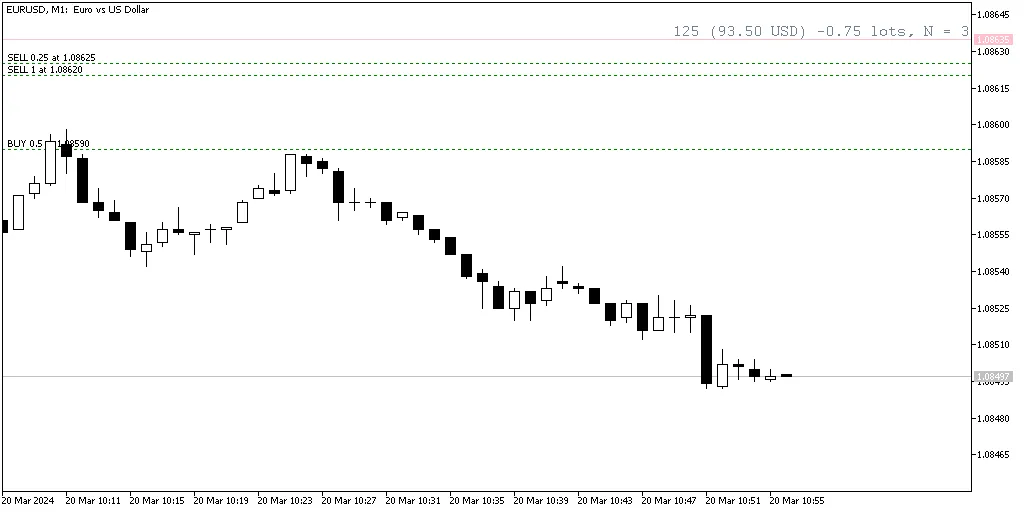
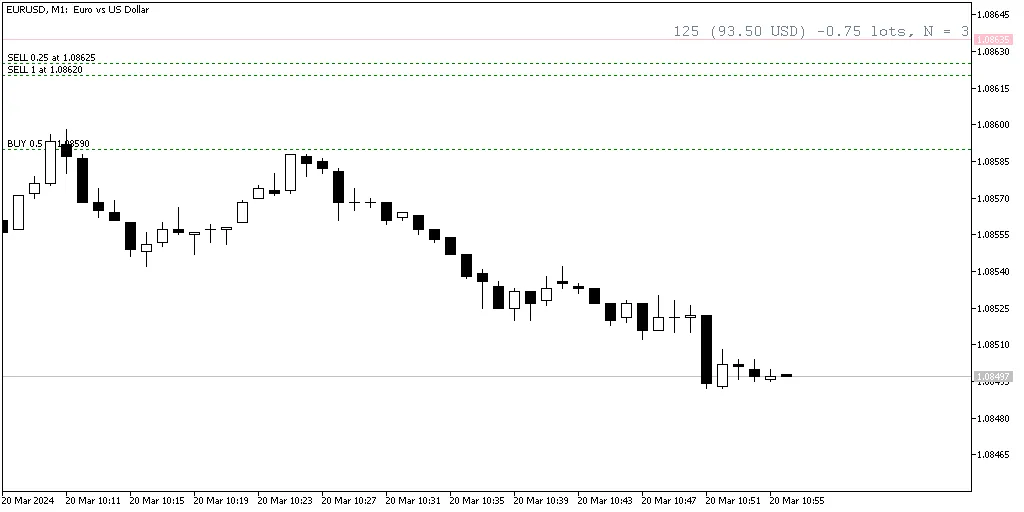
Indicatore Breakeven è uno strumento fondamentale per ogni trader che utilizza MetaTrader. Questo indicatore calcola il livello di breakeven in base a tutte le posizioni aperte e lo visualizza sul tuo grafico come una linea orizzontale. Inoltre, ti fornisce informazioni utili come il numero totale di operazioni, il totale dei lotti e la distanza dalla linea di breakeven in punti, oltre a profitto e perdita. È disponibile sia per MT4 che per MT5. Puoi facilmente mostrare o nascondere la linea di breakeven utilizzando la combinazione di tasti Shift + B. L'indicatore supporta molteplici parametri di input per personalizzare i calcoli e l'aspetto della linea. Parametri di Input IgnoreLong (default = false) — se impostato su true, l'indicatore ignorerà le posizioni lunghe e calcolerà la linea di breakeven solo in base alle posizioni corte. IgnoreShort (default = false) — se impostato su true, l'indicatore ignorerà le posizioni corte e calcolerà la linea di breakeven solo in base alle posizioni lunghe. line_color_buy (default = clrTeal) — il colore della linea di breakeven quando la posizione cumulativa totale è lunga. line_color_sell (default = clrPink) — il colore della linea di breakeven quando la posizione cumulativa totale è corta. line_color_neutral (default = clrSlateGray) — il colore della linea di breakeven quando la posizione cumulativa totale è neutra. line_style (default = STYLE_SOLID) — lo stile della linea di breakeven. line_width (default = 1) — la larghezza della linea di breakeven. font_color (default = clrSlateGray) — il colore del testo. font_size (default = 12) — la dimensione del testo. font_face (default = "Courier") — il tipo di font del testo. ObjectPrefix (default = "BEL") — il prefisso per i nomi degli oggetti nel grafico, utile per evitare conflitti con altri strumenti grafici.

2025.01.30
Indicatore Breakeven per MT5: Ottimizza le Tue Operazioni di Trading
MetaTrader5
Indicatore Breakeven per MT5: Ottimizza le Tue Operazioni di Trading

Indicatore Breakeven è uno strumento di MetaTrader che calcola il livello di pareggio basato su tutte le posizioni aperte e lo visualizza sul tuo grafico come una linea orizzontale. Questo indicatore è fondamentale per ogni trader, poiché permette di avere sempre sotto controllo il proprio punto di pareggio. Inoltre, calcola il numero totale di operazioni, il numero di lotti e la distanza dalla linea di pareggio in punti, oltre a mostrare il profitto o la perdita attuale. È disponibile sia per MT4 che per MT5. Per nascondere o visualizzare la linea di pareggio, puoi utilizzare la combinazione di tasti Shift + B. L'indicatore supporta molteplici parametri di input per configurare i calcoli e l'aspetto della linea. Parametri di Input IgnoreLong (default = false) — se impostato su true, l'indicatore ignorerà le posizioni long e calcolerà la linea di pareggio solo sulle posizioni short. IgnoreShort (default = false) — se impostato su true, l'indicatore ignorerà le posizioni short e calcolerà la linea di pareggio solo sulle posizioni long. line_color_buy (default = clrTeal) — il colore della linea di pareggio quando la posizione cumulativa totale è long. line_color_sell (default = clrPink) — il colore della linea di pareggio quando la posizione cumulativa totale è short. line_color_neutral (default = clrSlateGray) — il colore della linea di pareggio quando la posizione cumulativa totale è neutra. line_style (default = STYLE_SOLID) — lo stile della linea di pareggio. line_width (default = 1) — la larghezza della linea di pareggio. font_color (default = clrSlateGray) — il colore del testo. font_size (default = 12) — la dimensione del testo. font_face (default = "Courier") — il tipo di carattere del testo. ObjectPrefix (default = "BEL") — il prefisso per i nomi degli oggetti sul grafico, utile per evitare conflitti con altri strumenti grafici.

2025.01.29
Indice di Volume Negativo (NVI): Guida all'Utilizzo per il Trading su MetaTrader 5
MetaTrader5
Indice di Volume Negativo (NVI): Guida all'Utilizzo per il Trading su MetaTrader 5

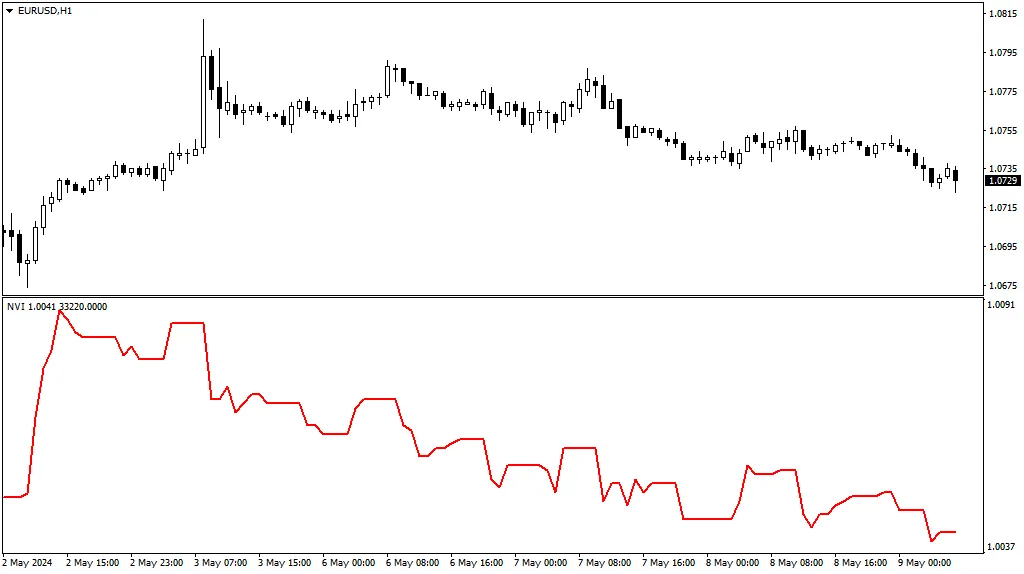
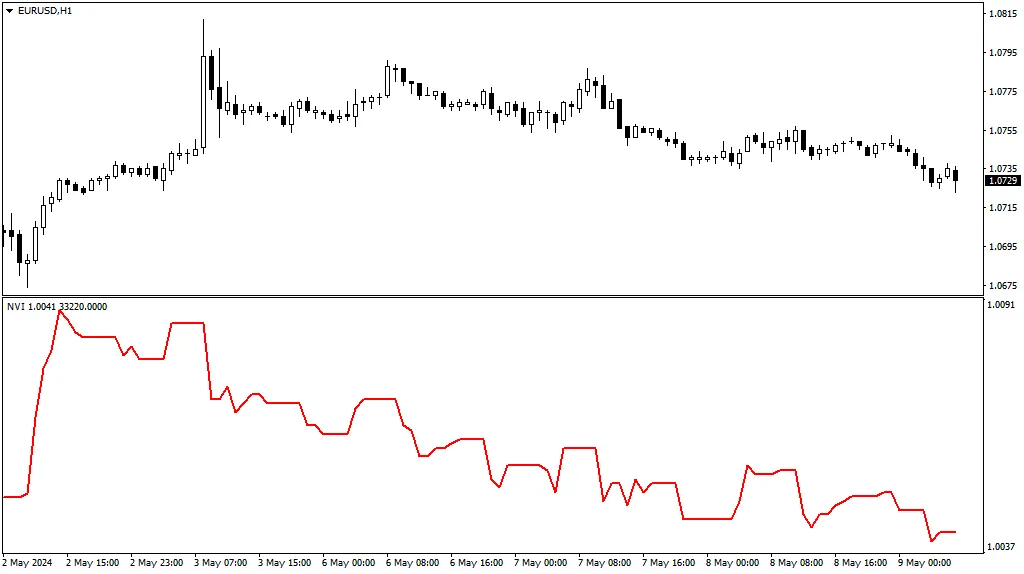
Indice di Volume Negativo (NVI) è un indicatore tecnico gratuito per un'analisi avanzata dei grafici sulle piattaforme MT4 e MT5. Si basa sul volume a tick (sostituibile con il volume reale in MT5) e presenta due caratteristiche utili: Supporto per operazioni su più timeframe (MTF). Possibilità di attivare la visualizzazione dell'Indice di Volume Positivo. L'Indice di Volume Negativo viene visualizzato in una finestra separata sotto il grafico principale e non utilizza indicatori standard o personalizzati nel suo codice. Questa implementazione dell'NVI è disponibile per le piattaforme MT4 e MT5. Cos'è l'Indice di Volume Negativo (NVI)? L'Indice di Volume Negativo (NVI) è un indicatore tecnico piuttosto datato, sviluppato da Paul L. Dysart nella prima metà del XX secolo e migliorato da Norman G. Fosback nel 1976. È composto da una linea oscillante in una finestra di indicatore separata. La linea cresce o diminuisce solo per le barre dove il volume è inferiore a quello della barra precedente. Come Utilizzare l'Indice di Volume Negativo (NVI)? Strategia Classica NVI L'interpretazione classica dell'Indice di Volume Negativo è che la conferma della tendenza da parte di un movimento successivo dell'NVI segnala la forza della tendenza. L'idea è che una tendenza forte continuerà anche con volumi in calo. Un incrocio con la sua media mobile può essere considerato come una conferma della tendenza. Come con altre strategie di crossover di MA, anche questa è suscettibile di produrre segnali falsi o ritardati. Strategia di Divergenza NVI Un'altra opzione è osservare la divergenza tra il prezzo e il suo Indice di Volume Negativo per individuare inversioni di tendenza. Qui, il grafico dei prezzi sta facendo nuovi massimi mentre l'NVI mostra un minimo inferiore. Ne deriva una tendenza al ribasso: Purtroppo, tali segnali non sono sempre chiari o precisi. Come con altri indicatori di divergenza, ha senso utilizzare conferme aggiuntive prima di entrare o uscire da un'operazione. Prospettiva su Timeframe Superiori Con la nostra versione dell'Indice di Volume Negativo, è possibile impostarlo per visualizzare i valori NVI di timeframe superiori su un grafico a timeframe inferiore. Questo è lo stesso grafico EUR/USD @ D1 di prima ma questa volta con l'indicatore NVI del timeframe settimanale: Considerando che il volume sulle barre di timeframe superiori può variare significativamente rispetto a quello delle barre di timeframe inferiori, la curva NVI risultante potrebbe offrire un quadro diverso della situazione di mercato. Indice di Volume Positivo (PVI) L'indicatore di Volume Negativo può essere attivato per calcolare e visualizzare l'Indice di Volume Positivo. Questo consente ai trader di vedere le variazioni di prezzo accompagnate da un aumento del volume. La curva risultante non è molto diversa dal grafico dei prezzi: Di conseguenza, il PVI è considerato meno informativo rispetto all'NVI. Parametri di Input dell'NVI Shift dell'indicatore (default = 0) — lo spostamento orizzontale in barre per la curva dell'indicatore. Può essere positivo (per spostarsi a destra) o negativo (per spostarsi a sinistra). Timeframe (default = Corrente) — il timeframe su cui calcolare la linea NVI. Se impostato su un timeframe superiore a quello corrente, l'indicatore mostrerà un NVI di timeframe superiore sul grafico corrente. Il parametro è ignorato se impostato a un timeframe inferiore a quello corrente. Indice di Volume Positivo? (default = false) — se true, l'indicatore calcolerà l'Indice di Volume Positivo (PVI) invece dell'Indice di Volume Negativo (NVI). Tipo di Volume (default = VOLUME_TICK) — il tipo di volume da utilizzare nei calcoli — volume a tick o volume reale. Questo parametro è disponibile solo in MT5.

2025.01.29
Indicatore Negative Volume Index (NVI) per MetaTrader 4: Guida Completa
MetaTrader4
Indicatore Negative Volume Index (NVI) per MetaTrader 4: Guida Completa

Negative Volume Index (NVI) è un indicatore tecnico gratuito per un'analisi avanzata dei grafici sulle piattaforme MT4 e MT5. Si basa sul volume dei tick (che può essere sostituito con il volume reale in MT5) e offre due funzionalità utili: Supporto per operazioni multi-timeframe (MTF). Possibilità di switchare per visualizzare l'Indice di Volume Positivo. L'Indice di Volume Negativo viene mostrato in una finestra grafica separata sotto il grafico principale e non utilizza indicatori standard o personalizzati nel suo codice. Questa implementazione di NVI è disponibile per le piattaforme MT4 e MT5. Cos'è l'Indicatore Negative Volume Index (NVI)? L'Indicatore Negative Volume Index (NVI) è un indicatore tecnico piuttosto datato, sviluppato da Paul L. Dysart nella prima metà del XX secolo e migliorato da Norman G. Fosback nel 1976. È composto da una linea oscillante nella finestra dell'indicatore separata. La linea cresce o diminuisce solo per le barre in cui il volume è inferiore a quello della barra precedente. Come utilizzare l'Indicatore Negative Volume Index (NVI)? Strategia classica NVI L'interpretazione classica del Negative Volume Index è che la conferma del trend attraverso un successivo movimento dell'NVI segnala la forza del trend stesso. L'idea è che un trend forte continuerà anche con volumi in calo. Un incrocio con la sua media mobile può essere considerato come una conferma del trend. Come con altre strategie di crossover delle medie mobili, anche questa è suscettibile di produrre segnali falsi o in ritardo. Strategia di divergenza NVI Un'altra opzione è osservare la divergenza tra il prezzo e il suo Negative Volume Index per individuare inversioni di trend. Qui, il grafico dei prezzi sta facendo nuovi massimi, mentre l'NVI mostra un minimo più basso. Ne deriva un trend ribassista: Purtroppo, tali segnali non sono sempre chiari o accurati. Come con altri indicatori di divergenza, ha senso utilizzare conferme aggiuntive prima di entrare o uscire da una posizione. Prospettiva su timeframe superiori Con la nostra versione dell'Indice di Volume Negativo, è possibile impostarlo per visualizzare i valori NVI di timeframe superiori su un grafico a timeframe inferiore. Questo è lo stesso grafico EUR/USD @ D1 di prima, ma questa volta ha l'indicatore NVI del timeframe settimanale allegato: Considerando che il volume sulle barre di timeframe superiori può variare significativamente rispetto a quelle di timeframe inferiori, la curva NVI risultante potrebbe offrire un'immagine diversa della situazione di mercato. Positive Volume Index (PVI) L'indicatore Negative Volume Index può essere impostato per calcolare e visualizzare l'Indice di Volume Positivo. Questo consente ai trader di vedere le variazioni di prezzo accompagnate da volumi in aumento. La curva risultante non è molto diversa dal grafico dei prezzi: Di conseguenza, il PVI è considerato meno informativo rispetto all'NVI. Parametri di input NVI Shift dell'indicatore (predefinito = 0) — la variazione orizzontale in barre per la curva dell'indicatore. Può essere positivo (per spostarsi a destra) o negativo (per spostarsi a sinistra). Timeframe (predefinito = Corrente) — il timeframe per calcolare la linea NVI. Se impostato su un timeframe superiore a quello corrente, l'indicatore mostrerà un NVI di timeframe superiore sul grafico corrente. Il parametro viene ignorato se impostato su un timeframe inferiore a quello corrente. Indice di Volume Positivo? (predefinito = false) — se true, l'indicatore calcolerà l'Indice di Volume Positivo (PVI) invece dell'Indice di Volume Negativo (NVI). Tipo di Volume (predefinito = VOLUME_TICK) — il tipo di volume da utilizzare nei calcoli — volume tick o volume reale. Questo parametro è disponibile solo in MT5.

2025.01.29
Candle Range: Indicatore Essenziale per MetaTrader 5
MetaTrader5
Candle Range: Indicatore Essenziale per MetaTrader 5

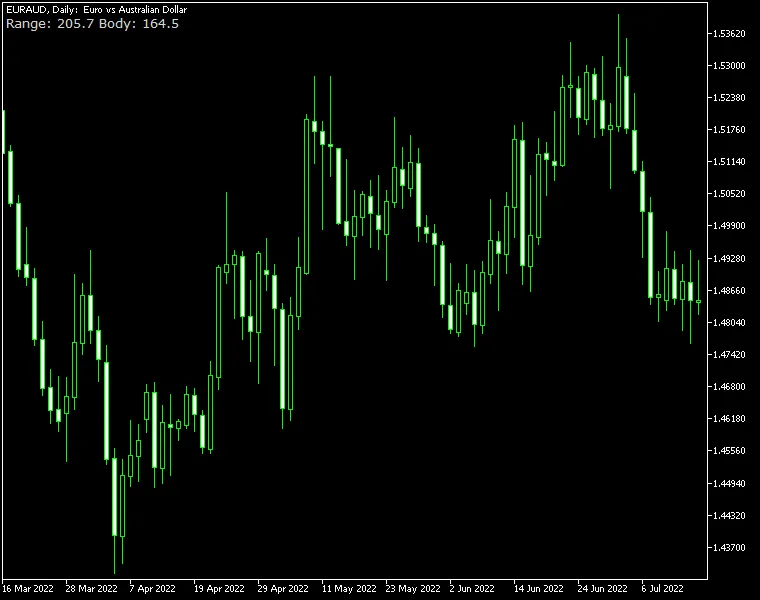
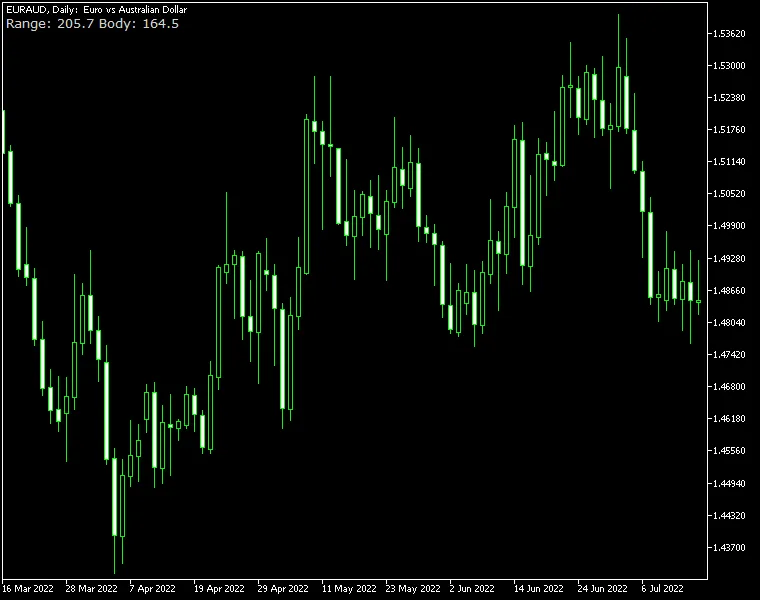
Candle Range è un indicatore per MetaTrader estremamente semplice e leggero che mostra l'ampiezza delle candele in pips semplicemente passando il mouse sopra. Oltre a visualizzare il range tra il massimo e il minimo, può anche mostrare opzionalmente la dimensione del corpo (Open/Close) delle candele. Sono disponibili diversi parametri per personalizzare l'aspetto dell'indicatore. Questo strumento è disponibile sia per le versioni MT4 che MT5 della piattaforma di trading. Parametri di Input ShowBodySize (default = false) — se true, verrà mostrata anche la dimensione del corpo della candela. HavePipettes (default = false) — se true, l'indicatore considererà che la quotazione della coppia di valute contenga pipette e mostrerà i range di pips di conseguenza. TrueRange (default = false) — se true, l'indicatore calcolerà il true range (includendo la parte del gap) invece del range normale. font_color (default = clrLightGray) — il colore dell'indicatore di range delle candele. font_size (default = 10) — la dimensione del testo dell'indicatore di range delle candele. font_face (default = "Verdana") — il font utilizzato per l'indicatore di range delle candele. corner (default = CORNER_LEFT_UPPER) — la posizione dell'indicatore di range delle candele sul grafico. distance_x (default = 3) — la distanza orizzontale dal corner all'indicatore. distance_y (default = 12) — la distanza verticale dal corner all'indicatore. DrawTextAsBackground (default = false) — se true, l'etichetta con il valore del range delle candele verrà disegnata come sfondo. Questo può essere utile se vuoi evitare che l'indicatore oscura il grafico. ObjectPrefix (default = "CR-") — il prefisso per gli oggetti del grafico, per garantire compatibilità con altri indicatori.

2025.01.22
Indicatore Candle Range per MetaTrader: Ottimizza le tue Analisi di Trading
MetaTrader4
Indicatore Candle Range per MetaTrader: Ottimizza le tue Analisi di Trading

Indicatore Candle Range per MetaTrader — è un indicatore semplice e leggero che mostra l'ampiezza delle candele in pips quando ci passi sopra con il mouse. Oltre all'intervallo High/Low, può opzionalmente visualizzare la dimensione del corpo delle candele (Open/Close). Sono disponibili molteplici parametri di visualizzazione per controllare l'aspetto dell'indicatore. Questo strumento è disponibile sia per le versioni MT4 che MT5 della piattaforma di trading. Parametri di Input ShowBodySize (default = false) — se true, verrà mostrata anche la dimensione del corpo della candela. HavePipettes (default = false) — se true, l'indicatore assumerà che la quotazione della coppia di valute contenga pipette e mostrerà gli intervalli in base a questo. TrueRange (default = false) — se true, l'indicatore calcolerà l'intervallo reale (includendo la parte del gap) anziché l'intervallo normale. font_color (default = clrLightGray) — il colore dell'indicatore dell'ampiezza della candela. font_size (default = 10) — la dimensione dell'indicatore dell'ampiezza della candela. font_face (default = "Verdana") — il font dell'indicatore dell'ampiezza della candela. corner (default = CORNER_LEFT_UPPER) — la posizione dell'indicatore dell'ampiezza della candela sul grafico. distance_x (default = 3) — la distanza orizzontale dall'angolo all'indicatore. distance_y (default = 12) — la distanza verticale dall'angolo all'indicatore. DrawTextAsBackground (default = false) — se true, l'etichetta con il valore dell'ampiezza della candela verrà disegnata come sfondo. Questo può essere utile se desideri evitare che l'indicatore oscuri il grafico. ObjectPrefix (default = "CR-") — il prefisso per gli oggetti del grafico, per garantire la compatibilità con altri indicatori.

2025.01.22
Oscillatore Zigzag Fibo: Un Nuovo Strumento per MetaTrader 5
MetaTrader5
Oscillatore Zigzag Fibo: Un Nuovo Strumento per MetaTrader 5

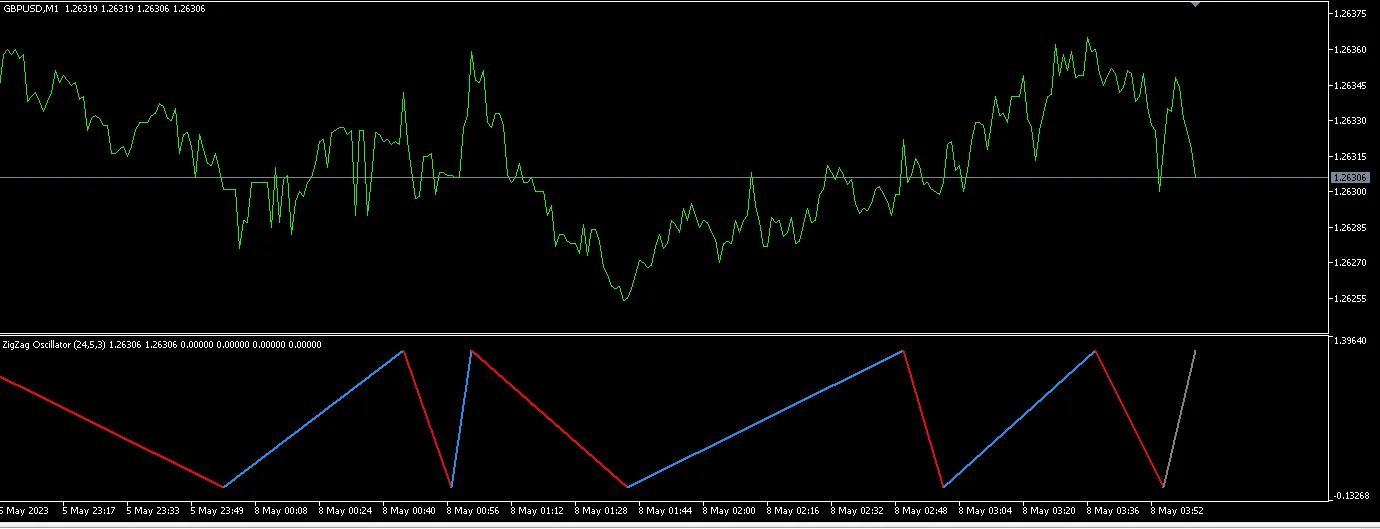
Oggi parliamo di una versione intrigante dello Zigzag, basata sull'algoritmo di MetaQuotes. Questo indicatore offre diverse funzionalità avanzate che possono rendere la tua analisi tecnica ancora più efficace. Caratteristiche Principali Ecco alcune differenze e miglioramenti che potrai trovare: Due modalità: Lo Zigzag offre due modalità, "Oscillatore" e "HighLow". La modalità oscillatore mostra un'oscillazione visiva dei movimenti dello Zigzag, anche se non è un vero e proprio oscillatore e non ha un intervallo fisso. Rispettare i prezzi estremi: Nella modalità HighLow, i massimi e minimi estremi vengono rispettati come nel normale Zigzag. I livelli di ritracciamento di Fibonacci sono aggiunti e scalati dinamicamente, rimanendo visivamente fissi. Questo è particolarmente utile quando i prezzi variano notevolmente nel tempo. Tracciamento in tempo reale: In entrambe le modalità, la gamba attuale viene disegnata anche se non è ancora confermata, seguendo il prezzo specificato negli input. Puoi scegliere di tracciare il prezzo di apertura, chiusura, massimo, minimo, ponderato o tipico per la barra corrente. L'idea dietro il disegno della gamba attuale non confermata è di aiutarti a visualizzare cosa sta accadendo in tempo reale. Il colore della gamba corrente è applicato con attenzione per migliorare la comprensione. Quando la gamba ascendente è in fase di conferma, sarà colorata di blu in caso di prezzo rialzista e grigia per ogni divergenza ribassista.Quando la gamba discendente è in fase di conferma, sarà colorata di rosso in caso di prezzo ribassista e grigia per ogni divergenza rialzista. Per rappresentare il colore della tendenza della gamba non confermata con l'azione del prezzo in tempo reale, viene controllato anche il volume. Se c'è un volume rialzista significativo, il colore del toro sovrascriverà il colore della gamba corrente, e viceversa per il volume ribassista. Versione 1.01: Caricata la nuova versione. Alcuni bug sono stati notati e risolti. Versione 1.02: Caricata la nuova versione. Maggiore personalizzabilità con scaling, alcune piccole migliorie, possibilità di attivare/disattivare i livelli di Fibonacci e migliorato il tracciamento della direzione dei prezzi nella modalità oscillatore.

2025.01.21
Indicatori per la Raccolta Dati: Buffer Orari in MetaTrader 5
MetaTrader5
Indicatori per la Raccolta Dati: Buffer Orari in MetaTrader 5

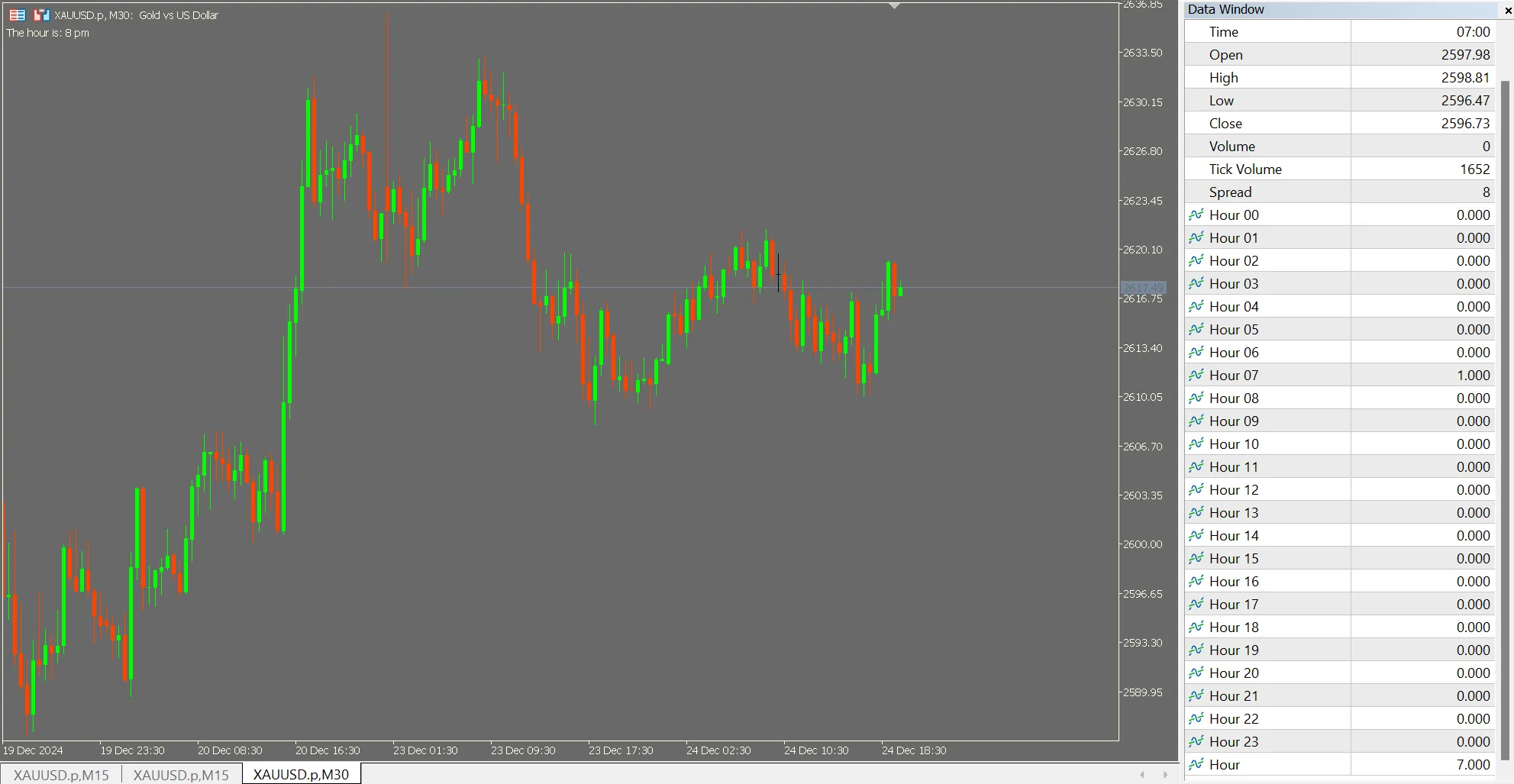
Obiettivo Molti trader, per migliorare le loro strategie, raccolgono dati per modelli di trading. Gli indicatori temporali sono strumenti utili in questo contesto. L'indicatore semplice che ti presento qui sotto crea un array binario per ogni ora, rendendo la raccolta di dati più efficiente. Inoltre, un array finale memorizza l'ora stessa. Se stai raccogliendo dati da altri indicatori in un file CSV, ad esempio utilizzando la funzione CopyBuffer, questo indicatore ti consente di avere colonne aggiuntive per l'ora, facilitando ulteriormente l'analisi. Questo codice è perfetto per chi raccoglie dati, ad esempio per scopi di machine learning, fornendo variabili dummy pronte all'uso (buffer da 0 a 23) o una variabile ora (buffer 24) per il tuo modello. Analisi del Codice Iniziamo dichiarando il numero di buffer e di plot a 25: #property indicator_chart_window#property indicator_buffers 25#property indicator_plots 25 Etichettatura dei Buffer Definito le etichette dei buffer per la finestra dati: #property indicator_label1 "Ora 00"#property indicator_label2 "Ora 01"#property indicator_label3 "Ora 02"#property indicator_label4 "Ora 03"#property indicator_label5 "Ora 04"#property indicator_label6 "Ora 05"#property indicator_label7 "Ora 06"#property indicator_label8 "Ora 07"#property indicator_label9 "Ora 08"#property indicator_label10 "Ora 09"#property indicator_label11 "Ora 10"#property indicator_label12 "Ora 11"#property indicator_label13 "Ora 12"#property indicator_label14 "Ora 13"#property indicator_label15 "Ora 14"#property indicator_label16 "Ora 15"#property indicator_label17 "Ora 16"#property indicator_label18 "Ora 17"#property indicator_label19 "Ora 18"#property indicator_label20 "Ora 19"#property indicator_label21 "Ora 20"#property indicator_label22 "Ora 21"#property indicator_label23 "Ora 22"#property indicator_label24 "Ora 23"#property indicator_label25 "Ora" Dichiarazione dei Buffer Procediamo a dichiarare i buffer e una variabile intera per l'ora del giorno: double hourBuffer0[];double hourBuffer1[];double hourBuffer2[];double hourBuffer3[];double hourBuffer4[];double hourBuffer5[];double hourBuffer6[];double hourBuffer7[];double hourBuffer8[];double hourBuffer9[];double hourBuffer10[];double hourBuffer11[];double hourBuffer12[];double hourBuffer13[];double hourBuffer14[];double hourBuffer15[];double hourBuffer16[];double hourBuffer17[];double hourBuffer18[];double hourBuffer19[];double hourBuffer20[];double hourBuffer21[];double hourBuffer22[];double hourBuffer23[];double hourBuffer[];int bar_hour; Indicizzazione e Disegno del Plot Impostiamo gli indici per tutti i buffer come dati e disattiviamo il plotting utilizzando un ciclo. SetIndexBuffer(0, hourBuffer0, INDICATOR_DATA); SetIndexBuffer(1, hourBuffer1, INDICATOR_DATA); SetIndexBuffer(2, hourBuffer2, INDICATOR_DATA); SetIndexBuffer(3, hourBuffer3, INDICATOR_DATA); SetIndexBuffer(4, hourBuffer4, INDICATOR_DATA); SetIndexBuffer(5, hourBuffer5, INDICATOR_DATA); SetIndexBuffer(6, hourBuffer6, INDICATOR_DATA); SetIndexBuffer(7, hourBuffer7, INDICATOR_DATA); SetIndexBuffer(8, hourBuffer8, INDICATOR_DATA); SetIndexBuffer(9, hourBuffer9, INDICATOR_DATA); SetIndexBuffer(10, hourBuffer10, INDICATOR_DATA); SetIndexBuffer(11, hourBuffer11, INDICATOR_DATA); SetIndexBuffer(12, hourBuffer12, INDICATOR_DATA); SetIndexBuffer(13, hourBuffer13, INDICATOR_DATA); SetIndexBuffer(14, hourBuffer14, INDICATOR_DATA); SetIndexBuffer(15, hourBuffer15, INDICATOR_DATA); SetIndexBuffer(16, hourBuffer16, INDICATOR_DATA); SetIndexBuffer(17, hourBuffer17, INDICATOR_DATA); SetIndexBuffer(18, hourBuffer18, INDICATOR_DATA); SetIndexBuffer(19, hourBuffer19, INDICATOR_DATA); SetIndexBuffer(20, hourBuffer20, INDICATOR_DATA); SetIndexBuffer(21, hourBuffer21, INDICATOR_DATA); SetIndexBuffer(22, hourBuffer22, INDICATOR_DATA); SetIndexBuffer(23, hourBuffer23, INDICATOR_DATA); SetIndexBuffer(24, hourBuffer, INDICATOR_DATA); for(int i = 0; i < 24; i++) { PlotIndexSetInteger(i, PLOT_DRAW_TYPE, DRAW_NONE); PlotIndexSetInteger(i, PLOT_SHOW_DATA, true); } Funzione OnCalculate e Programma Passiamo ora alla funzione OnCalculate: Qui impostiamo tutti i buffer a zero e cambiamo solo quello corrispondente all'ora attuale a uno. if(rates_total 0 ? prev_calculated - 1 : 0);for(int i = start; i < rates_total; i++) { bar_hour = (int)((time[i] % 86400) / 3600); hourBuffer0[i] = 0.0; hourBuffer1[i] = 0.0; hourBuffer2[i] = 0.0; hourBuffer3[i] = 0.0; hourBuffer4[i] = 0.0; hourBuffer5[i] = 0.0; hourBuffer6[i] = 0.0; hourBuffer7[i] = 0.0; hourBuffer8[i] = 0.0; hourBuffer9[i] = 0.0; hourBuffer10[i] = 0.0; hourBuffer11[i] = 0.0; hourBuffer12[i] = 0.0; hourBuffer13[i] = 0.0; hourBuffer14[i] = 0.0; hourBuffer15[i] = 0.0; hourBuffer16[i] = 0.0; hourBuffer17[i] = 0.0; hourBuffer18[i] = 0.0; hourBuffer19[i] = 0.0; hourBuffer20[i] = 0.0; hourBuffer21[i] = 0.0; hourBuffer22[i] = 0.0; hourBuffer23[i] = 0.0; hourBuffer[i] = EMPTY_VALUE; switch(bar_hour) { case 0: hourBuffer0[i] = 1.0; hourBuffer[i] = bar_hour; break; case 1: hourBuffer1[i] = 1.0; hourBuffer[i] = bar_hour; break; case 2: hourBuffer2[i] = 1.0; hourBuffer[i] = bar_hour; break; case 3: hourBuffer3[i] = 1.0; hourBuffer[i] = bar_hour; break; case 4: hourBuffer4[i] = 1.0; hourBuffer[i] = bar_hour; break; case 5: hourBuffer5[i] = 1.0; hourBuffer[i] = bar_hour; break; case 6: hourBuffer6[i] = 1.0; hourBuffer[i] = bar_hour; break; case 7: hourBuffer7[i] = 1.0; hourBuffer[i] = bar_hour; break; case 8: hourBuffer8[i] = 1.0; hourBuffer[i] = bar_hour; break; case 9: hourBuffer9[i] = 1.0; hourBuffer[i] = bar_hour; break; case 10: hourBuffer10[i] = 1.0; hourBuffer[i] = bar_hour; break; case 11: hourBuffer11[i] = 1.0; hourBuffer[i] = bar_hour; break; case 12: hourBuffer12[i] = 1.0; hourBuffer[i] = bar_hour; break; case 13: hourBuffer13[i] = 1.0; hourBuffer[i] = bar_hour; break; case 14: hourBuffer14[i] = 1.0; hourBuffer[i] = bar_hour; break; case 15: hourBuffer15[i] = 1.0; hourBuffer[i] = bar_hour; break; case 16: hourBuffer16[i] = 1.0; hourBuffer[i] = bar_hour; break; case 17: hourBuffer17[i] = 1.0; hourBuffer[i] = bar_hour; break; case 18: hourBuffer18[i] = 1.0; hourBuffer[i] = bar_hour; break; case 19: hourBuffer19[i] = 1.0; hourBuffer[i] = bar_hour; break; case 20: hourBuffer20[i] = 1.0; hourBuffer[i] = bar_hour; break; case 21: hourBuffer21[i] = 1.0; hourBuffer[i] = bar_hour; break; case 22: hourBuffer22[i] = 1.0; hourBuffer[i] = bar_hour; break; case 23: hourBuffer23[i] = 1.0; hourBuffer[i] = bar_hour; break; } string localHourText = HourToText(bar_hour); Comment("L'ora è: ", localHourText);} return(rates_total); Funzione per Aggiungere Dettagli al Commento Infine, ecco una funzione per aggiungere dettagli al commento: string HourToText(int bh) { string TextHour; switch(bh) { case 0: TextHour = "12 am"; break; case 1: TextHour = "1 am"; break; case 2: TextHour = "2 am"; break; case 3: TextHour = "3 am"; break; case 4: TextHour = "4 am"; break; case 5: TextHour = "5 am"; break; case 6: TextHour = "6 am"; break; case 7: TextHour = "7 am"; break; case 8: TextHour = "8 am"; break; case 9: TextHour = "9 am"; break; case 10: TextHour = "10 am"; break; case 11: TextHour = "11 am"; break; case 12: TextHour = "12 pm"; break; case 13: TextHour = "1 pm"; break; case 14: TextHour = "2 pm"; break; case 15: TextHour = "3 pm"; break; case 16: TextHour = "4 pm"; break; case 17: TextHour = "5 pm"; break; case 18: TextHour = "6 pm"; break; case 19: TextHour = "7 pm"; break; case 20: TextHour = "8 pm"; break; case 21: TextHour = "9 pm"; break; case 22: TextHour = "10 pm"; break; case 23: TextHour = "11 pm"; break; default: TextHour = "Sconosciuto"; break;} return TextHour;} Nota che questo indicatore visualizza solo attraverso la finestra dati al momento. Buon Natale e Felice Anno Nuovo 2025 a tutti!

2024.12.25
Primo Precedente 8 9 10 11 12 13 14 15 16 17 18 Successivo Ultimo