Indicador técnico

Indicador BB MACD para MetaTrader: Tu Aliado en el Trading
MetaTrader4
Indicador BB MACD para MetaTrader: Tu Aliado en el Trading

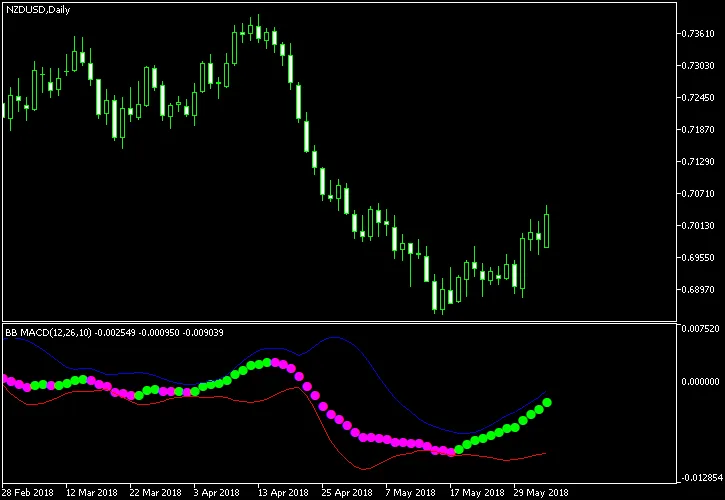
Indicador BB MACD para MetaTrader — es una variación básica del indicador MACD (Convergencia y Divergencia de Medias Móviles), que te ayuda a identificar los puntos de cambio de tendencia y a medir la fuerza de la tendencia actual. Este indicador se dibuja en una ventana separada del gráfico y consta de dos líneas (una azul y otra roja) y puntos que pueden ser verdes o magentas. El cambio de color de los puntos es una excelente señal, mientras que el ancho del espacio entre las dos líneas indica la fuerza de la tendencia actual. Este indicador está disponible para MT4 y MT5. Parámetros de entrada FastLen (por defecto = 12) — el período de la media móvil rápida (la que tiene el período más corto), que se utiliza en el cálculo de los puntos de este indicador. SlowLen (por defecto = 26) — el período de la media móvil lenta (la que tiene el período más largo), que se utiliza en el cálculo de los puntos de este indicador. Length (por defecto = 10) — el período de la media móvil y los indicadores de desviación estándar que se utilizan en los cálculos de las líneas de este indicador. barsCount (por defecto = 400) — la cantidad máxima de barras en el gráfico a las que se aplicarán estos cálculos. StDv (por defecto = 2.5) — multiplicador de peso para el indicador de desviación estándar en su contribución a los cálculos en comparación con la media móvil. EnableNativeAlerts (por defecto = false) — si true, se utilizarán las alertas emergentes nativas de MetaTrader en el cambio de color del BB MACD. EnableSoundAlerts (por defecto = false) — si true, se utilizarán alertas sonoras en el cambio de color del BB MACD. EnableEmailAlerts (por defecto = false) — si true, se enviarán alertas por correo electrónico de MetaTrader en el cambio de color del BB MACD. El correo debe estar configurado correctamente en MetaTrader a través de Herramientas -> Opciones -> Email. EnablePushAlerts (por defecto = false) — si true, se enviarán notificaciones push de MetaTrader a tu dispositivo al cambiar el color del BB MACD. Las notificaciones deben estar configuradas correctamente en MetaTrader a través de Herramientas -> Opciones -> Notificaciones. SoundFileName (por defecto = "alert.wav") — nombre del archivo de sonido que se reproducirá en la alerta si EnableSoundAlerts está configurado como true. Según el ejemplo del gráfico, la señal de compra se da cuando los puntos magentas se convierten en verdes y la señal de venta es cuando los puntos verdes se tornan magentas. Es mejor operar cuando ambas líneas, la azul y la roja, están bastante separadas.

2025.01.30
Indicador de Velas Base en MetaTrader 4: Mejora tu Estrategia de Trading
MetaTrader4
Indicador de Velas Base en MetaTrader 4: Mejora tu Estrategia de Trading

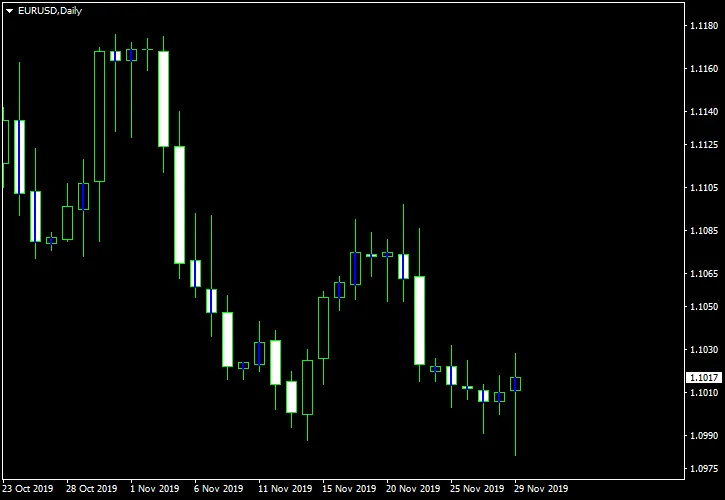
Indicador de Velas Base para MetaTrader — es una herramienta automática que te ayuda a detectar y marcar las velas base en tu gráfico. Pero, ¿qué es una vela base? Es una vela cuyo cuerpo tiene una longitud menor al 50% de su rango máximo-mínimo. Este indicador resalta las velas base utilizando líneas de histograma (en MT4) o velas personalizadas (en MT5) directamente en el gráfico principal de la plataforma. Además, puedes ajustar el criterio porcentual a través de los parámetros de entrada y activar alertas cada vez que aparezca una nueva vela base. Parámetros de entrada Porcentaje (predeterminado = 50) — valor porcentual para comparar la relación del cuerpo de la vela con su rango máximo-mínimo. CandleTrigger (predeterminado = 1) — número de la vela que se revisará para activar alertas. "1" es la última vela completamente formada. "0" es la vela actual, que aún no ha terminado de formarse. HabilitarAlertasNativas (predeterminado = falso) — si true, se utilizarán las alertas emergentes nativas de MetaTrader al aparecer una nueva vela base. HabilitarAlertasSonoras (predeterminado = falso) — si true, se emitirán alertas sonoras al aparecer una nueva vela base. HabilitarAlertasPorEmail (predeterminado = falso) — si true, se enviarán alertas por correo electrónico al aparecer una nueva vela base. Asegúrate de tener configurado tu correo en MetaTrader a través de Herramientas->Opciones->Email. HabilitarAlertasPush (predeterminado = falso) — si true, se enviarán notificaciones push a tu dispositivo al aparecer una nueva vela base. Las notificaciones deben estar configuradas correctamente en MetaTrader a través de Herramientas->Opciones->Notificaciones. AsuntoEmailAlerta (predeterminado = "") — texto adicional para el asunto del correo de alerta. TextoAlerta (predeterminado = "") — texto adicional para las alertas. NombreArchivoSonido (predeterminado = "alert.wav") — nombre del archivo de sonido que se reproducirá en la alerta si HabilitarAlertasSonoras está configurado como true.

2025.01.30
Indicador de Velas de Consolidación para MT5: Optimiza tu Trading
MetaTrader5
Indicador de Velas de Consolidación para MT5: Optimiza tu Trading

Indicador de Velas de Consolidación para MetaTrader 5 — es una herramienta automática que detecta y marca las velas de consolidación en tu gráfico. Una vela de consolidación es aquella cuyo cuerpo tiene una longitud inferior al 50% de su rango máximo-mínimo. Este indicador resalta las velas de consolidación utilizando líneas de histograma (en MT4) o velas personalizadas (en MT5) directamente en el gráfico principal de la plataforma. Además, puedes ajustar el criterio de porcentaje a través de los parámetros de entrada. También puedes activar alertas para cuando aparezca una nueva vela de consolidación. Parámetros de Entrada Porcentaje (predeterminado = 50) — valor porcentual para comparar la relación del cuerpo de la vela con su rango máximo-mínimo. CandleTrigger (predeterminado = 1) — número de la vela para revisar las alertas. "1" corresponde a la última vela completamente formada. "0" es la vela actual, que aún no ha terminado de formarse. HabilitarAlertasNativas (predeterminado = false) — si true, se utilizarán las alertas emergentes nativas de MetaTrader al aparecer una nueva vela de consolidación. HabilitarAlertasSonoras (predeterminado = false) — si true, se emitirán alertas sonoras al aparecer una nueva vela de consolidación. HabilitarAlertasPorEmail (predeterminado = false) — si true, se enviarán alertas por correo electrónico al aparecer una nueva vela de consolidación. Asegúrate de que tu correo esté configurado correctamente en MetaTrader a través de Herramientas->Opciones->Email. HabilitarAlertasPush (predeterminado = false) — si true, se enviarán notificaciones push a tu dispositivo al aparecer una nueva vela de consolidación. Las notificaciones deben estar configuradas adecuadamente en MetaTrader a través de Herramientas->Opciones->Notificaciones. AsuntoEmailDeAlerta (predeterminado = "") — texto adicional para el asunto del correo de alerta. TextoDeAlerta (predeterminado = "") — texto adicional para las alertas. NombreArchivoSonido (predeterminado = "alert.wav") — nombre del archivo de sonido que se reproducirá en la alerta si HabilitarAlertasSonoras está configurado como true.

2025.01.30
Aroon Up y Down: El Indicador Esencial para MetaTrader 4
MetaTrader4
Aroon Up y Down: El Indicador Esencial para MetaTrader 4

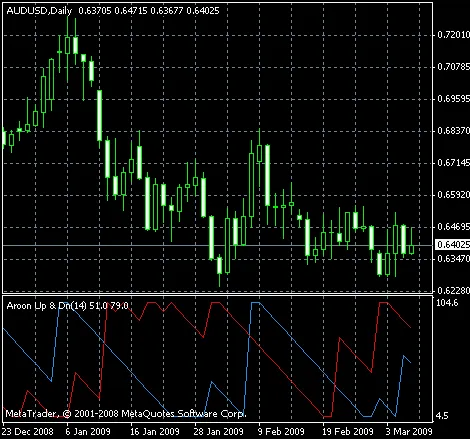
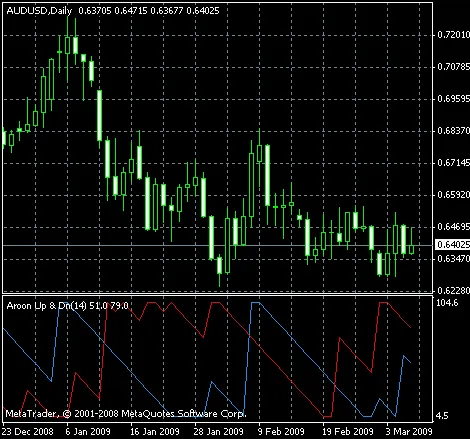
¿Qué es el Indicador Aroon Up y Down?El indicador Aroon Up y Down para MetaTrader es una herramienta poderosa que te ayuda a identificar los máximos y mínimos locales en el gráfico donde lo apliques. Este indicador ofrece señales claras para comprar y vender pares de divisas cuando el precio sube desde un fondo o cae desde un pico. Las cruces de las líneas del indicador son una excelente señal para tomar ganancias o salir con una pérdida mínima.Además, el indicador puede enviar alertas sonoras y por correo electrónico cuando se producen estas cruces. Está disponible tanto en versiones de MT4 como de MT5.Parámetros de EntradaAroonPeriod (predeterminado = 14): este parámetro define el periodo en barras de gráfico que el indicador utiliza para buscar los máximos y mínimos. Al igual que con muchos otros indicadores, cuanto mayor sea el periodo, más suaves serán las líneas de salida; mientras que un periodo más corto generará más señales.MailAlert (predeterminado = falso): si se establece en verdadero, se enviará una alerta por correo electrónico en el momento de la cruz según las opciones de correo de tu plataforma MetaTrader.SoundAlert (predeterminado = falso): si se activa, se habilitará una alerta sonora y visual en el momento de la cruz.Ejemplo de Gráfico con el Indicador Aroon Up y DownComo puedes ver, operar con este indicador es bastante sencillo. Solo debes comprar cuando la línea azul sube desde el fondo y la línea roja está cerca del medio del rango. Por el contrario, vende cuando la línea azul cae desde la parte superior y la línea roja se encuentra cerca del medio del rango. Sal de la operación para obtener ganancias o para minimizar pérdidas cuando la línea roja alcance el lado opuesto del rango.

2025.01.30
Indicador Aroon Up y Down para MetaTrader 5: Mejora tu Trading
MetaTrader5
Indicador Aroon Up y Down para MetaTrader 5: Mejora tu Trading

El indicador Aroon Up y Down para MetaTrader es una herramienta fantástica que te ayudará a detectar los máximos y mínimos locales en los gráficos de divisas. Este indicador proporciona señales para comprar y vender cuando las divisas suben desde el fondo o caen desde la cima. La intersección de las líneas del indicador es una excelente señal para tomar ganancias o salir con una pérdida mínima. Además, puedes configurar alertas sonoras y por correo electrónico cuando se produzca esta intersección. ¡Y lo mejor de todo es que está disponible tanto en versiones para MT4 como para MT5! Parámetros de entrada AroonPeriod (por defecto = 14): Este parámetro define el período en barras del gráfico que el indicador utilizará para identificar los mínimos y máximos. Al igual que otros indicadores, un período más alto generará líneas más suaves, mientras que un período más bajo generará más señales. MailAlert (por defecto = falso): Si lo configuras como verdadero, recibirás alertas por correo electrónico en las intersecciones, según las opciones de correo de tu plataforma MetaTrader. SoundAlert (por defecto = falso): Si lo activas, se activará una alerta sonora y visual al cruzar las líneas. Ejemplo de gráfico con el indicador Aroon Up y Down en MetaTrader: Como puedes ver, operar es bastante sencillo si sigues este indicador. Solo debes comprar cuando la línea azul suba desde el fondo y la roja esté cerca del medio del rango; y vender cuando la línea azul baje desde la cima y la roja esté cerca del medio del rango. Sal de la operación para obtener ganancias o con una pérdida mínima cuando la línea roja alcance el lado opuesto del rango.

2025.01.30
Media Móvil de Tercera Generación para MT5: Mejora tu Trading
MetaTrader5
Media Móvil de Tercera Generación para MT5: Mejora tu Trading

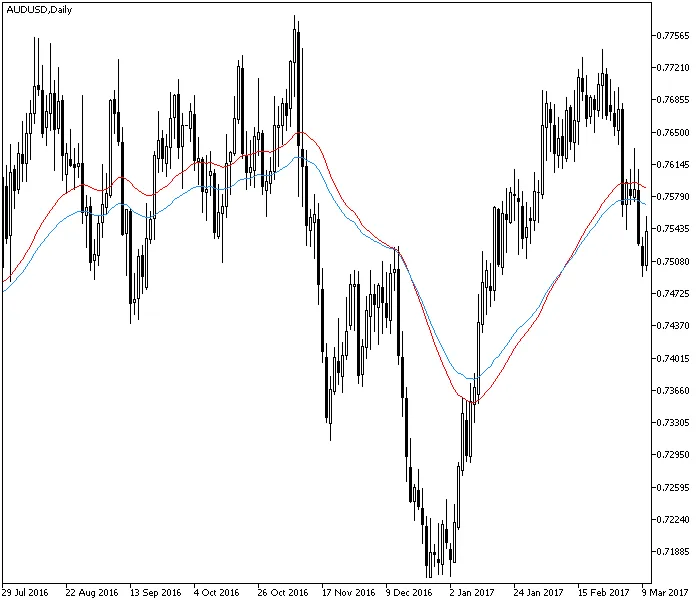
La Media Móvil de Tercera Generación es una versión avanzada del clásico indicador de media móvil (MA) para MetaTrader. Este indicador implementa un sencillo procedimiento para reducir el retardo, basado en un período de MA más largo. La metodología fue descrita por primera vez por M. Duerschner en su artículo Gleitende Durchschnitte 3.0. La versión presentada utiliza λ = 2, lo que ofrece la mejor reducción de retardo posible. A mayor λ, mayor similitud con la media móvil clásica. Este indicador está disponible tanto para MT4 como para MT5 y no requiere el uso de ninguna DLL. Parámetros de Entrada MA_Period (por defecto = 50): el período de la media móvil de tercera generación. MA_Sampling_Period (por defecto = 220): el período de muestreo de la media móvil de tercera generación. Debe ser al menos 4 veces mayor que MA_Period. MA_Method (por defecto = MODE_EMA): método de la media móvil. MA_Applied_Price (por defecto = PRICE_TYPICAL): precio aplicado para la media móvil. Como puedes ver, la Media Móvil de Tercera Generación (línea roja) ofrece un retardo ligeramente menor que la EMA convencional (línea azul) y reacciona más rápido a los cambios de precio. Sin embargo, aún puede presentar cierto retardo y generar señales falsas. Puedes utilizar el indicador de Media Móvil de Tercera Generación de la misma manera que la media móvil estándar: para detectar la dirección de la tendencia actual.

2025.01.30
Media Móvil de Tercera Generación para MT4: Mejora tu Trading
MetaTrader4
Media Móvil de Tercera Generación para MT4: Mejora tu Trading

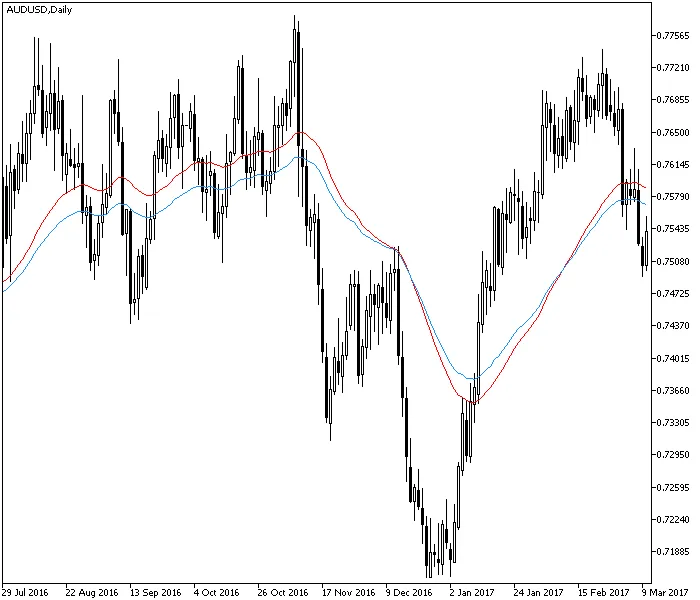
¿Qué es la Media Móvil de Tercera Generación?La Media Móvil de Tercera Generación es una versión avanzada del indicador estándar de media móvil (MA) para MetaTrader. Esta herramienta implementa un procedimiento bastante sencillo para reducir el desfase, basándose en un período de MA más largo. Este método fue descrito por primera vez por M. Duerschner en su artículo Gleitende Durchschnitte 3.0 (en alemán).La versión que te presentamos utiliza λ = 2, lo que proporciona la mejor reducción posible del desfase. Ten en cuenta que un valor más alto de λ incrementa la similitud con la media móvil clásica.Este indicador está disponible tanto para MT4 como para MT5 y no requiere el uso de ninguna DLL.Parámetros de EntradaMA_Period: (predeterminado = 50) — Período de la media móvil de tercera generación.MA_Sampling_Period: (predeterminado = 220) — Período de muestreo de la media móvil de tercera generación. Debe ser al menos 4 veces mayor que MA_Period.MA_Method: (predeterminado = MODE_EMA) — Método de la media móvil.MA_Applied_Price: (predeterminado = PRICE_TYPICAL) — Precio aplicado para la media móvil.Como puedes ver, la Media Móvil de Tercera Generación (línea roja) ofrece un desfase ligeramente menor que la EMA convencional (línea azul) y reacciona más rápido a los cambios de precio. Sin embargo, sigue siendo propensa al desfase y puede generar señales falsas. Puedes utilizar el indicador de Media Móvil de Tercera Generación en Forex de la misma manera que la media móvil estándar: para detectar la dirección actual de la tendencia.

2025.01.30
Indicador de Línea de Equilibrio para MetaTrader 4: Optimiza tus Posiciones
MetaTrader4
Indicador de Línea de Equilibrio para MetaTrader 4: Optimiza tus Posiciones

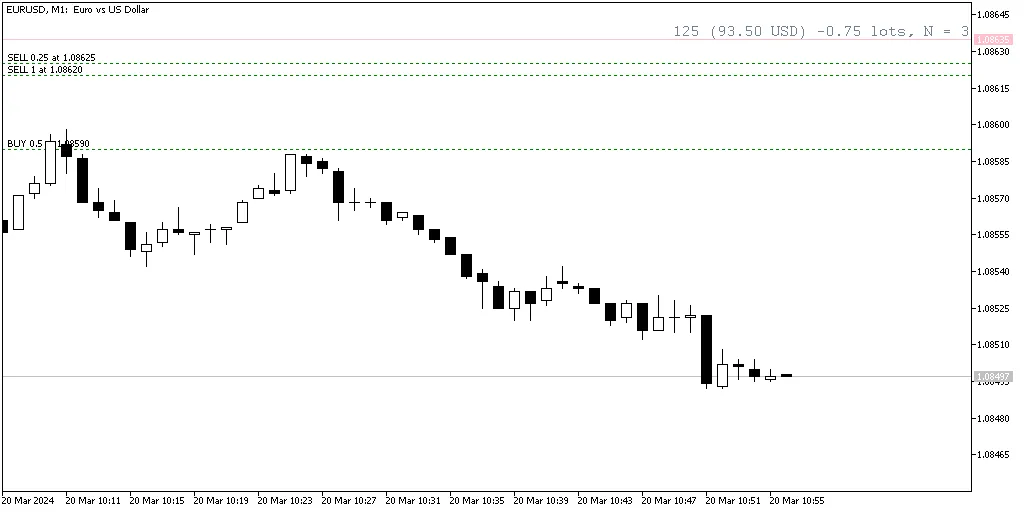
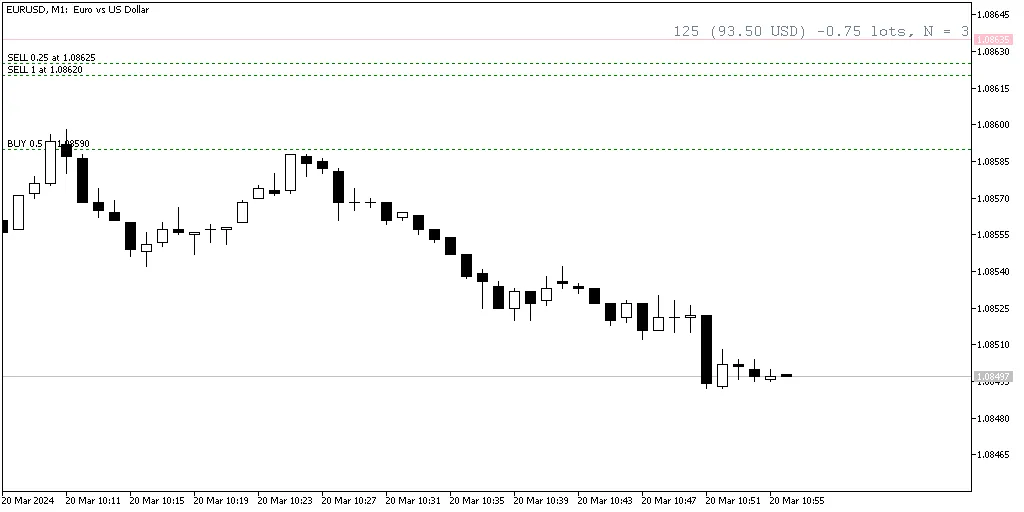
Indicador de Línea de Equilibrio es una herramienta esencial para los traders que utilizan MetaTrader, ya que calcula el nivel de equilibrio basado en todas tus posiciones abiertas y lo muestra en tu gráfico como una línea horizontal. Además, este indicador te proporciona información valiosa como el número total de operaciones, la cantidad total de lotes y la distancia hasta la línea de equilibrio en puntos, así como la ganancia o pérdida. Está disponible tanto para MT4 como para MT5. Para ocultar o mostrar la línea de equilibrio, simplemente presiona Shift + B en tu teclado. El indicador cuenta con múltiples parámetros de entrada que puedes ajustar para personalizar los cálculos y su apariencia. Parámetros de Entrada IgnoreLong (predeterminado = falso) — si está en verdadero, el indicador ignorará las posiciones largas y calculará la línea de equilibrio solo con las posiciones cortas. IgnoreShort (predeterminado = falso) — si está en verdadero, el indicador ignorará las posiciones cortas y calculará la línea de equilibrio solo con las posiciones largas. line_color_buy (predeterminado = clrTeal) — el color de la línea de equilibrio cuando la posición acumulativa total es larga. line_color_sell (predeterminado = clrPink) — el color de la línea de equilibrio cuando la posición acumulativa total es corta. line_color_neutral (predeterminado = clrSlateGray) — el color de la línea de equilibrio cuando la posición acumulativa total es neutral. line_style (predeterminado = STYLE_SOLID) — el estilo de la línea de equilibrio. line_width (predeterminado = 1) — el grosor de la línea de equilibrio. font_color (predeterminado = clrSlateGray) — color del texto. font_size (predeterminado = 12) — tamaño del texto. font_face (predeterminado = "Courier") — tipo de letra del texto. ObjectPrefix (predeterminado = "BEL") — el prefijo para los nombres de los objetos en el gráfico, lo que ayuda a evitar conflictos con otras herramientas de gráfico.

2025.01.30
Indicador de Línea de Equilibrio para MT5: Mejora tu Trading
MetaTrader5
Indicador de Línea de Equilibrio para MT5: Mejora tu Trading

Indicador de Línea de Equilibrio es una herramienta para MetaTrader que te ayuda a calcular el nivel de equilibrio basándote en todas tus posiciones abiertas y lo muestra en tu gráfico como una línea horizontal. Además, te proporciona el total de operaciones realizadas, el número total de lotes y la distancia hasta la línea de equilibrio en puntos y en ganancias/pérdidas. Este indicador está disponible tanto para MT4 como para MT5. Para mostrar u ocultar la línea de equilibrio, simplemente presiona la combinación de teclas Shift + B. El indicador también permite múltiples parámetros de entrada para que puedas ajustar los cálculos y el aspecto a tu gusto. Parámetros de entrada IgnoreLong (predeterminado = falso) — si se establece en verdadero, el indicador ignorará las posiciones largas y calculará la línea de equilibrio solo en base a las posiciones cortas. IgnoreShort (predeterminado = falso) — si se establece en verdadero, el indicador ignorará las posiciones cortas y calculará la línea de equilibrio solo en base a las posiciones largas. line_color_buy (predeterminado = clrTeal) — el color de la línea de equilibrio cuando la posición acumulativa total es larga. line_color_sell (predeterminado = clrPink) — el color de la línea de equilibrio cuando la posición acumulativa total es corta. line_color_neutral (predeterminado = clrSlateGray) — el color de la línea de equilibrio cuando la posición acumulativa total es neutral. line_style (predeterminado = STYLE_SOLID) — el estilo de la línea de equilibrio. line_width (predeterminado = 1) — el ancho de la línea de equilibrio. font_color (predeterminado = clrSlateGray) — color del texto. font_size (predeterminado = 12) — tamaño del texto. font_face (predeterminado = "Courier") — tipo de letra del texto. ObjectPrefix (predeterminado = "BEL") — el prefijo para los nombres de los objetos en el gráfico, que permite evitar conflictos con otras herramientas gráficas.

2025.01.29
Índice de Volumen Negativo (NVI): Tu Aliado en MetaTrader 5
MetaTrader5
Índice de Volumen Negativo (NVI): Tu Aliado en MetaTrader 5

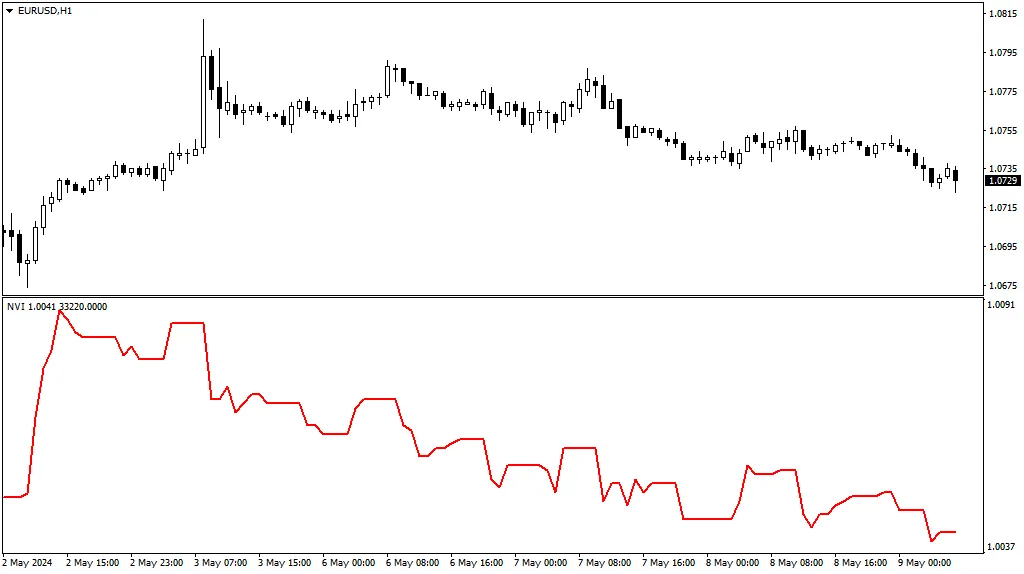
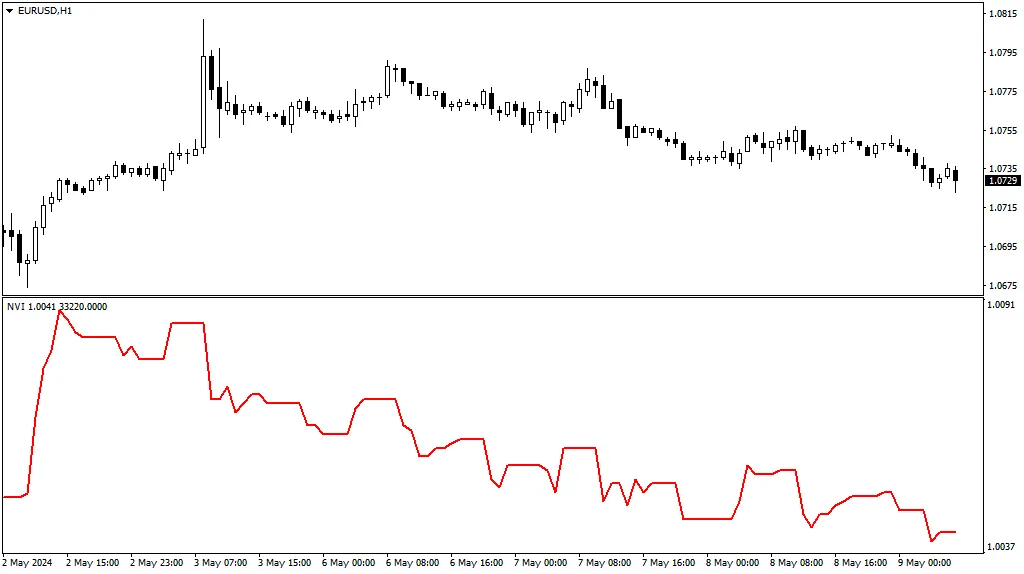
Índice de Volumen Negativo (NVI) es un indicador técnico gratuito que te ayudará a realizar un análisis avanzado de gráficos en las plataformas MT4 y MT5. Este indicador se basa en el volumen de ticks (que puede ser sustituido por el volumen real en MT5) y cuenta con dos características muy útiles: Soporte para operar en múltiples marcos de tiempo (MTF). Posibilidad de cambiar a mostrar el Índice de Volumen Positivo. El Índice de Volumen Negativo se muestra en una ventana de gráfico separada, debajo del gráfico principal, y no utiliza indicadores estándar o personalizados en su código. Esta implementación del NVI está disponible para las plataformas MT4 y MT5. ¿Qué es el Índice de Volumen Negativo (NVI)? El índice NVI es un indicador técnico relativamente antiguo, desarrollado por Paul L. Dysart en la primera mitad del siglo XX y mejorado por Norman G. Fosback en 1976. Se compone de una línea oscilante en la ventana del indicador separado. Esta línea sube o baja únicamente en las barras donde el volumen es menor que el volumen de la barra anterior. ¿Cómo utilizar el Índice de Volumen Negativo (NVI)? Estrategia Clásica del NVI La interpretación clásica del Índice de Volumen Negativo es que la confirmación de la tendencia por un movimiento posterior del NVI señala la fuerza de la tendencia. La idea es que una tendencia fuerte continuará incluso con volúmenes decrecientes. Un cruce con su media móvil puede considerarse como una confirmación de la tendencia. Como ocurre con otras estrategias de cruce de medias móviles, esta también puede generar señales falsas o retrasadas. Estrategia de Divergencia del NVI Otra opción es observar la divergencia entre el precio y su Índice de Volumen Negativo para detectar posibles reversiones de tendencia. Aquí, el gráfico de precios está marcando nuevos máximos, mientras que el NVI muestra mínimos más bajos. Esto desencadena una tendencia bajista a largo plazo: Desafortunadamente, tales señales no siempre son claras o precisas. Al igual que con otros indicadores de divergencia, es recomendable utilizar confirmaciones adicionales antes de entrar o salir de una operación. Perspectiva de Marco de Tiempo Superior Con nuestra versión del Índice de Volumen Negativo, es posible configurarlo para mostrar los valores de NVI de un marco de tiempo superior en un gráfico de marco de tiempo inferior. Este es el gráfico de EUR/USD en D1 mencionado anteriormente, pero esta vez con el indicador de Índice de Volumen Negativo del marco semanal: Teniendo en cuenta que el volumen en las barras de tiempo superiores puede variar significativamente en comparación con las barras de tiempo inferiores, la curva resultante del NVI podría ofrecer una imagen diferente de la situación del mercado. Índice de Volumen Positivo (PVI) El indicador de Índice de Volumen Negativo se puede cambiar para calcular y mostrar el Índice de Volumen Positivo en su lugar. Esto permite a los traders observar los cambios de precio acompañados de un volumen creciente. La curva resultante no es muy diferente del gráfico de precios: En consecuencia, se considera que el PVI es menos informativo que el NVI. Parámetros de entrada del NVI Desplazamiento del indicador (predeterminado = 0) — el desplazamiento horizontal en barras para la curva del indicador. Puede ser positivo (para desplazar a la derecha) o negativo (para desplazar a la izquierda). Marco de tiempo (predeterminado = Actual) — el marco de tiempo para calcular la línea del NVI. Si lo estableces en un marco superior al actual, el indicador mostrará el NVI de un marco de tiempo superior en el gráfico actual. Este parámetro se ignora si se establece en un marco de tiempo inferior al actual. ¿Índice de Volumen Positivo? (predeterminado = falso) — si true, el indicador calculará el Índice de Volumen Positivo (PVI) en lugar del Índice de Volumen Negativo (NVI). Tipo de Volumen (predeterminado = VOLUME_TICK) — el tipo de volumen a usar en los cálculos — volumen de ticks o volumen real. Este parámetro solo está disponible en MT5.

2025.01.29
Índice de Volumen Negativo (NVI): Tu Aliado en el Análisis Técnico para MT4 y MT5
MetaTrader4
Índice de Volumen Negativo (NVI): Tu Aliado en el Análisis Técnico para MT4 y MT5

Índice de Volumen Negativo (NVI) es un indicador técnico gratuito ideal para realizar análisis avanzados en las plataformas MT4 y MT5. Este indicador se basa en el volumen de ticks (que puede ser sustituido por el volumen real en MT5) y cuenta con dos características muy útiles: Soporte para operar en múltiples marcos de tiempo (MTF). Posibilidad de cambiar para mostrar el Índice de Volumen Positivo. El Índice de Volumen Negativo se muestra en una ventana de gráfico separada, debajo del gráfico principal, y no utiliza ningún indicador estándar o personalizado en su código. Esta implementación del NVI está disponible para las plataformas MT4 y MT5. ¿Qué es el Índice de Volumen Negativo (NVI)? El Índice de Volumen Negativo (NVI) es un indicador técnico que tiene sus raíces en la primera mitad del siglo XX. Fue desarrollado por Paul L. Dysart y mejorado por Norman G. Fosback en 1976. Se compone de una línea oscilante que aparece en una ventana separada del indicador. Esta línea sube o baja únicamente cuando el volumen es menor que el volumen del bar anterior. ¿Cómo utilizar el Índice de Volumen Negativo (NVI)? Estrategia Clásica de NVI La interpretación clásica del Índice de Volumen Negativo es que la confirmación de la tendencia por un movimiento posterior del NVI indica la fuerza de la tendencia. La idea es que una tendencia fuerte continuará incluso con volúmenes en descenso. Un cruce con su media móvil puede considerarse como una confirmación de la tendencia. Como sucede con otras estrategias de cruce de medias móviles, esta también puede generar señales falsas o rezagadas. Estrategia de Divergencia de NVI Otra opción es observar la divergencia entre el precio y su Índice de Volumen Negativo para detectar reversales de tendencia. En este caso, el gráfico de precios está haciendo nuevos máximos, mientras que el NVI muestra nuevos mínimos. Esto puede indicar un posible cambio de tendencia: Desafortunadamente, tales señales no siempre son claras o precisas. Al igual que con otros indicadores de divergencia, es recomendable utilizar confirmaciones adicionales antes de entrar o salir de una operación. Perspectiva de Marco de Tiempo Superior Con nuestra versión del Índice de Volumen Negativo, es posible configurarlo para mostrar los valores de NVI de marcos de tiempo superiores en un gráfico de marco de tiempo inferior. Este es el gráfico EUR/USD en D1 que mostramos antes, pero ahora tiene el indicador de Índice de Volumen Negativo del marco semanal: Dado que el volumen en las barras de marcos de tiempo superiores puede variar significativamente respecto a las barras de marcos de tiempo inferiores, la curva resultante de NVI podría ofrecer una perspectiva diferente de la situación del mercado. Índice de Volumen Positivo (PVI) El indicador de Índice de Volumen Negativo puede cambiarse para calcular y mostrar el Índice de Volumen Positivo en su lugar. Esto permite a los traders ver los cambios de precio acompañados de un volumen en aumento. La curva resultante no difiere mucho del gráfico de precios: En consecuencia, se considera que el PVI es menos informativo que el NVI. Parámetros de entrada del NVI Desplazamiento del indicador (predeterminado = 0) — el desplazamiento horizontal en barras para la curva del indicador. Puede ser positivo (para desplazar hacia la derecha) o negativo (para desplazar hacia la izquierda). Marco de tiempo (predeterminado = Actual) — el marco de tiempo para calcular la línea NVI. Si lo estableces en un marco de tiempo superior al actual, el indicador mostrará un NVI de un marco de tiempo superior en el gráfico actual. Este parámetro se ignora si se establece en un marco de tiempo inferior al actual. ¿Índice de Volumen Positivo? (predeterminado = falso) — si verdadero, el indicador calculará el Índice de Volumen Positivo (PVI) en lugar del Índice de Volumen Negativo (NVI). Tipo de Volumen (predeterminado = VOLUME_TICK) — el tipo de volumen a utilizar en los cálculos — volumen de ticks o volumen real. Este parámetro solo está disponible en MT5.

2025.01.29
Candle Range: Indicador Esencial para MetaTrader 5
MetaTrader5
Candle Range: Indicador Esencial para MetaTrader 5

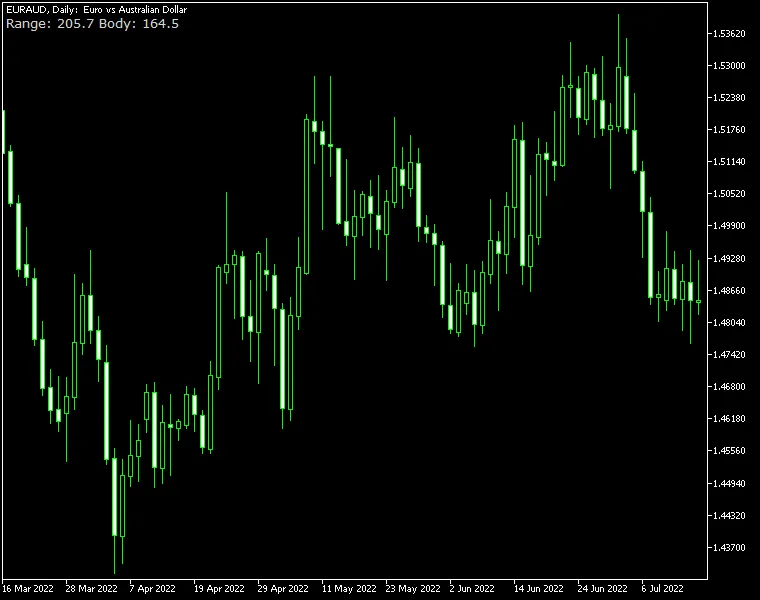
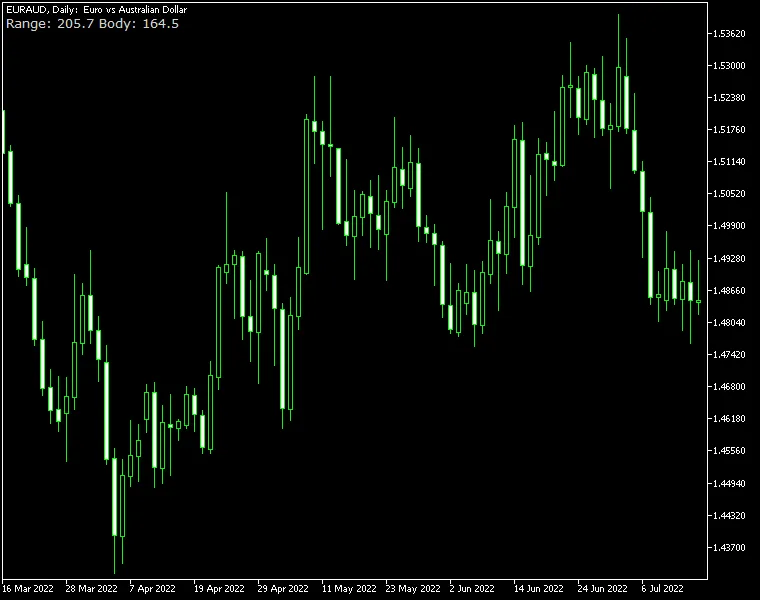
Indicador Candle Range para MetaTrader — es un indicador muy sencillo y ligero que muestra el rango de la vela en pips al pasar el ratón por encima. Además del rango de máximo/mínimo, puede mostrar opcionalmente el tamaño del cuerpo (Apertura/Cierre) de las velas. Este indicador cuenta con múltiples parámetros de visualización que te permiten personalizar su apariencia. Está disponible tanto para las versiones MT4 como MT5 de la plataforma de trading. Parámetros de entrada MostrarTamañoCuerpo (por defecto = falso) — si verdadero, también se mostrará el tamaño del cuerpo de la vela. TienePipetas (por defecto = falso) — si verdadero, el indicador asumirá que el par de divisas contiene pipetas y mostrará los rangos en consecuencia. RangoVerdadero (por defecto = falso) — si verdadero, el indicador calculará el rango verdadero (incluyendo la parte del gap) en lugar del rango normal. color_fuente (por defecto = clrLightGray) — el color del indicador de rango de la vela. tamaño_fuente (por defecto = 10) — el tamaño de la fuente del indicador de rango de la vela. tipo_fuente (por defecto = "Verdana") — la tipografía del indicador de rango de la vela. esquina (por defecto = ESQUINA_IZQUIERDA_SUPERIOR) — la ubicación del indicador de rango de la vela en el gráfico. distancia_x (por defecto = 3) — la distancia horizontal desde la esquina hasta el indicador. distancia_y (por defecto = 12) — la distancia vertical desde la esquina hasta el indicador. DibujarTextoComoFondo (por defecto = falso) — si verdadero, la etiqueta de texto con el valor del rango de la vela se dibujará como fondo. Esto puede ser útil si quieres evitar que el indicador obstruya el gráfico. PrefijoObjeto (por defecto = "CR-") — el prefijo para los objetos del gráfico para compatibilidad con otros indicadores.

2025.01.22
Indicador Candle Range para MetaTrader: Mejora tu Análisis de Velas
MetaTrader4
Indicador Candle Range para MetaTrader: Mejora tu Análisis de Velas

Indicador Candle Range para MetaTrader — es un indicador muy sencillo y ligero que muestra el rango de las velas en pips al pasar el ratón sobre ellas. Además del rango máximo/mínimo, también puede mostrar opcionalmente el tamaño del cuerpo (Apertura/Cierre) de las velas. Cuenta con múltiples parámetros de visualización para personalizar cómo se ve el indicador. Este indicador está disponible para las versiones MT4 y MT5 de la plataforma de trading. Parámetros de entrada ShowBodySize (predeterminado = falso) — si true, se mostrará también el tamaño del cuerpo de la vela. HavePipettes (predeterminado = falso) — si true, el indicador asumirá que el par de divisas tiene pipettes y mostrará los rangos en consecuencia. TrueRange (predeterminado = falso) — si true, el indicador calculará el rango verdadero (incluyendo el gap) en lugar del rango normal. font_color (predeterminado = clrLightGray) — el color del indicador del rango de la vela. font_size (predeterminado = 10) — el tamaño del texto del indicador del rango de la vela. font_face (predeterminado = "Verdana") — la fuente del indicador del rango de la vela. corner (predeterminado = CORNER_LEFT_UPPER) — la ubicación del indicador del rango de la vela en el gráfico. distance_x (predeterminado = 3) — la distancia horizontal desde la esquina hasta el indicador. distance_y (predeterminado = 12) — la distancia vertical desde la esquina hasta el indicador. DrawTextAsBackground (predeterminado = falso) — si true, la etiqueta de texto con el valor del rango de la vela se dibujará como fondo. Esto puede ser útil si quieres evitar que el indicador oculte el gráfico. ObjectPrefix (predeterminado = "CR-") — el prefijo para los objetos del gráfico para compatibilidad con otros indicadores.

2025.01.22
Oscilador Zigzag Fibo: Un Indicador Innovador para MetaTrader 5
MetaTrader5
Oscilador Zigzag Fibo: Un Indicador Innovador para MetaTrader 5

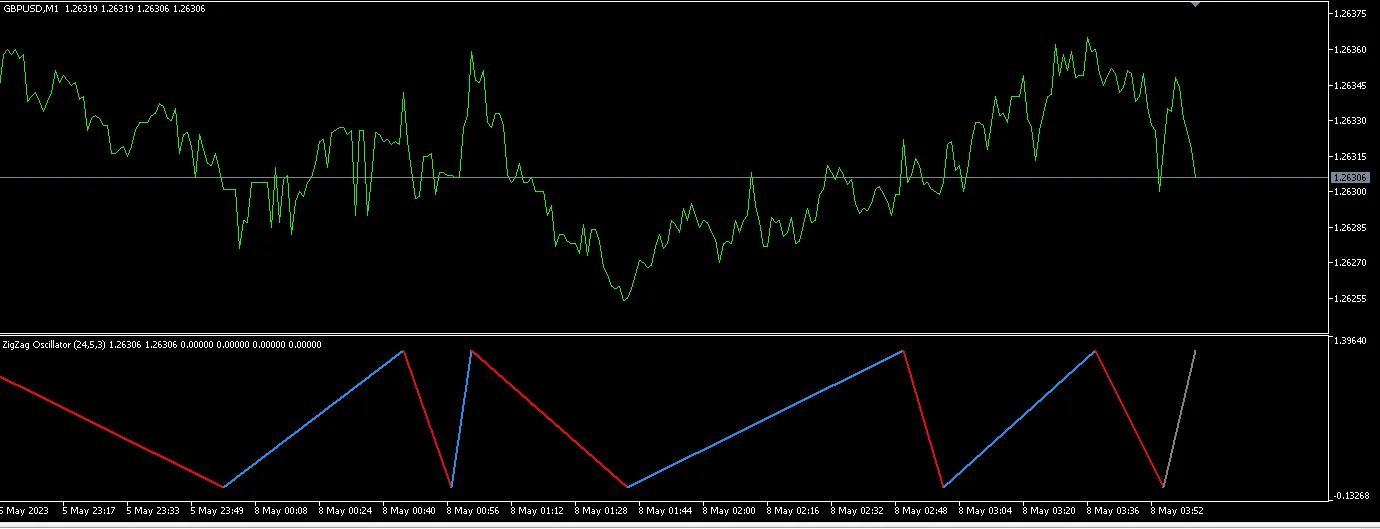
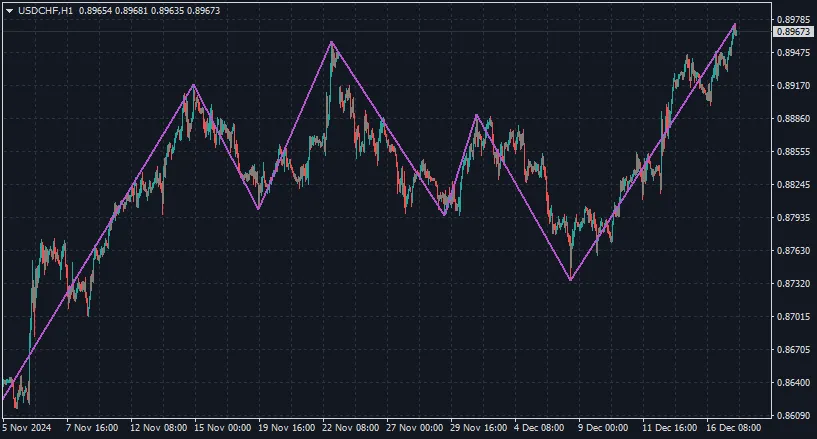
¡Hola, traders! Hoy quiero compartir con ustedes una versión peculiar del indicador Zigzag, basada en el algoritmo de MetaQuotes. Este nuevo oscilador trae varias mejoras que seguro les interesarán. Diferencias y Avances: Modos de Funcionamiento: El Zigzag ahora tiene dos modos: "Oscilador" y "HighLow". En el modo oscilador, se pueden visualizar las oscilaciones de los giros del Zigzag, aunque no es un oscilador en sí y no posee un rango fijo. Valores Extremos: El punto más bajo se convierte en el valor del punto símbolo, mientras que el más alto se mantiene como en el Zigzag normal. Modo HighLow: Este modo respeta los precios de los extremos altos y bajos, como lo hace el Zigzag tradicional. Se añaden niveles de retroceso de Fibonacci, que se escalan dinámicamente para que, visualmente, permanezcan fijos. Esto es crucial, ya que los precios pueden variar considerablemente a lo largo del tiempo. Seguimiento de Precio: En ambos modos, se dibuja la pierna actual, incluso si aún no está confirmada, y se puede especificar si se quiere seguir el precio de apertura, cierre, alto, bajo, ponderado o típico para la barra actual. La idea de dibujar la pierna no confirmada es ayudar a visualizar lo que está sucediendo en tiempo real. Para ello, se aplica un coloreado especial a la pierna actual. Cuando la pierna ascendente está en proceso de confirmación, se coloreará de azul si el precio es alcista y de gris en caso de divergencia bajista.Por otro lado, si la pierna descendente está en proceso de confirmación, se coloreará de rojo si el precio es bajista y de gris para cada divergencia alcista. Para reflejar el color de tendencia de la pierna no confirmada con la acción del precio en tiempo real, también se verifica el volumen. El color alcista anulará el color de la pierna actual si hay un volumen significativo de compra, y lo mismo ocurre con el color bajista en caso de volumen de venta importante. ¡Atención! Se ha subido la versión 1.01, en la que se han corregido algunos errores. --------------------------------------------------------------------------------------------------------------------- También se ha subido la versión 1.02, que ofrece más opciones de personalización con el escalado, mejoras menores, posibilidad de alternar los niveles de Fibonacci y un mejor seguimiento de la dirección del precio con la pierna no confirmada en el modo oscilador.

2025.01.21
Colección de Datos Horarios en MetaTrader 5: Buffers Binarios para Traders
MetaTrader5
Colección de Datos Horarios en MetaTrader 5: Buffers Binarios para Traders

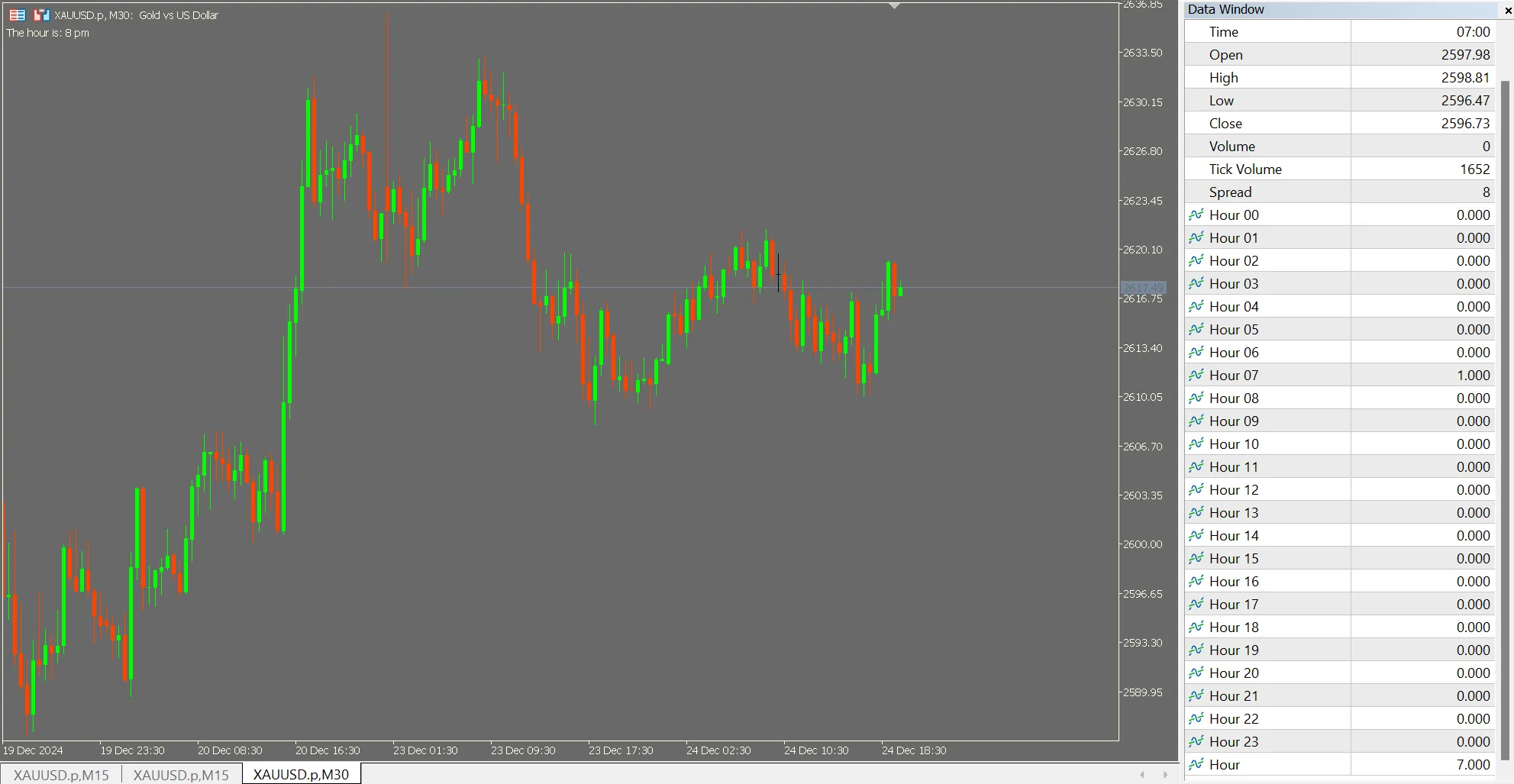
Propósito Si eres trader, probablemente ya sepas lo importante que es tener datos precisos para tus análisis. Este indicador simple que te presento permite recolectar datos en un formato fácil de utilizar, donde cada hora se almacena como un vector de buffers binarios. Además, se incluye un último buffer que almacena la hora en sí. Cuando recolectes datos de otros indicadores, por ejemplo, a un archivo CSV utilizando funciones como CopyBuffer, este indicador te permite añadir columnas auxiliares para la hora que estás recolectando. ¡Así puedes tener todo más organizado! Este código es ideal para quienes buscan recopilar datos, ya sea para modelar o para fines de aprendizaje automático, ya que tendrás variables dummy listas (buffers de 0 a 23) y una variable de hora (buffer 24) que puedes usar en tus modelos. Análisis del Código Se comienza declarando el número de buffers y de gráficos a 25: #property indicator_chart_window #property indicator_buffers 25 #property indicator_plots 25 Etiquetado de Buffers Se delinearon las etiquetas de los buffers para la ventana de datos: #property indicator_label1 "Hora 00" #property indicator_label2 "Hora 01" #property indicator_label3 "Hora 02" #property indicator_label4 "Hora 03" #property indicator_label5 "Hora 04" #property indicator_label6 "Hora 05" #property indicator_label7 "Hora 06" #property indicator_label8 "Hora 07" #property indicator_label9 "Hora 08" #property indicator_label10 "Hora 09" #property indicator_label11 "Hora 10" #property indicator_label12 "Hora 11" #property indicator_label13 "Hora 12" #property indicator_label14 "Hora 13" #property indicator_label15 "Hora 14" #property indicator_label16 "Hora 15" #property indicator_label17 "Hora 16" #property indicator_label18 "Hora 17" #property indicator_label19 "Hora 18" #property indicator_label20 "Hora 19" #property indicator_label21 "Hora 20" #property indicator_label22 "Hora 21" #property indicator_label23 "Hora 22" #property indicator_label24 "Hora 23" #property indicator_label25 "Hora" Declaraciones de Buffers A continuación, se declaran los buffers y una variable entera para la hora del día que se calculará más adelante. double hourBuffer0[]; double hourBuffer1[]; double hourBuffer2[]; double hourBuffer3[]; double hourBuffer4[]; double hourBuffer5[]; double hourBuffer6[]; double hourBuffer7[]; double hourBuffer8[]; double hourBuffer9[]; double hourBuffer10[]; double hourBuffer11[]; double hourBuffer12[]; double hourBuffer13[]; double hourBuffer14[]; double hourBuffer15[]; double hourBuffer16[]; double hourBuffer17[]; double hourBuffer18[]; double hourBuffer19[]; double hourBuffer20[]; double hourBuffer21[]; double hourBuffer22[]; double hourBuffer23[]; double hourBuffer[]; int bar_hour; Indexación y Dibujo de Gráficos Se configura el índice para todos los buffers como datos y se desactiva el dibujo en el gráfico mediante un bucle. Al intentar hacer la indexación con un bucle, se presentó un error al pasar, por ejemplo, hourBuffer[q] a SetIndexBuffer, por lo que se hizo uno por uno; pero el bucle funciona bien para PlotIndexSetInteger, que es útil. // Asignar buffers a índice, ocultar del gráfico, mostrar en la ventana de datos SetIndexBuffer(0, hourBuffer0, INDICATOR_DATA); SetIndexBuffer(1, hourBuffer1, INDICATOR_DATA); SetIndexBuffer(2, hourBuffer2, INDICATOR_DATA); SetIndexBuffer(3, hourBuffer3, INDICATOR_DATA); SetIndexBuffer(4, hourBuffer4, INDICATOR_DATA); SetIndexBuffer(5, hourBuffer5, INDICATOR_DATA); SetIndexBuffer(6, hourBuffer6, INDICATOR_DATA); SetIndexBuffer(7, hourBuffer7, INDICATOR_DATA); SetIndexBuffer(8, hourBuffer8, INDICATOR_DATA); SetIndexBuffer(9, hourBuffer9, INDICATOR_DATA); SetIndexBuffer(10, hourBuffer10, INDICATOR_DATA); SetIndexBuffer(11, hourBuffer11, INDICATOR_DATA); SetIndexBuffer(12, hourBuffer12, INDICATOR_DATA); SetIndexBuffer(13, hourBuffer13, INDICATOR_DATA); SetIndexBuffer(14, hourBuffer14, INDICATOR_DATA); SetIndexBuffer(15, hourBuffer15, INDICATOR_DATA); SetIndexBuffer(16, hourBuffer16, INDICATOR_DATA); SetIndexBuffer(17, hourBuffer17, INDICATOR_DATA); SetIndexBuffer(18, hourBuffer18, INDICATOR_DATA); SetIndexBuffer(19, hourBuffer19, INDICATOR_DATA); SetIndexBuffer(20, hourBuffer20, INDICATOR_DATA); SetIndexBuffer(21, hourBuffer21, INDICATOR_DATA); SetIndexBuffer(22, hourBuffer22, INDICATOR_DATA); SetIndexBuffer(23, hourBuffer23, INDICATOR_DATA); SetIndexBuffer(24, hourBuffer, INDICATOR_DATA); for(int i = 0; i < 24; i++) { PlotIndexSetInteger(i, PLOT_DRAW_TYPE, DRAW_NONE); PlotIndexSetInteger(i, PLOT_SHOW_DATA, true); } return(INIT_SUCCEEDED); Función OnCalculate y Bucle del Programa Ahora pasamos a la función OnCalculate: Aquí se reinician todos los buffers a cero y se cambia solo el correspondiente a la hora actual a uno. Posiblemente haya una ganancia de eficiencia a obtener aquí, pero eso será para más adelante. if (rates_total 0 ? prev_calculated - 1 : 0); for (int i = start; i &lt; rates_total; i++) { // Calcular hora (0..23) para la barra i bar_hour = (int)((time[i] % 86400) / 3600); // 1) Establecer TODOS los 24 buffers para la barra i a 0 hourBuffer0[i] = 0.0; hourBuffer1[i] = 0.0; hourBuffer2[i] = 0.0; hourBuffer3[i] = 0.0; hourBuffer4[i] = 0.0; hourBuffer5[i] = 0.0; hourBuffer6[i] = 0.0; hourBuffer7[i] = 0.0; hourBuffer8[i] = 0.0; hourBuffer9[i] = 0.0; hourBuffer10[i] = 0.0; hourBuffer11[i] = 0.0; hourBuffer12[i] = 0.0; hourBuffer13[i] = 0.0; hourBuffer14[i] = 0.0; hourBuffer15[i] = 0.0; hourBuffer16[i] = 0.0; hourBuffer17[i] = 0.0; hourBuffer18[i] = 0.0; hourBuffer19[i] = 0.0; hourBuffer20[i] = 0.0; hourBuffer21[i] = 0.0; hourBuffer22[i] = 0.0; hourBuffer23[i] = 0.0; hourBuffer[i] = EMPTY_VALUE; // 2) Ahora establecer SOLO el buffer coincidente a 1 switch (bar_hour) { case 0: hourBuffer0[i] = 1.0; hourBuffer[i] = bar_hour; break; case 1: hourBuffer1[i] = 1.0; hourBuffer[i] = bar_hour; break; case 2: hourBuffer2[i] = 1.0; hourBuffer[i] = bar_hour; break; case 3: hourBuffer3[i] = 1.0; hourBuffer[i] = bar_hour; break; case 4: hourBuffer4[i] = 1.0; hourBuffer[i] = bar_hour; break; case 5: hourBuffer5[i] = 1.0; hourBuffer[i] = bar_hour; break; case 6: hourBuffer6[i] = 1.0; hourBuffer[i] = bar_hour; break; case 7: hourBuffer7[i] = 1.0; hourBuffer[i] = bar_hour; break; case 8: hourBuffer8[i] = 1.0; hourBuffer[i] = bar_hour; break; case 9: hourBuffer9[i] = 1.0; hourBuffer[i] = bar_hour; break; case 10: hourBuffer10[i] = 1.0; hourBuffer[i] = bar_hour; break; case 11: hourBuffer11[i] = 1.0; hourBuffer[i] = bar_hour; break; case 12: hourBuffer12[i] = 1.0; hourBuffer[i] = bar_hour; break; case 13: hourBuffer13[i] = 1.0; hourBuffer[i] = bar_hour; break; case 14: hourBuffer14[i] = 1.0; hourBuffer[i] = bar_hour; break; case 15: hourBuffer15[i] = 1.0; hourBuffer[i] = bar_hour; break; case 16: hourBuffer16[i] = 1.0; hourBuffer[i] = bar_hour; break; case 17: hourBuffer17[i] = 1.0; hourBuffer[i] = bar_hour; break; case 18: hourBuffer18[i] = 1.0; hourBuffer[i] = bar_hour; break; case 19: hourBuffer19[i] = 1.0; hourBuffer[i] = bar_hour; break; case 20: hourBuffer20[i] = 1.0; hourBuffer[i] = bar_hour; break; case 21: hourBuffer21[i] = 1.0; hourBuffer[i] = bar_hour; break; case 22: hourBuffer22[i] = 1.0; hourBuffer[i] = bar_hour; break; case 23: hourBuffer23[i] = 1.0; hourBuffer[i] = bar_hour; break; } string localHourText = HourToText(bar_hour); Comment("La hora es: ", localHourText); } // Retornar número de barras procesadas return (rates_total); Función para Añadir Estilo al Comentario Por último, una función para generar un comentario: Esto es, en efecto, un chequeo de depuración, pero he decidido dejarlo. string HourToText(int bh) { string TextHour; switch (bh) { case 0: TextHour = "12 am"; break; case 1: TextHour = "1 am"; break; case 2: TextHour = "2 am"; break; case 3: TextHour = "3 am"; break; case 4: TextHour = "4 am"; break; case 5: TextHour = "5 am"; break; case 6: TextHour = "6 am"; break; case 7: TextHour = "7 am"; break; case 8: TextHour = "8 am"; break; case 9: TextHour = "9 am"; break; case 10: TextHour = "10 am"; break; case 11: TextHour = "11 am"; break; case 12: TextHour = "12 pm"; break; case 13: TextHour = "1 pm"; break; case 14: TextHour = "2 pm"; break; case 15: TextHour = "3 pm"; break; case 16: TextHour = "4 pm"; break; case 17: TextHour = "5 pm"; break; case 18: TextHour = "6 pm"; break; case 19: TextHour = "7 pm"; break; case 20: TextHour = "8 pm"; break; case 21: TextHour = "9 pm"; break; case 22: TextHour = "10 pm"; break; case 23: TextHour = "11 pm"; break; default: TextHour = "Desconocido"; break; } return TextHour; } Ten en cuenta que esto solo se muestra a través de la ventana de datos por el momento. ¡Feliz Navidad y próspero Año Nuevo 2025 a todos!

2024.12.25
Primero Anterior 8 9 10 11 12 13 14 15 16 17 18 Siguiente Último