Indikator Teknis

Panduan BB MACD Indicator untuk MetaTrader 4: Strategi Trading Efektif
MetaTrader4
Panduan BB MACD Indicator untuk MetaTrader 4: Strategi Trading Efektif

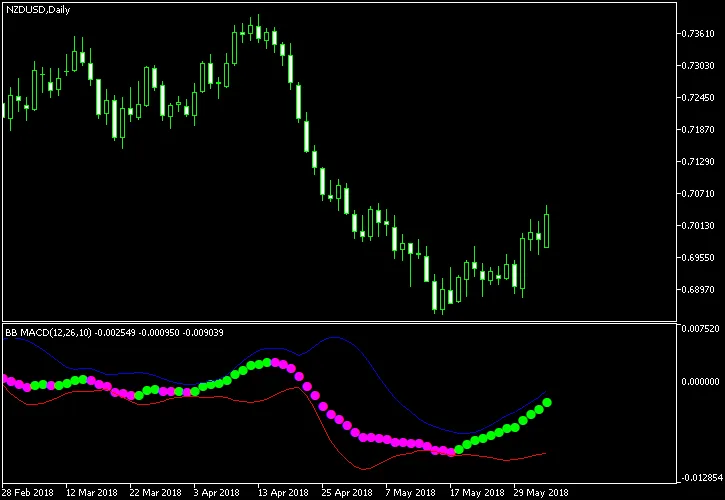
Indikator BB MACD untuk MetaTrader — adalah variasi dasar dari indikator MACD (Moving Average Convergence Divergence) yang membantu kita dalam mendeteksi titik perubahan tren dan mengukur kekuatan tren saat ini. Indikator ini ditampilkan di jendela terpisah pada grafik dan terdiri dari dua garis (biru dan merah) serta titik-titik yang bisa berwarna hijau atau magenta. Perubahan warna titik memberikan sinyal yang baik, sementara lebar celah antara kedua garis menunjukkan kekuatan tren saat ini. Indikator ini tersedia untuk MT4 dan MT5. Parameter Input FastLen (default = 12) — periode dari moving average cepat, yang digunakan dalam perhitungan titik indikator ini. SlowLen (default = 26) — periode dari moving average lambat, yang juga digunakan dalam perhitungan titik indikator ini. Length (default = 10) — periode dari moving average dan indikator deviasi standar yang digunakan dalam perhitungan garis indikator ini. barsCount (default = 400) — jumlah maksimum bar pada grafik untuk menerapkan perhitungan ini. StDv (default = 2.5) — pengali bobot untuk indikator deviasi standar dalam perhitungan dibandingkan dengan moving average. EnableNativeAlerts (default = false) — jika true, notifikasi pop-up asli MetaTrader akan digunakan saat warna BB MACD berubah. EnableSoundAlerts (default = false) — jika true, notifikasi suara akan digunakan saat warna BB MACD berubah. EnableEmailAlerts (default = false) — jika true, notifikasi email akan dikirim saat warna BB MACD berubah. Pastikan email sudah terkonfigurasi dengan benar di MetaTrader melalui Tools->Options->Email. EnablePushAlerts (default = false) — jika true, notifikasi push MetaTrader akan dikirim ke perangkat Anda saat warna BB MACD berubah. Pastikan notifikasi sudah terkonfigurasi dengan benar melalui Tools->Options->Notifications. SoundFileName (default = "alert.wav") — nama file suara yang akan diputar saat notifikasi jika EnableSoundAlerts diatur ke true. Seperti yang terlihat pada contoh grafik, sinyal untuk membeli adalah ketika titik magenta berubah menjadi hijau, dan sinyal untuk menjual adalah ketika titik hijau menjadi magenta. Trading sebaiknya dilakukan ketika kedua garis biru dan merah cukup lebar.

2025.01.30
Indikator Basing Candlesticks untuk MetaTrader 4: Cara Menggunakannya
MetaTrader4
Indikator Basing Candlesticks untuk MetaTrader 4: Cara Menggunakannya

Indikator Basing Candlesticks untuk MetaTrader adalah indikator otomatis yang dapat mendeteksi dan menandai lilin basing di grafik. Lilin basing adalah lilin yang memiliki panjang tubuh kurang dari 50% dari rentang tinggi-rendahnya. Indikator ini akan menyoroti lilin basing menggunakan garis histogram (di MT4) atau lilin kustom (di MT5) langsung di grafik utama platform. Kriteria persentase dapat diubah melalui parameter input. Kamu juga bisa mengaktifkan pemberitahuan untuk saat lilin basing baru muncul. Parameter Input Persentase (default = 50) — nilai persentase untuk membandingkan rasio tubuh lilin dengan rentang tinggi-rendahnya. TriggerCandle (default = 1) — nomor candlestick yang akan diperiksa untuk pemberitahuan. "1" adalah candlestick terakhir yang telah terbentuk sepenuhnya. "0" adalah candlestick yang sedang berlangsung dan belum selesai terbentuk. EnableNativeAlerts (default = false) — jika true, pemberitahuan pop-up bawaan MetaTrader akan digunakan saat lilin basing baru muncul. EnableSoundAlerts (default = false) — jika true, pemberitahuan suara akan digunakan saat lilin basing baru muncul. EnableEmailAlerts (default = false) — jika true, pemberitahuan email dari MetaTrader akan dikirim saat lilin basing baru muncul. Email harus dikonfigurasi dengan benar di MetaTrader melalui Tools->Options->Email. EnablePushAlerts (default = false) — jika true, pemberitahuan push dari MetaTrader akan dikirim ke perangkatmu saat lilin basing baru muncul. Pemberitahuan harus dikonfigurasi dengan benar di MetaTrader melalui Tools->Options->Notifications. AlertEmailSubject (default = "") — teks tambahan untuk subjek email pemberitahuan. AlertText (default = "") — teks tambahan untuk pemberitahuan. SoundFileName (default = "alert.wav") — nama file suara yang akan diputar saat pemberitahuan jika EnableSoundAlerts diatur ke true.

2025.01.30
Indikator Basing Candlesticks MT5: Deteksi Lilin Basing Secara Otomatis
MetaTrader5
Indikator Basing Candlesticks MT5: Deteksi Lilin Basing Secara Otomatis

Indikator Basing Candlesticks untuk MetaTrader 5 adalah alat otomatis yang mampu mendeteksi dan menandai lilin basing di grafik. Lilin basing adalah lilin dengan panjang badan kurang dari 50% dari rentang tinggi-rendahnya. Indikator ini menyoroti lilin basing menggunakan garis histogram (di MT4) atau lilin kustom (di MT5) langsung di grafik utama platform. Kriteria persentase ini bisa diubah melalui parameter input. Kamu juga bisa mengaktifkan notifikasi ketika muncul lilin basing baru. Parameter Input Persentase (default = 50) — nilai persentase untuk membandingkan rasio antara badan lilin dan rentang tinggi-rendahnya. TriggerCandle (default = 1) — nomor candlestick yang akan diperiksa untuk notifikasi. "1" adalah candlestick terakhir yang sudah terbentuk sepenuhnya. "0" adalah candlestick saat ini yang belum selesai terbentuk. EnableNativeAlerts (default = false) — jika true, notifikasi pop-up bawaan MetaTrader akan digunakan ketika muncul lilin basing baru. EnableSoundAlerts (default = false) — jika true, notifikasi suara akan digunakan untuk kemunculan lilin basing baru. EnableEmailAlerts (default = false) — jika true, notifikasi email dari MetaTrader akan dikirim ketika ada lilin basing baru. Email harus sudah dikonfigurasi dengan benar di MetaTrader melalui Tools->Options->Email. EnablePushAlerts (default = false) — jika true, notifikasi push akan dikirim ke perangkatmu jika ada lilin basing baru. Notifikasi harus sudah diatur dengan benar di MetaTrader melalui Tools->Options->Notifications. AlertEmailSubject (default = "") — teks tambahan untuk subjek email notifikasi. AlertText (default = "") — teks tambahan untuk notifikasi. SoundFileName (default = "alert.wav") — nama file suara yang akan diputar saat notifikasi jika EnableSoundAlerts diatur ke true.

2025.01.30
Panduan Aroon Up dan Down di MetaTrader 4 untuk Trading yang Lebih Akurat
MetaTrader4
Panduan Aroon Up dan Down di MetaTrader 4 untuk Trading yang Lebih Akurat

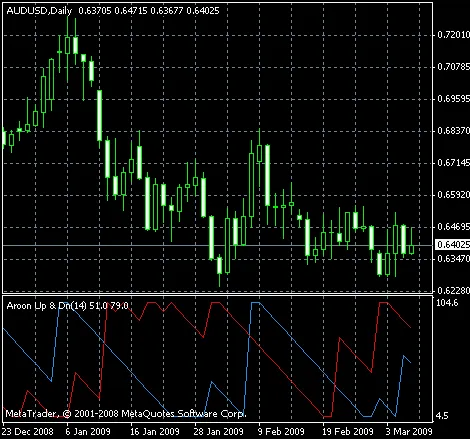
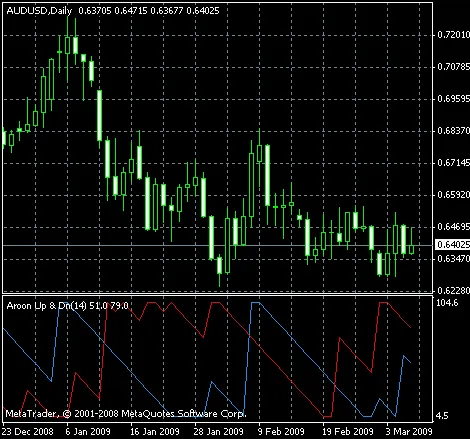
Selamat datang di dunia trading! Kali ini kita akan membahas tentang indikator Aroon Up dan Down yang bisa kamu gunakan di MetaTrader 4. Indikator ini sangat membantu dalam mendeteksi puncak dan lembah lokal pada grafik, sehingga memberikan sinyal yang jelas untuk membeli dan menjual pasangan mata uang. Indikator Aroon ini bekerja dengan cara mengidentifikasi saat harga naik dari titik terendah dan turun dari titik tertinggi. Ketika garis indikator saling silang, itu merupakan sinyal yang baik untuk mengambil keuntungan atau keluar dengan kerugian minimal. Yang lebih menarik, indikator ini juga bisa mengirimkan pemberitahuan suara dan email ketika terjadi persilangan. Tersedia dalam versi MT4 dan MT5, lho! Parameter Input Indikator Aroon AroonPeriod (default = 14) — periode dalam grafik yang digunakan indikator untuk mencari lembah dan puncak. Semakin tinggi periode, semakin halus garis output yang dihasilkan; namun, semakin rendah periode, semakin banyak sinyal yang dihasilkan. MailAlert (default = false) — jika diatur ke true, maka pemberitahuan email akan dikirimkan saat terjadi persilangan sesuai dengan opsi email di platform MetaTrader kamu. SoundAlert (default = false) — jika diatur ke true, maka akan ada suara dan visual alert sederhana saat terjadi persilangan. Contoh Grafik Indikator Aroon Up & Down di MetaTrader Dari contoh di atas, terlihat bahwa trading bisa menjadi lebih mudah dengan mengikuti indikator ini. Kamu cukup membeli ketika garis biru naik dari posisi terendah dan garis merah berada di dekat tengah rentang; dan menjual ketika garis biru turun dari posisi tertinggi dan garis merah dekat dengan tengah rentang. Keluar untuk mengambil keuntungan atau meminimalkan kerugian saat garis merah mencapai sisi berlawanan dari rentang.

2025.01.30
Menggunakan Indikator Aroon Up dan Down di MetaTrader 5 untuk Trading yang Lebih Baik
MetaTrader5
Menggunakan Indikator Aroon Up dan Down di MetaTrader 5 untuk Trading yang Lebih Baik

Indikator Aroon Up dan Down di MetaTrader 5 adalah alat yang sangat berguna untuk mendeteksi titik tertinggi dan terendah pada grafik yang diterapkannya. Indikator ini memberikan sinyal untuk membeli atau menjual pasangan mata uang saat harga naik dari titik terendah atau jatuh dari titik tertinggi. Persilangan garis indikator memberikan sinyal yang baik untuk mengambil profit atau keluar dengan kerugian minimal. Selain itu, indikator ini bisa mengirimkan notifikasi suara dan email saat terjadi persilangan. Indikator ini tersedia dalam versi MT4 dan MT5. Parameter Input AroonPeriod (default = 14) — periode dalam batang grafik dimana indikator mencari titik terendah dan tertinggi. Seperti banyak indikator lainnya, semakin tinggi periode, semakin halus garis outputnya, sementara periode yang lebih rendah akan menghasilkan lebih banyak sinyal. MailAlert (default = false) — jika diaktifkan, maka notifikasi email akan dikirimkan saat terjadi persilangan sesuai dengan opsi email di platform MetaTrader Anda. SoundAlert (default = false) — jika diaktifkan, maka notifikasi suara dan visual akan aktif saat terjadi persilangan. Contoh Indikator Aroon Up & Down di Grafik MetaTrader Dari contoh di atas, trading menjadi lebih mudah jika Anda mengikuti indikator ini. Cukup beli saat garis biru naik dari bawah dan garis merah berada dekat tengah; jual saat garis biru turun dari atas dan garis merah dekat tengah. Keluar untuk profit atau kerugian minimal ketika garis merah mencapai sisi berlawanan dari rentang.

2025.01.30
Indikator Moving Average Generasi 3 untuk MetaTrader 5
MetaTrader5
Indikator Moving Average Generasi 3 untuk MetaTrader 5

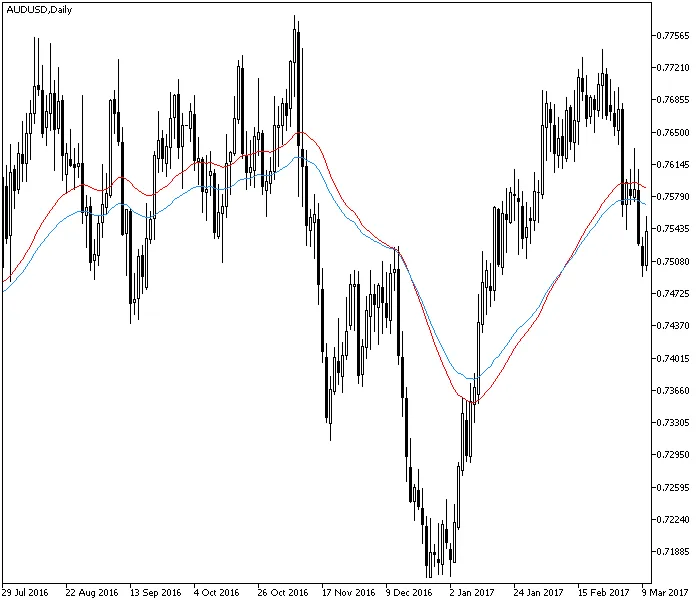
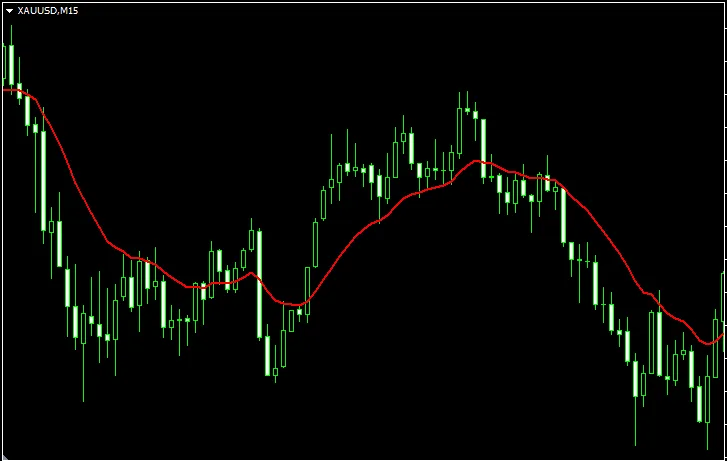
Indikator Moving Average Generasi 3 adalah versi canggih dari indikator moving average (MA) standar untuk MetaTrader. Indikator ini menerapkan prosedur pengurangan lag yang cukup sederhana berdasarkan periode MA yang lebih panjang. Metode ini pertama kali dijelaskan oleh M. Duerschner dalam artikelnya yang berjudul Gleitende Durchschnitte 3.0 (dalam bahasa Jerman). Versi yang disajikan ini menggunakan λ = 2, yang memberikan pengurangan lag terbaik yang mungkin. Jika λ lebih tinggi, maka kemiripannya dengan moving average klasik akan meningkat. Indikator ini tersedia untuk kedua platform, MT4 dan MT5, dan tidak memerlukan penggunaan DLL.Parameter InputMA_Period (default = 50) — periode dari moving average generasi 3.MA_Sampling_Period (default = 220) — periode sampling dari moving average generasi 3. Seharusnya setidaknya 4 kali lebih besar dari MA_Period.MA_Method (default = MODE_EMA) — metode dari moving average.MA_Applied_Price (default = PRICE_TYPICAL) — harga yang diterapkan untuk moving average.Seperti yang Anda lihat, Moving Average Generasi 3 (garis merah) menawarkan sedikit lebih sedikit lag dibandingkan dengan EMA konvensional (garis biru) dan bereaksi lebih cepat terhadap perubahan harga. Sayangnya, indikator ini masih rentan terhadap lag dan dapat menghasilkan sinyal yang salah. Anda dapat menggunakan indikator Moving Average Generasi 3 ini sama seperti moving average standar — untuk mendeteksi arah tren saat ini.

2025.01.30
Indikator Moving Average Generasi Ketiga untuk MetaTrader 4
MetaTrader4
Indikator Moving Average Generasi Ketiga untuk MetaTrader 4

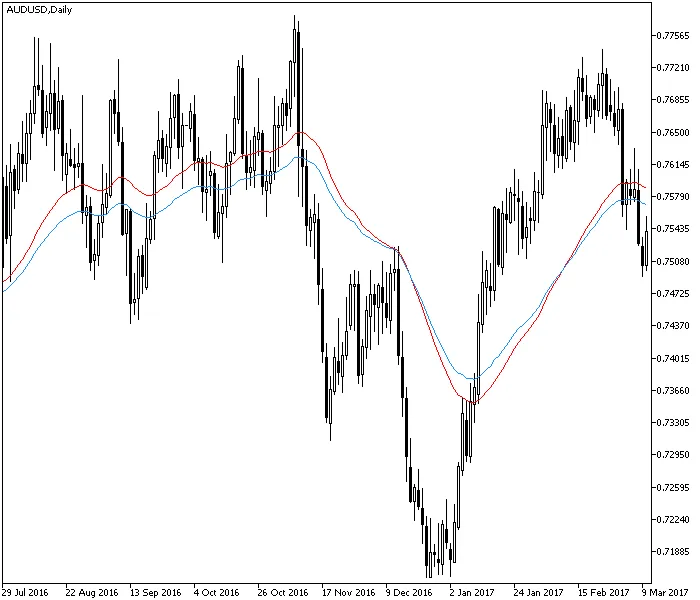
Pengenalan Indikator Moving Average Generasi KetigaIndikator Moving Average Generasi Ketiga adalah versi yang lebih canggih dari indikator moving average standar (MA) yang digunakan di MetaTrader. Indikator ini menggunakan prosedur pengurangan lag yang cukup sederhana berdasarkan periode MA yang lebih panjang. Metode ini pertama kali dijelaskan oleh M. Duerschner dalam artikelnya yang berjudul Gleitende Durchschnitte 3.0.Versi ini menggunakan λ = 2, yang memberikan pengurangan lag terbaik. Semakin tinggi nilai λ, semakin mirip indikator ini dengan moving average klasik. Indikator ini tersedia untuk baik MT4 maupun MT5, dan tidak memerlukan penggunaan DLL.Parameter InputMA_Period: (default = 50) — periode dari moving average generasi ketiga.MA_Sampling_Period: (default = 220) — periode pengambilan sampel dari moving average generasi ketiga. Harus setidaknya 4 kali lebih besar dari MA_Period.MA_Method: (default = MODE_EMA) — metode dari moving average.MA_Applied_Price: (default = PRICE_TYPICAL) — harga yang diterapkan untuk moving average.Seperti yang Anda lihat, Moving Average Generasi Ketiga (garis merah) menawarkan sedikit lebih sedikit lag dibandingkan EMA konvensional (garis biru) dan lebih responsif terhadap perubahan harga. Namun, perlu diingat bahwa indikator ini masih rentan terhadap lag dan dapat menghasilkan sinyal palsu.Anda dapat menggunakan indikator Moving Average Generasi Ketiga ini sama seperti moving average standar — untuk mendeteksi arah tren saat ini.

2025.01.30
Indikator Garis Breakeven untuk MetaTrader 4: Memaksimalkan Trading Anda
MetaTrader4
Indikator Garis Breakeven untuk MetaTrader 4: Memaksimalkan Trading Anda

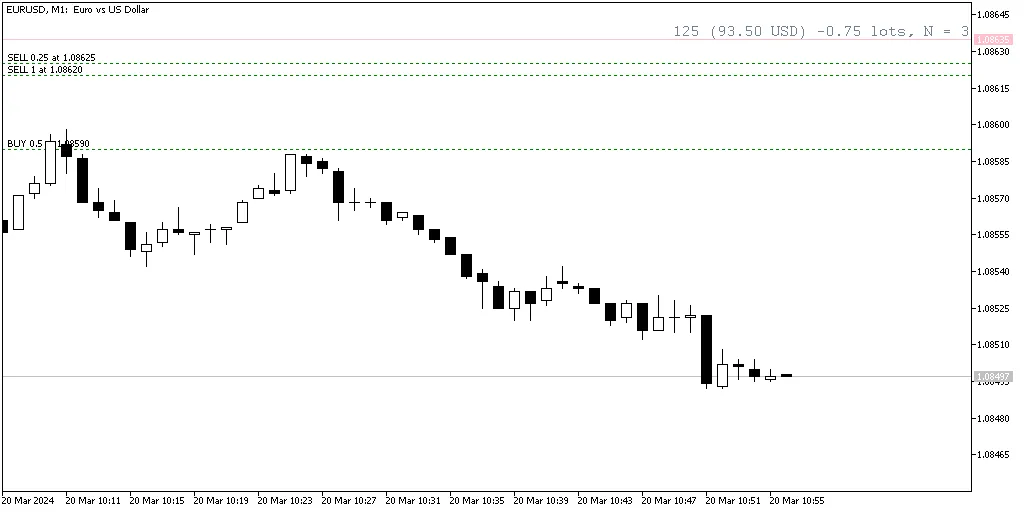
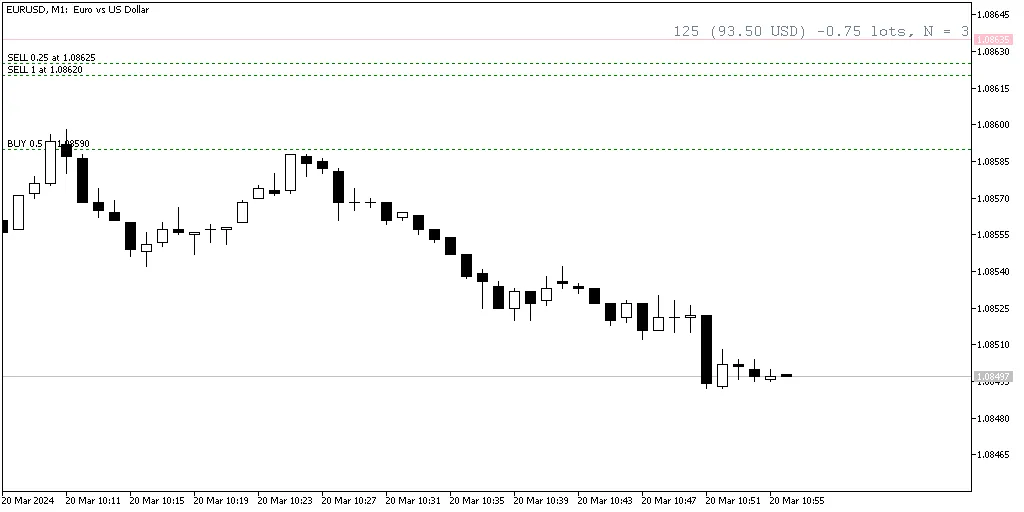
Indikator Garis Breakeven adalah alat yang sangat berguna dalam platform MetaTrader yang membantu Anda menentukan level breakeven berdasarkan semua posisi terbuka yang Anda miliki. Indikator ini menampilkan garis horizontal di chart Anda, memberikan visualisasi yang jelas mengenai posisi keuntungan dan kerugian Anda. Selain itu, indikator ini juga menghitung total jumlah trade, total lot yang diperdagangkan, serta jarak ke garis breakeven dalam poin dan profit/kerugian. Indikator ini tersedia untuk pengguna MT4 dan MT5. Dengan menekan kombinasi tombol Shift + B, Anda dapat dengan mudah menyembunyikan atau menampilkan garis breakeven. Indikator ini juga mendukung berbagai parameter input yang dapat Anda sesuaikan untuk memenuhi kebutuhan trading Anda. Parameter Input IgnoreLong (default = false) — jika true, indikator ini akan mengabaikan posisi long dan hanya akan menghitung garis breakeven berdasarkan posisi short. IgnoreShort (default = false) — jika true, indikator ini akan mengabaikan posisi short dan hanya akan menghitung garis breakeven berdasarkan posisi long. line_color_buy (default = clrTeal) — warna untuk garis breakeven ketika posisi kumulatif total adalah long. line_color_sell (default = clrPink) — warna untuk garis breakeven ketika posisi kumulatif total adalah short. line_color_neutral (default = clrSlateGray) — warna untuk garis breakeven ketika posisi kumulatif total adalah netral. line_style (default = STYLE_SOLID) — gaya garis breakeven. line_width (default = 1) — lebar garis breakeven. font_color (default = clrSlateGray) — warna teks. font_size (default = 12) — ukuran teks. font_face (default = "Courier") — jenis huruf untuk teks. ObjectPrefix (default = "BEL") — prefix untuk nama objek chart. Ini membantu indikator menghindari konflik dengan alat chart lainnya.

2025.01.30
Indikator Garis Breakeven untuk MT5 - Solusi Cerdas untuk Trader
MetaTrader5
Indikator Garis Breakeven untuk MT5 - Solusi Cerdas untuk Trader

Indikator Garis Breakeven adalah alat yang sangat berguna di MetaTrader yang membantu kita menentukan level breakeven berdasarkan semua posisi terbuka. Indikator ini akan menampilkan garis horizontal pada grafik kita, sehingga kita bisa dengan mudah melihat posisi kita saat ini. Selain itu, ia juga menghitung total jumlah transaksi, total lot, serta jarak ke garis breakeven dalam poin dan profit/rugi. Indikator ini tersedia untuk MT4 dan MT5. Untuk menyembunyikan atau menampilkan garis breakeven, kamu bisa menekan tombol Shift + B pada keyboard. Indikator ini mendukung berbagai parameter input yang bisa kamu atur sesuai kebutuhan untuk menghitung dan menampilkan informasi dengan lebih baik. Parameter Input IgnoreLong (default = false) — jika true, indikator akan mengabaikan posisi long dan hanya menghitung garis breakeven berdasarkan posisi short. IgnoreShort (default = false) — jika true, indikator akan mengabaikan posisi short dan hanya menghitung garis breakeven berdasarkan posisi long. line_color_buy (default = clrTeal) — warna untuk garis breakeven ketika posisi kumulatif total adalah long. line_color_sell (default = clrPink) — warna untuk garis breakeven ketika posisi kumulatif total adalah short. line_color_neutral (default = clrSlateGray) — warna untuk garis breakeven ketika posisi kumulatif total adalah netral. line_style (default = STYLE_SOLID) — gaya garis breakeven. line_width (default = 1) — lebar garis breakeven. font_color (default = clrSlateGray) — warna teks. font_size (default = 12) — ukuran teks. font_face (default = "Courier") — jenis huruf teks. ObjectPrefix (default = "BEL") — awalan untuk nama objek grafik. Ini membantu indikator menghindari konflik dengan alat grafik lainnya.

2025.01.29
Panduan Lengkap Menggunakan Indikator Negative Volume Index (NVI) di MetaTrader 5
MetaTrader5
Panduan Lengkap Menggunakan Indikator Negative Volume Index (NVI) di MetaTrader 5

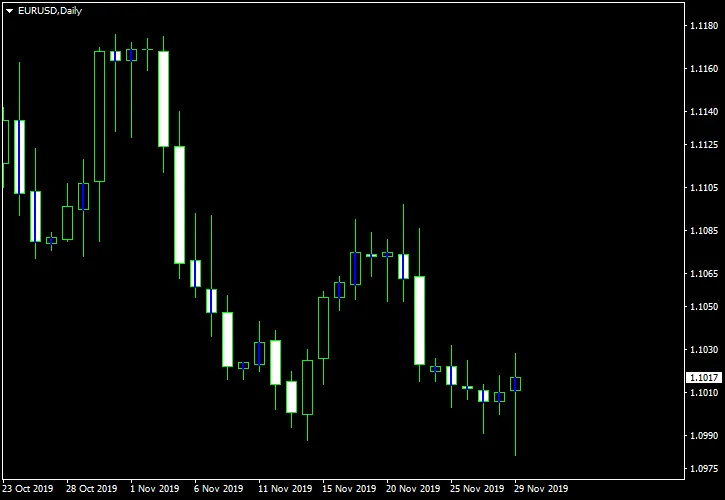
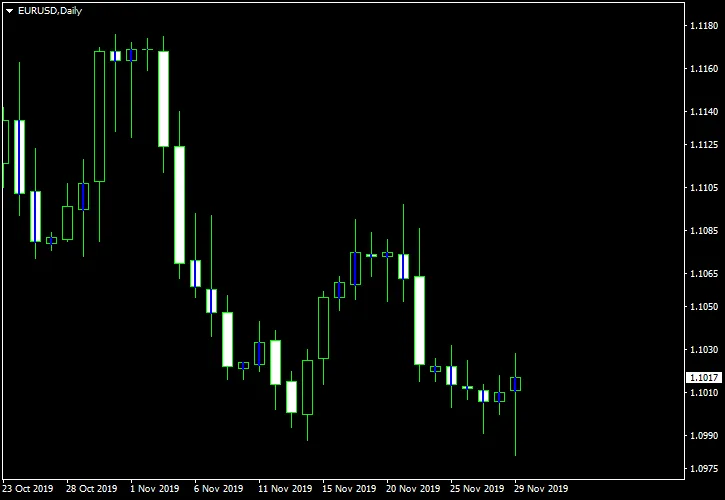
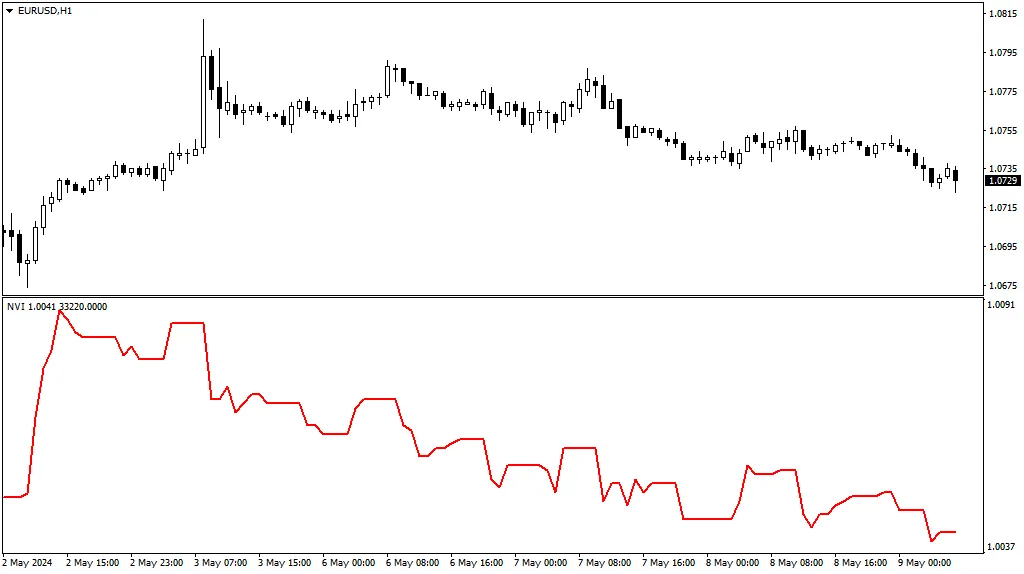
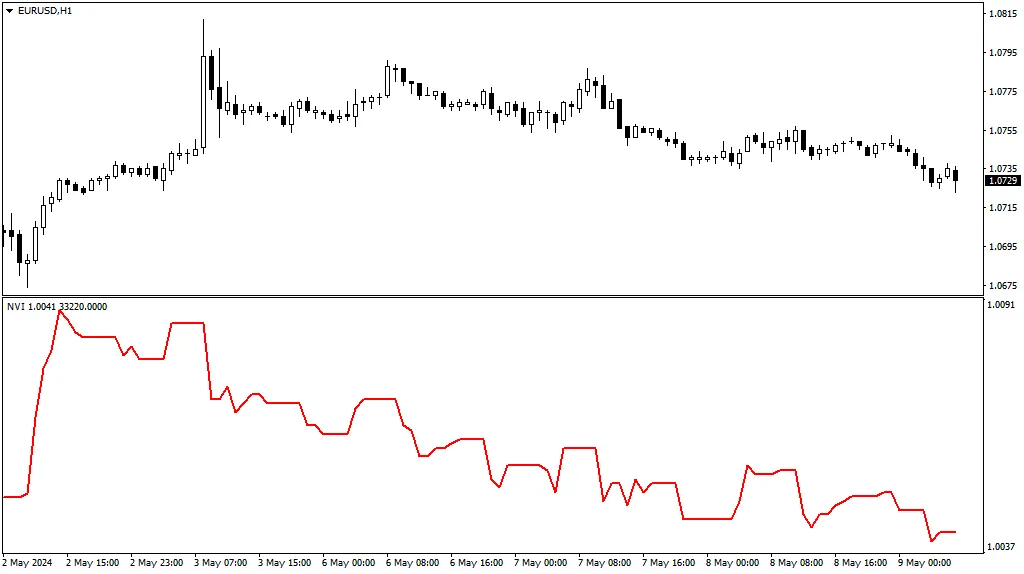
Indikator Negative Volume Index (NVI) adalah indikator teknikal yang bisa kamu gunakan secara gratis untuk analisis grafik di platform MT4 dan MT5. Indikator ini berbasis pada volume tick (bisa diganti dengan volume riil di MT5) dan memiliki dua fitur berguna: Dukungan untuk operasi multi-timeframe (MTF). Dapat diubah untuk menampilkan Positive Volume Index. NVI ditampilkan dalam jendela grafik terpisah di bawah grafik utama dan tidak menggunakan indikator standar atau kustom dalam kodenya. Implementasi NVI ini tersedia untuk platform MT4 dan MT5. Apa itu Indikator Negative Volume Index (NVI)? Indikator Negative Volume Index (NVI) adalah indikator teknikal yang sudah ada sejak lama, dikembangkan oleh Paul L. Dysart pada paruh pertama abad ke-20 dan diperbaiki oleh Norman G. Fosback pada tahun 1976. Indikator ini terdiri dari satu garis osilasi di jendela indikasi terpisah. Garis ini naik atau turun hanya untuk bar di mana volume lebih rendah dari volume bar sebelumnya. Bagaimana Cara Menggunakan Indikator NVI? Strategi NVI Klasik Interpretasi klasik dari Negative Volume Index adalah bahwa konfirmasi tren oleh pergerakan NVI selanjutnya menandakan kekuatan tren. Konsepnya adalah bahwa tren yang kuat akan terus berlanjut meskipun volume menurun. Persilangan dengan moving average-nya bisa dianggap sebagai konfirmasi tren. Seperti strategi persilangan MA lainnya, strategi ini rentan menghasilkan sinyal palsu atau terlambat. Strategi Divergensi NVI Opsi lain adalah melihat divergensi antara harga dan Negative Volume Index untuk mengidentifikasi pembalikan tren. Di sini, grafik harga membuat high baru sementara NVI menunjukkan low yang lebih rendah. Ini dapat menandakan tren turun jangka panjang: Sayangnya, sinyal semacam ini tidak selalu jelas atau akurat. Seperti indikator divergensi lainnya, sebaiknya gunakan konfirmasi tambahan sebelum masuk atau keluar dari posisi trading. Pandangan Timeframe yang Lebih Tinggi Dengan versi Negative Volume Index kami, kamu bisa mengatur untuk menampilkan nilai NVI dari timeframe yang lebih tinggi pada grafik timeframe yang lebih rendah. Ini adalah grafik EUR/USD @ D1 yang sama seperti di atas, tetapi kali ini dilengkapi dengan indikator NVI dari timeframe mingguan: Mengingat bahwa volume pada bar timeframe yang lebih tinggi bisa sangat bervariasi dibandingkan dengan bar pada timeframe yang lebih rendah, kurva NVI yang dihasilkan bisa memberikan gambaran berbeda tentang situasi pasar. Positive Volume Index (PVI) Indikator Negative Volume Index juga bisa diubah untuk menghitung dan menampilkan Positive Volume Index. Ini memungkinkan trader untuk melihat perubahan harga yang disertai dengan volume yang meningkat. Kurva yang dihasilkan tidak jauh berbeda dari grafik harga: Dengan demikian, PVI dianggap kurang informatif dibandingkan NVI. Parameter Input NVI Perpindahan Indikator (default = 0) — perpindahan horizontal dalam bar untuk kurva indikator. Bisa positif (untuk menggeser ke kanan) atau negatif (untuk menggeser ke kiri). Timeframe (default = Saat Ini) — timeframe untuk menghitung garis NVI. Jika kamu mengatur pada timeframe yang lebih tinggi dari yang sekarang, indikator akan menampilkan NVI dari timeframe yang lebih tinggi pada grafik saat ini. Parameter ini diabaikan jika diatur pada timeframe yang lebih rendah dari yang saat ini. Positive Volume Index? (default = false) — jika true, indikator akan menghitung Positive Volume Index (PVI) alih-alih Negative Volume Index (NVI). Jenis Volume (default = VOLUME_TICK) — jenis volume yang digunakan dalam perhitungan — volume tick atau volume riil. Parameter ini hanya tersedia di MT5.

2025.01.29
Panduan Lengkap Menggunakan Indikator Negative Volume Index (NVI) di MetaTrader
MetaTrader4
Panduan Lengkap Menggunakan Indikator Negative Volume Index (NVI) di MetaTrader

Indikator Negative Volume Index (NVI) adalah indikator teknikal gratis yang bisa digunakan untuk analisis grafik di platform MT4 dan MT5. Indikator ini berbasis pada volume tick (yang bisa diganti dengan volume nyata di MT5) dan memiliki dua fitur berguna tambahan: Support untuk operasi multi-timeframe (MTF). Dapat diubah untuk menampilkan Positive Volume Index. Indikator NVI ditampilkan di jendela grafik terpisah di bawah grafik utama dan tidak menggunakan indikator standar atau kustom dalam kodenya. Implementasi NVI ini tersedia untuk platform MT4 dan MT5. Apa Itu Indikator Negative Volume Index (NVI)? Indikator Negative Volume Index (NVI) adalah indikator teknikal yang cukup tua, dikembangkan oleh Paul L. Dysart pada paruh pertama abad ke-20 dan diperbaiki oleh Norman G. Fosback pada tahun 1976. NVI terdiri dari satu garis osilasi yang berada di jendela indikator terpisah. Garis ini naik atau turun hanya untuk bar di mana volume lebih rendah dari volume bar sebelumnya. Bagaimana Cara Menggunakan Indikator Negative Volume Index (NVI)? Strategi NVI Klasik Interpretasi klasik dari Negative Volume Index adalah bahwa konfirmasi tren oleh pergerakan NVI selanjutnya menandakan kekuatan tren. Ide dasarnya adalah bahwa tren yang kuat akan terus berlanjut meskipun volume menurun. Persilangan dengan moving average-nya bisa dianggap sebagai konfirmasi tren. Namun, seperti strategi persilangan MA lainnya, ini dapat menghasilkan sinyal palsu atau terlambat. Strategi Divergensi NVI Opsi lain adalah melihat divergensi antara harga dan Negative Volume Index untuk mengidentifikasi pembalikan tren. Di sini, grafik harga membuat puncak yang lebih tinggi sementara NVI menunjukkan level yang lebih rendah. Ini bisa menandakan adanya tren turun yang panjang: Sayangnya, sinyal semacam ini tidak selalu jelas atau akurat. Sama seperti indikator divergensi lainnya, ada baiknya menggunakan konfirmasi tambahan sebelum masuk atau keluar dari perdagangan. Pandangan Timeframe Lebih Tinggi Dengan versi Negative Volume Index kami, Anda bisa mengatur untuk menampilkan nilai NVI dari timeframe yang lebih tinggi pada grafik timeframe yang lebih rendah. Ini adalah grafik EUR/USD @ D1 yang sama seperti sebelumnya, tetapi kali ini dengan indikator Negative Volume Index dari timeframe mingguan: Perlu diingat bahwa volume pada bar di timeframe yang lebih tinggi dapat bervariasi secara signifikan dibandingkan dengan bar di timeframe yang lebih rendah, sehingga kurva NVI yang dihasilkan mungkin memberikan gambaran yang berbeda tentang situasi pasar. Positive Volume Index (PVI) Indikator Negative Volume Index dapat diubah untuk menghitung dan menampilkan Positive Volume Index sebagai gantinya. Ini memungkinkan trader untuk melihat perubahan harga yang diiringi dengan volume yang meningkat. Kurva yang dihasilkan tidak jauh berbeda dari grafik harga: Oleh karena itu, PVI dianggap kurang informatif dibandingkan NVI. Parameter Input NVI Shift Indikator (default = 0) — pergeseran horizontal dalam bar untuk kurva indikator. Bisa positif (untuk pergeseran ke kanan) atau negatif (untuk pergeseran ke kiri). Timeframe (default = Saat Ini) — timeframe untuk menghitung garis NVI. Jika Anda mengatur ke timeframe yang lebih tinggi dari saat ini, indikator akan menampilkan NVI dari timeframe yang lebih tinggi pada grafik saat ini. Parameter ini diabaikan jika diatur ke timeframe yang lebih rendah dari saat ini. Positive Volume Index? (default = false) — jika true, indikator akan menghitung Positive Volume Index (PVI) sebagai gantinya. Jenis Volume (default = VOLUME_TICK) — jenis volume yang digunakan dalam perhitungan — volume tick atau volume nyata. Parameter ini hanya tersedia di MT5.

2025.01.29
Candle Range: Indikator Sederhana untuk MetaTrader 5
MetaTrader5
Candle Range: Indikator Sederhana untuk MetaTrader 5

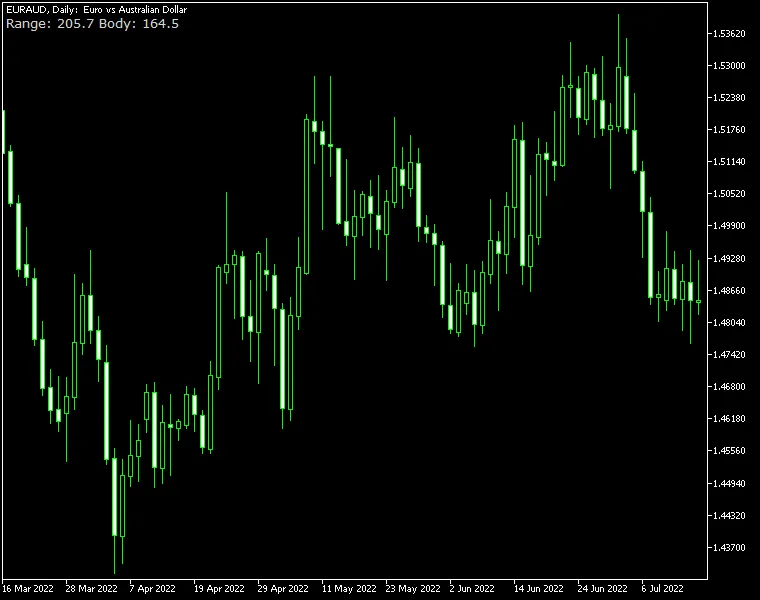
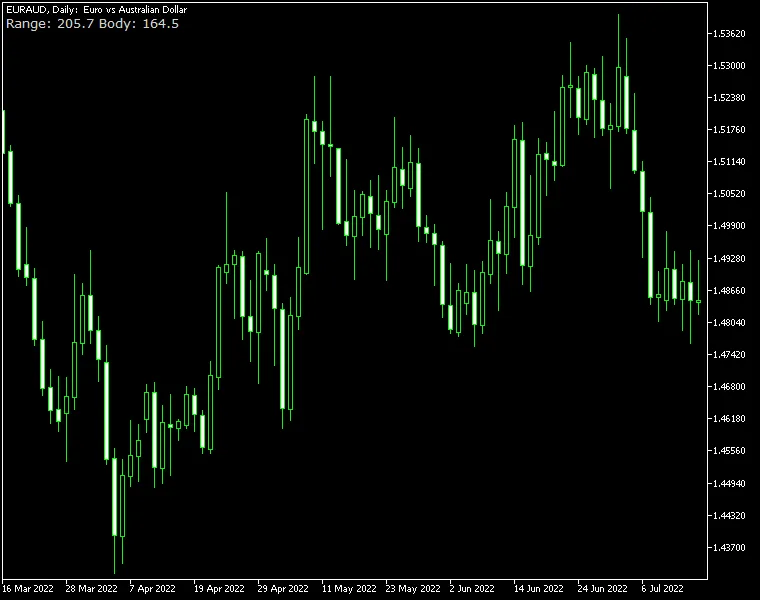
Indikator Candle Range untuk MetaTrader adalah indikator yang sangat sederhana dan ringan yang menampilkan rentang candle dalam pips saat mouse diarahkan ke candle tersebut. Selain rentang High/Low, indikator ini juga bisa menampilkan ukuran body (Open/Close) untuk candle. Terdapat berbagai parameter tampilan yang bisa diatur untuk mengontrol bagaimana indikator ini terlihat. Indikator ini tersedia untuk versi MT4 dan MT5 dari platform trading. Parameter Input ShowBodySize (default = false) — jika true, ukuran body candle juga akan ditampilkan. HavePipettes (default = false) — jika true, indikator akan menganggap bahwa pasangan mata uang memiliki pipette dan akan menampilkan rentang pip sesuai dengan itu. TrueRange (default = false) — jika true, indikator akan menghitung true range (termasuk bagian gap) alih-alih rentang normal. font_color (default = clrLightGray) — warna dari indikator rentang candle. font_size (default = 10) — ukuran dari indikator rentang candle. font_face (default = "Verdana") — jenis font untuk indikator rentang candle. corner (default = CORNER_LEFT_UPPER) — lokasi indikator rentang candle pada chart. distance_x (default = 3) — jarak horizontal dari sudut ke indikator. distance_y (default = 12) — jarak vertikal dari sudut ke indikator. DrawTextAsBackground (default = false) — jika true, label teks dengan nilai rentang candle akan digambar sebagai latar belakang. Ini berguna untuk mencegah indikator menutupi chart. ObjectPrefix (default = "CR-") — prefiks untuk objek chart agar kompatibel dengan indikator lainnya.

2025.01.22
Indikator Candle Range MetaTrader: Panduan Lengkap untuk Trader
MetaTrader4
Indikator Candle Range MetaTrader: Panduan Lengkap untuk Trader

Indikator Candle Range MetaTrader adalah indikator yang sangat sederhana dan ringan yang menampilkan rentang candle dalam pips saat kamu mengarahkan mouse. Selain rentang High/Low, indikator ini juga bisa menampilkan ukuran body candle (Open/Close) jika diinginkan. Terdapat berbagai parameter tampilan yang bisa kamu atur untuk mengontrol bagaimana indikator ini terlihat. Indikator ini tersedia untuk versi MT4 dan MT5 dari platform trading. Parameter Input ShowBodySize (default = false) — jika true, ukuran body candle juga akan ditampilkan. HavePipettes (default = false) — jika true, indikator akan menganggap bahwa pasangan mata uang memiliki pipette dan akan menampilkan rentang pip sesuai dengan itu. TrueRange (default = false) — jika true, indikator akan menghitung rentang sebenarnya (termasuk bagian gap) daripada rentang normal. font_color (default = clrLightGray) — warna indikator rentang candle. font_size (default = 10) — ukuran indikator rentang candle. font_face (default = "Verdana") — jenis huruf indikator rentang candle. corner (default = CORNER_LEFT_UPPER) — lokasi indikator rentang candle di chart. distance_x (default = 3) — jarak horizontal dari sudut ke indikator. distance_y (default = 12) — jarak vertikal dari sudut ke indikator. DrawTextAsBackground (default = false) — jika true, label teks dengan nilai rentang candle akan digambar sebagai latar belakang. Ini bisa berguna jika kamu ingin mencegah indikator menutupi chart. ObjectPrefix (default = "CR-") — prefix untuk objek chart agar kompatibel dengan indikator lain.

2025.01.22
Zigzag Fibo Oscillator: Indikator Keren untuk MetaTrader 5
MetaTrader5
Zigzag Fibo Oscillator: Indikator Keren untuk MetaTrader 5

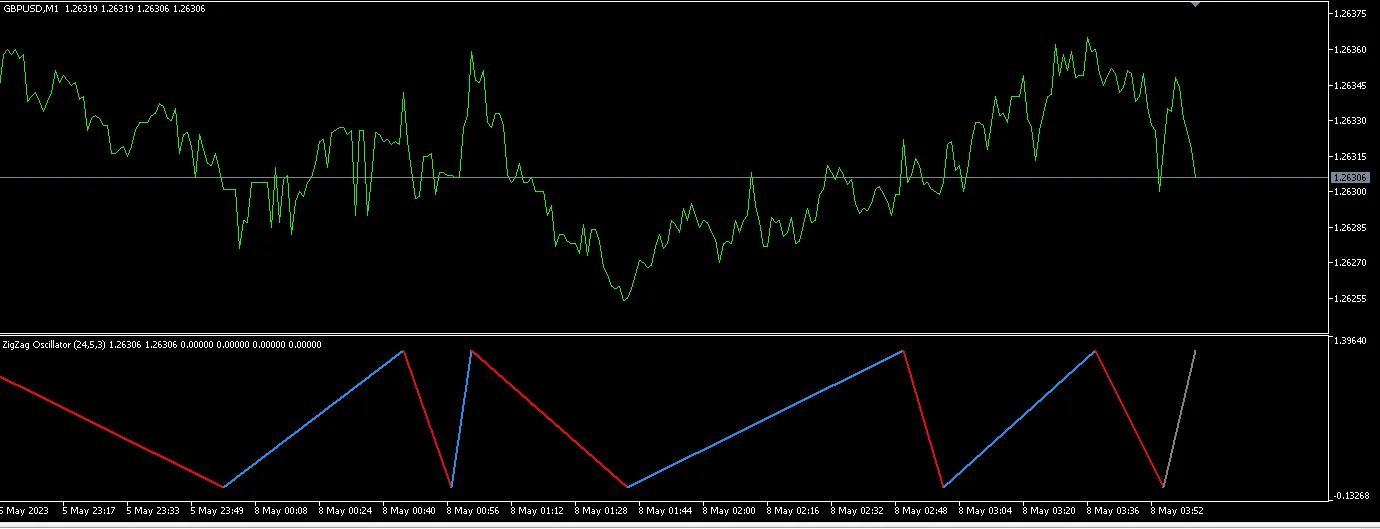
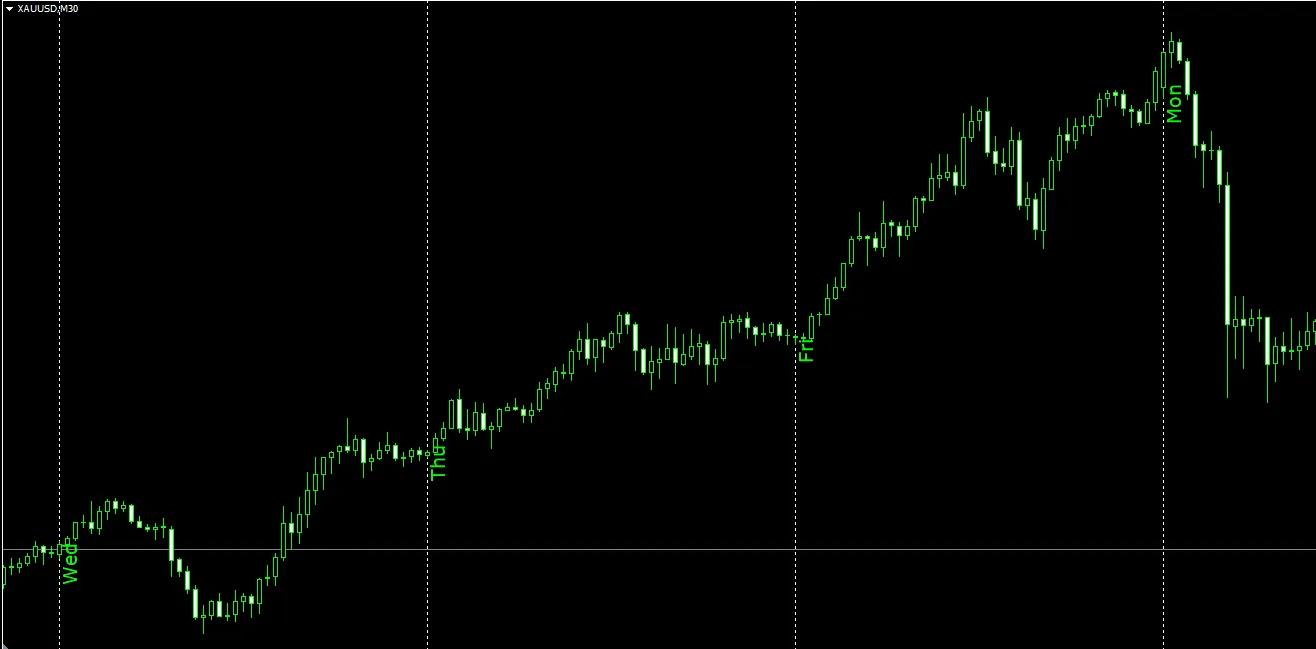
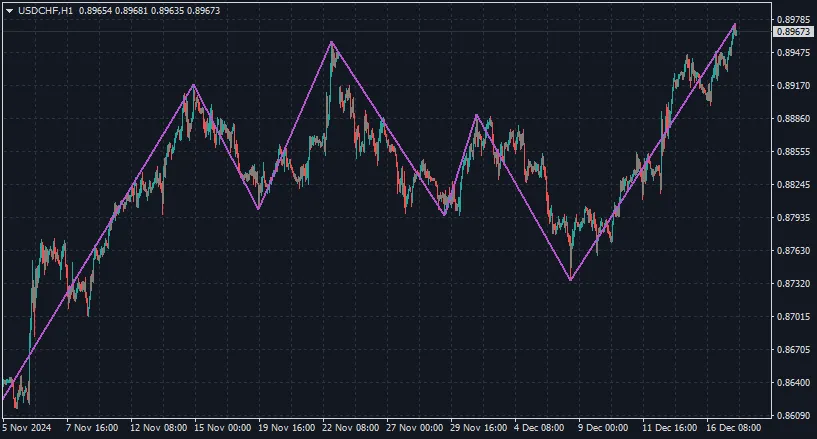
Hai trader! Kali ini kita akan membahas versi unik dari indikator Zigzag yang menggunakan algoritma dari MetaQuotes. Yuk, kita simak beberapa perbedaan dan kemajuan yang ditawarkan! Fitur Utama Zigzag Fibo Oscillator Dua Mode: Indikator ini hadir dengan dua mode, yaitu "Oscillator" dan "HighLow". Pada mode oscillator, kamu akan melihat visualisasi osilasi dari ayunan zigzag, meskipun sebenarnya bukan osilator sejati dan tidak memiliki rentang tetap. Mode HighLow: Mode ini menghormati harga tertinggi dan terendah ekstrem, sama seperti Zigzag biasa. Namun, level Fibonacci retracement ditambahkan dan secara dinamis disesuaikan agar tetap terlihat stabil. Ini penting karena pergerakan harga bisa sangat bervariasi dari waktu ke waktu. Leg Saat Ini: Di setiap mode, leg yang sedang berlangsung digambar meskipun belum terkonfirmasi. Kamu bisa memilih untuk melacak harga pembukaan, penutupan, tertinggi, terendah, harga berbobot, atau harga tipikal untuk batang saat ini. Warna Leg Saat Ini: Untuk membantu melihat apa yang terjadi secara real-time, warna leg saat ini diterapkan dengan hati-hati. Ketika leg naik sedang dalam proses konfirmasi, akan berwarna biru saat harga bullish, dan berwarna abu-abu untuk setiap divergensi bearish. Sebaliknya, leg turun akan berwarna merah saat harga bearish, dan abu-abu untuk divergensi bullish. Selain itu, untuk menggambarkan warna tren dari leg yang belum terkonfirmasi, volume juga dicek. Jika ada volume bullish yang signifikan, warna bull akan mendominasi warna leg saat ini, dan begitu juga untuk warna bear jika ada volume bearish yang signifikan. Versi 1.01 telah diunggah. Beberapa bug telah diperbaiki. --------------------------------------------------------------------------------------------------------------------- Versi 1.02 telah diunggah. Kini lebih dapat disesuaikan dengan skala, beberapa perbaikan minor, dapat menonaktifkan level fib, dan pelacakan arah harga yang lebih baik dengan leg yang belum terkonfirmasi di mode oscillator.

2025.01.21
Menggunakan Buffer Jam dalam MetaTrader 5 untuk Pengumpulan Data Trading
MetaTrader5
Menggunakan Buffer Jam dalam MetaTrader 5 untuk Pengumpulan Data Trading

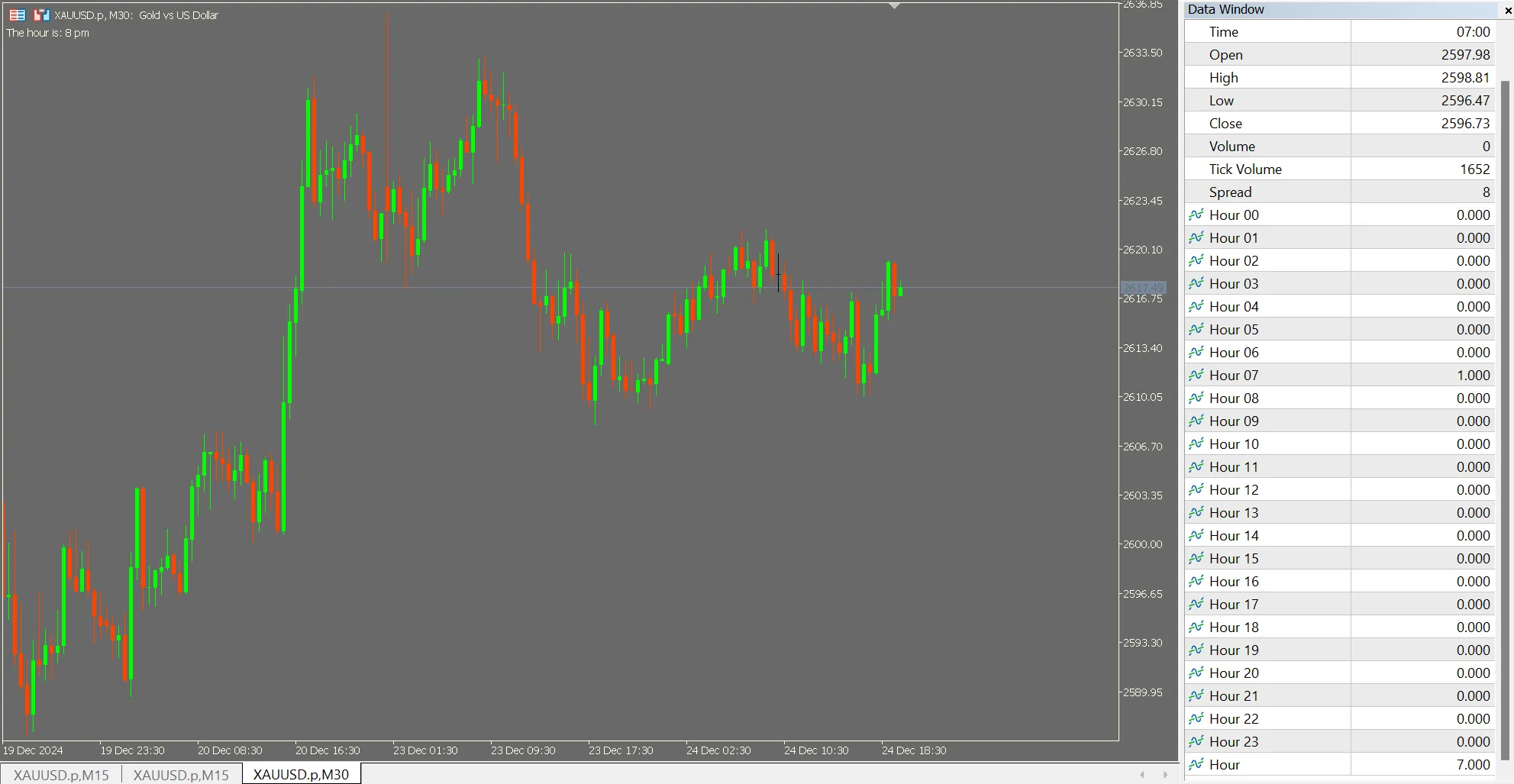
Tujuan Bagi trader yang ingin melakukan pengolahan data, indikator sederhana ini dapat sangat membantu. Dengan memanfaatkan buffer jam sebagai array biner, Anda bisa mengumpulkan data untuk berbagai keperluan, seperti modeling ekonomi. Indikator ini juga memungkinkan Anda untuk menambahkan kolom dummy untuk jam yang sedang dikumpulkan saat menggunakan fungsi seperti CopyBuffer. Ini adalah kode sederhana yang memudahkan pengumpulan data, misalnya untuk tujuan Machine Learning, sehingga Anda memiliki variabel dummy siap pakai (buffer 0 hingga 23), atau variabel jam (buffer 24) untuk digunakan dalam modeling. Penjelasan Kode Dimulai dengan mendeklarasikan jumlah buffer dan jumlah plot sebanyak 25: #property indicator_chart_window #property indicator_buffers 25 #property indicator_plots 25 Penamaan Buffer Mendefinisikan label buffer untuk jendela data: #property indicator_label1 &nbsp;&nbsp;"Jam 00" #property indicator_label2 &nbsp;&nbsp;"Jam 01" #property indicator_label3 &nbsp;&nbsp;"Jam 02" #property indicator_label4 &nbsp;&nbsp;"Jam 03" #property indicator_label5 &nbsp;&nbsp;"Jam 04" #property indicator_label6 &nbsp;&nbsp;"Jam 05" #property indicator_label7 &nbsp;&nbsp;"Jam 06" #property indicator_label8 &nbsp;&nbsp;"Jam 07" #property indicator_label9 &nbsp;&nbsp;"Jam 08" #property indicator_label10 "Jam 09" #property indicator_label11 "Jam 10" #property indicator_label12 "Jam 11" #property indicator_label13 "Jam 12" #property indicator_label14 "Jam 13" #property indicator_label15 "Jam 14" #property indicator_label16 "Jam 15" #property indicator_label17 "Jam 16" #property indicator_label18 "Jam 17" #property indicator_label19 "Jam 18" #property indicator_label20 "Jam 19" #property indicator_label21 "Jam 20" #property indicator_label22 "Jam 21" #property indicator_label23 "Jam 22" #property indicator_label24 "Jam 23" #property indicator_label25 "Jam" Deklarasi Buffer Kemudian mendeklarasikan buffer serta variabel integer untuk jam dalam sehari yang akan dihitung nanti. double hourBuffer0[]; double hourBuffer1[]; double hourBuffer2[]; double hourBuffer3[]; double hourBuffer4[]; double hourBuffer5[]; double hourBuffer6[]; double hourBuffer7[]; double hourBuffer8[]; double hourBuffer9[]; double hourBuffer10[]; double hourBuffer11[]; double hourBuffer12[]; double hourBuffer13[]; double hourBuffer14[]; double hourBuffer15[]; double hourBuffer16[]; double hourBuffer17[]; double hourBuffer18[]; double hourBuffer19[]; double hourBuffer20[]; double hourBuffer21[]; double hourBuffer22[]; double hourBuffer23[]; double hourBuffer[]; int bar_hour; Indeks dan Penggambaran Plot Set indeks untuk semua buffer sebagai data, dan matikan penggambaran menggunakan loop. (Mencoba melakukan pengindeksan dengan loop menyebabkan kesalahan karena Anda tidak dapat mengoper hourBuffer[q] melalui SetIndexBuffer, maka dilakukan satu per satu; tetapi looping tampaknya berhasil untuk PlotIndexSetInteger, yang sangat membantu). &nbsp;&nbsp; // Menetapkan buffer ke indeks, sembunyikan dari grafik, tampilkan di Jendela Data &nbsp;&nbsp; SetIndexBuffer(0, hourBuffer0, INDICATOR_DATA); &nbsp;&nbsp; SetIndexBuffer(1, hourBuffer1, INDICATOR_DATA); &nbsp;&nbsp; SetIndexBuffer(2, hourBuffer2, INDICATOR_DATA); &nbsp;&nbsp; SetIndexBuffer(3, hourBuffer3, INDICATOR_DATA); &nbsp;&nbsp; SetIndexBuffer(4, hourBuffer4, INDICATOR_DATA); &nbsp;&nbsp; SetIndexBuffer(5, hourBuffer5, INDICATOR_DATA); &nbsp;&nbsp; SetIndexBuffer(6, hourBuffer6, INDICATOR_DATA); &nbsp;&nbsp; SetIndexBuffer(7, hourBuffer7, INDICATOR_DATA); &nbsp;&nbsp; SetIndexBuffer(8, hourBuffer8, INDICATOR_DATA); &nbsp;&nbsp; SetIndexBuffer(9, hourBuffer9, INDICATOR_DATA); &nbsp;&nbsp; SetIndexBuffer(10, hourBuffer10, INDICATOR_DATA); &nbsp;&nbsp; SetIndexBuffer(11, hourBuffer11, INDICATOR_DATA); &nbsp;&nbsp; SetIndexBuffer(12, hourBuffer12, INDICATOR_DATA); &nbsp;&nbsp; SetIndexBuffer(13, hourBuffer13, INDICATOR_DATA); &nbsp;&nbsp; SetIndexBuffer(14, hourBuffer14, INDICATOR_DATA); &nbsp;&nbsp; SetIndexBuffer(15, hourBuffer15, INDICATOR_DATA); &nbsp;&nbsp; SetIndexBuffer(16, hourBuffer16, INDICATOR_DATA); &nbsp;&nbsp; SetIndexBuffer(17, hourBuffer17, INDICATOR_DATA); &nbsp;&nbsp; SetIndexBuffer(18, hourBuffer18, INDICATOR_DATA); &nbsp;&nbsp; SetIndexBuffer(19, hourBuffer19, INDICATOR_DATA); &nbsp;&nbsp; SetIndexBuffer(20, hourBuffer20, INDICATOR_DATA); &nbsp;&nbsp; SetIndexBuffer(21, hourBuffer21, INDICATOR_DATA); &nbsp;&nbsp; SetIndexBuffer(22, hourBuffer22, INDICATOR_DATA); &nbsp;&nbsp; SetIndexBuffer(23, hourBuffer23, INDICATOR_DATA); &nbsp;&nbsp; SetIndexBuffer(24, hourBuffer, INDICATOR_DATA); &nbsp;&nbsp; for(int i = 0; i < 24; i++) &nbsp;&nbsp; { &nbsp;&nbsp;&nbsp;&nbsp; PlotIndexSetInteger(i, PLOT_DRAW_TYPE, DRAW_NONE); &nbsp;&nbsp;&nbsp;&nbsp; PlotIndexSetInteger(i, PLOT_SHOW_DATA, true); &nbsp;&nbsp; } &nbsp;&nbsp; return(INIT_SUCCEEDED); } Loop Fungsi OnCalculate dan Program Selanjutnya kita beralih ke fungsi OnCalculate: Disini kita mengatur semua buffer kembali ke nol, dan hanya mengubah buffer yang sesuai dengan jam saat ini menjadi satu. Mungkin ada keuntungan efisiensi yang bisa didapatkan di sini, tetapi itu untuk nanti. &nbsp;&nbsp;&nbsp;&nbsp;if(rates_total 0 ? prev_calculated - 1 : 0); &nbsp;&nbsp;&nbsp;&nbsp;for(int i = start; i < rates_total; i++) &nbsp;&nbsp;&nbsp;&nbsp;{ &nbsp;&nbsp;&nbsp;&nbsp;&nbsp;&nbsp; // Hitung jam (0..23) untuk bar i &nbsp;&nbsp;&nbsp;&nbsp;&nbsp;&nbsp; bar_hour = (int)((time[i] % 86400) / 3600); &nbsp;&nbsp;&nbsp;&nbsp;&nbsp;&nbsp; &nbsp;&nbsp;&nbsp;&nbsp;&nbsp;&nbsp; // 1) Set SEMUA 24 buffer untuk bar i ke 0 &nbsp;&nbsp;&nbsp;&nbsp;&nbsp;&nbsp; hourBuffer0[i] = 0.0; &nbsp;&nbsp;&nbsp;&nbsp;&nbsp;&nbsp; hourBuffer1[i] = 0.0; &nbsp;&nbsp;&nbsp;&nbsp;&nbsp;&nbsp; hourBuffer2[i] = 0.0; &nbsp;&nbsp;&nbsp;&nbsp;&nbsp;&nbsp; hourBuffer3[i] = 0.0; &nbsp;&nbsp;&nbsp;&nbsp;&nbsp;&nbsp; hourBuffer4[i] = 0.0; &nbsp;&nbsp;&nbsp;&nbsp;&nbsp;&nbsp; hourBuffer5[i] = 0.0; &nbsp;&nbsp;&nbsp;&nbsp;&nbsp;&nbsp; hourBuffer6[i] = 0.0; &nbsp;&nbsp;&nbsp;&nbsp;&nbsp;&nbsp; hourBuffer7[i] = 0.0; &nbsp;&nbsp;&nbsp;&nbsp;&nbsp;&nbsp; hourBuffer8[i] = 0.0; &nbsp;&nbsp;&nbsp;&nbsp;&nbsp;&nbsp; hourBuffer9[i] = 0.0; &nbsp;&nbsp;&nbsp;&nbsp;&nbsp;&nbsp; hourBuffer10[i] = 0.0; &nbsp;&nbsp;&nbsp;&nbsp;&nbsp;&nbsp; hourBuffer11[i] = 0.0; &nbsp;&nbsp;&nbsp;&nbsp;&nbsp;&nbsp; hourBuffer12[i] = 0.0; &nbsp;&nbsp;&nbsp;&nbsp;&nbsp;&nbsp; hourBuffer13[i] = 0.0; &nbsp;&nbsp;&nbsp;&nbsp;&nbsp;&nbsp; hourBuffer14[i] = 0.0; &nbsp;&nbsp;&nbsp;&nbsp;&nbsp;&nbsp; hourBuffer15[i] = 0.0; &nbsp;&nbsp;&nbsp;&nbsp;&nbsp;&nbsp; hourBuffer16[i] = 0.0; &nbsp;&nbsp;&nbsp;&nbsp;&nbsp;&nbsp; hourBuffer17[i] = 0.0; &nbsp;&nbsp;&nbsp;&nbsp;&nbsp;&nbsp; hourBuffer18[i] = 0.0; &nbsp;&nbsp;&nbsp;&nbsp;&nbsp;&nbsp; hourBuffer19[i] = 0.0; &nbsp;&nbsp;&nbsp;&nbsp;&nbsp;&nbsp; hourBuffer20[i] = 0.0; &nbsp;&nbsp;&nbsp;&nbsp;&nbsp;&nbsp; hourBuffer21[i] = 0.0; &nbsp;&nbsp;&nbsp;&nbsp;&nbsp;&nbsp; hourBuffer22[i] = 0.0; &nbsp;&nbsp;&nbsp;&nbsp;&nbsp;&nbsp; hourBuffer23[i] = 0.0; &nbsp;&nbsp;&nbsp;&nbsp;&nbsp;&nbsp; hourBuffer[i] = EMPTY_VALUE; &nbsp;&nbsp;&nbsp;&nbsp;&nbsp;&nbsp; // 2) Sekarang set HANYA buffer yang sesuai menjadi 1 &nbsp;&nbsp;&nbsp;&nbsp;&nbsp;&nbsp; switch(bar_hour) &nbsp;&nbsp;&nbsp;&nbsp;&nbsp;&nbsp; { &nbsp;&nbsp;&nbsp;&nbsp;&nbsp;&nbsp;&nbsp;&nbsp; case 0: hourBuffer0[i] = 1.0; hourBuffer[i] = bar_hour; break; &nbsp;&nbsp;&nbsp;&nbsp;&nbsp;&nbsp;&nbsp;&nbsp; case 1: hourBuffer1[i] = 1.0; hourBuffer[i] = bar_hour; break; &nbsp;&nbsp;&nbsp;&nbsp;&nbsp;&nbsp;&nbsp;&nbsp; case 2: hourBuffer2[i] = 1.0; hourBuffer[i] = bar_hour; break; &nbsp;&nbsp;&nbsp;&nbsp;&nbsp;&nbsp;&nbsp;&nbsp; case 3: hourBuffer3[i] = 1.0; hourBuffer[i] = bar_hour; break; &nbsp;&nbsp;&nbsp;&nbsp;&nbsp;&nbsp;&nbsp;&nbsp; case 4: hourBuffer4[i] = 1.0; hourBuffer[i] = bar_hour; break; &nbsp;&nbsp;&nbsp;&nbsp;&nbsp;&nbsp;&nbsp;&nbsp; case 5: hourBuffer5[i] = 1.0; hourBuffer[i] = bar_hour; break; &nbsp;&nbsp;&nbsp;&nbsp;&nbsp;&nbsp;&nbsp;&nbsp; case 6: hourBuffer6[i] = 1.0; hourBuffer[i] = bar_hour; break; &nbsp;&nbsp;&nbsp;&nbsp;&nbsp;&nbsp;&nbsp;&nbsp; case 7: hourBuffer7[i] = 1.0; hourBuffer[i] = bar_hour; break; &nbsp;&nbsp;&nbsp;&nbsp;&nbsp;&nbsp;&nbsp;&nbsp; case 8: hourBuffer8[i] = 1.0; hourBuffer[i] = bar_hour; break; &nbsp;&nbsp;&nbsp;&nbsp;&nbsp;&nbsp;&nbsp;&nbsp; case 9: hourBuffer9[i] = 1.0; hourBuffer[i] = bar_hour; break; &nbsp;&nbsp;&nbsp;&nbsp;&nbsp;&nbsp;&nbsp;&nbsp; case 10: hourBuffer10[i] = 1.0; hourBuffer[i] = bar_hour; break; &nbsp;&nbsp;&nbsp;&nbsp;&nbsp;&nbsp;&nbsp;&nbsp; case 11: hourBuffer11[i] = 1.0; hourBuffer[i] = bar_hour; break; &nbsp;&nbsp;&nbsp;&nbsp;&nbsp;&nbsp;&nbsp;&nbsp; case 12: hourBuffer12[i] = 1.0; hourBuffer[i] = bar_hour; break; &nbsp;&nbsp;&nbsp;&nbsp;&nbsp;&nbsp;&nbsp;&nbsp; case 13: hourBuffer13[i] = 1.0; hourBuffer[i] = bar_hour; break; &nbsp;&nbsp;&nbsp;&nbsp;&nbsp;&nbsp;&nbsp;&nbsp; case 14: hourBuffer14[i] = 1.0; hourBuffer[i] = bar_hour; break; &nbsp;&nbsp;&nbsp;&nbsp;&nbsp;&nbsp;&nbsp;&nbsp; case 15: hourBuffer15[i] = 1.0; hourBuffer[i] = bar_hour; break; &nbsp;&nbsp;&nbsp;&nbsp;&nbsp;&nbsp;&nbsp;&nbsp; case 16: hourBuffer16[i] = 1.0; hourBuffer[i] = bar_hour; break; &nbsp;&nbsp;&nbsp;&nbsp;&nbsp;&nbsp;&nbsp;&nbsp; case 17: hourBuffer17[i] = 1.0; hourBuffer[i] = bar_hour; break; &nbsp;&nbsp;&nbsp;&nbsp;&nbsp;&nbsp;&nbsp;&nbsp; case 18: hourBuffer18[i] = 1.0; hourBuffer[i] = bar_hour; break; &nbsp;&nbsp;&nbsp;&nbsp;&nbsp;&nbsp;&nbsp;&nbsp; case 19: hourBuffer19[i] = 1.0; hourBuffer[i] = bar_hour; break; &nbsp;&nbsp;&nbsp;&nbsp;&nbsp;&nbsp;&nbsp;&nbsp; case 20: hourBuffer20[i] = 1.0; hourBuffer[i] = bar_hour; break; &nbsp;&nbsp;&nbsp;&nbsp;&nbsp;&nbsp;&nbsp;&nbsp; case 21: hourBuffer21[i] = 1.0; hourBuffer[i] = bar_hour; break; &nbsp;&nbsp;&nbsp;&nbsp;&nbsp;&nbsp;&nbsp;&nbsp; case 22: hourBuffer22[i] = 1.0; hourBuffer[i] = bar_hour; break; &nbsp;&nbsp;&nbsp;&nbsp;&nbsp;&nbsp;&nbsp;&nbsp; case 23: hourBuffer23[i] = 1.0; hourBuffer[i] = bar_hour; break; &nbsp;&nbsp;&nbsp;&nbsp;&nbsp;&nbsp; } &nbsp;&nbsp;&nbsp;&nbsp;&nbsp;&nbsp; &nbsp;&nbsp;&nbsp;&nbsp;&nbsp;&nbsp;string localHourText = HourToText(bar_hour); &nbsp;&nbsp;&nbsp;&nbsp;&nbsp;&nbsp;Comment("Jam saat ini: ", localHourText); &nbsp;&nbsp;&nbsp;&nbsp;} &nbsp;&nbsp;&nbsp;&nbsp;// Mengembalikan jumlah bar yang diproses &nbsp;&nbsp;&nbsp;&nbsp;return(rates_total); } Fungsi untuk Menambahkan Rasa pada Komentar Dan yang terakhir, program untuk komentar: Ini pada dasarnya adalah pemeriksaan debugging tetapi saya tetap membiarkan komentar ini ada. string HourToText(int bh) { string TextHour; switch(bh) { &nbsp;&nbsp; case 0: &nbsp;&nbsp;&nbsp;&nbsp;TextHour = "12 am"; // jam tengah malam dalam format 12 jam &nbsp;&nbsp;&nbsp;&nbsp;break; &nbsp;&nbsp; case 1: &nbsp;&nbsp;&nbsp;&nbsp;TextHour = "1 am"; &nbsp;&nbsp;&nbsp;&nbsp;break; &nbsp;&nbsp; case 2: &nbsp;&nbsp;&nbsp;&nbsp;TextHour = "2 am"; &nbsp;&nbsp;&nbsp;&nbsp;break; &nbsp;&nbsp; case 3: &nbsp;&nbsp;&nbsp;&nbsp;TextHour = "3 am"; &nbsp;&nbsp;&nbsp;&nbsp;break; &nbsp;&nbsp; case 4: &nbsp;&nbsp;&nbsp;&nbsp;TextHour = "4 am"; &nbsp;&nbsp;&nbsp;&nbsp;break; &nbsp;&nbsp; case 5: &nbsp;&nbsp;&nbsp;&nbsp;TextHour = "5 am"; &nbsp;&nbsp;&nbsp;&nbsp;break; &nbsp;&nbsp; case 6: &nbsp;&nbsp;&nbsp;&nbsp;TextHour = "6 am"; &nbsp;&nbsp;&nbsp;&nbsp;break; &nbsp;&nbsp; case 7: &nbsp;&nbsp;&nbsp;&nbsp;TextHour = "7 am"; &nbsp;&nbsp;&nbsp;&nbsp;break; &nbsp;&nbsp; case 8: &nbsp;&nbsp;&nbsp;&nbsp;TextHour = "8 am"; &nbsp;&nbsp;&nbsp;&nbsp;break; &nbsp;&nbsp; case 9: &nbsp;&nbsp;&nbsp;&nbsp;TextHour = "9 am"; &nbsp;&nbsp;&nbsp;&nbsp;break; &nbsp;&nbsp; case 10: &nbsp;&nbsp;&nbsp;&nbsp;TextHour = "10 am"; &nbsp;&nbsp;&nbsp;&nbsp;break; &nbsp;&nbsp; case 11: &nbsp;&nbsp;&nbsp;&nbsp;TextHour = "11 am"; &nbsp;&nbsp;&nbsp;&nbsp;break; &nbsp;&nbsp; case 12: &nbsp;&nbsp;&nbsp;&nbsp;TextHour = "12 pm"; // jam siang dalam format 12 jam &nbsp;&nbsp;&nbsp;&nbsp;break; &nbsp;&nbsp; case 13: &nbsp;&nbsp;&nbsp;&nbsp;TextHour = "1 pm"; &nbsp;&nbsp;&nbsp;&nbsp;break; &nbsp;&nbsp; case 14: &nbsp;&nbsp;&nbsp;&nbsp;TextHour = "2 pm"; &nbsp;&nbsp;&nbsp;&nbsp;break; &nbsp;&nbsp; case 15: &nbsp;&nbsp;&nbsp;&nbsp;TextHour = "3 pm"; &nbsp;&nbsp;&nbsp;&nbsp;break; &nbsp;&nbsp; case 16: &nbsp;&nbsp;&nbsp;&nbsp;TextHour = "4 pm"; &nbsp;&nbsp;&nbsp;&nbsp;break; &nbsp;&nbsp; case 17: &nbsp;&nbsp;&nbsp;&nbsp;TextHour = "5 pm"; &nbsp;&nbsp;&nbsp;&nbsp;break; &nbsp;&nbsp; case 18: &nbsp;&nbsp;&nbsp;&nbsp;TextHour = "6 pm"; &nbsp;&nbsp;&nbsp;&nbsp;break; &nbsp;&nbsp; case 19: &nbsp;&nbsp;&nbsp;&nbsp;TextHour = "7 pm"; &nbsp;&nbsp;&nbsp;&nbsp;break; &nbsp;&nbsp; case 20: &nbsp;&nbsp;&nbsp;&nbsp;TextHour = "8 pm"; &nbsp;&nbsp;&nbsp;&nbsp;break; &nbsp;&nbsp; case 21: &nbsp;&nbsp;&nbsp;&nbsp;TextHour = "9 pm"; &nbsp;&nbsp;&nbsp;&nbsp;break; &nbsp;&nbsp; case 22: &nbsp;&nbsp;&nbsp;&nbsp;TextHour = "10 pm"; &nbsp;&nbsp;&nbsp;&nbsp;break; &nbsp;&nbsp; case 23: &nbsp;&nbsp;&nbsp;&nbsp;TextHour = "11 pm"; &nbsp;&nbsp;&nbsp;&nbsp;break; &nbsp;&nbsp; default: &nbsp;&nbsp;&nbsp;&nbsp;// Jika 'bh' di luar jangkauan (0..23) &nbsp;&nbsp;&nbsp;&nbsp;TextHour = "Tidak Dikenal"; &nbsp;&nbsp;&nbsp;&nbsp;break; } return TextHour; } Perhatikan bahwa ini hanya ditampilkan melalui jendela data saat ini. Selamat Natal dan Tahun Baru 2025 untuk semua!

2024.12.25
Awal Sebelumnya 8 9 10 11 12 13 14 15 16 17 18 Berikutnya Akhir