テクニカル指標

BB MACDインジケーターをMT5で使いこなそう!
MetaTrader5
BB MACDインジケーターをMT5で使いこなそう!

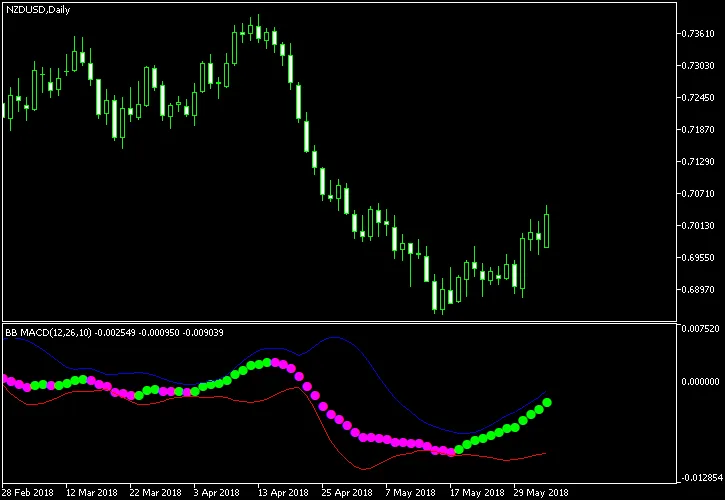
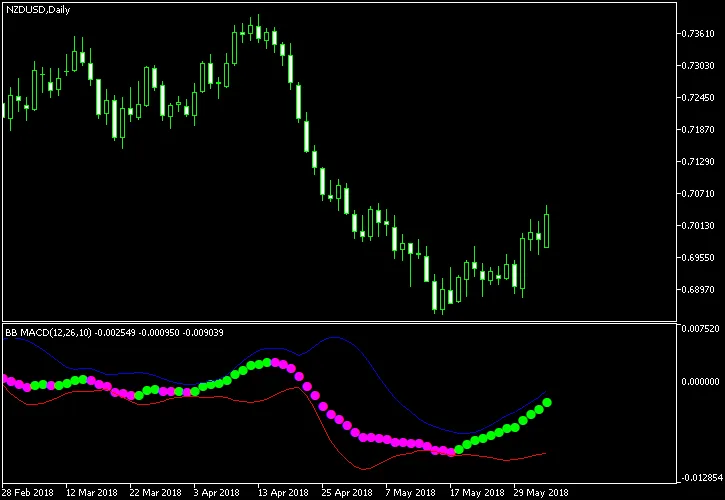
BB MACDインジケーターは、基本的なMACD(移動平均収束拡散)インジケーターのバリエーションで、トレンドの変化ポイントを検出し、現在のトレンドの強さを測るのに役立ちます。このインジケーターはチャートの別ウィンドウに表示され、青と赤の2本のラインと、緑またはマゼンタのドットで構成されています。ドットの色の変化は良いシグナルを提供し、2本のラインの間の幅は現在のトレンドの強さを示しています。このインジケーターはMT4とMT5の両方で利用可能です。 設定パラメータ FastLen(デフォルト = 12) — 速い移動平均の期間。このインジケーターのドット計算に使用されます。 SlowLen(デフォルト = 26) — 遅い移動平均の期間。このインジケーターのドット計算に使用されます。 Length(デフォルト = 10) — 移動平均と標準偏差インジケーターの期間で、インジケーターのライン計算に使用されます。 barsCount(デフォルト = 400) — これらの計算を適用する最大バー数。 StDv(デフォルト = 2.5) — 移動平均に対する標準偏差インジケーターの重み付け係数。 EnableNativeAlerts(デフォルト = false) — trueの場合、BB MACDの色変化時にMetaTraderのネイティブポップアップアラートを使用。 EnableSoundAlerts(デフォルト = false) — trueの場合、BB MACDの色変化時にサウンドアラートを使用。 EnableEmailAlerts(デフォルト = false) — trueの場合、BB MACDの色変化時にMetaTraderからメールアラートが送信されます。メールはMetaTraderで適切に設定する必要があります(ツール -> オプション -> メール)。 EnablePushAlerts(デフォルト = false) — trueの場合、BB MACDの色変化時にデバイスにプッシュ通知アラートが送信されます。通知はMetaTraderで適切に設定する必要があります(ツール -> オプション -> 通知)。 SoundFileName(デフォルト = "alert.wav") — EnableSoundAlertsがtrueの場合にアラート時に再生される音声ファイル名。 チャートの例からもわかるように、マゼンタのドットが緑に変わった時が買いシグナルで、緑のドットがマゼンタに変わった時が売りシグナルです。トレードは、青と赤のラインが広がっている時に行うと良いでしょう。

2025.01.30
BB MACDインジケーターMT4 - トレンドを見極めるための基本ツール
MetaTrader4
BB MACDインジケーターMT4 - トレンドを見極めるための基本ツール

BB MACDインジケーターは、基本的なMACD(移動平均収束拡散)インジケーターの一種で、トレンドの転換ポイントを見つけたり、現在のトレンドの強さを測るのに役立ちます。このインジケーターはチャートの別ウィンドウに表示され、青と赤の2本のラインと、緑またはマゼンタのドットで構成されています。ドットの色が変わることは良いシグナルを提供し、2本のラインの間の幅は現在のトレンドの強さを示します。このインジケーターはMT4およびMT5で利用可能です。 入力パラメーター FastLen(デフォルト = 12) — このインジケーターのドット計算に使用される、高速移動平均の期間。 SlowLen(デフォルト = 26) — このインジケーターのドット計算に使用される、低速移動平均の期間。 Length(デフォルト = 10) — インジケーターのライン計算に使用される移動平均と標準偏差の期間。 barsCount(デフォルト = 400) — これらの計算に適用する最大バー数。 StDv(デフォルト = 2.5) — 移動平均に対する標準偏差インジケーターの重み付け乗数。 EnableNativeAlerts(デフォルト = false) — trueの場合、BB MACDの色が変わった際にMetaTraderのネイティブポップアップアラートが使用されます。 EnableSoundAlerts(デフォルト = false) — trueの場合、BB MACDの色が変わった際にサウンドアラートが使用されます。 EnableEmailAlerts(デフォルト = false) — trueの場合、BB MACDの色が変わった際にMetaTraderからメールアラートが送信されます。メールはMetaTraderで正しく設定されている必要があります(ツール→オプション→メール)。 EnablePushAlerts(デフォルト = false) — trueの場合、BB MACDの色が変わった際にデバイスにプッシュ通知が送信されます。通知はMetaTraderで正しく設定されている必要があります(ツール→オプション→通知)。 SoundFileName(デフォルト = "alert.wav") — EnableSoundAlertsがtrueの場合にアラート時に再生されるサウンドファイル名。 チャートの例で示すように、マゼンタのドットが緑に変わったときが買いのシグナルで、緑のドットがマゼンタに変わったときが売りのシグナルです。青と赤のラインが広がっているときにトレードを行うのがベストです。

2025.01.30
MT4用のベースキャンドルインジケーターの使い方
MetaTrader4
MT4用のベースキャンドルインジケーターの使い方

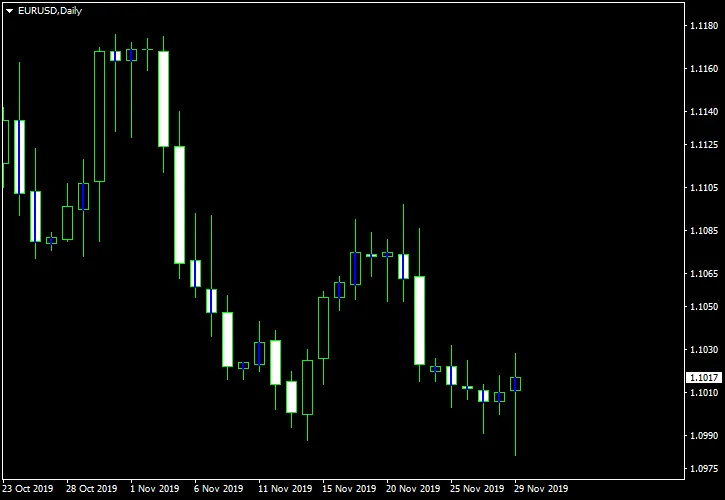
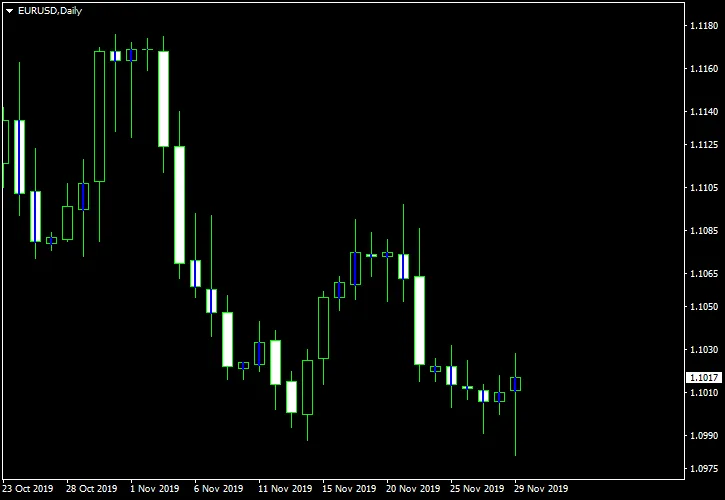
ベースキャンドルインジケーターは、MetaTrader 4でチャート上のベースキャンドルを自動的に検出し、マークしてくれる便利なツールです。ベースキャンドルとは、その実体の長さが高値と安値の範囲の50%未満のキャンドルのことを指します。このインジケーターは、MT4のメインチャート上でヒストグラムライン(MT5ではカスタムキャンドル)を使って、ベースキャンドルをハイライトします。また、パーセンテージ基準は入力パラメーターを通じて変更可能です。新しいベースキャンドルが出現した際にアラートを設定することもできます。 入力パラメーター パーセンテージ(デフォルト = 50) — キャンドルの実体の高値と安値の範囲に対する比率を比較するためのパーセンテージ値。 トリガーキャンドル(デフォルト = 1) — アラートをチェックするためのキャンドル番号。「1」は最新の完全に形成されたキャンドルを指し、「0」はまだ形成が完了していない現在のキャンドルです。 ネイティブアラートを有効にする(デフォルト = false) — trueに設定すると、MetaTraderのネイティブポップアップアラートが新しいベースキャンドルの出現時に使用されます。 サウンドアラートを有効にする(デフォルト = false) — trueに設定すると、新しいベースキャンドルの出現時にサウンドアラートが使用されます。 メールアラートを有効にする(デフォルト = false) — trueに設定すると、新しいベースキャンドルの出現時にメールアラートが送信されます。メールは、MetaTraderのツール→オプション→メールで適切に設定する必要があります。 プッシュアラートを有効にする(デフォルト = false) — trueに設定すると、新しいベースキャンドルの出現時にデバイスにプッシュ通知が送信されます。通知は、MetaTraderのツール→オプション→通知で適切に設定する必要があります。 アラートメールの件名(デフォルト = "") — アラートのメール件名に追加するテキスト。 アラートテキスト(デフォルト = "") — アラートに追加するテキスト。 サウンドファイル名(デフォルト = "alert.wav") — サウンドアラートを有効にするがtrueに設定されている場合、アラート時に再生されるサウンドファイル名。

2025.01.30
MT5用のベーシングキャンドルスティックインジケーター
MetaTrader5
MT5用のベーシングキャンドルスティックインジケーター

ベーシングキャンドルスティックインジケーターは、チャート上でベーシングキャンドルを自動的に検出し、マークするツールです。ベーシングキャンドルとは、高値と安値のレンジの50%未満のボディ長を持つキャンドルを指します。このインジケーターは、MT4ではヒストグラムライン、MT5ではカスタムキャンドルを使用して、プラットフォームのメインチャート上にベーシングキャンドルをハイライトします。また、パーセンテージ基準は入力パラメーターを通じて変更可能です。新しいベーシングキャンドルが出現した際にはアラートをオンにすることもできます。 入力パラメーター パーセンテージ(デフォルト = 50)— キャンドルのボディとその高低レンジの比率を比較するためのパーセンテージ値です。 トリガーキャンドル(デフォルト = 1)— アラートをチェックするキャンドルの番号。「1」は最新の完全に形成されたキャンドルを指し、「0」はまだ形成中の現在のキャンドルを指します。 ネイティブアラートの有効化(デフォルト = false)— trueの場合、新しいベーシングキャンドルの出現時にMetaTraderのネイティブポップアップアラートが使用されます。 サウンドアラートの有効化(デフォルト = false)— trueの場合、新しいベーシングキャンドルの出現時にサウンドアラートが使用されます。 メールアラートの有効化(デフォルト = false)— trueの場合、新しいベーシングキャンドルの出現時にMetaTraderからメールアラートが送信されます。メールはMetaTraderの設定で正しく構成されている必要があります(ツール->オプション->メール)。 プッシュアラートの有効化(デフォルト = false)— trueの場合、新しいベーシングキャンドルの出現時にデバイスにプッシュ通知アラートが送信されます。通知はMetaTraderの設定で正しく構成されている必要があります(ツール->オプション->通知)。 アラートメールの件名(デフォルト = "")— アラートのメール件名に追加するテキストです。 アラートテキスト(デフォルト = "")— アラートに追加するテキストです。 サウンドファイル名(デフォルト = "alert.wav")— サウンドアラートの有効化がtrueの場合にアラート時に再生されるサウンドファイル名です。

2025.01.30
Aroon Up・Downインジケーターを使ったMT4でのトレード手法
MetaTrader4
Aroon Up・Downインジケーターを使ったMT4でのトレード手法

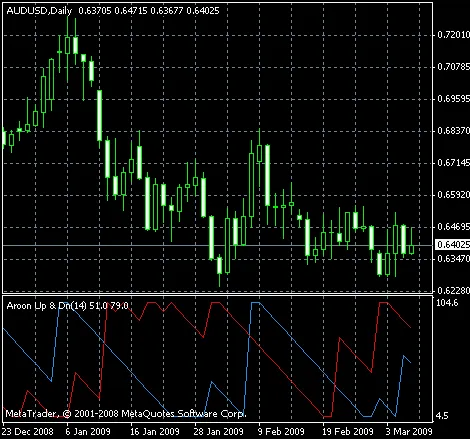
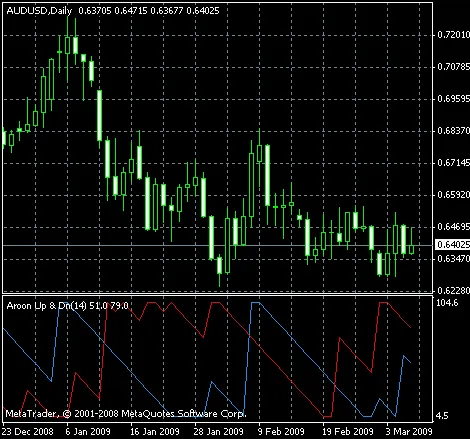
Aroon Up & Downインジケーターは、MetaTrader 4においてチャートのローカルトップとボトムを検出するための信号を提供します。このインジケーターは、通貨ペアがボトムから上昇したり、トップから下落したりする際に売買シグナルを生成します。インジケーターラインのクロスは、利益確定や最小限のロスでの撤退を示す良いシグナルになります。 このインジケーターは、MT4およびMT5の両方のバージョンで利用可能で、クロス時にサウンドやメールアラートを送信することもできます。 入力パラメータ AroonPeriod (デフォルト = 14) — インジケーターがボトムとトップを検出するために使用するチャートバーの期間。多くのインジケーターと同様に、期間が長いほど出力ラインが滑らかになり、短いほどシグナルが多く生成されます。 MailAlert (デフォルト = false) — trueの場合、MetaTraderプラットフォームのメールオプションに従ってクロス時にメールアラートが送信されます。 SoundAlert (デフォルト = false) — trueの場合、クロス時にシンプルなサウンドとビジュアルアラートが有効化されます。 Aroon Up & DownインジケーターのMT4チャート例 このインジケーターを使えば、トレードがとても簡単になります。青いラインがボトムから上昇し、赤いラインがレンジの中間に近いときに購入し、青いラインがトップから下落し、赤いラインがレンジの中間に近いときに売却します。赤いラインがレンジの反対側に達したときに、利益確定や最小限のロスでの撤退を行います。

2025.01.30
Aroon Up & Down インジケーター - MT5で使うトレーディングツール
MetaTrader5
Aroon Up & Down インジケーター - MT5で使うトレーディングツール

Aroon Up & Down インジケーターは、MetaTrader 5で使用することで、チャート上のローカルトップやボトムを検出し、通貨ペアの買いと売りのシグナルを提供します。このインジケーターは、ボトムから上昇する際や、トップから下降する際に取引のタイミングを教えてくれます。 インジケーターラインの交差は、利益確定や最小限の損失での撤退の良いシグナルとなります。また、交差時には音声やメールアラートを送信することが可能です。このインジケーターは、MT4およびMT5の両方のバージョンで利用可能です。 入力パラメータ AroonPeriod (デフォルト = 14) — インジケーターがボトムとトップを探すためのチャートバーの期間です。多くのインジケーターと同様に、期間が長いほど出力ラインが滑らかになり、短いほど多くのシグナルが生成されます。 MailAlert (デフォルト = false) — trueの場合、MetaTraderプラットフォームのメールオプションに従って、交差時にメールアラートが送信されます。 SoundAlert (デフォルト = false) — trueの場合、交差時にシンプルな音声および視覚アラートがアクティブになります。 Aroon Up & Down インジケーターの使用例のMetaTraderチャート ご覧の通り、このインジケーターを使えばトレーディングは非常に簡単です。青いラインがボトムから上昇し、赤いラインがレンジの中間に近づいたら買い、青いラインがトップから下降し、赤いラインがレンジの中間に近づいたら売ります。赤いラインがレンジの反対側に達した時に利益確定や最小限の損失での撤退を考えましょう。

2025.01.30
第3世代移動平均線MT5:MetaTrader 5向けの高機能インジケーター
MetaTrader5
第3世代移動平均線MT5:MetaTrader 5向けの高機能インジケーター

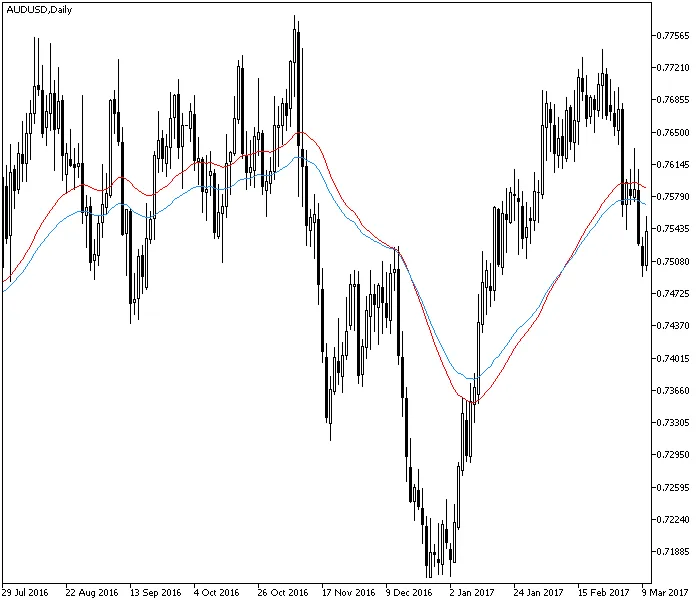
こんにちは、トレーダーの皆さん!今日はMetaTrader 5用の第3世代移動平均線についてお話しします。このインジケーターは、従来の移動平均(MA)を進化させたもので、価格変動に対する反応がより敏感です。第3世代移動平均線は、長期間の移動平均を基にしたシンプルな遅延軽減手法を採用しています。この手法は、M. Duerschnerによる記事「Gleitende Durchschnitte 3.0」で初めて紹介されました。ここで紹介するバージョンでは、λ = 2が使用されており、最も効果的な遅延軽減を提供します。λの値が大きくなると、従来の移動平均に近い結果になります。このインジケーターはMT4およびMT5両方で利用可能で、DLLを使用する必要もありません。入力パラメータMA_Period(デフォルト = 50)— 第3世代移動平均の期間。MA_Sampling_Period(デフォルト = 220)— 第3世代移動平均のサンプリング期間。MA_Periodの4倍以上に設定する必要があります。MA_Method(デフォルト = MODE_EMA)— 移動平均の計算方法。MA_Applied_Price(デフォルト = PRICE_TYPICAL)— 移動平均に適用する価格。ご覧の通り、第3世代移動平均線(赤いライン)は、従来のEMA(青いライン)よりもわずかに遅延が少なく、価格変動に対して迅速に反応します。ただし、まだ遅延の影響を受けやすく、誤ったシグナルを出す可能性もあります。第3世代移動平均線は、従来の移動平均と同様に、現在のトレンドの方向を検出するために利用できます。

2025.01.30
第3世代移動平均線MT4 - MetaTrader 4用の高度なインジケーター
MetaTrader4
第3世代移動平均線MT4 - MetaTrader 4用の高度なインジケーター

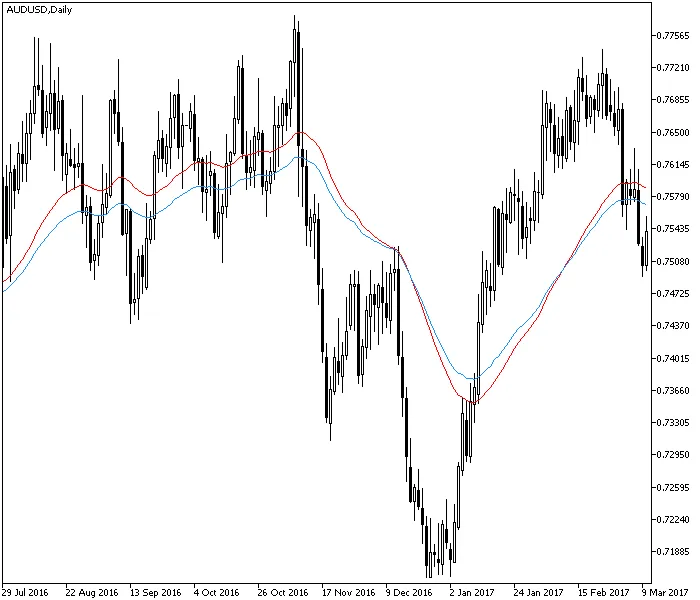
こんにちは、トレーダーの皆さん!今日は、MetaTrader 4で使える第3世代移動平均線についてお話しします。このインジケーターは、標準の移動平均(MA)を進化させたもので、よりシンプルな遅延軽減手法を実装しています。最初にこの手法を紹介したのは、M.デュアシュナー氏の「Gleitende Durchschnitte 3.0」という記事です。このバージョンは、λ = 2を使用しており、最適な遅延軽減を実現しています。λの値を大きくすると、従来の移動平均に近い結果が得られます。さらに、このインジケーターはMT4とMT5の両方で利用可能で、DLLの使用は必要ありません。入力パラメーターMA_Period(デフォルト = 50) — 第3世代移動平均の期間です。MA_Sampling_Period(デフォルト = 220) — 第3世代移動平均のサンプリング期間です。MA_Periodの4倍以上である必要があります。MA_Method(デフォルト = MODE_EMA) — 移動平均の計算方法です。MA_Applied_Price(デフォルト = PRICE_TYPICAL) — 移動平均に適用する価格です。ご覧の通り、第3世代の移動平均線(赤線)は、従来のEMA(青線)よりも若干遅延が少なく、価格変動により早く反応します。ただし、依然として遅延が発生することがあり、誤信号を生成する場合もあります。ですので、第3世代移動平均線は、標準の移動平均と同じように現在のトレンド方向を検出するために使うことができます。

2025.01.30
ブレイクイーブンラインインジケーター - MT4用の便利なツール
MetaTrader4
ブレイクイーブンラインインジケーター - MT4用の便利なツール

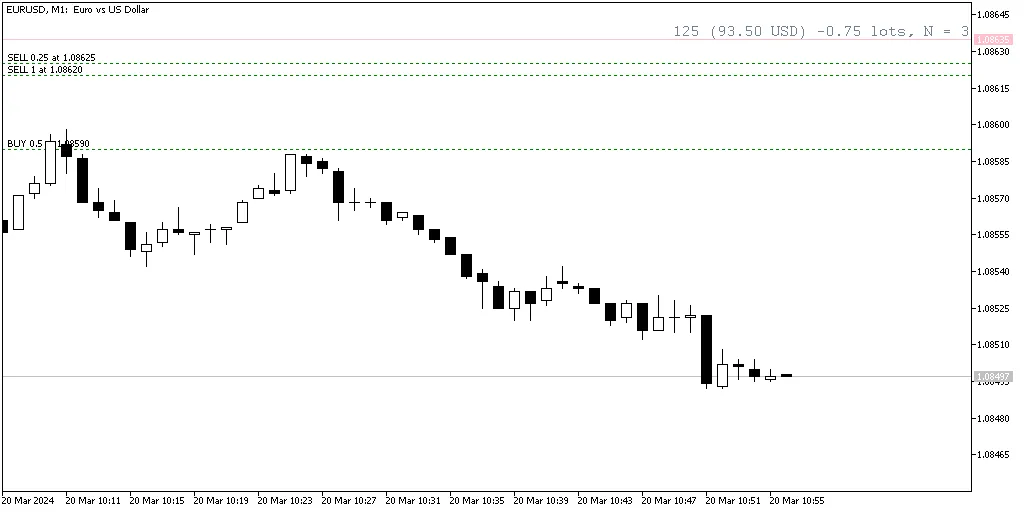
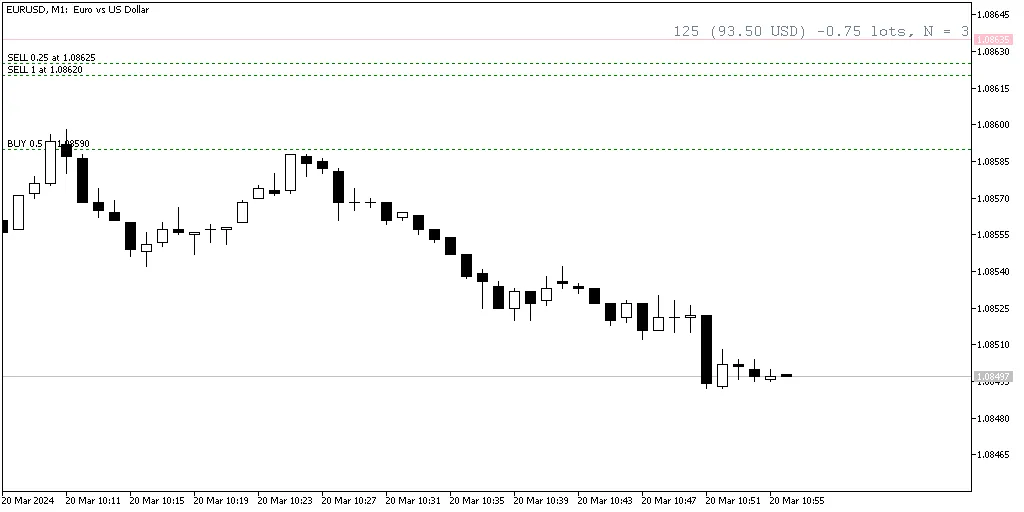
ブレイクイーブンラインインジケーターは、MetaTrader用のインジケーターで、すべてのオープンポジションに基づいてブレイクイーブンレベルを計算し、チャート上に水平線として表示します。このインジケーターは、総取引数、ロット数、ブレイクイーブンラインまでの距離(ポイント単位)や損益も計算します。また、MT4とMT5の両方に対応しています。 ブレイクイーブンラインを表示・非表示するには、Shift + Bのキーボードショートカットを使ってください。このインジケーターは、計算や表示スタイルをカスタマイズするための複数の入力パラメーターをサポートしています。 入力パラメーター IgnoreLong(デフォルト = false) — trueの場合、インジケーターはロングポジションを無視し、ショートポジションに基づいてブレイクイーブンラインを計算します。 IgnoreShort(デフォルト = false) — trueの場合、インジケーターはショートポジションを無視し、ロングポジションに基づいてブレイクイーブンラインを計算します。 line_color_buy(デフォルト = clrTeal) — トータル累積ポジションがロングのときのブレイクイーブンラインの色。 line_color_sell(デフォルト = clrPink) — トータル累積ポジションがショートのときのブレイクイーブンラインの色。 line_color_neutral(デフォルト = clrSlateGray) — トータル累積ポジションがニュートラルのときのブレイクイーブンラインの色。 line_style(デフォルト = STYLE_SOLID) — ブレイクイーブンラインのスタイル。 line_width(デフォルト = 1) — ブレイクイーブンラインの幅。 font_color(デフォルト = clrSlateGray) — テキストの色。 font_size(デフォルト = 12) — テキストのサイズ。 font_face(デフォルト = "Courier") — テキストのフォント。 ObjectPrefix(デフォルト = "BEL") — チャートオブジェクトの名前のプレフィックス。これにより、他のチャートツールとの競合を避けることができます。

2025.01.30
MT5向けブレイクイーブンラインインジケーターの使い方
MetaTrader5
MT5向けブレイクイーブンラインインジケーターの使い方

ブレイクイーブンラインインジケーターは、MetaTrader 5用のインジケーターで、すべてのオープンポジションに基づいてブレイクイーブンレベルを計算し、チャート上に水平線として表示します。このインジケーターは、トレードの総数、ロット数、ブレイクイーブンラインまでの距離、利益/損失も計算してくれます。MT4とMT5の両方で利用可能です。 ブレイクイーブンラインを表示したり非表示にしたりするには、Shift + Bのキーボードショートカットを使用します。このインジケーターは、計算や見た目を設定するための複数の入力パラメータをサポートしています。 入力パラメータ IgnoreLong(デフォルト = false) — trueに設定すると、ロングポジションを無視し、ショートポジションに基づいてブレイクイーブンラインを計算します。 IgnoreShort(デフォルト = false) — trueに設定すると、ショートポジションを無視し、ロングポジションに基づいてブレイクイーブンラインを計算します。 line_color_buy(デフォルト = clrTeal) — 総累積ポジションがロングの場合のブレイクイーブンラインの色。 line_color_sell(デフォルト = clrPink) — 総累積ポジションがショートの場合のブレイクイーブンラインの色。 line_color_neutral(デフォルト = clrSlateGray) — 総累積ポジションが中立の場合のブレイクイーブンラインの色。 line_style(デフォルト = STYLE_SOLID) — ブレイクイーブンラインのスタイル。 line_width(デフォルト = 1) — ブレイクイーブンラインの幅。 font_color(デフォルト = clrSlateGray) — テキストの色。 font_size(デフォルト = 12) — テキストのサイズ。 font_face(デフォルト = "Courier") — テキストのフォント。 ObjectPrefix(デフォルト = "BEL") — チャートオブジェクト名の接頭辞。これにより、他のチャートツールとの競合を避けることができます。

2025.01.29
ネガティブボリュームインデックス(NVI)とは?MT5用のテクニカル指標を徹底解説
MetaTrader5
ネガティブボリュームインデックス(NVI)とは?MT5用のテクニカル指標を徹底解説

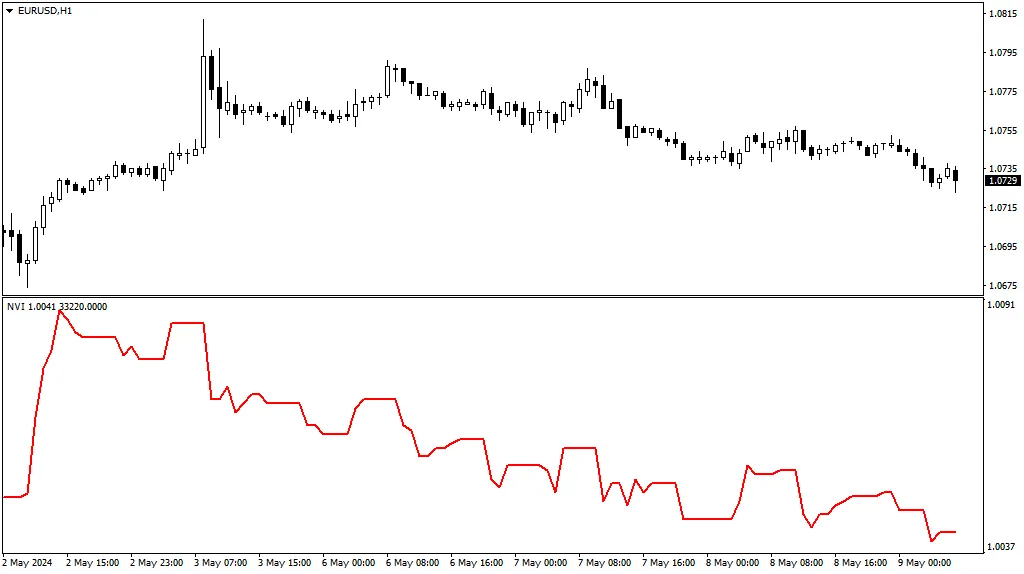
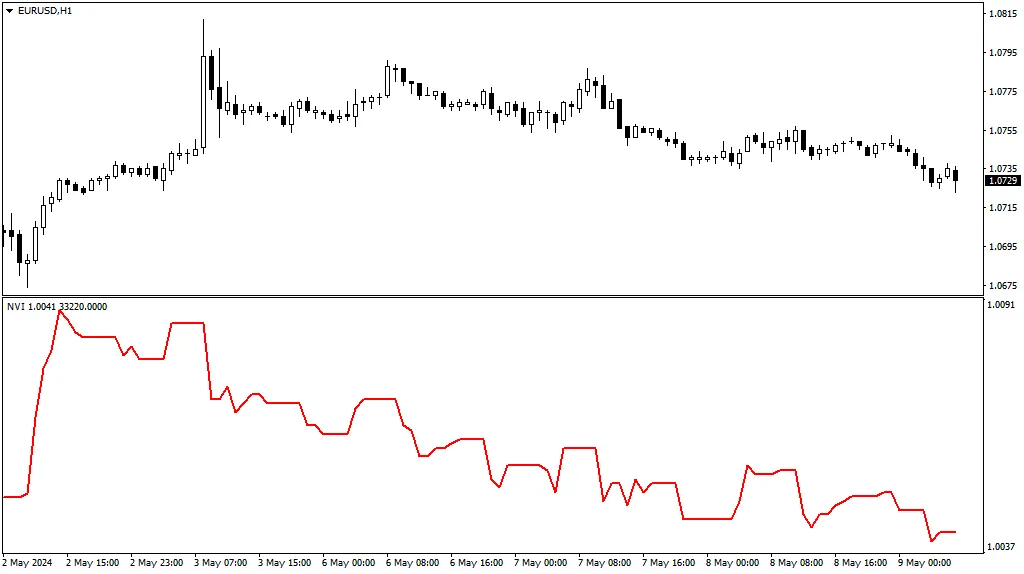
ネガティブボリュームインデックス(NVI)は、MT4およびMT5プラットフォームで使用できる無料のテクニカル指標です。この指標はティックボリュームに基づいており(MT5では実際のボリュームに置き換えることも可能)、以下の2つの便利な機能があります: マルチタイムフレーム(MTF)操作のサポート。 ポジティブボリュームインデックスに切り替えることができる。 NVIはメインチャートの下に別のチャートウィンドウで表示され、コード内では標準またはカスタムインジケーターを使用していません。このNVIの実装は、MT4およびMT5プラットフォームで利用可能です。 NVI(ネガティブボリュームインデックス)とは? NVIは、20世紀前半にポール・L・ダイサートによって開発され、1976年にノーマン・G・フォスバックによって改良された比較的古いテクニカル指標です。この指標は、別のインジケータウィンドウに表示される1本のオシレーターラインで構成されており、ボリュームが前のバーのボリュームよりも少ない場合にのみ上昇または下降します。 NVIをどのように使うか? クラシックNVI戦略 NVIのクラシックな解釈は、NVIのその後の動きによってトレンドの確認が行われ、トレンドの強さを示すというものです。強いトレンドは、ボリュームが減少しても続くと考えられています。移動平均とのクロスオーバーは、トレンドの確認と見なすことができます。 他のMAクロスオーバー戦略と同様に、この戦略も誤った信号や遅れた信号を生む可能性があります。 NVIダイバージェンス戦略 別のオプションとして、価格とNVIとのダイバージェンスを見てトレンドの反転を見つけることがあります。ここでは、価格チャートが新たな高値を更新する一方で、NVIは低い安値を示している場合、長期的なダウントレンドが続くことになります: 残念ながら、こうした信号は常に明確で正確であるとは限りません。他のダイバージェンスインジケーターと同様に、取引を開始または終了する前に追加の確認を行うことが重要です。 高タイムフレームの視点 NVIのバージョンを使用すると、低タイムフレームのチャートに高タイムフレームのNVI値を表示できます。以下は、EUR/USDのD1チャートと同じですが、今度は週足のNVIインジケーターが付いています: 高タイムフレームのバーのボリュームは低タイムフレームのバーのボリュームと大きく異なる場合があるため、結果として得られるNVIカーブは市場状況の異なる様相を提供することがあります。 ポジティブボリュームインデックス(PVI) NVIインジケーターはポジティブボリュームインデックスに切り替えることができます。これにより、トレーダーはボリュームが上昇する中での価格変動を確認できます。結果として得られるカーブは、価格チャートとあまり変わりません: したがって、PVIはNVIよりも情報量が少ないと考えられています。 NVIの入力パラメータ インジケーターシフト(デフォルト = 0) — インジケーター曲線の横方向のシフト。正の値は右に、負の値は左にシフトします。 タイムフレーム(デフォルト = 現在) — NVIラインを計算するタイムフレーム。現在のタイムフレームより高いタイムフレームを設定すると、現在のチャートに高タイムフレームのNVIが表示されます。このパラメータは、現在のタイムフレームより低いタイムフレームに設定されると無視されます。 ポジティブボリュームインデックス?(デフォルト = false) — trueの場合、インジケーターはネガティブボリュームインデックスの代わりにポジティブボリュームインデックス(PVI)を計算します。 ボリュームタイプ(デフォルト = VOLUME_TICK) — 計算に使用するボリュームの種類 — ティックボリュームまたは実際のボリューム。このパラメータはMT5でのみ利用可能です。

2025.01.29
ネガティブボリュームインデックス (NVI) の使い方と活用法
MetaTrader4
ネガティブボリュームインデックス (NVI) の使い方と活用法

ネガティブボリュームインデックス (NVI)は、MT4やMT5プラットフォームで利用できる無料のテクニカルインジケーターです。このインジケーターはティックボリュームを基にしており(MT5では実際のボリュームに置き換えることも可能です)、以下の2つの便利な機能を備えています。 マルチタイムフレーム(MTF)対応。 ポジティブボリュームインデックスへの切り替えが可能。 NVIは、メインチャートの下にある別のチャートウィンドウに表示され、コード内に標準またはカスタムインジケーターは使用していません。このNVIの実装は、MT4およびMT5プラットフォームで利用できます。 NVIインジケーターとは? ネガティブボリュームインデックス(NVI)は、20世紀前半にPaul L. Dysartによって開発され、1976年にNorman G. Fosbackによって改良された比較的古いテクニカルインジケーターです。このインジケーターは、別のインジケーターウィンドウに表示される1本のオシレーターラインで構成されています。このラインは、ボリュームが前のバーよりも少ない場合にのみ上昇または下降します。 NVIインジケーターの使い方 クラシックNVI戦略 NVIのクラシックな解釈は、NVIの後続の動きによってトレンドが確認されていることを示すものです。強いトレンドは、ボリュームが減少しても続くと考えられています。移動平均とのクロスは、トレンドの確認として考えられます。 他のMAクロスオーバー戦略と同様に、誤信号や遅延信号が出る可能性があるため注意が必要です。 NVIダイバージェンス戦略 別の選択肢として、価格とNVIの間のダイバージェンスを見てトレンドの反転を探る方法があります。ここでは、価格チャートが新たな高値を作る一方で、NVIは低い安値を示しています。この場合、長期的な下落トレンドが続くことになります: 残念ながら、このような信号は常に明確または正確であるとは限りません。他のダイバージェンスインジケーターと同様に、取引を開始または終了する前に追加の確認を使用することが重要です。 高タイムフレームの視点 NVIのバージョンでは、低タイムフレームチャートに高タイムフレームのNVI値を表示することができます。以下は、上記のEUR/USD @ D1チャートですが、今回は週足のNVIインジケーターが表示されています: 高タイムフレームのバーのボリュームは、低タイムフレームのバーのボリュームと大きく異なる場合があるため、結果として得られるNVIカーブは市場の状況を異なる視点から示すことがあります。 ポジティブボリュームインデックス (PVI) NVIインジケーターは、ポジティブボリュームインデックス(PVI)を計算して表示するように切り替えることもできます。これにより、トレーダーはボリュームが上昇しているときの価格変動を確認できます。結果として得られるカーブは、価格チャートとあまり変わりません: そのため、PVIはNVIよりも情報量が少ないとされています。 NVIの入力パラメータ インジケーターシフト (デフォルト = 0) — インジケーター曲線の水平シフト。正の値は右にシフト、負の値は左にシフトします。 タイムフレーム (デフォルト = 現在) — NVIラインを計算するタイムフレーム。現在のタイムフレームよりも高いタイムフレームに設定すると、現在のチャートに高タイムフレームのNVIが表示されます。このパラメータは、現在のタイムフレームよりも低いタイムフレームに設定した場合は無視されます。 ポジティブボリュームインデックス? (デフォルト = false) — trueの場合、インジケーターはポジティブボリュームインデックス(PVI)を計算します。 ボリュームタイプ (デフォルト = VOLUME_TICK) — 計算に使用するボリュームのタイプ — ティックボリュームまたは実際のボリューム。MT5のみで利用可能なパラメータです。

2025.01.29
MetaTrader 5用キャンドルレンジインジケーターの使い方
MetaTrader5
MetaTrader 5用キャンドルレンジインジケーターの使い方

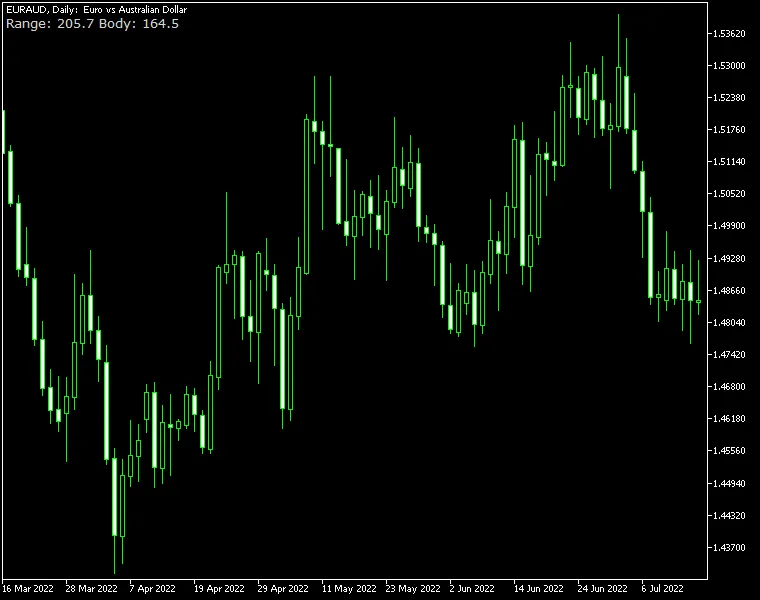
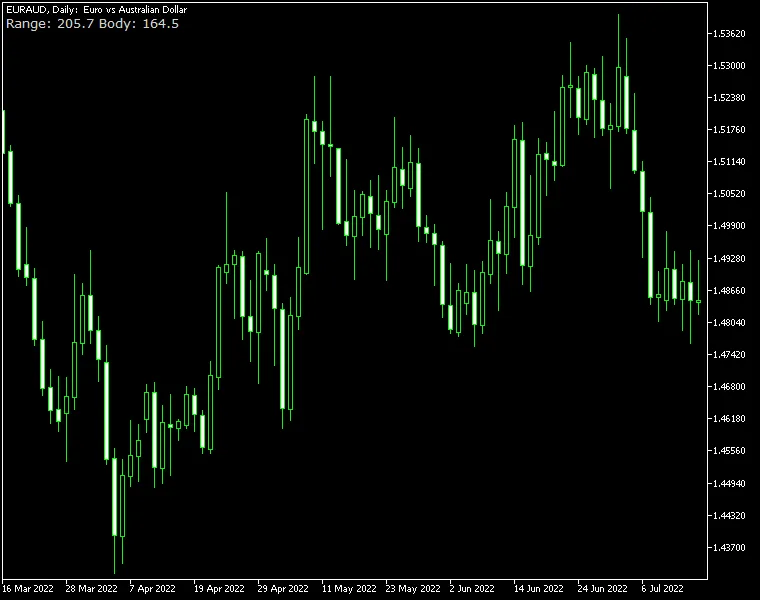
キャンドルレンジインジケーターは、MetaTrader 5向けのシンプルで軽量なインジケーターで、マウスオーバーした際にキャンドルのレンジをピップで表示します。さらに、高値・安値のレンジに加えて、オープンとクローズのボディサイズも表示することができます。インジケーターの表示パラメータは複数あり、見た目を自由にカスタマイズ可能です。このインジケーターはMT4とMT5の両方のプラットフォームで利用できます。 入力パラメータ ShowBodySize(デフォルト = false) — trueにすると、キャンドルのボディサイズも表示されます。 HavePipettes(デフォルト = false) — trueにすると、通貨ペアのクォートがピペットを含むものとして扱われ、ピップレンジが適切に表示されます。 TrueRange(デフォルト = false) — trueにすると、通常のレンジではなく、ギャップ部分を含む実際のレンジを計算します。 font_color(デフォルト = clrLightGray) — キャンドルレンジインジケーターの色。 font_size(デフォルト = 10) — キャンドルレンジインジケーターのサイズ。 font_face(デフォルト = "Verdana") — キャンドルレンジインジケーターのフォント。 corner(デフォルト = CORNER_LEFT_UPPER) — チャート上でのキャンドルレンジインジケーターの位置。 distance_x(デフォルト = 3) — コーナーからインジケーターまでの水平距離。 distance_y(デフォルト = 12) — コーナーからインジケーターまでの垂直距離。 DrawTextAsBackground(デフォルト = false) — trueにすると、キャンドルレンジ値のテキストラベルが背景として描画されます。これはインジケーターがチャートを隠さないようにするのに便利です。 ObjectPrefix(デフォルト = "CR-") — 他のインジケーターとの互換性のためのチャートオブジェクトのプレフィックス。

2025.01.22
シンプルなCandle Rangeインジケーター - MT4/MT5対応
MetaTrader4
シンプルなCandle Rangeインジケーター - MT4/MT5対応

Candle Rangeインジケーターは、非常にシンプルで軽量なインジケーターで、マウスオーバー時にキャンドルのレンジをピップで表示します。さらに、ハイ/ローのレンジに加えて、キャンドルのボディサイズ(オープン/クローズ)をオプションで表示することも可能です。インジケーターの見た目を調整するための複数の表示パラメーターも用意されています。このインジケーターは、MT4およびMT5の両方のトレーディングプラットフォームで利用可能です。 入力パラメーター ShowBodySize (デフォルト = false) — trueの場合、キャンドルのボディサイズも表示されます。 HavePipettes (デフォルト = false) — trueの場合、通貨ペアのクォートがピペットを含むと仮定し、ピップレンジをそれに応じて表示します。 TrueRange (デフォルト = false) — trueの場合、通常のレンジではなく、真のレンジ(ギャップ部分を含む)を計算します。 font_color (デフォルト = clrLightGray) — キャンドルレンジインジケーターの色。 font_size (デフォルト = 10) — キャンドルレンジインジケーターのサイズ。 font_face (デフォルト = "Verdana") — キャンドルレンジインジケーターのフォント。 corner (デフォルト = CORNER_LEFT_UPPER) — チャート上のキャンドルレンジインジケーターの位置。 distance_x (デフォルト = 3) — コーナーからインジケーターまでの水平距離。 distance_y (デフォルト = 12) — コーナーからインジケーターまでの垂直距離。 DrawTextAsBackground (デフォルト = false) — trueの場合、キャンドルレンジ値のテキストラベルが背景として描画されます。インジケーターがチャートを隠すのを防ぎたいときに便利です。 ObjectPrefix (デフォルト = "CR-") — 他のインジケーターと互換性を持たせるためのチャートオブジェクトのプレフィックス。

2025.01.22
MetaTrader 5のZigzag Fiboオシレーター - 新しいトレーディング指標を徹底解説
MetaTrader5
MetaTrader 5のZigzag Fiboオシレーター - 新しいトレーディング指標を徹底解説

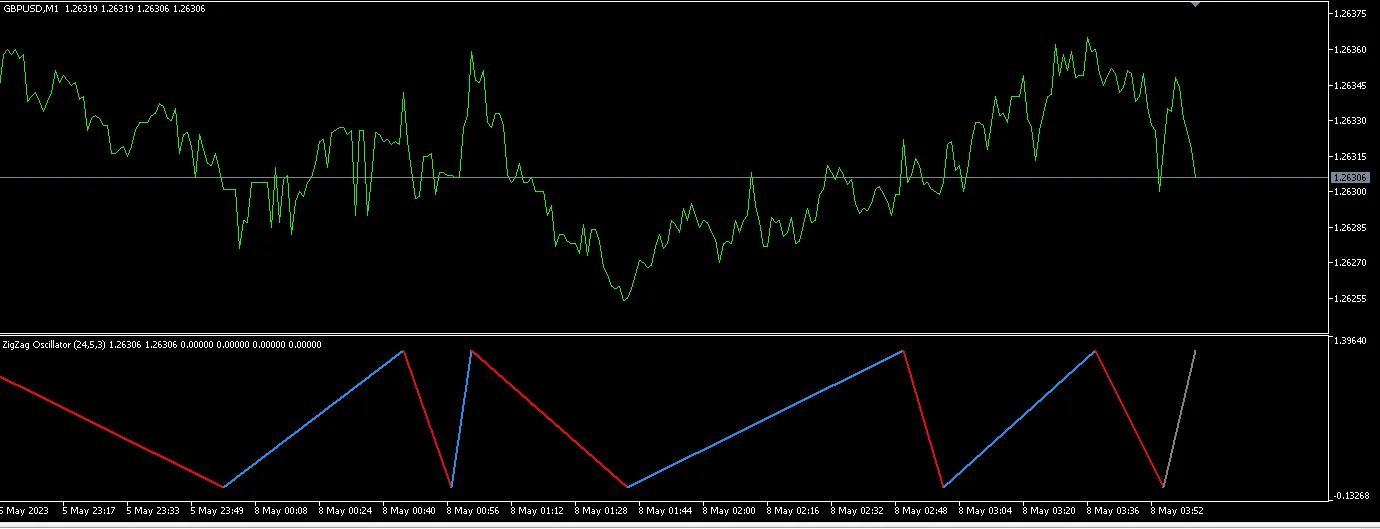
こんにちは、トレーダーの皆さん!今日はMetaTrader 5向けの新しい指標「Zigzag Fiboオシレーター」についてお話しします。この指標は、MetaQuotesのアルゴリズムに基づいた少しユニークなバージョンです。 主な特徴と進化 このZigzagオシレーターには、いくつかの大きな違いと進化があります。 オシレーターとハイローの2つのモード: オシレーターは、Zigzagのスイングの視覚的な振動を表示しますが、実際のオシレーターではなく、固定レンジを持ちません。 ハイロー・モード: 極端な高値と安値の価格を尊重し、フィボナッチリトレースメントレベルが追加されています。これにより、視覚的に固定された位置にレベルが維持されます。 未確認の現在のレッグ: 各モードにおいて、まだ確認されていない現在のレッグも描画され、指定された価格を追跡します。オープン、クローズ、高値、安値、加重、または典型的な価格を選択することができます。 現在の未確認レッグが描画されるアイデアは、リアルタイムでの動きを把握する手助けをすることです。そのため、現在のレッグの色付けは慎重に行われています。 上昇レッグが確認中の場合、価格が強気であれば青色に、弱気のダイバージェンスがあれば灰色に表示されます。下降レッグが確認中の場合、価格が弱気であれば赤色に、強気のダイバージェンスがあれば灰色に表示されます。 未確認レッグのトレンド色をリアルタイムで価格アクションに基づいて描写するため、ボリュームも確認されます。強い強気ボリュームがあればブルーカラーが優先され、強い弱気ボリュームがあればベアーカラーが優先されます。 バージョン1.01がアップロードされました。いくつかのバグを修正しました。 --------------------------------------------------------------------------------------------------------------------- バージョン1.02がアップロードされました。スケーリングのカスタマイズが向上し、フィボナッチレベルのトグルが可能になり、オシレーター・モードの未確認レッグの価格方向追跡が改善されました。

2025.01.21
時間別バッファーの活用法:MetaTrader 5向けのデータ収集インジケーター
MetaTrader5
時間別バッファーの活用法:MetaTrader 5向けのデータ収集インジケーター

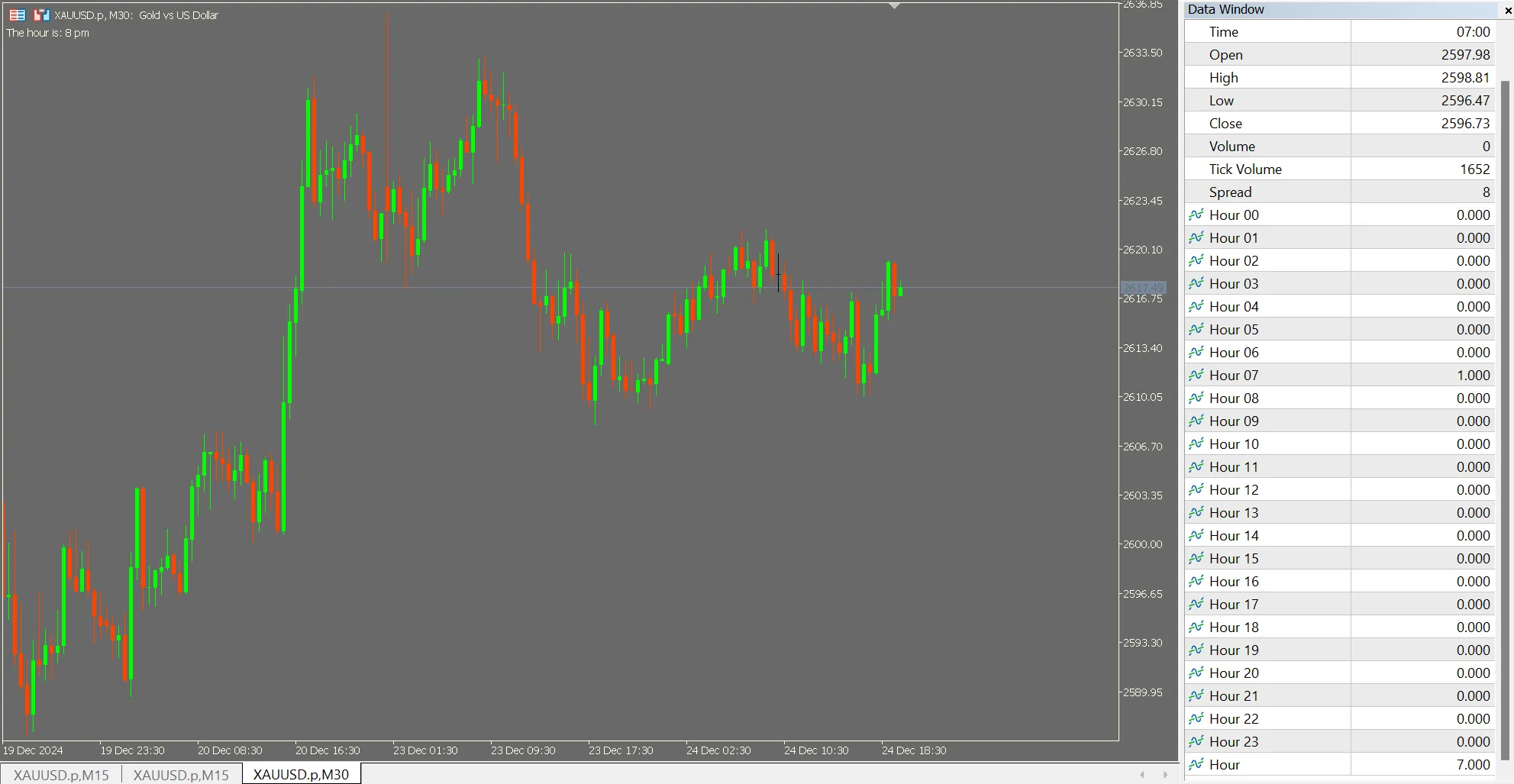
目的 トレーダーの皆さん、データ収集を通じてモデルを構築する際に、時間ダミーを使うことがよくあります。以下のシンプルなインジケーターは、各時間を二進数のバッファ配列として提供します。さらに、最終的なバッファ配列には、実際の時間も保存されます。 例えば、他のインジケーターからCSVにデータを収集する際に、このインジケーターを使うことで、収集する時間用のダミーカラムを追加データとして持つことができます。 このコードは、データ収集、特に機械学習の目的で利用するために、時間用のダミー変数(バッファー0から23)や時間変数(バッファー24)を簡単に作成できるシンプルなものです。 コードの説明 まず、バッファ番号とプロット番号を25と宣言しました: #property indicator_chart_window #property indicator_buffers 25 #property indicator_plots 25 バッファラベリング データウィンドウのためのバッファラベルを設定しました: #property indicator_label1 "Hour 00" #property indicator_label2 "Hour 01" #property indicator_label3 "Hour 02" #property indicator_label4 "Hour 03" #property indicator_label5 "Hour 04" #property indicator_label6 "Hour 05" #property indicator_label7 "Hour 06" #property indicator_label8 "Hour 07" #property indicator_label9 "Hour 08" #property indicator_label10 "Hour 09" #property indicator_label11 "Hour 10" #property indicator_label12 "Hour 11" #property indicator_label13 "Hour 12" #property indicator_label14 "Hour 13" #property indicator_label15 "Hour 14" #property indicator_label16 "Hour 15" #property indicator_label17 "Hour 16" #property indicator_label18 "Hour 17" #property indicator_label19 "Hour 18" #property indicator_label20 "Hour 19" #property indicator_label21 "Hour 20" #property indicator_label22 "Hour 21" #property indicator_label23 "Hour 22" #property indicator_label24 "Hour 23" #property indicator_label25 "Hour" バッファの宣言 次に、バッファを宣言し、後で計算される日中の時間用の整数変数も設定しました。 double hourBuffer0[]; double hourBuffer1[]; double hourBuffer2[]; double hourBuffer3[]; double hourBuffer4[]; double hourBuffer5[]; double hourBuffer6[]; double hourBuffer7[]; double hourBuffer8[]; double hourBuffer9[]; double hourBuffer10[]; double hourBuffer11[]; double hourBuffer12[]; double hourBuffer13[]; double hourBuffer14[]; double hourBuffer15[]; double hourBuffer16[]; double hourBuffer17[]; double hourBuffer18[]; double hourBuffer19[]; double hourBuffer20[]; double hourBuffer21[]; double hourBuffer22[]; double hourBuffer23[]; double hourBuffer[]; int bar_hour; インデックス設定とプロット描画 すべてのバッファのインデックスをデータとして設定し、ループを使ってプロットをオフにしました。ループを使ってインデックスを設定しようとしましたが、SetIndexBufferでエラーが発生したため、個別に設定しました。 SetIndexBuffer(0, hourBuffer0, INDICATOR_DATA); SetIndexBuffer(1, hourBuffer1, INDICATOR_DATA); SetIndexBuffer(2, hourBuffer2, INDICATOR_DATA); SetIndexBuffer(3, hourBuffer3, INDICATOR_DATA); SetIndexBuffer(4, hourBuffer4, INDICATOR_DATA); SetIndexBuffer(5, hourBuffer5, INDICATOR_DATA); SetIndexBuffer(6, hourBuffer6, INDICATOR_DATA); SetIndexBuffer(7, hourBuffer7, INDICATOR_DATA); SetIndexBuffer(8, hourBuffer8, INDICATOR_DATA); SetIndexBuffer(9, hourBuffer9, INDICATOR_DATA); SetIndexBuffer(10, hourBuffer10, INDICATOR_DATA); SetIndexBuffer(11, hourBuffer11, INDICATOR_DATA); SetIndexBuffer(12, hourBuffer12, INDICATOR_DATA); SetIndexBuffer(13, hourBuffer13, INDICATOR_DATA); SetIndexBuffer(14, hourBuffer14, INDICATOR_DATA); SetIndexBuffer(15, hourBuffer15, INDICATOR_DATA); SetIndexBuffer(16, hourBuffer16, INDICATOR_DATA); SetIndexBuffer(17, hourBuffer17, INDICATOR_DATA); SetIndexBuffer(18, hourBuffer18, INDICATOR_DATA); SetIndexBuffer(19, hourBuffer19, INDICATOR_DATA); SetIndexBuffer(20, hourBuffer20, INDICATOR_DATA); SetIndexBuffer(21, hourBuffer21, INDICATOR_DATA); SetIndexBuffer(22, hourBuffer22, INDICATOR_DATA); SetIndexBuffer(23, hourBuffer23, INDICATOR_DATA); SetIndexBuffer(24, hourBuffer, INDICATOR_DATA); for(int i = 0; i < 24; i++) { PlotIndexSetInteger(i, PLOT_DRAW_TYPE, DRAW_NONE); PlotIndexSetInteger(i, PLOT_SHOW_DATA, true); } return(INIT_SUCCEEDED); OnCalculate関数のループとプログラム 次に、OnCalculate関数に移ります: ここでは、すべてのバッファをゼロに戻し、現在の時間に対応するバッファだけを1に設定します。ここで効率性が向上する可能性がありますが、後の話です。 if(rates_total 0 ? prev_calculated - 1 : 0); for(int i = start; i < rates_total; i++) { bar_hour = (int)((time[i] % 86400) / 3600); hourBuffer0[i] = 0.0; hourBuffer1[i] = 0.0; hourBuffer2[i] = 0.0; hourBuffer3[i] = 0.0; hourBuffer4[i] = 0.0; hourBuffer5[i] = 0.0; hourBuffer6[i] = 0.0; hourBuffer7[i] = 0.0; hourBuffer8[i] = 0.0; hourBuffer9[i] = 0.0; hourBuffer10[i] = 0.0; hourBuffer11[i] = 0.0; hourBuffer12[i] = 0.0; hourBuffer13[i] = 0.0; hourBuffer14[i] = 0.0; hourBuffer15[i] = 0.0; hourBuffer16[i] = 0.0; hourBuffer17[i] = 0.0; hourBuffer18[i] = 0.0; hourBuffer19[i] = 0.0; hourBuffer20[i] = 0.0; hourBuffer21[i] = 0.0; hourBuffer22[i] = 0.0; hourBuffer23[i] = 0.0; hourBuffer[i] = EMPTY_VALUE; switch(bar_hour) { case 0: hourBuffer0[i] = 1.0; hourBuffer[i] = bar_hour; break; case 1: hourBuffer1[i] = 1.0; hourBuffer[i] = bar_hour; break; case 2: hourBuffer2[i] = 1.0; hourBuffer[i] = bar_hour; break; case 3: hourBuffer3[i] = 1.0; hourBuffer[i] = bar_hour; break; case 4: hourBuffer4[i] = 1.0; hourBuffer[i] = bar_hour; break; case 5: hourBuffer5[i] = 1.0; hourBuffer[i] = bar_hour; break; case 6: hourBuffer6[i] = 1.0; hourBuffer[i] = bar_hour; break; case 7: hourBuffer7[i] = 1.0; hourBuffer[i] = bar_hour; break; case 8: hourBuffer8[i] = 1.0; hourBuffer[i] = bar_hour; break; case 9: hourBuffer9[i] = 1.0; hourBuffer[i] = bar_hour; break; case 10: hourBuffer10[i] = 1.0; hourBuffer[i] = bar_hour; break; case 11: hourBuffer11[i] = 1.0; hourBuffer[i] = bar_hour; break; case 12: hourBuffer12[i] = 1.0; hourBuffer[i] = bar_hour; break; case 13: hourBuffer13[i] = 1.0; hourBuffer[i] = bar_hour; break; case 14: hourBuffer14[i] = 1.0; hourBuffer[i] = bar_hour; break; case 15: hourBuffer15[i] = 1.0; hourBuffer[i] = bar_hour; break; case 16: hourBuffer16[i] = 1.0; hourBuffer[i] = bar_hour; break; case 17: hourBuffer17[i] = 1.0; hourBuffer[i] = bar_hour; break; case 18: hourBuffer18[i] = 1.0; hourBuffer[i] = bar_hour; break; case 19: hourBuffer19[i] = 1.0; hourBuffer[i] = bar_hour; break; case 20: hourBuffer20[i] = 1.0; hourBuffer[i] = bar_hour; break; case 21: hourBuffer21[i] = 1.0; hourBuffer[i] = bar_hour; break; case 22: hourBuffer22[i] = 1.0; hourBuffer[i] = bar_hour; break; case 23: hourBuffer23[i] = 1.0; hourBuffer[i] = bar_hour; break; } string localHourText = HourToText(bar_hour); Comment("The hour is: ", localHourText); } return(rates_total); コメントを追加する関数 最後に、コメントを追加するプログラムがあります。 string HourToText(int bh) { string TextHour; switch(bh) { case 0: TextHour = "12 am"; break; case 1: TextHour = "1 am"; break; case 2: TextHour = "2 am"; break; case 3: TextHour = "3 am"; break; case 4: TextHour = "4 am"; break; case 5: TextHour = "5 am"; break; case 6: TextHour = "6 am"; break; case 7: TextHour = "7 am"; break; case 8: TextHour = "8 am"; break; case 9: TextHour = "9 am"; break; case 10: TextHour = "10 am"; break; case 11: TextHour = "11 am"; break; case 12: TextHour = "12 pm"; break; case 13: TextHour = "1 pm"; break; case 14: TextHour = "2 pm"; break; case 15: TextHour = "3 pm"; break; case 16: TextHour = "4 pm"; break; case 17: TextHour = "5 pm"; break; case 18: TextHour = "6 pm"; break; case 19: TextHour = "7 pm"; break; case 20: TextHour = "8 pm"; break; case 21: TextHour = "9 pm"; break; case 22: TextHour = "10 pm"; break; case 23: TextHour = "11 pm"; break; default: TextHour = "Unknown"; break; } return TextHour; } このインジケーターは、現状ではデータウィンドウを通じてのみ表示されます。 皆さん、メリークリスマスと2025年の素晴らしい新年を迎えましょう。

2024.12.25
最初 前へ 8 9 10 11 12 13 14 15 16 17 18 次へ 最後